
2. Các bước thực hiện
Để xem được Sổ thu và thanh toán, thực hiện theo các bước sau:
Bước 1: Tại tab menu chọn Báo cáo, tìm đến báo cáo cần xem, nhấn đúp chuột Sổ thu và thanh toán.
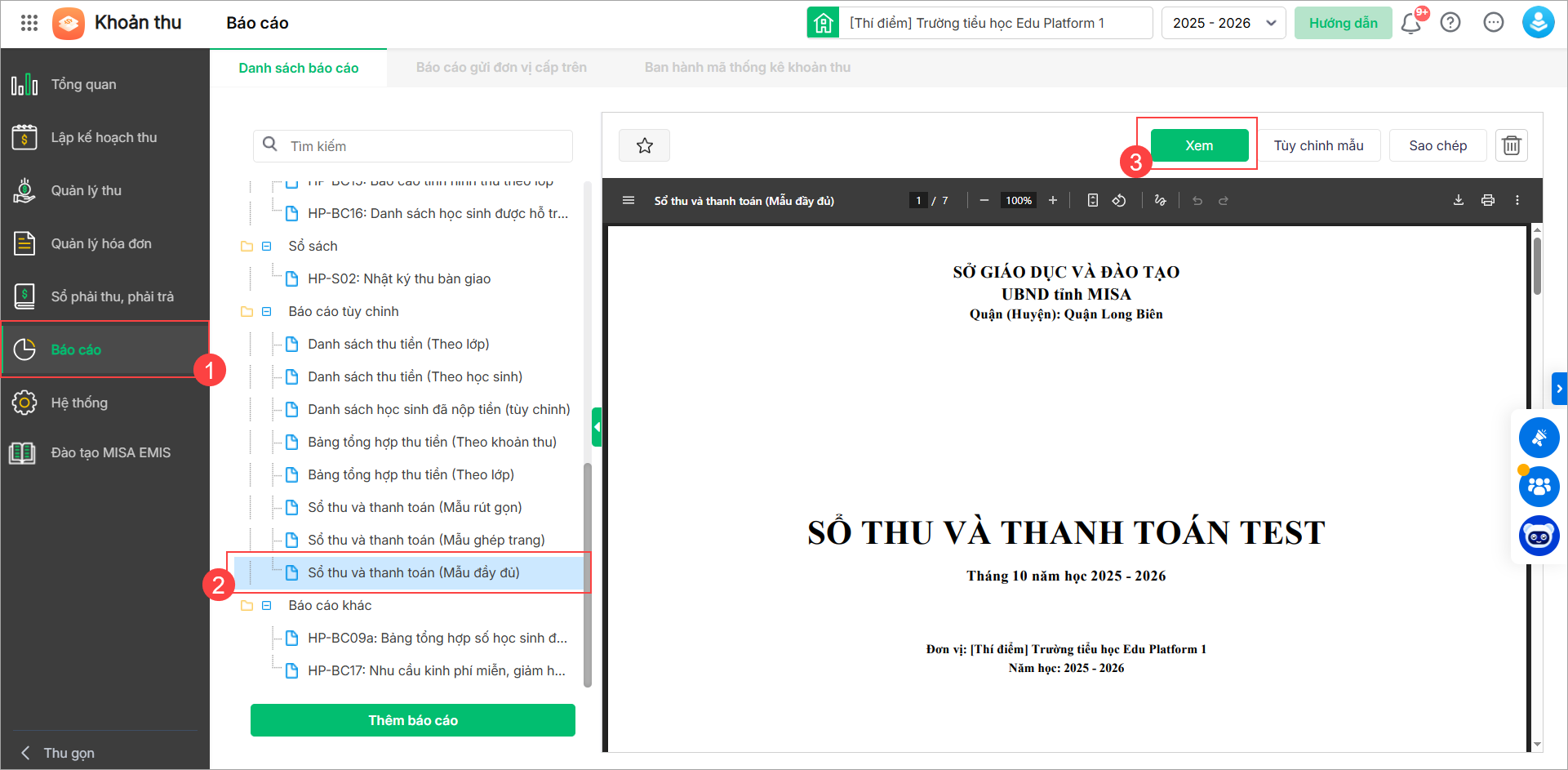
Bước 2: Khai báo các tham số trên báo cáo:
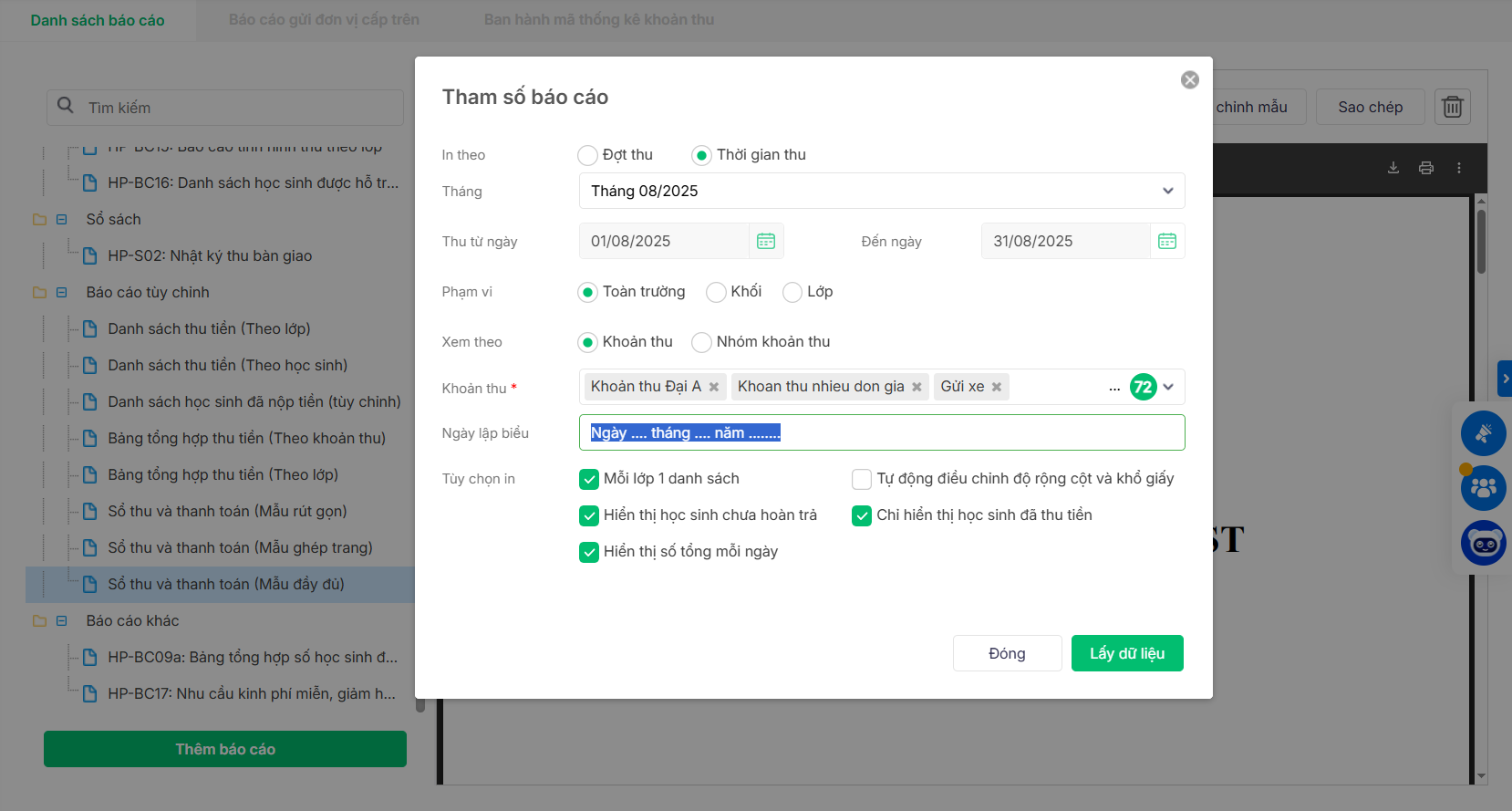
- Chọn mẫu báo cáo Sổ thu và thanh toán cần in, phần mềm có 3 mẫu cho lựa chọn:
- Mẫu rút gọn: Mẫu A4 ngang, hiển thị thông tin: ngày thu, số chứng từ, họ và tên, tên khoản thu, số lượng tồn lũy kế, số tiền tồn, số lượng mua mới, số tiền mua mới, thu mới, tiền thừa,…
- Mẫu ghép trang: Mẫu A4 dọc, có các cột giống mẫu rút gọn (không hiển thị số tồn của khoản thu hoàn trả giúp kế toán tập trung kiểm tra số tiền thực thu).
- Mẫu đầy đủ: Mẫu A4 ngang, có thêm cột số Sử dụng số dư so với cột rút gọn.
- Thời gian: Phần mềm cho phép lựa chọn kỳ báo cáo theo thời gian hoặc theo đợt thu.
- VD: Có đợt thu tháng 1/2025 thu tiền từ ngày 01/01/2025 đến ngày 15/02/2025.
Đợt thu tháng 2/2025 thu tiền từ ngày 01/02/2025 đến ngày 28/02/2025.
Khi xem báo cáo chọn đợt thu tháng 2 thì báo cáo sẽ lấy số liệu từ 01/02/2025 đến ngày 28/02/2025 của học sinh trong đợt thu tháng 2.
Khi xem báo cáo chọn thời gian thu tháng 2 thì báo cáo sẽ lấy số liệu từ 01/02/2025 đến ngày 28/02/2025 của học sinh trong đợt thu tháng 1 và đợt thu tháng 2.
- VD: Có đợt thu tháng 1/2025 thu tiền từ ngày 01/01/2025 đến ngày 15/02/2025.
- Chọn In theo:
-
- Lớp: Phần mềm lấy lên thông tin lớp, sĩ số, số học sinh đăng ký tháng, số lượng phải thu tháng, số tồn sử dụng trong tháng, số mua mới tháng, số tồn cuối tháng, ghi chú.
- Học sinh: Khi chọn xem báo cáo chi tiết cho học sinh, phần mềm sẽ hiển thị chi tiết: Họ tên học sinh, ngày sinh, số lượng phải thu tháng, số tồn sử dụng trong tháng, số mua mới tháng, số tồn cuối tháng, ghi chú.
- Có thể lựa chọn phạm vi hiển thị theo một trong các hình thức sau:
-
-
- Toàn trường: Hiển thị chi tiết học sinh toàn trường
- Khối: Hiển thị chi tiết học sinh khối
- Lớp: Hiển thị chi tiết học sinh lớp
-
- Xem theo: Khoản thu hoặc Nhóm khoản thu, chọn khoản thu/nhóm khoản thu cần in.
- Tùy chọn in:
- Mỗi lớp 1 danh sách: Tất cả (in tất cả học sinh miễn giảm trên một danh sách, không tách trang giữa các lớp), Tất cả (in mỗi lớp một danh sách), theo Khối (in mỗi lớp một danh sách), theo Lớp
- Hiển thị học sinh chưa hoàn trả: muốn xem số buổi tồn của cả những học sinh đã nghỉ học nhưng chưa nhận lại tiền thừa (với những đơn vị thu tiền trước)
- Chỉ hiện thị học sinh đã thu tiền: hiển thị danh sách học sinh đã thu tiền
- Hiển thị tổng mỗi ngày: hiển thị dòng tổng cộng sau mỗi ngày
- Hiển thị số thừa âm:
- Ngày lập biểu (Ngày ký): Anh/chị có thể tự sửa lại ngày lập biểu mong muốn.
- Chân chữ ký: Anh/chị có thể nhấn Tùy chỉnh hiển thị chữ ký để thiết lập chân chữ ký theo mong muốn:
- Kéo thả để thay đổi vị trí hiển thị của các chân chữ ký trên báo cáo.
- Chỉnh sửa tiêu đề người ký (ví dụ: Người lập biểu, Kế toán, Hiệu trưởng…).
- Chỉnh sửa hoặc xóa nội dung Tên người ký nếu không muốn hiển thị tên.
- Tích chọn hoặc bỏ tích để hiển thị/ẩn từng vị trí chữ ký.
Bước 3: Nhấn Lấy dữ liệu và kiểm tra số liệu trên báo cáo.
- Để tải báo cáo, anh/chị nhấn Xuất khẩu (góc trên bên phải màn hình báo cáo), sau đó chọn định dạng cần tải: PDF, Word hoặc Excel.

Lưu ý: Báo cáo không hiển thị học sinh Không đăng ký và không có Số dư.







