3. Cách xử lý
Nguyên nhân 1: Đợt thu được lập trước khi nhập ghi nhận số lượng thực tế (số buổi sử dụng).
Số lượng ghi nhận thực tế đã đúng nhưng Báo cáo HP-BC06 – Bảng tổng hợp số lượng hoàn trả hàng tháng chưa lên đúng.
Giải pháp 1: Sau khi Ghi nhận số lượng thực tế, vào lại đợt thu cần cập nhật để cập nhật lại số lượng tương ứng theo các bước sau.
Bước 1: Tại menu góc bên tay trái màn hình chọn Quản lý thu/ nhấn tab Đợt thu.
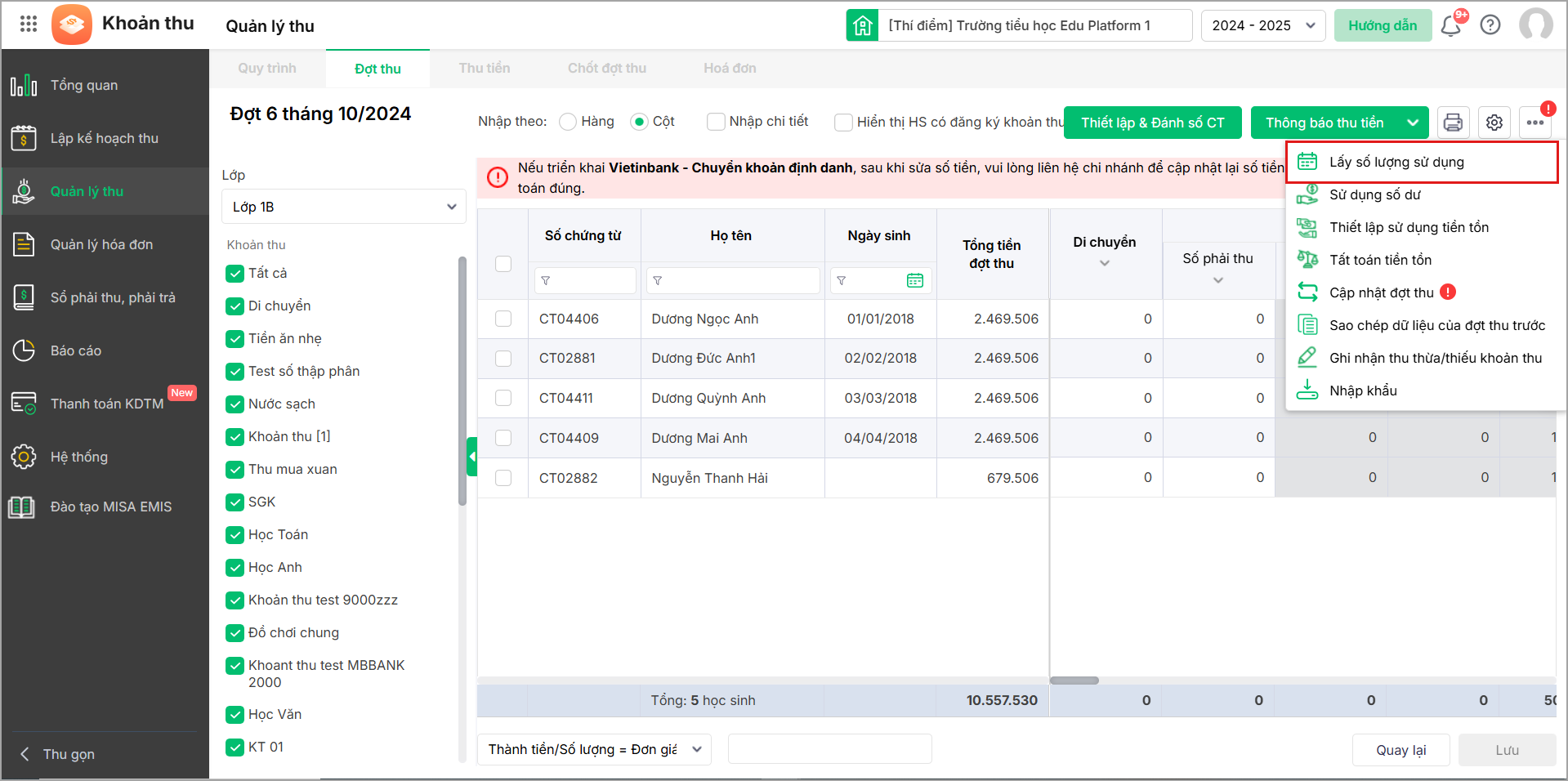
Bước 2: Trên màn hình hiển thị danh sách các tháng thu, chọn tháng cần lấy số lượng sử dụng, sau đó nhấn vào biểu tượng dấu ba chấm ở góc phải màn hình, chọn Lấy số lượng sử dụng.
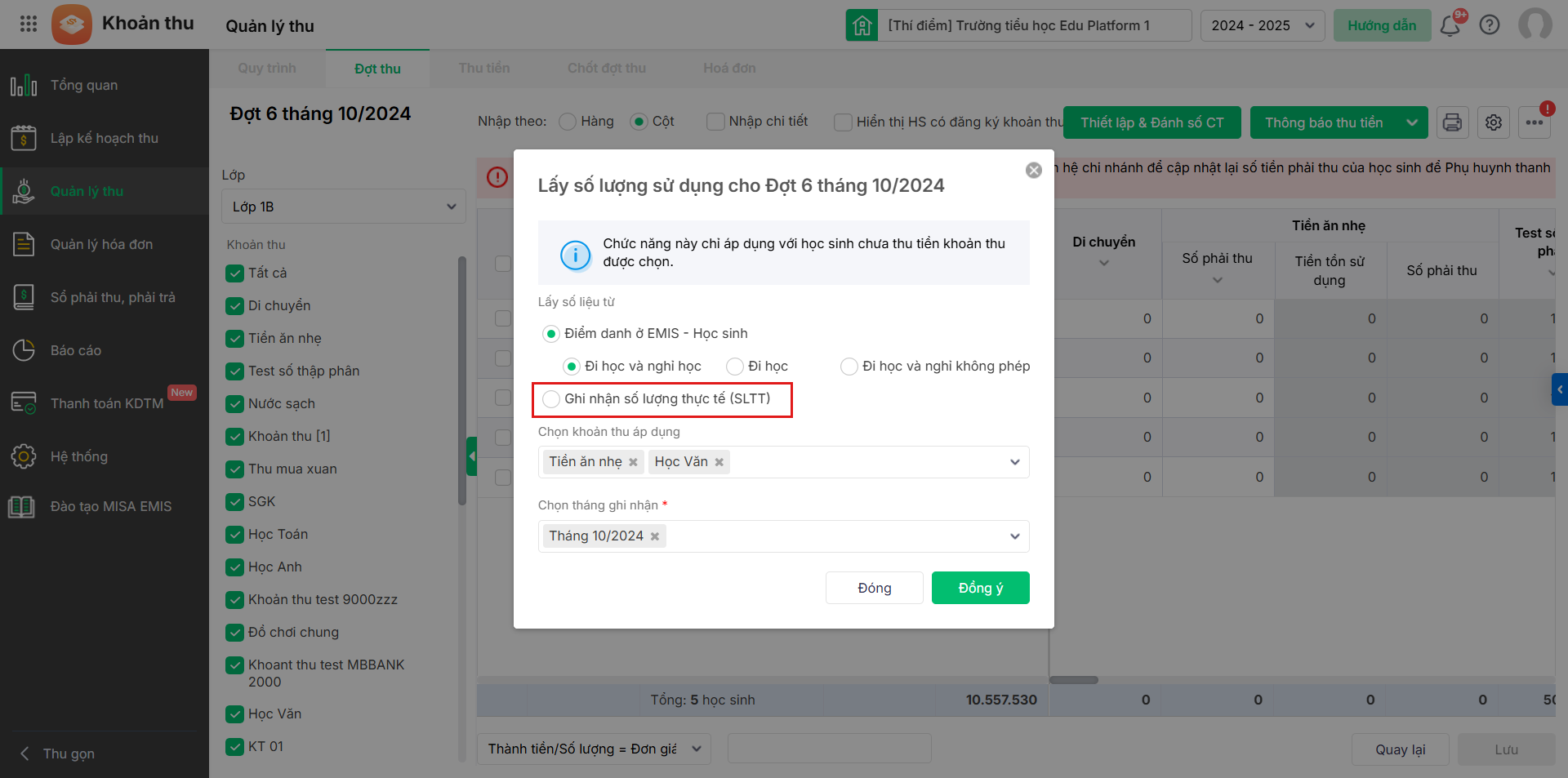
Tích chọn Ghi nhận số lượng thực tế (SLTT), phần mềm sẽ lấy số buổi sử dụng từ màn hình Ghi nhận số lượng thực tế.
- Chọn khoản thu áp dụng: Chọn khoản thu cần lấy số lượng sử dụng.
- Chọn tháng ghi nhận: Chọn tháng theo thời điểm ghi nhận số liệu điểm danh.
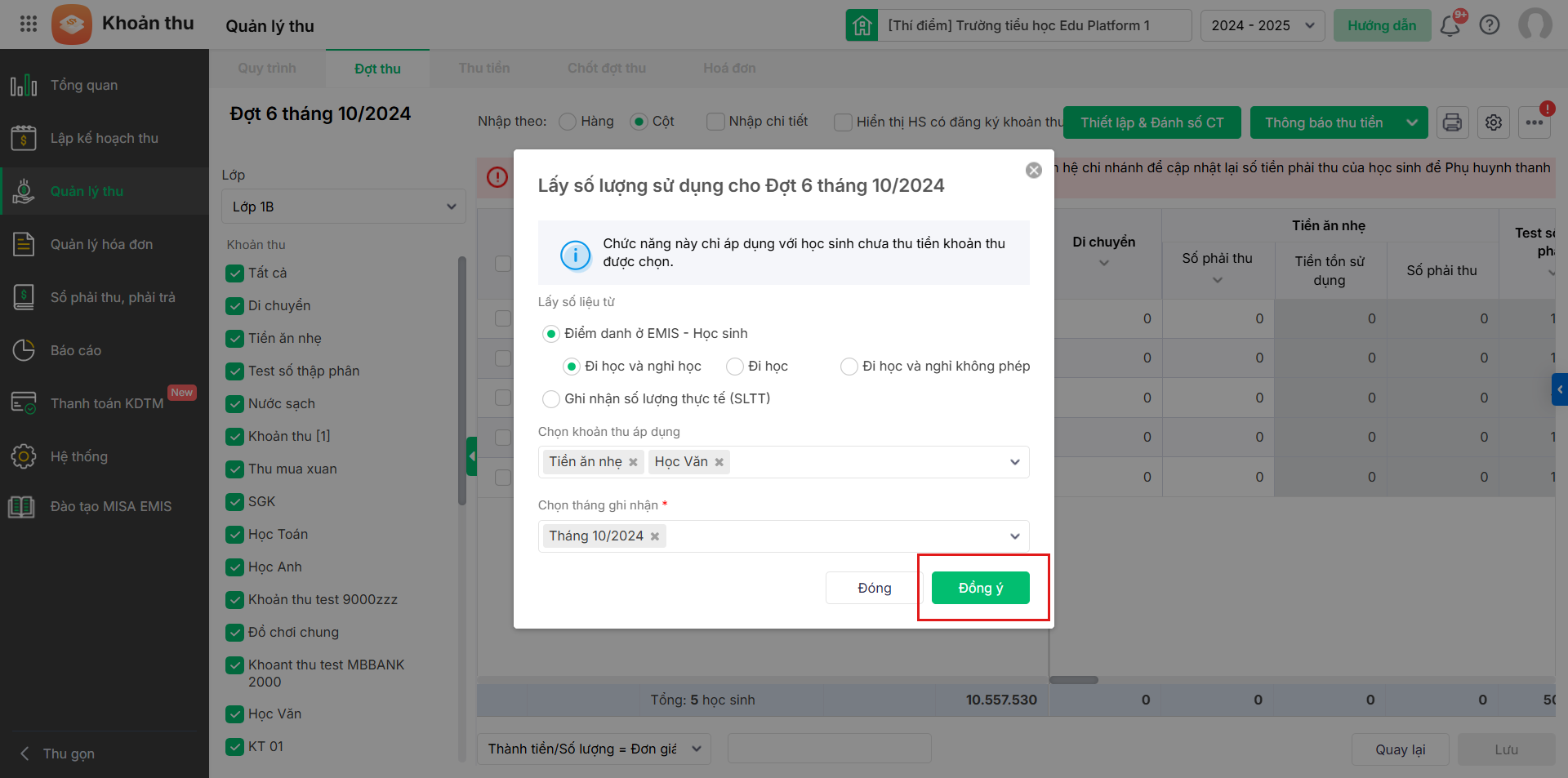
Bước 3: Nhấn Đồng ý.
- Phần mềm sẽ cập nhật lại số lượng theo đúng ghi nhận thực tế. Sau khi cập nhật xong, quay lại báo cáo HP-BC06 – Bảng tổng hợp số lượng hoàn trả hàng tháng để kiểm tra số liệu.
Nguyên nhân 2: Khi lập đợt thu đã lấy số liệu thực tế nhưng khi chốt đợt thu có sửa lại số lượng thực tế.
Khi chốt đợt thu, anh/chị đã chỉnh sửa lại số lượng thực tế, sau đó thực hiện chốt đợt thu, dẫn đến số lượng đã ghi nhận trước đó không khớp với số liệu trong bảng chốt đợt thu.
Trường hợp 1: Báo cáo HP-BC06 – Bảng tổng hợp số lượng hoàn trả hàng tháng hiển thị số liệu đúng nhưng bảng Ghi nhận số lượng thực tế lên chưa đúng.
Giải pháp: Vào danh sách số buổi sử dụng phần mềm lấy số lượng thực tế và kiểm tra lại phần đăng ký số lượng thực tế.
Bước 1: Chọn menu Hệ thống → Tiện ích → Ghi nhận số lượng thực tế.
Bước 2: Tại màn hình Ghi nhận số lượng thực tế kiểm tra tổng số lượng đăng ký đã đúng chưa.
- Chọn lớp, khoản thu cần kiểm tra.
- Kiểm tra lại số lượng tổng số đã ghi nhận và sửa lại theo đúng thực tế.
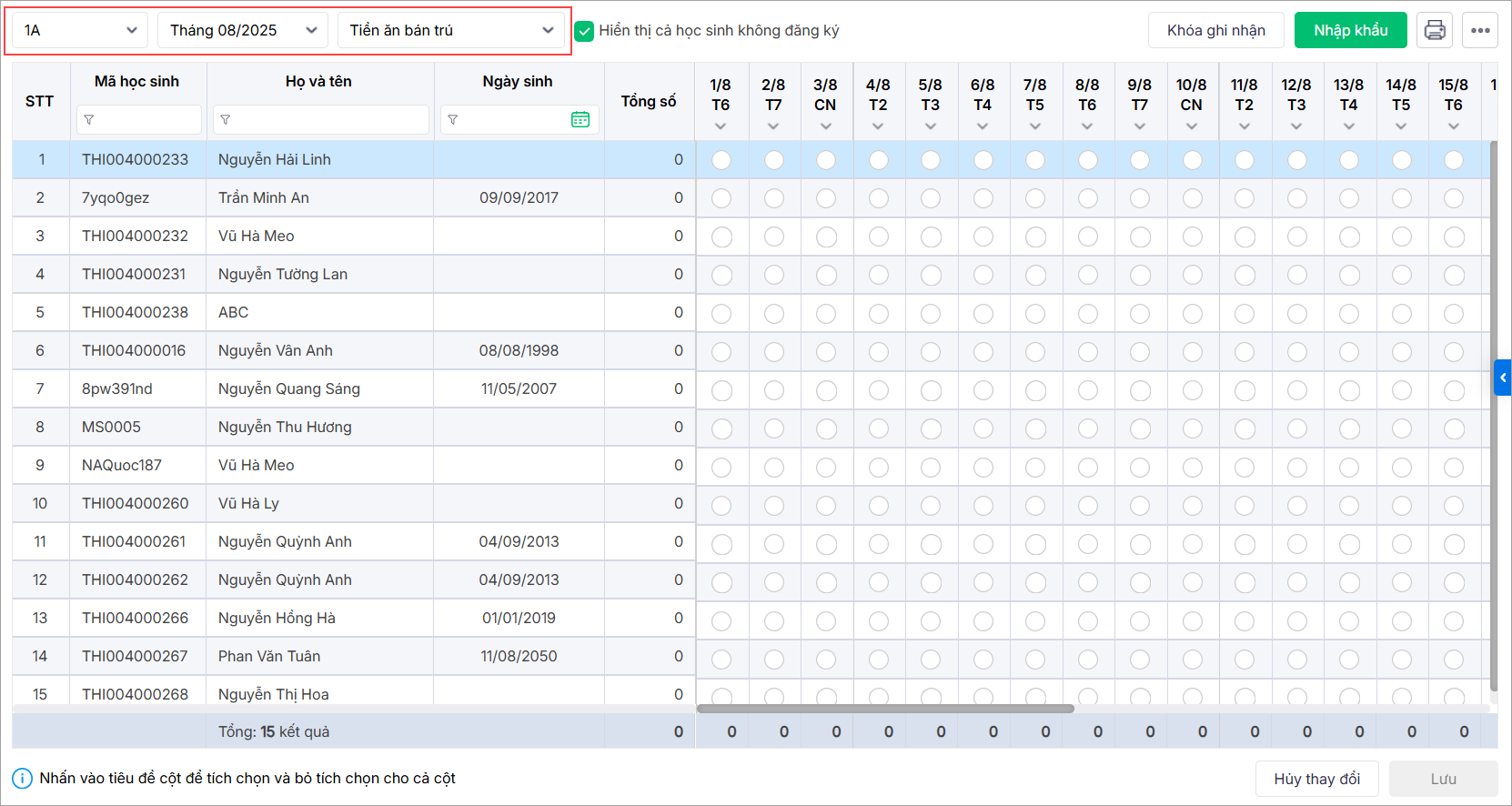
Trường hợp 2: Báo cáo HP-BC06 – Bảng tổng hợp số lượng hoàn trả hàng tháng hiển thị số liệu chưa đúng nhưng bảng Ghi nhận số lượng thực tế đã lên đúng.
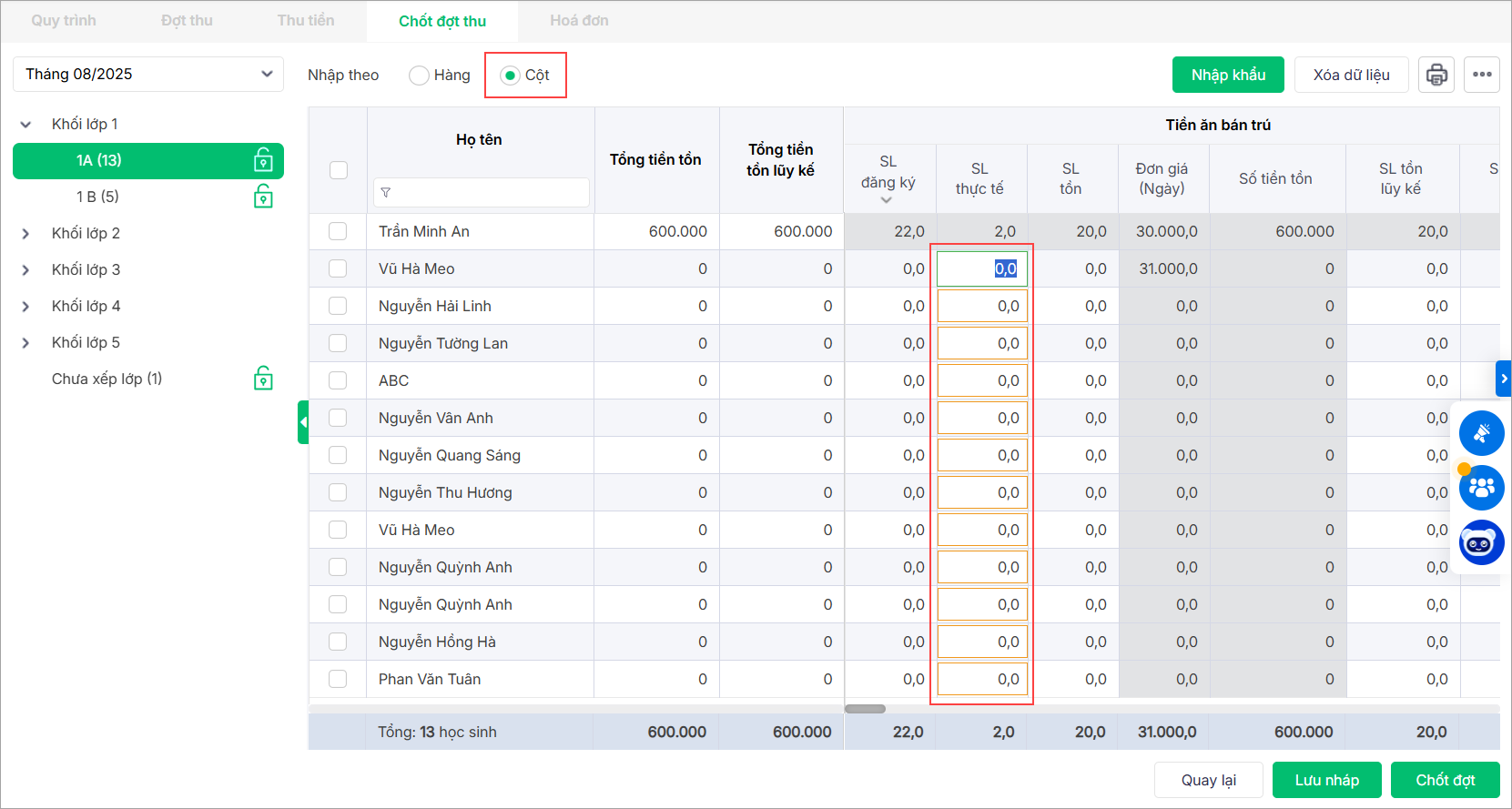
Giải pháp: Vào Chốt đợt thu và kiểm tra lại phần chốt đợt thu số lượng thực tế.
Bước 1: Tại thanh menu bên trái, chọn Hệ thống → trong cột Danh mục, chọn Danh sách học sinh và kiểm tra học sinh đang ở trạng thái “Đang theo dõi”.
- Nếu học sinh đang ở trạng thái ngừng theo dõi anh/chị tích theo dõi lại học sinh để học sinh lên được báo cáo.
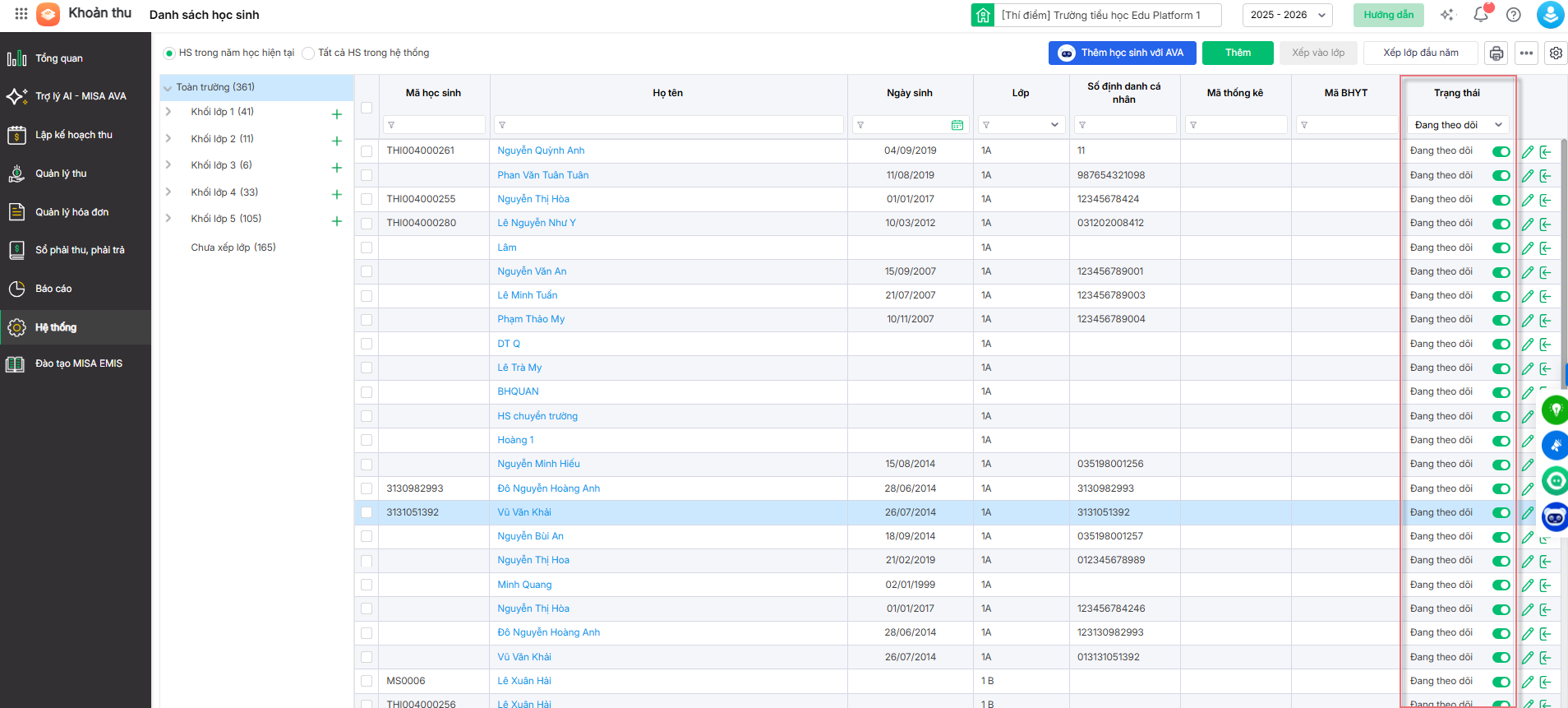
Bước 2: Tại menu góc bên tay trái màn hình chọn Quản lý thu/ nhấn tab Chốt đợt thu.
Bước 3: Trên màn hình hiển thị danh sách các tháng chốt đợt thu, anh/chị chọn tháng cần xem và nhấn Xem chi tiết.
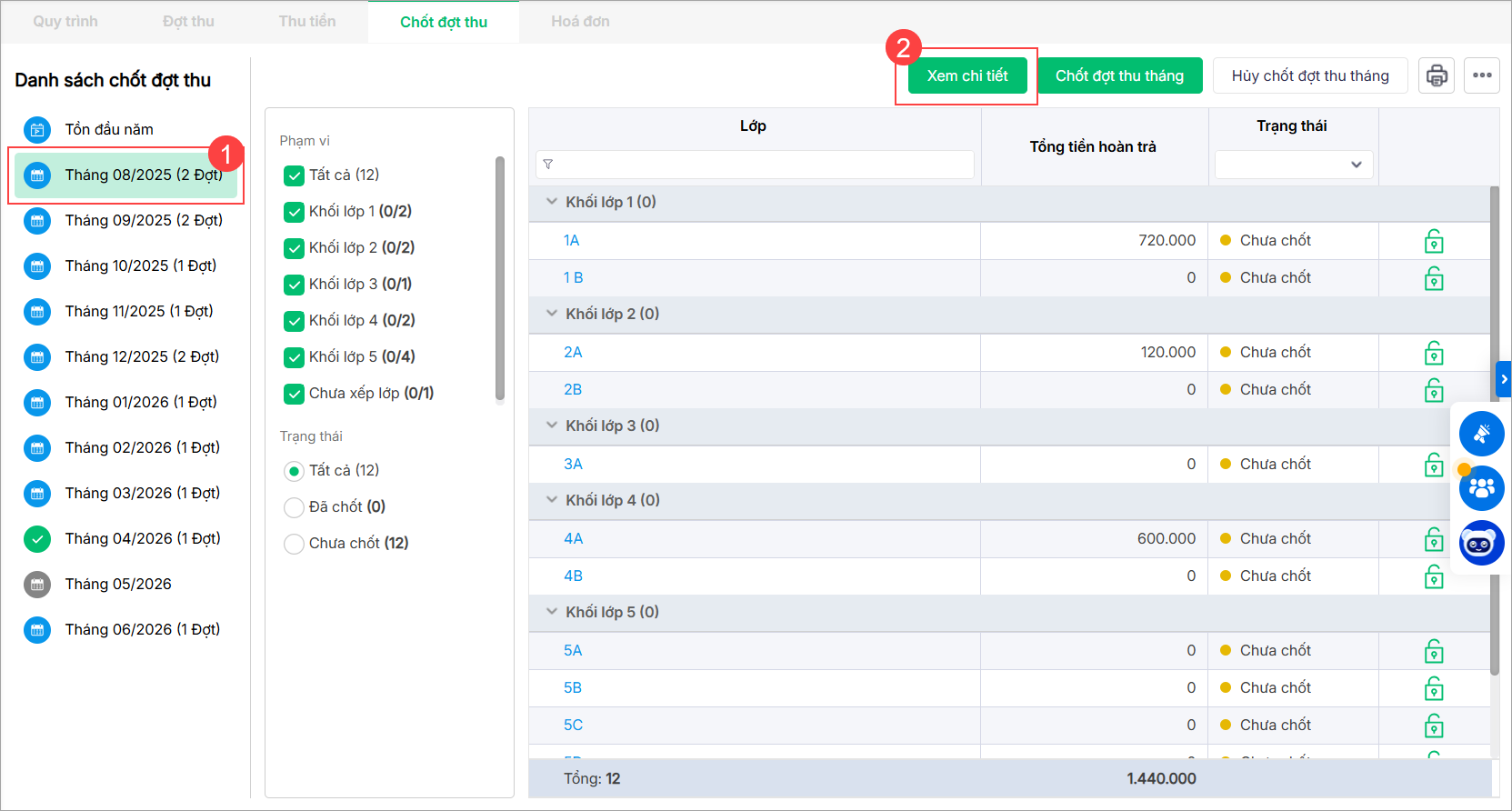
Bước 4: Kiểm tra số lượng tại cột SL thực tế, sau đó nhập lại số liệu đúng theo bảng ghi nhận thực tế và kiểm tra lại báo cáo.