
1. Tổng quan
Khi nhà trường cần lập danh sách các học sinh thuộc diện chính sách, ưu tiên để nộp báo cáo lên cấp trên hoặc lưu trữ hồ sơ. Bài viết này hướng dẫn anh/chị cách thiết lập tham số và in danh sách học sinh được miễn giảm một cách nhanh chóng, chính xác theo đúng nhu cầu quản lý của đơn vị.
2. Các bước thực hiện
Bước 1: Tại menu góc trái, nhấn Lập kế hoạch thu, chọn tab Danh sách miễn giảm. Tích vào ô  để chọn học sinh thuộc diện miễn giảm và nhấn vào biểu tượng máy in
 .

Bước 2: Chọn tham số báo cáo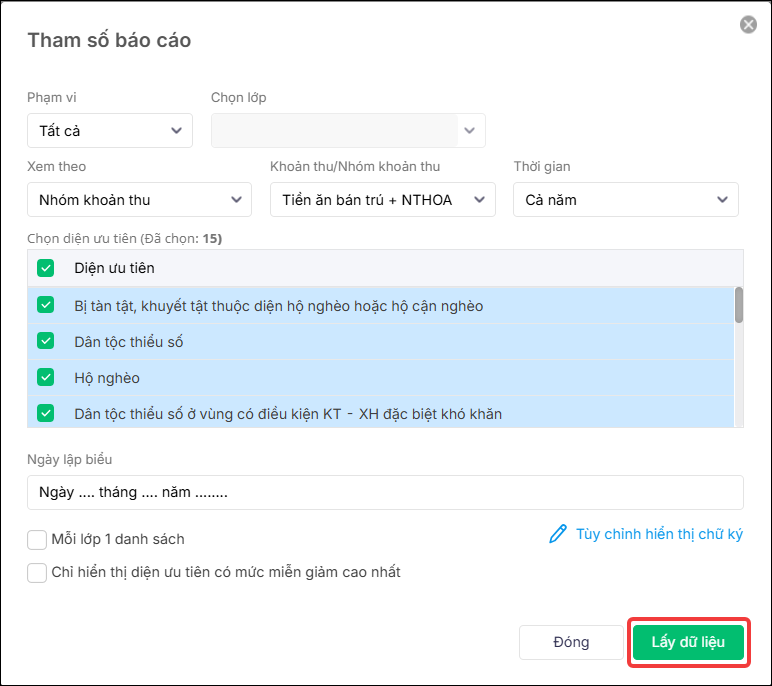
- Phạm vi: Toàn trường (in tất cả học sinh miễn giảm trên một danh sách, không tách trang giữa các lớp), theo Khối (in mỗi lớp một danh sách), theo Lớp.
- Xem theo Khoản thu hoặc Nhóm khoản thu.
- Chọn Khoản thu và Thời gian cần in báo cáo.
- Tích chọn diện ưu tiên cần lên báo cáo.
- Tùy chỉnh hiển thị chữ ký : nhấn vào cây bút ✎, tích vào ô cần hiển thị chữ ký và nhấn đồng ý.

- Nhấn Lấy dữ liệu và nhấn Nút in (góc trên bên phải màn hình).

3. Câu hỏi thường gặp
3.1. Tại sao đã khai báo học sinh thuộc diện miễn giảm nhưng khi in danh sách miễn giảm lại không thấy thông tin học sinh?
Nguyên nhân 1: Mặc dù học sinh đã được khai báo thuộc diện miễn giảm, nhưng học sinh chưa phát sinh khoản thu tương ứng trong khoảng thời gian của báo cáo đang xem.
Trả lời: Danh sách miễn giảm chỉ hiển thị những học sinh đã phát sinh “Lập đợt thu” khoản thu được áp dụng miễn giảm trong kỳ báo cáo đó.
Ví dụ: Học sinh A được khai báo thuộc diện miễn giảm đối với khoản thu Đồng phục mùa đông.
Khoản thu Tiền đồng phục mùa đông được nhà trường phát sinh vào tháng 10.
Khi xem:
- Báo cáo danh sách miễn giảm cả năm, học kỳ 1 học sinh A sẽ được hiển thị.
- Báo cáo danh sách miễn giảm học kỳ 2, học sinh A sẽ không được hiển thị vì trong học kỳ 2 học sinh không phát sinh khoản thu nào được áp dụng miễn giảm.
Nguyên nhân 2: Số lượng đăng ký của học sinh miễn giảm trong đợt thu bị sửa về bằng 0
Khi lập đợt thu, phần mềm vẫn hiển thị số lượng đăng ký của học sinh thuộc diện miễn giảm. Nếu anh/chị sửa số lượng đăng ký về 0, phần mềm sẽ không ghi nhận đây là khoản thu có số lượng được áp dụng miễn giảm, dẫn đến học sinh không hiển thị trên danh sách miễn giảm.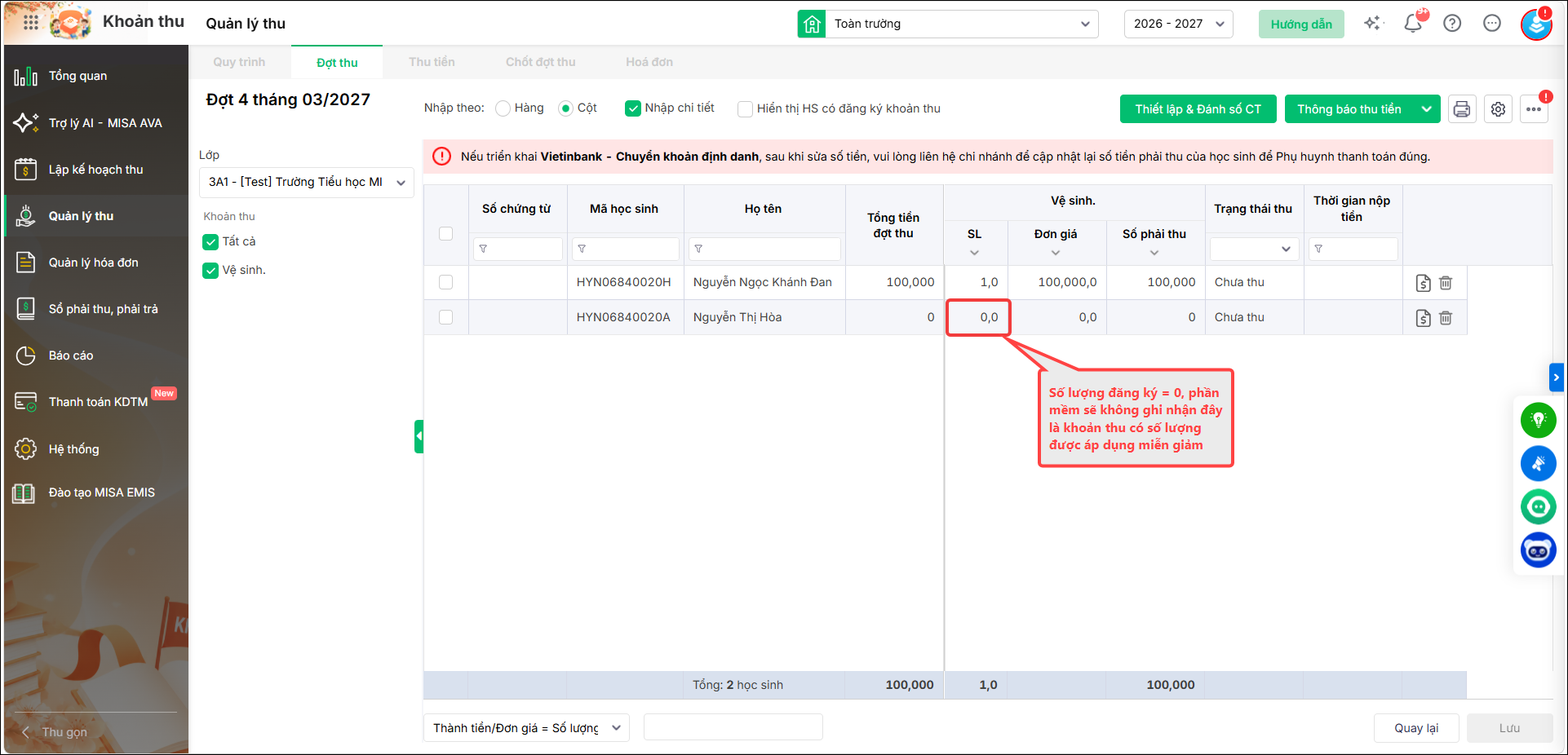
Cách xử lý:
- Anh/chị vào Lập đợt thu, mở đợt thu có học sinh thuộc diện miễn giảm.
- Chọn Tích nhập chi tiết để kiểm tra danh sách học sinh.
- Kiểm tra các học sinh thuộc diện miễn giảm và nhập lại đúng số lượng đăng ký của từng học sinh, không để số lượng bằng 0.
- Nhấn Lưu và in lại danh sách miễn giảm để kiểm tra kết quả.
3.2. Tại sao khi in danh sách miễn giảm không thấy thời gian để chọn?
Nguyên nhân: Phần mềm chỉ hiển thị tùy chọn thời gian miễn giảm gồm Học kỳ 1, Học kỳ 2 hoặc Cả năm đối với các khoản thu không thuộc nhóm khoản thu Bảo hiểm y tế.
Đối với khoản thu Bảo hiểm y tế, thời gian miễn giảm mặc định là Cả năm nên khi in danh sách miễn giảm, phần mềm không hiển thị cột thời gian để lựa chọn.
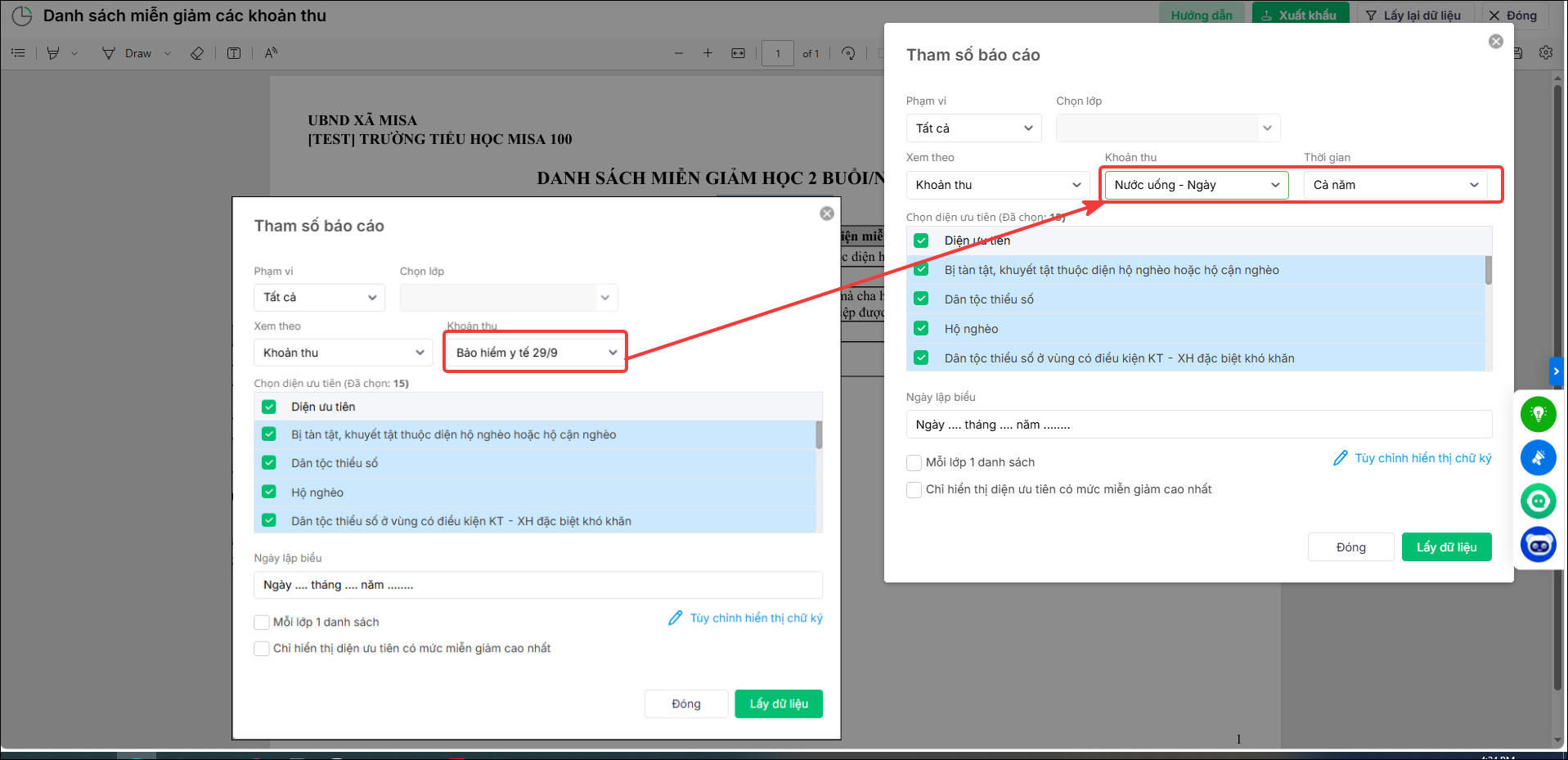
Giải pháp: Anh/chị kiểm tra đang chọn tham số khoản thu là khoản thu Bảo hiểm y tế, việc không hiển thị cột thời gian là mặc định của phần mềm. Anh chị chọn các khoản thu khác sẽ lên ô Thời gian.






