
1. Tổng quan
Khi thực hiện chốt đợt thu, nhà trường có thể gặp trường hợp danh sách chốt đợt thu không có dữ liệu, lấy từ ghi nhận số lượng thực tế không hiển thị các khoản thu hoặc file mẫu nhập khẩu Excel tải về không có dữ liệu.
Bài viết này hướng dẫn:
- Xác định nguyên nhân khiến danh sách chốt đợt thu không hiển thị khoản thu hoặc file mẫu nhập khẩu Excel không có dữ liệu.
- Cách thiết lập lại khoản thu để hiển thị dữ liệu trên màn hình Chốt đợt thu và file mẫu nhập khẩu Excel.
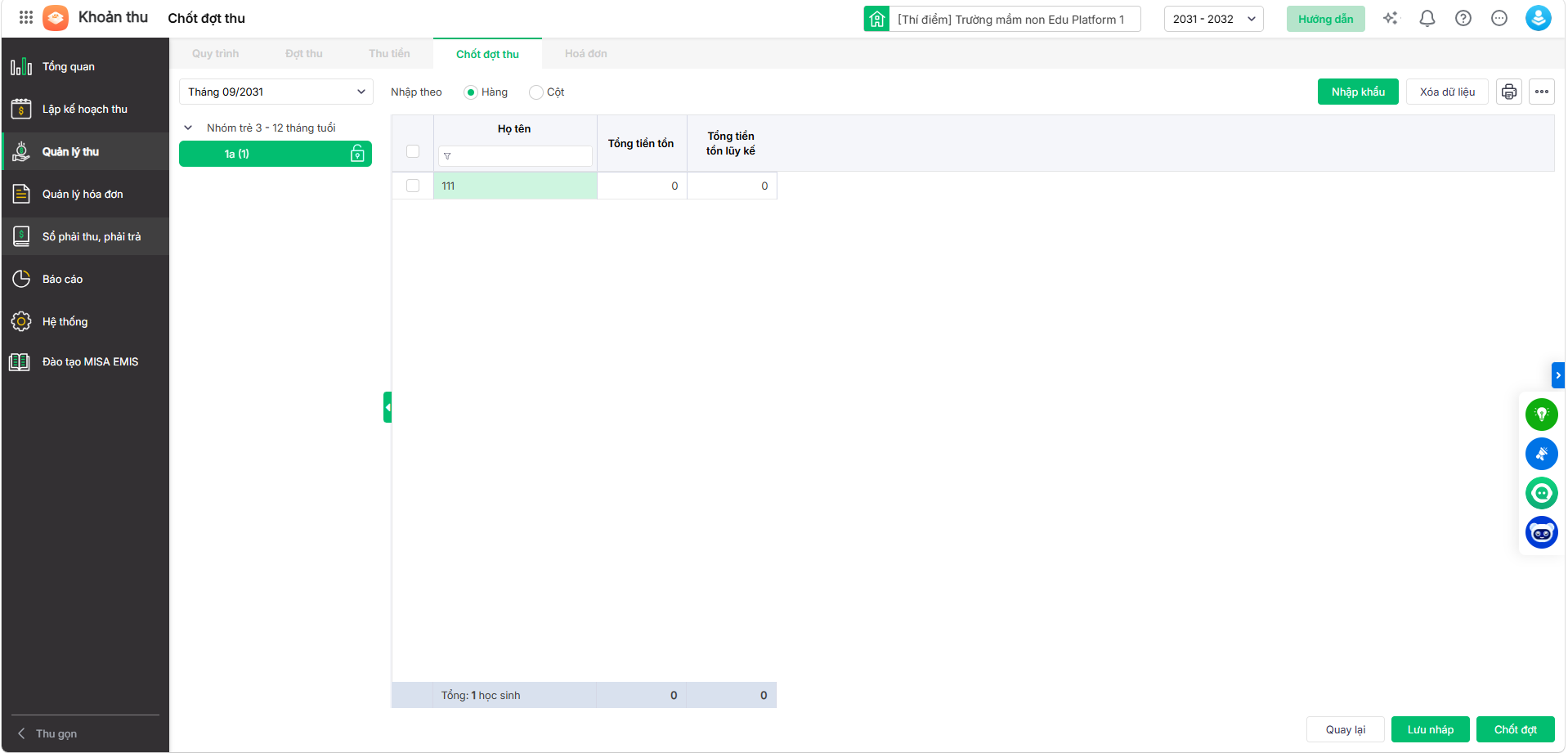
- Lấy từ ghi nhận số lượng thực tế không hiển thị các khoản thu.
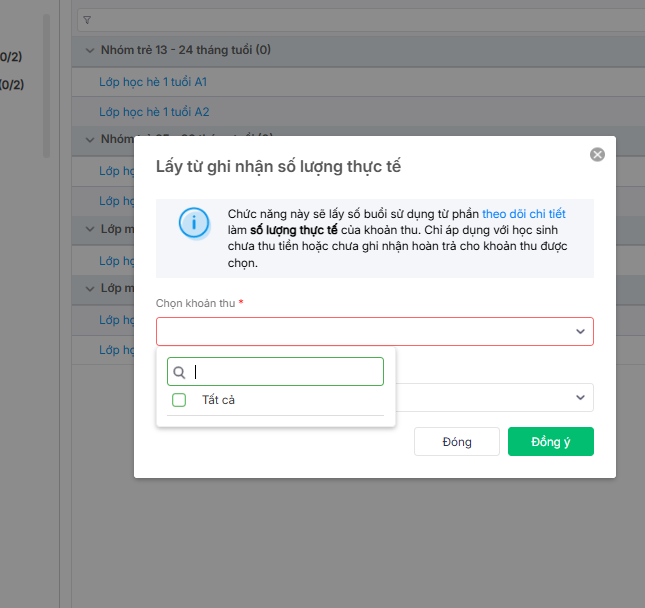
2. Nguyên nhân
- Các khoản thu trong đợt thu chưa được tích chọn Cho phép hoàn trả.
- Nếu khoản thu chưa được tích chọn Cho phép hoàn trả, danh sách chốt đợt thu sẽ không hiển thị các khoản thu và file mẫu nhập khẩu Excel tải về cũng sẽ không có dữ liệu.
3. Giải pháp
Tích chọn cho phép hoàn trả.
Bước 1: Vào Lập kế hoạch thu → Danh sách khoản thu.
Bước 2: Chọn khoản thu cần chỉnh sửa, nhấn biểu tượng cây bút hoặc nhấn đúp chuột vào khoản thu.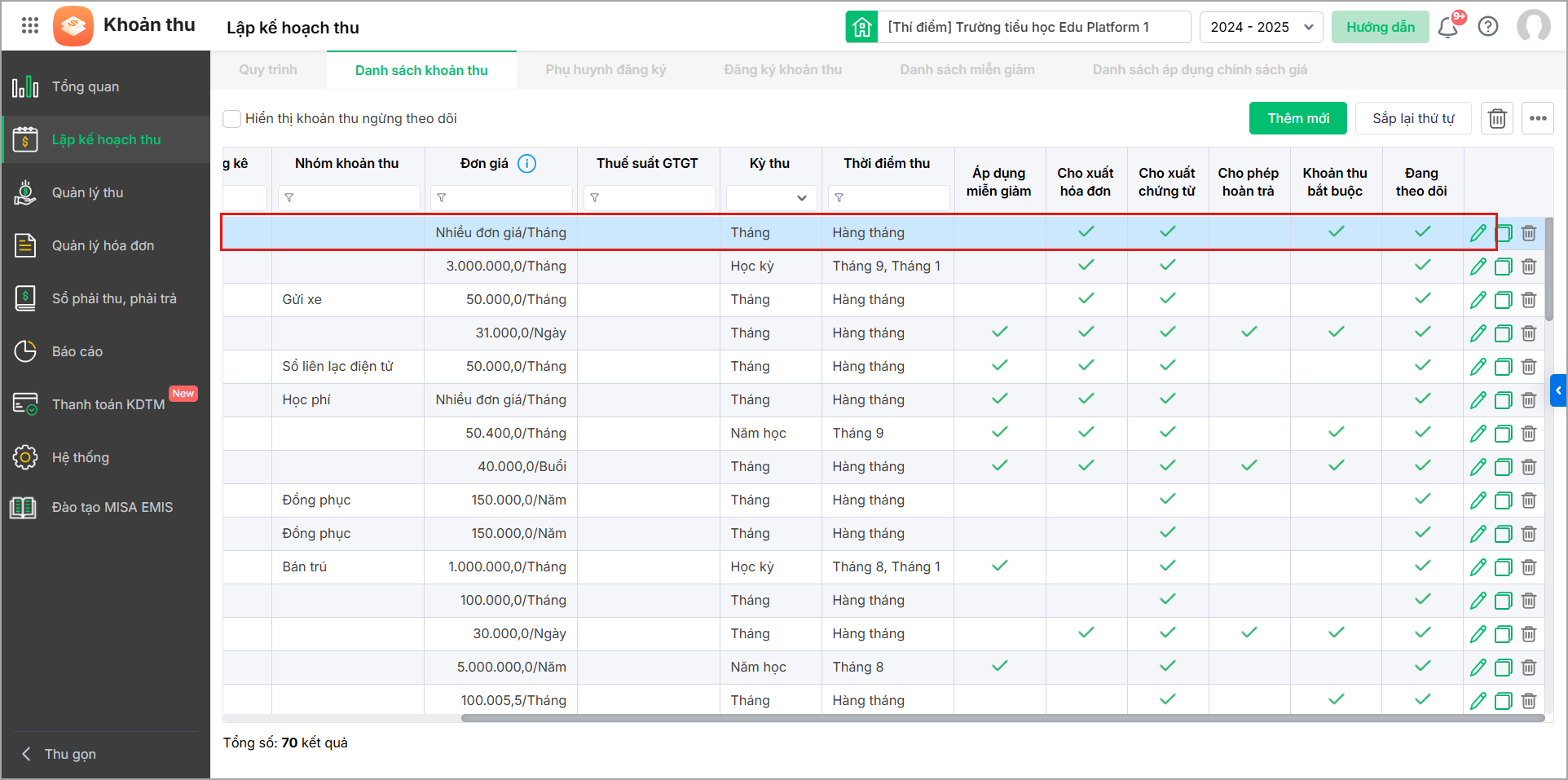
Bước 3: Tích chọn Cho phép hoàn trả và lưu lại.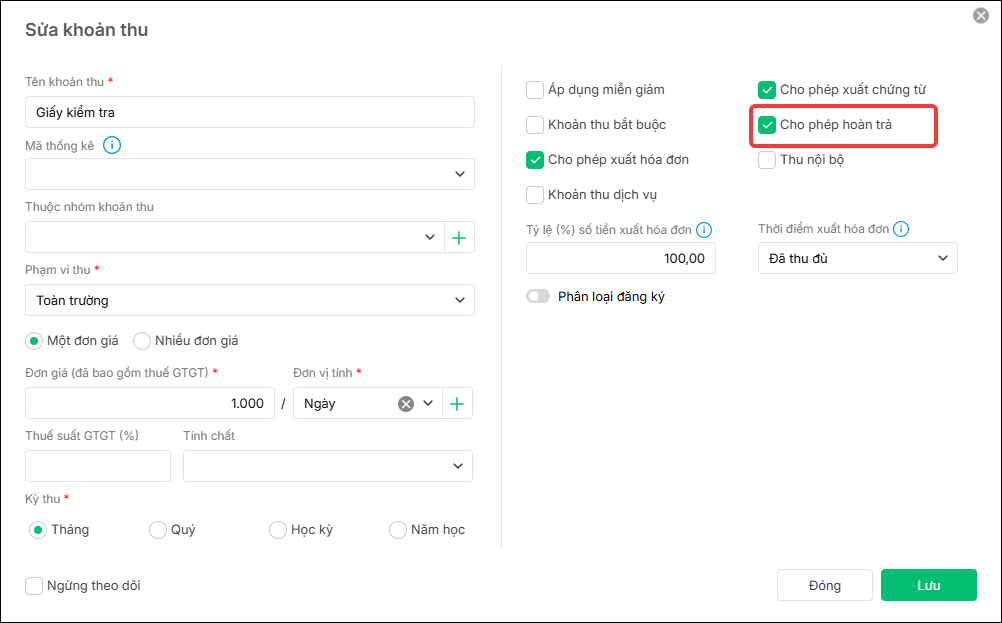
Bước 4: Quay lại màn hình Chốt đợt thu, danh sách khoản thu sẽ hiển thị đầy đủ. Sau đó, thực hiện tải lại file mẫu nhập khẩu Excel của danh sách chốt đợt thu. Khi đó, file mẫu sẽ hiển thị các khoản thu.







