
1. Tổng quan
Mục đích:
Hướng dẫn cách đối soát giao dịch thanh toán khi có nhiều phụ huynh nộp tiền cùng lúc, giúp nhà trường xác nhận thu tiền nhanh và chính xác.
Nội dung bài viết gồm:
- Kiểm tra danh sách giao dịch
- Xem hình ảnh thanh toán
- Xác nhận hoặc từ chối giao dịch
2. Các bước thực hiện
Bước 1: Vào Quản lý thu → Đối soát giao dịch thanh toán trực tuyến
(hoặc vào Hệ thống → Tiện ích → Đối soát giao dịch thanh toán)
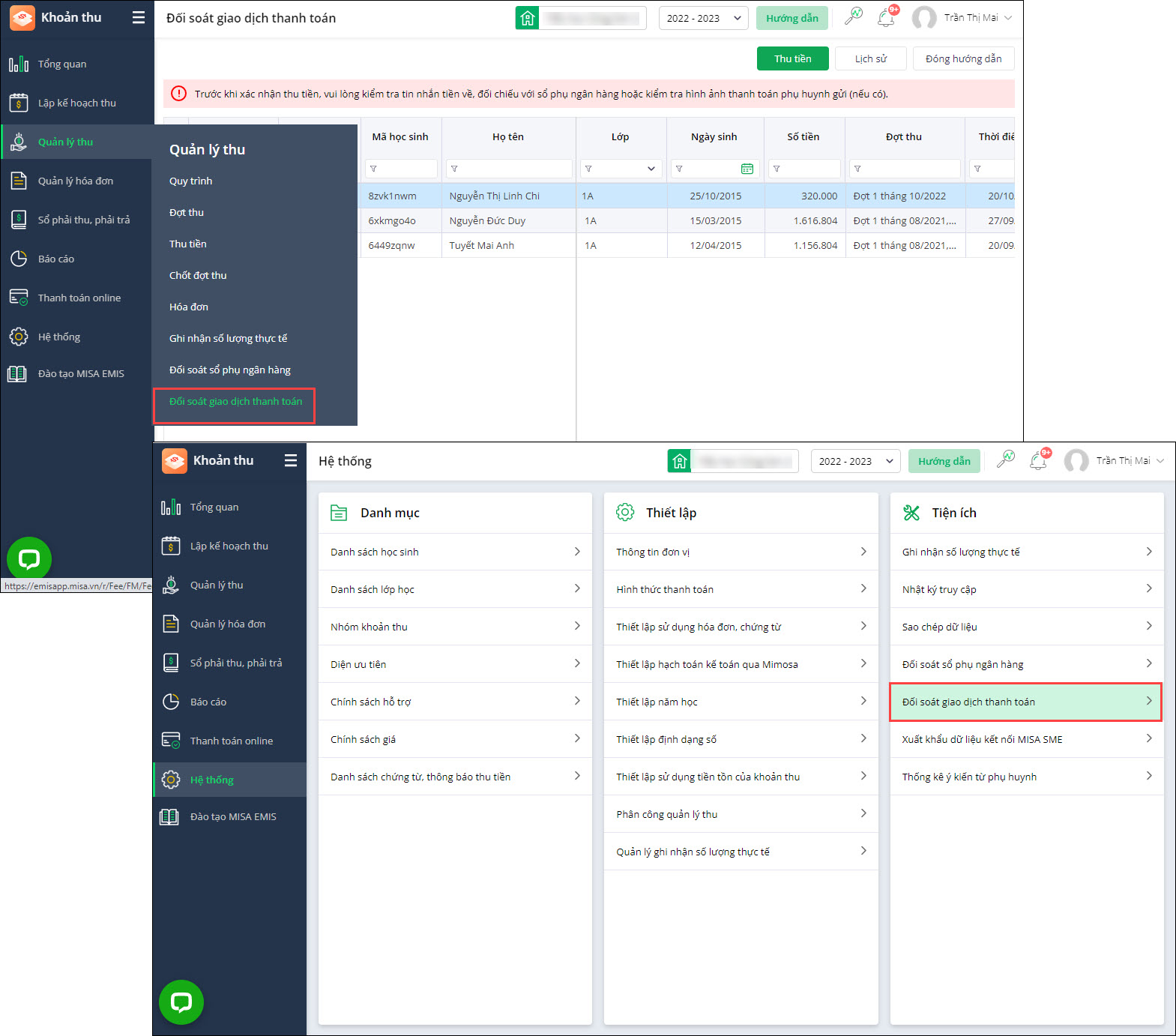
Bước 2: Kiểm tra danh sách giao dịch
Hệ thống hiển thị:
- Thông tin học sinh
- Đợt thu
- Thời điểm nộp
- Ngày giao dịch
- Trạng thái giao dịch
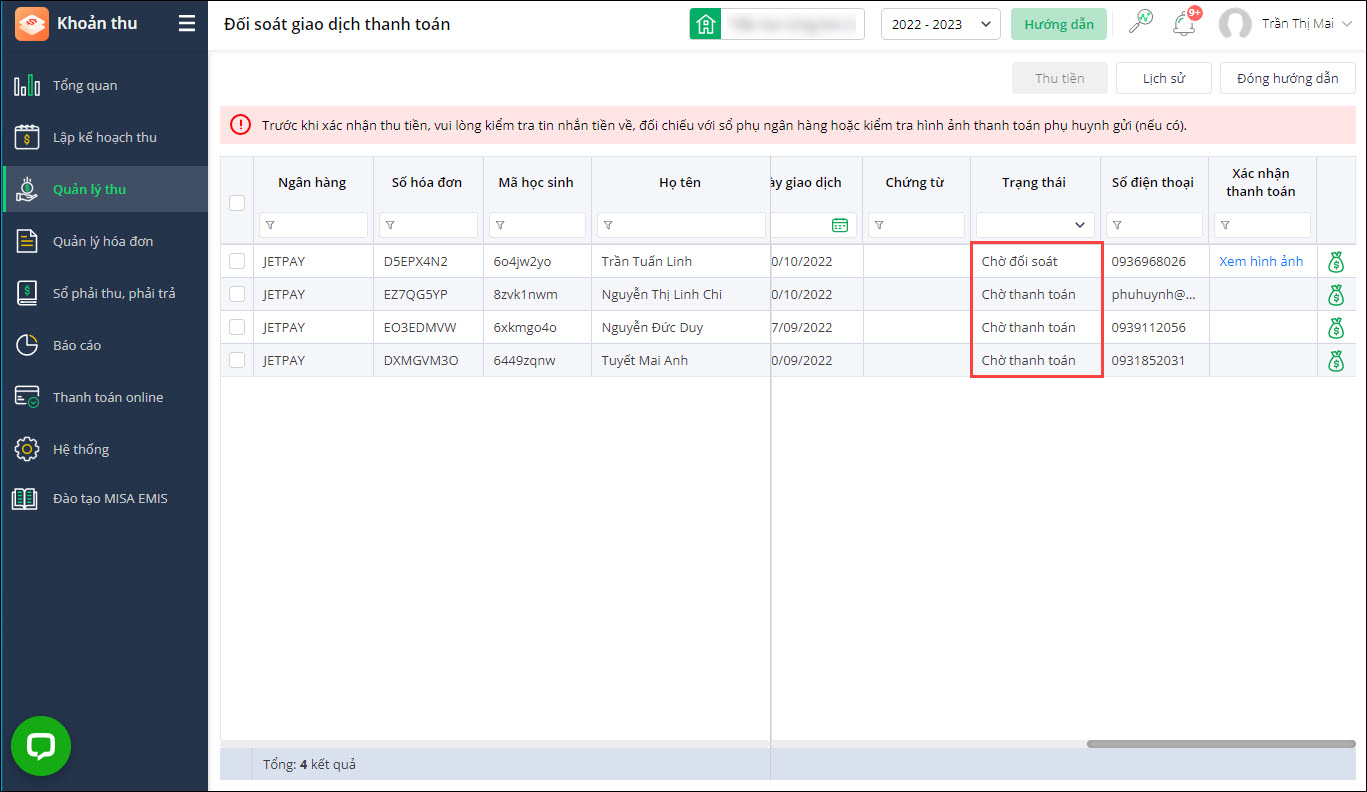
Trường hợp phụ huynh đã hoàn tất thanh toán nhưng chưa được nhà trường xác nhận thu tiền, giao dịch ở trạng thái Chờ đối soát:
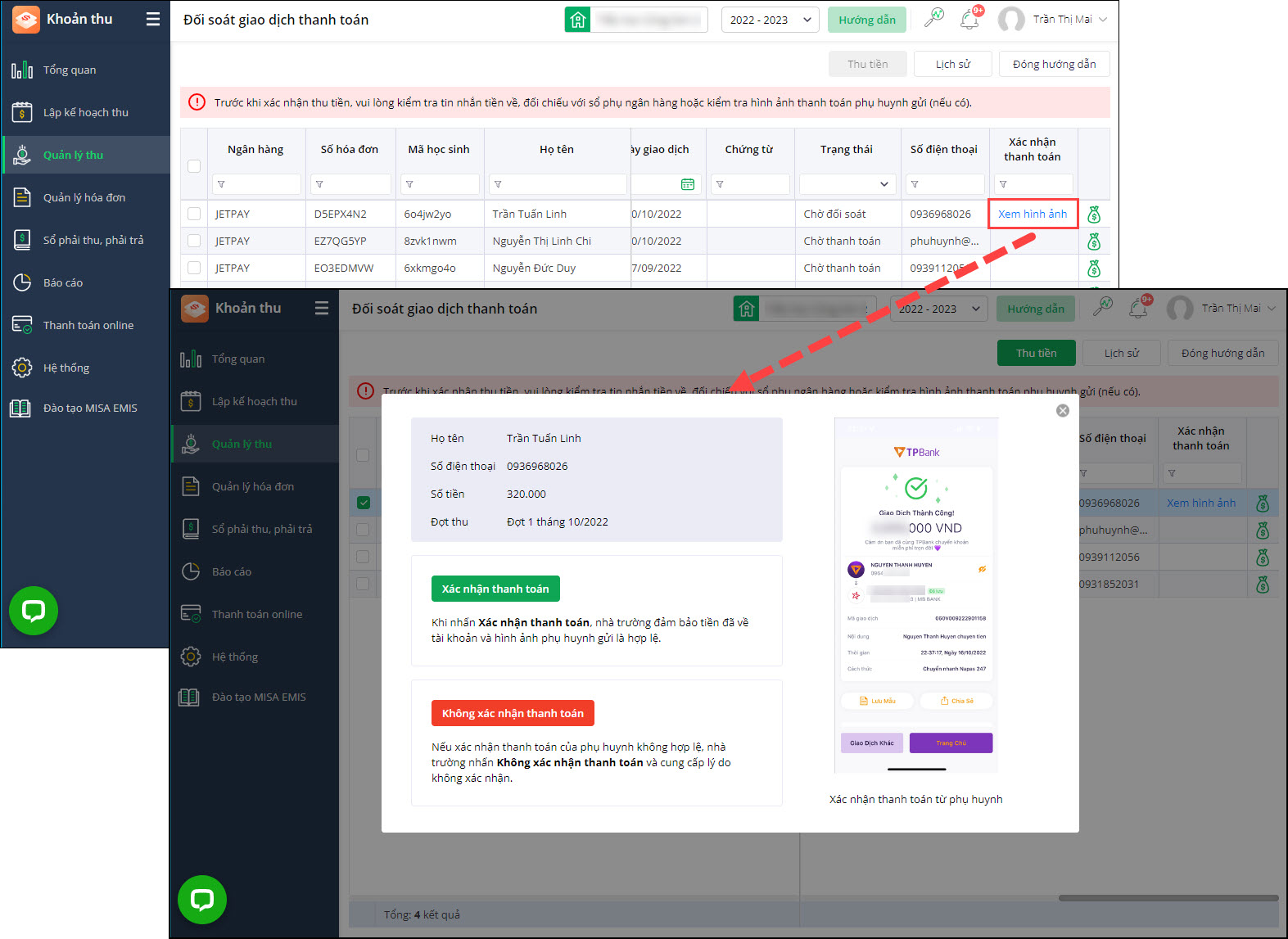
- Kế toán chọn Xem hình ảnh trên cột Xác nhận thanh toán để xem hình ảnh giao dịch thanh toán gửi từ phụ huynh.
- Nếu hình ảnh giao dịch gửi từ phụ huynh hợp lệ, kế toán kiểm tra số tiền thực nhận đã về tài khoản nhà trường và chọn Xác nhận thanh toán.
- Nếu hình ảnh giao dịch thanh toán của phụ huynh không hợp lệ, chọn Không xác nhận thanh toán và cung cấp lý do không xác nhận thanh toán để phản hồi lại phụ huynh.
Lưu ý: Hiện tại, MISA EMIS chưa hỗ trợ cấp quyền hoặc cấp tài khoản riêng cho ngân hàng để tra soát các giao dịch thu trên phần mềm. Khi ngân hàng cần đối chiếu các giao dịch, kế toán vui lòng xuất Báo cáo giao dịch trực tuyến trên phần mềm và gửi cho ngân hàng để thực hiện tra soát.







