
2. Các bước thực hiện
Bước 1: Đăng nhập phần mềmQuản trị hệ thống đăng nhập vào phần mềm tại đường dẫn: https://emisapp.misa.vn/, nhấn Tài khoản cán bộ.
Bước 2: Tạo tài khoản cán bộ, giáo viên
Lưu ý: Anh/chị vui lòng nhập thông tin vai trò của hồ sơ để dễ dàng quản lý vai trò tại Bước 3.
Bước 3: Quản lý vai tròTiến hành phân quyền cho tài khoản cán bộ, giáo viên sử dụng các tính năng trên EMIS Khoản thu theo hướng dẫn tại đây.
Bước 4: Phân công quản lý
Lưu ý: Trường hợp muốn thay đổi danh sách màn hình được phép truy cập cho từng vai trò, anh/chị chọn Sửa danh sách màn hình được phép truy cập và làm theo hướng dẫn chi tiết tại đây.
Lưu ý:
|


3. Câu hỏi thường gặp
3.1. Tại sao tài khoản quản trị vẫn chấm ăn được nhưng giáo viên khác không chọn được khoản thu để chấm ăn được ?
Biểu hiện: Tài khoản quản trị vẫn thực hiện được nghiệp vụ chấm ăn nhưng khi giáo viên đăng nhập vào EMIS Khoản thu thì không chọn được khoản thu để chấm ăn hoặc không thực hiện được nghiệp vụ chấm ăn.
Nguyên nhân 1: Trên EMIS, chỉ những khoản thu được bật tùy chọn “Cho phép hoàn trả” mới có thể thực hiện các nghiệp vụ liên quan đến hoàn trả hoặc chấm ăn. Tài khoản quản trị có quyền cao nhất nên vẫn có thể thao tác, tuy nhiên các tài khoản giáo viên được phân quyền sẽ không thực hiện được nếu khoản thu chưa được thiết lập cho phép hoàn trả.

Cách khắc phục:
Bước 1: Vào Lập kế hoạch thu → Danh sách khoản thu.
Bước 2: Tìm khoản thu đang sử dụng để chấm ăn, nhấn biểu tượng Bút chì (Sửa).
Bước 3: Tích chọn ô Cho phép hoàn trả và nhấn Lưu. 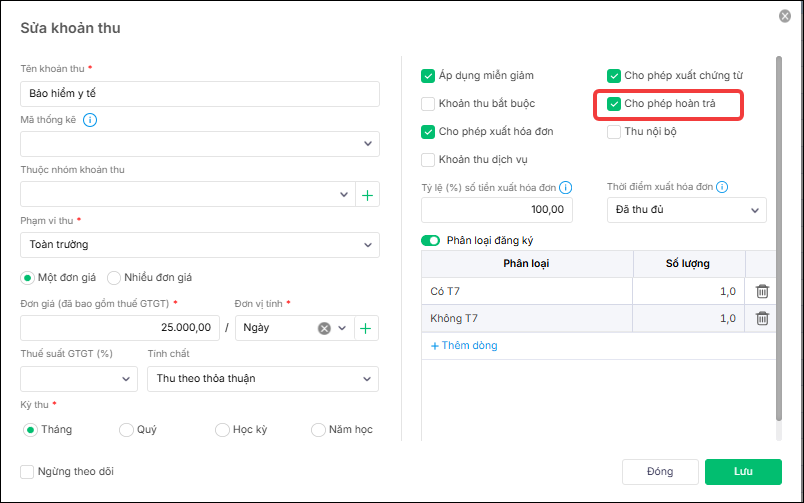
Bước 4: Thực hiện phân quyền lại hoặc yêu cầu giáo viên đăng xuất, đăng nhập lại để kiểm tra.

- Sau khi bật Cho phép hoàn trả, giáo viên có quyền phù hợp sẽ thực hiện chấm ăn bình thường.
Nguyên nhân 2: Có thể khi phân quyền, anh/chị chưa chọn cơ sở/phân hiệu (điểm trường) cho tài khoản giáo viên.
Giải pháp:
Anh/chị thực hiện như sau:
Bước 1: Quản trị hệ thống đăng nhập vào phần mềm tại đường dẫn: https://emisapp.misa.vn/, nhấn Tài khoản cán bộ.

Bước 2: Tìm và chọn giáo viên cần phân quyền, Nhấn Sửa.
Tại mục 6. Phân quyền, chọn cơ sở tương ứng với điểm trường giáo viên đang công tác.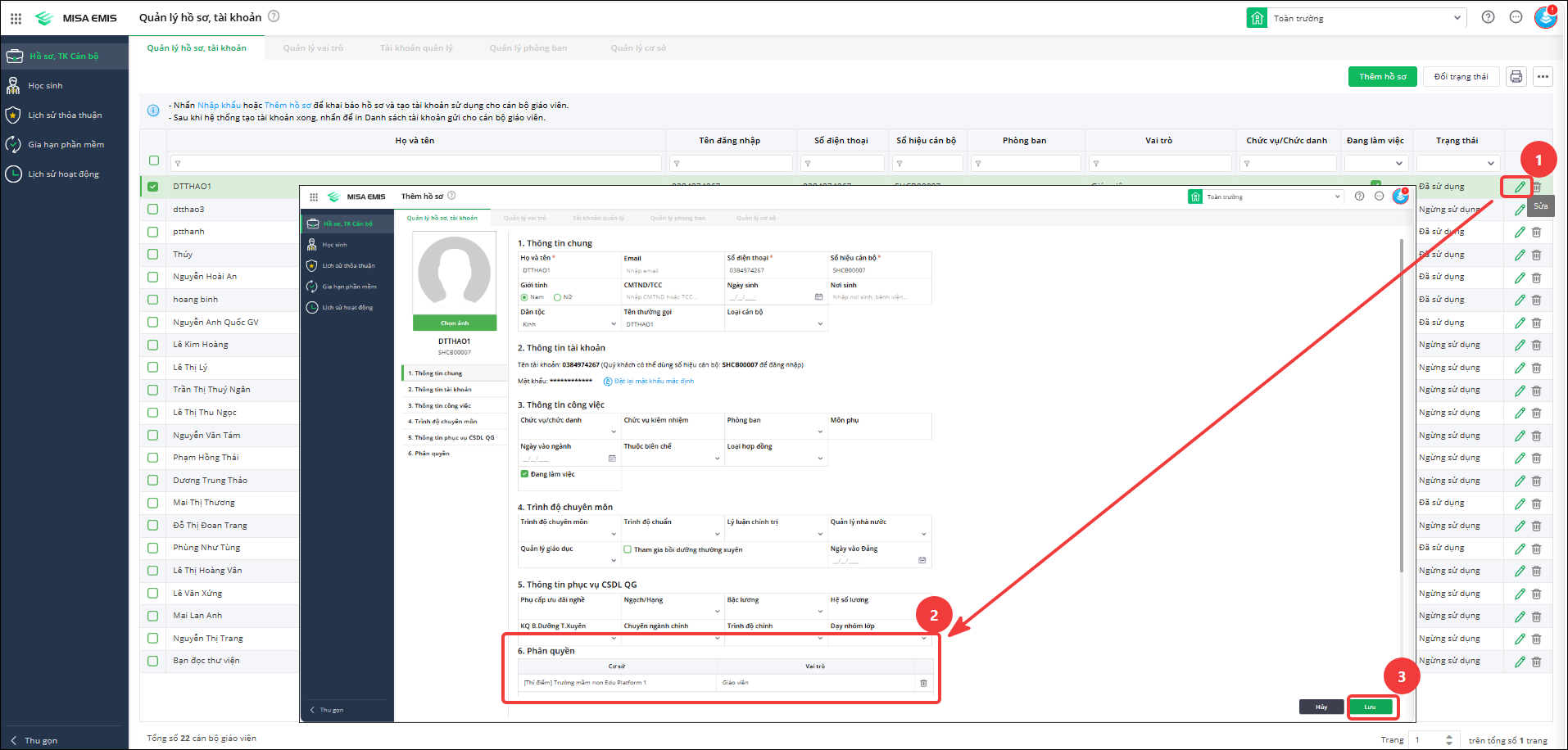
Bước 3: Lưu thông tin phân quyền.
Bước 4: Thông báo giáo viên đăng xuất khỏi EMIS, sau đó đăng nhập lại để cập nhật quyền và thực hiện chấm ăn.
3.2. Tại sao khi tài khoản quản trị (admin) phân quyền khoản thu cho giáo viên lại không có khoản thu để chọn?
Biểu hiện: Khi vào Phân công quản lý thu → Bánh răng cưa → Phân quyền khoản thu, tài khoản quản trị không thấy khoản thu trong danh sách để lựa chọn hoặc không thể phân quyền khoản thu cho giáo viên.

Nguyên nhân: Khoản thu chưa được tích chọn Cho phép hoàn trả nên không hiển thị để lựa chọn khi phân quyền cho giáo viên.
Giải pháp:
Bước 1: Vào Lập kế hoạch thu → Danh sách khoản thu.
Bước 2: Tìm khoản thu đang sử dụng để chấm ăn, nhấn biểu tượng Bút chì (Sửa).
Bước 3: Tích chọn ô Cho phép hoàn trả và nhấn Lưu.
Bước 4: Thực hiện phân quyền lại hoặc yêu cầu giáo viên đăng xuất, đăng nhập lại để kiểm tra.
3.3.Tại sao giáo viên, nhân viên y tế đã được phân quyền nhưng vẫn không thấy khoản thu V2 để chấm ăn?
Biểu hiện: Giáo viên, nhân viên y tế đã được phân quyền nhưng khi đăng nhập EMIS Khoản thu vẫn không thấy Khoản thu V2, không thấy chức năng Ghi nhận số lượng thực tế, không thấy khoản thu để chấm ăn hoặc chưa thể thực hiện chấm ăn.
Nguyên nhân 1: Khi phân quyền, tài khoản quản trị (admin) chưa chọn cơ sở/phân hiệu (điểm trường) cho tài khoản giáo viên, nhân viên y tế.
Cách khắc phục:
Anh/chị thực hiện như sau:
Bước 1: Quản trị hệ thống đăng nhập vào phần mềm tại đường dẫn: https://emisapp.misa.vn/, nhấn Tài khoản cán bộ.
Bước 2: Tìm và chọn giáo viên cần phân quyền, Nhấn Sửa.
Tại mục 6. Phân quyền, chọn cơ sở tương ứng với điểm trường giáo viên đang công tác.
Bước 3: Lưu thông tin phân quyền.
Bước 4: Thông báo giáo viên đăng xuất khỏi EMIS, sau đó đăng nhập lại để cập nhật quyền và thực hiện chấm ăn.
Nguyên nhân 2: Sau khi được phân quyền, giáo viên, nhân viên y tế chưa đăng xuất và đăng nhập lại phần mềm để cập nhật quyền.
Cách khắc phục:
Bước 1: Yêu cầu giáo viên, nhân viên y tế nhấn vào biểu tượng hình người ở góc trên cùng bên phải màn hình, sau đó chọn Đăng xuất.
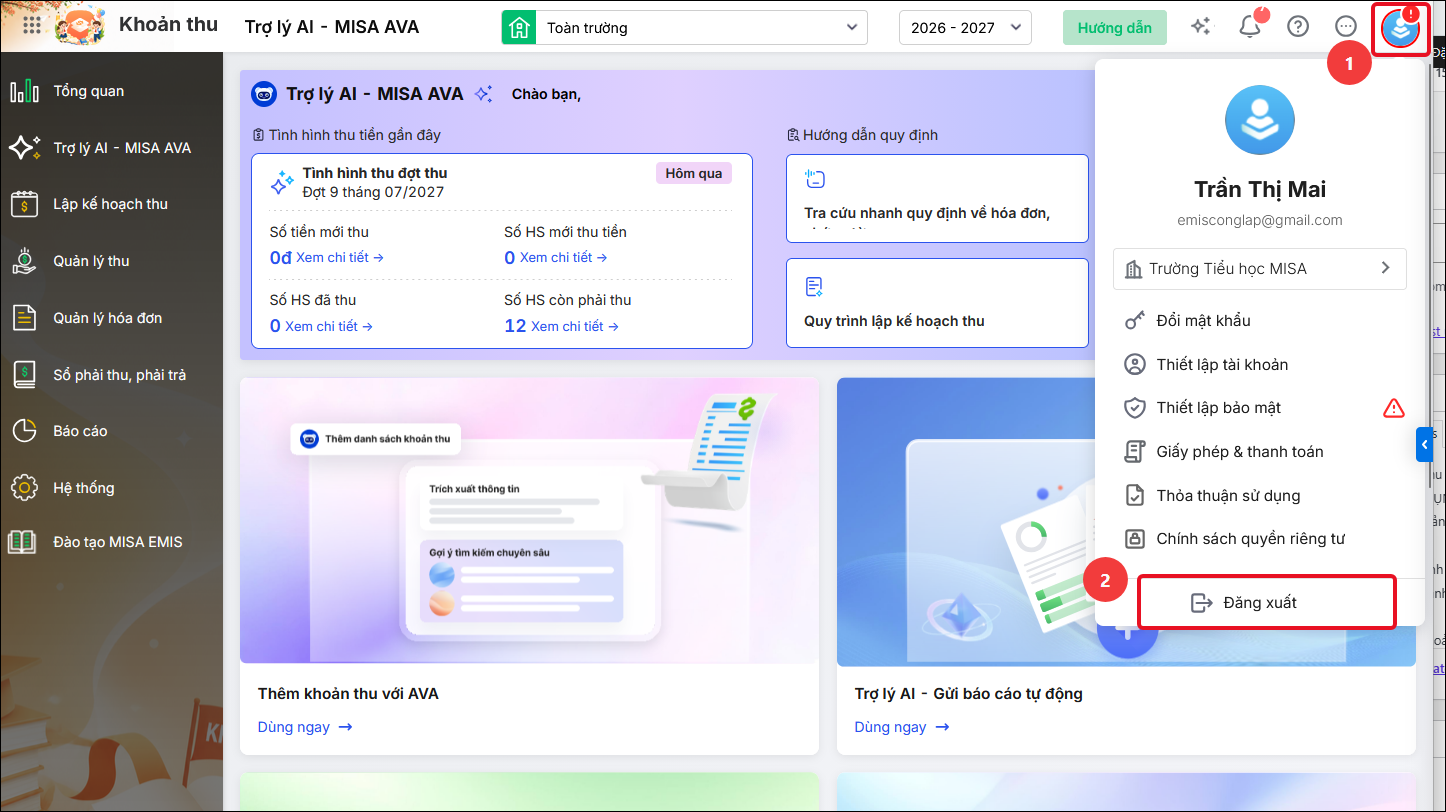
Bước 2: Đăng nhập lại phần mềm EMIS Khoản thu bằng tài khoản và mật khẩu đang sử dụng.
Bước 3: Kiểm tra xem Khoản thu V2 và chức năng Ghi nhận số lượng thực tếđã hiển thị để thực hiện chấm ăn chưa.






