1. Tổng quan
Bài viết hướng dẫn cách xử lý khi giao diện phần mềm hiển thị không đầy đủ, khiến anh/chị không nhìn thấy các nút chức năng ở cuối màn hình như Lưu, Đồng ý, Lấy dữ liệu, dấu X để Đóng/Khép/Tắt giao diện,…
Tình trạng này thường gặp khi thao tác trên các màn hình như Lập đợt thu, Danh mục, Thiết lập, Báo cáo hoặc các màn hình có nhiều dữ liệu.
Dấu hiệu nhận biết
Anh/chị có thể gặp một trong các trường hợp sau:
- Không thấy nút Lưu khi chỉnh sửa dữ liệu.
- Không thấy nút Đồng ý hoặc Lấy dữ liệu.
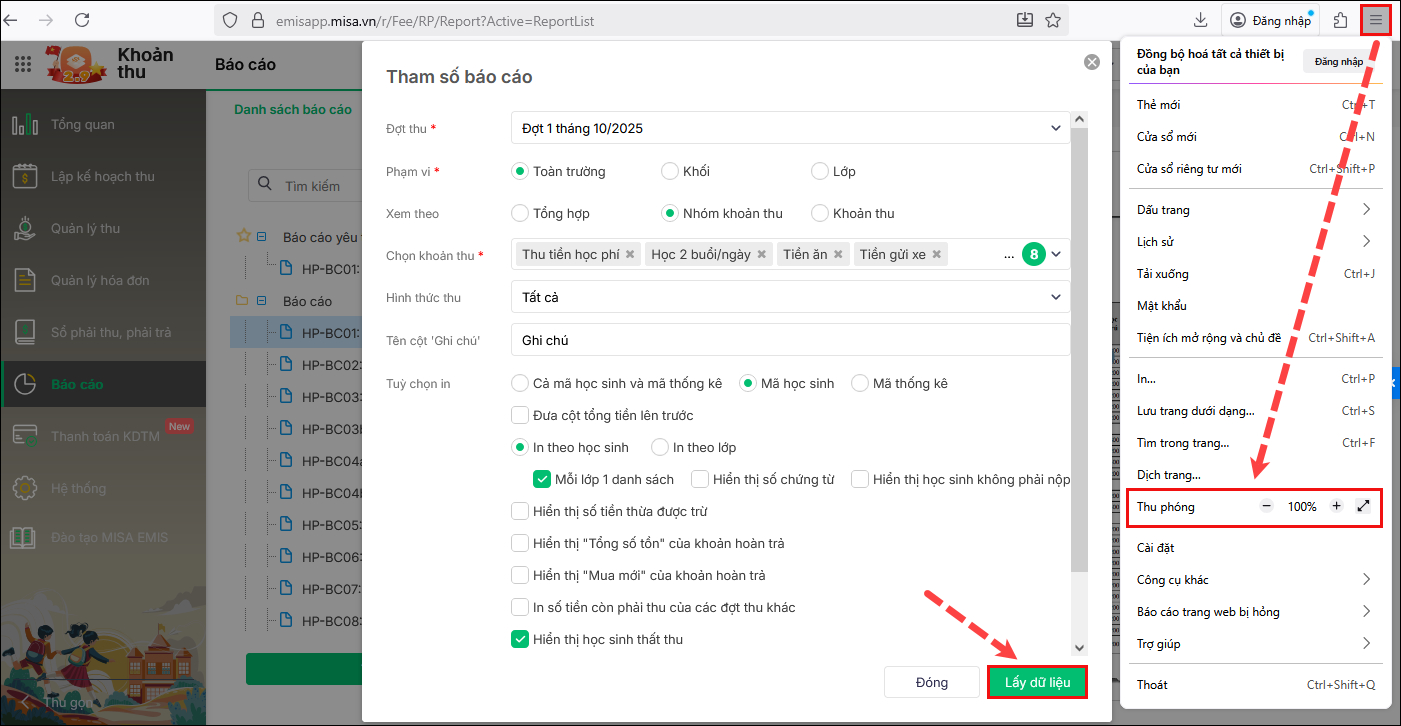
- Khi in / xem báo cáo không thấy nút Lấy dữ liệu.
- Không thể kéo xuống cuối màn hình để thực hiện thao tác.
- Đã giảm Zoom của trình duyệt xuống 90%, 75%… nhưng vẫn không thấy nút chức năng.
- Không khép/đóng được tin nhắn hoặc cửa sổ vì không nhìn thấy nút Đóng/X.
Phạm vi áp dụng: Tất cả các phân hệ trên phần mềm EMIS Khoản thu.
2. Cách xử lý
Cách khắc phục
Anh/chị thực hiện lần lượt các cách dưới đây cho đến khi nhìn thấy đầy đủ các nút chức năng.
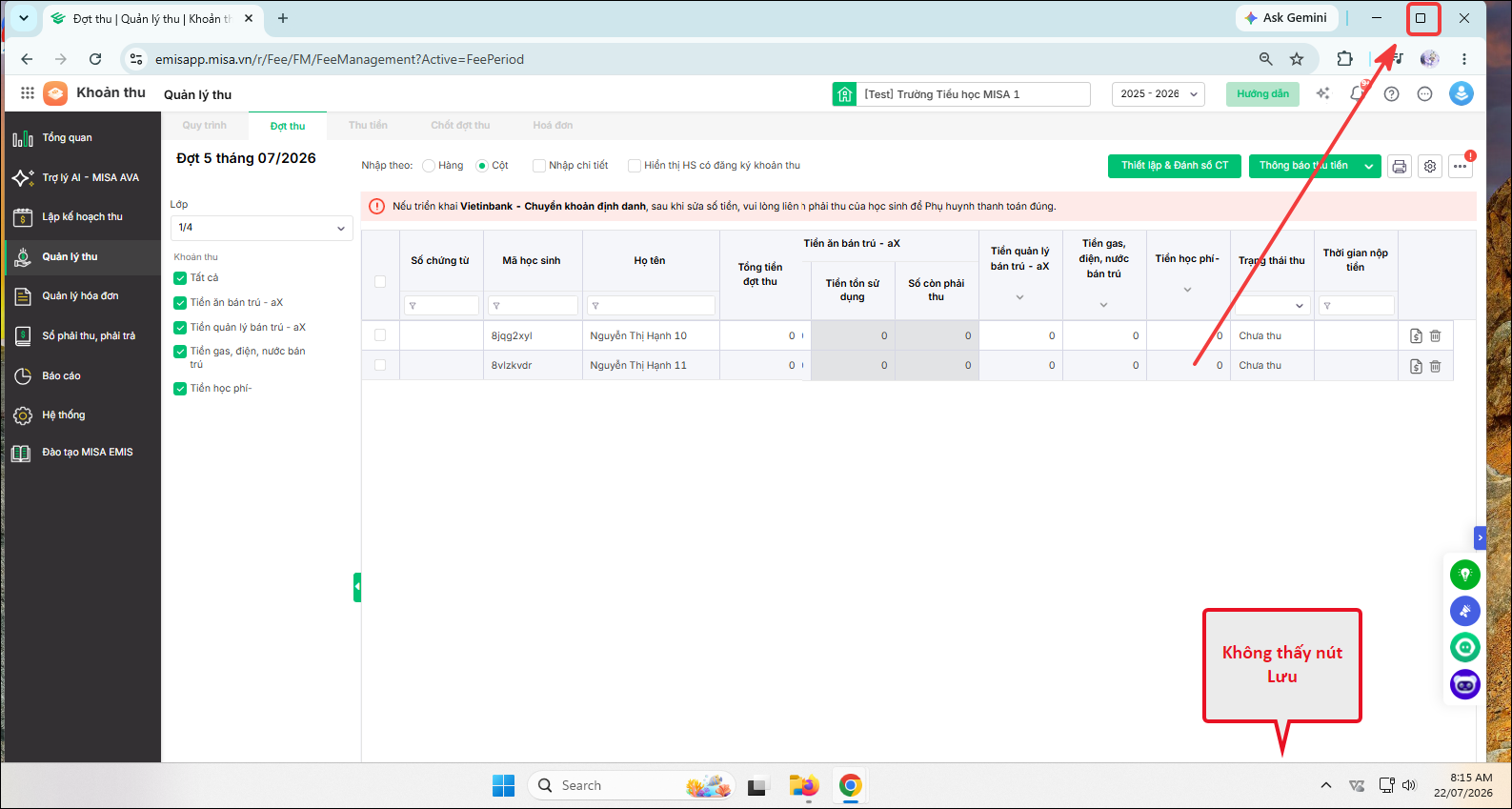
Cách 1: Mở trình duyệt ở chế độ toàn màn hình (Khuyên dùng)Nếu cửa sổ Chrome, Edge hoặc Firefox đang ở chế độ cửa sổ nhỏ, vùng hiển thị của phần mềm sẽ bị giảm chiều cao, dẫn đến các nút chức năng ở cuối màn hình không hiển thị. Giải pháp: Nhấn vào biểu tượng □ (Phóng to cửa sổ) ở góc trên bên phải trình duyệt.
Lưu ý: Khi nào anh/chị thấy góc trên bên phải đang hiển thị biểu tượng hai ô chồng lên nhau, nghĩa là trình duyệt đã mở toàn màn hình. Cách 3: Điều chỉnh bằng Menu trình duyệt
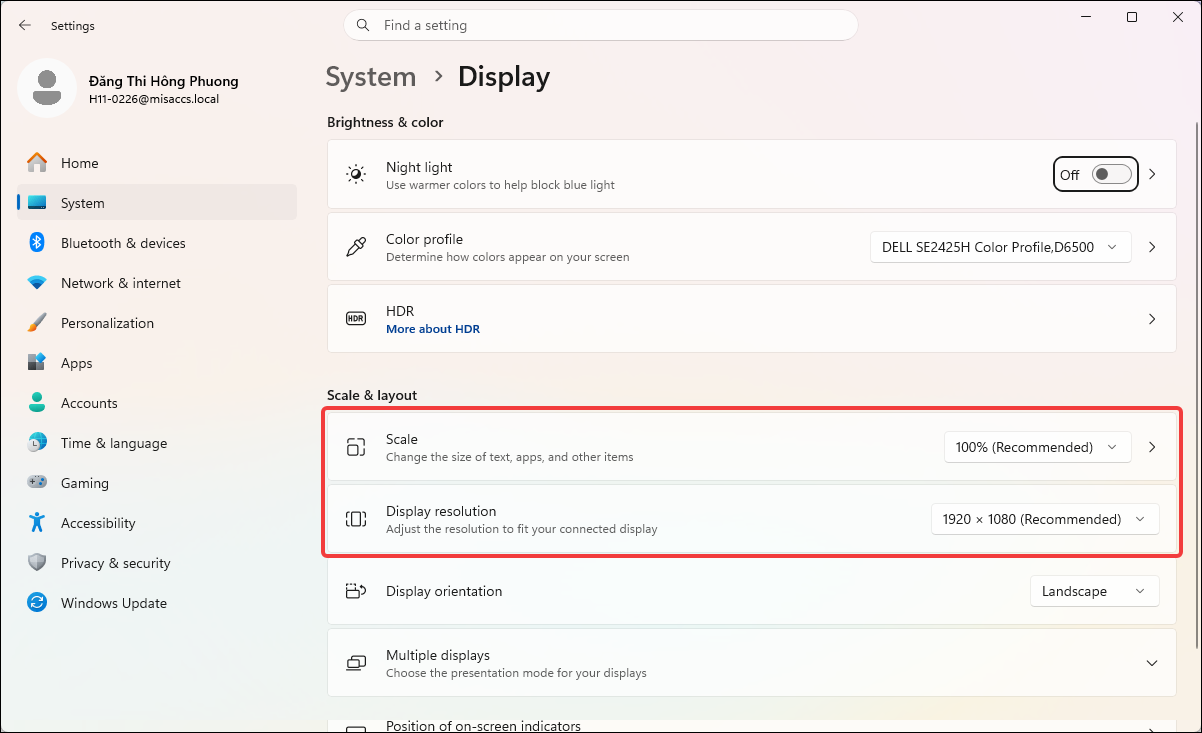
Cách 4: Kiểm tra độ phân giải màn hình, tỷ lệ hiển thị của Windows (Display Scale)Nếu vẫn chưa hiển thị đầy đủ:
|