
1. Tổng quan
Bài viết hướng dẫn thiết lập bảo mật hai yếu tố (2FA) cho tài khoản MISA ID nhằm tăng cường bảo mật khi đăng nhập phần mềm.
Nội dung bài viết gồm: Các cách thiết lập bảo mật hai lớp (2FA) bằng Google Authenticator hoặc nhận mã xác thực qua số điện thoại/email đã đăng ký.
2. Lưu ý
Để tăng tính bảo mật cho tài khoản, chương trình yêu cầu người dùng phải thiết lập bảo mật 2 lớp. Nghĩa là khi đăng nhập, ngoài nhập mật khẩu, cần nhập mã OTP được gửi về ứng dụng xác thực Google Authenticator hoặc về số điện thoại/email đã thiết lập.
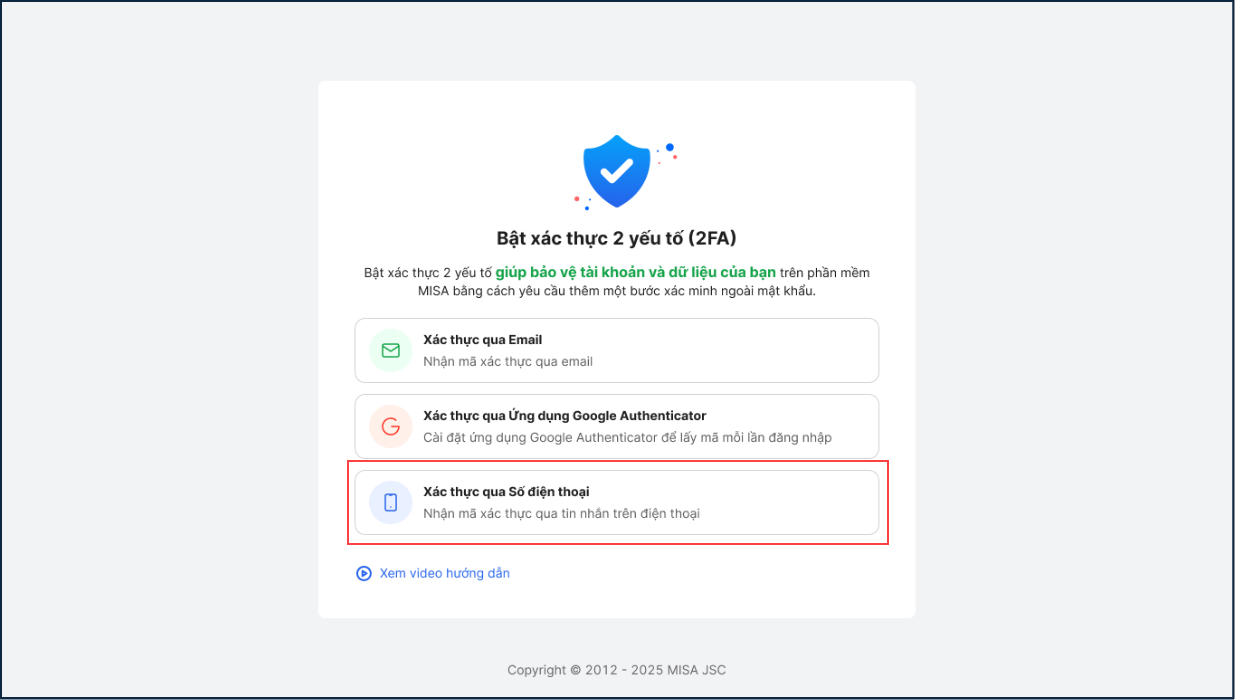
Sau khi đăng nhập phần mềm sẽ hiển thị bảng Bật xác thực 2 yếu tố (2FA).
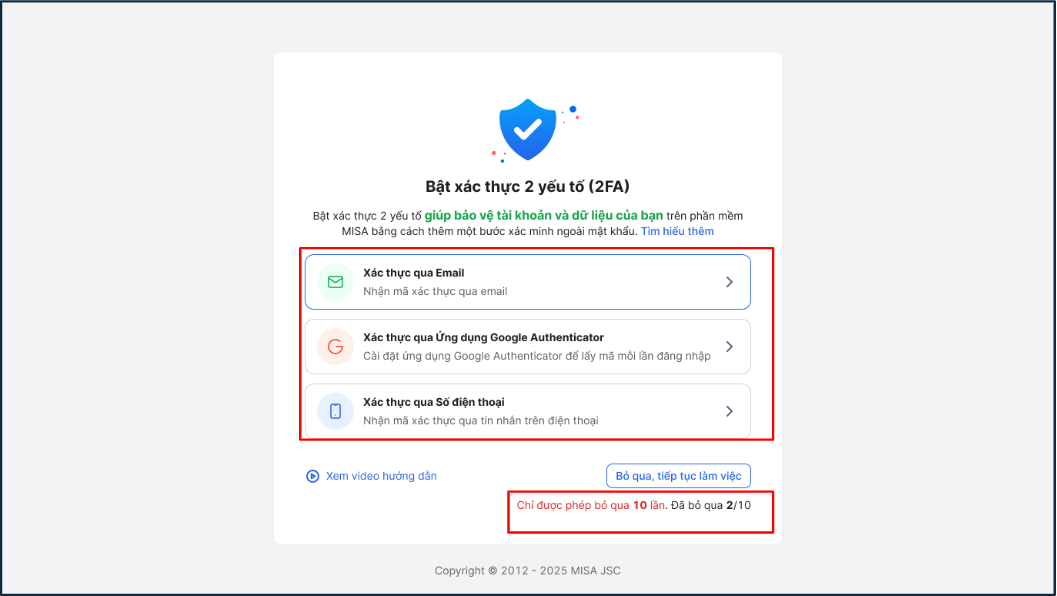
Lưu ý: Anh/ chị có thể bỏ qua cảnh báo này để tiếp tục sử dụng phần mềm, nhưng chỉ được bỏ qua tối đa 10 lần. Sau 10 lần, bắt buộc phải bật xác thực hai bước mới được tiếp tục sử dụng phần mềm.
3. Các bước thực hiện
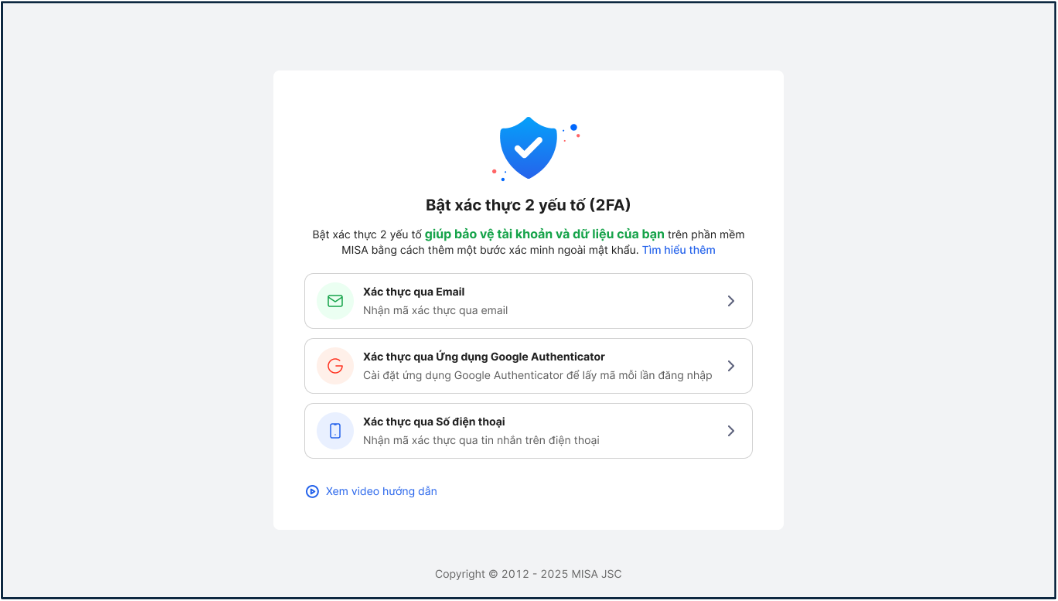
Có 3 cách thiết lập xác thực 2 yếu tố (2FA) trên phần mềm
Cách 1. Xác thực bằng Email
Bước 1: Chọn xác thực qua Email.

Bước 2: Phần mềm gửi mã xác thực đến email đã đăng ký. Kiểm tra hộp thư đến (bao gồm cả thư rác/spam) để lấy mã.
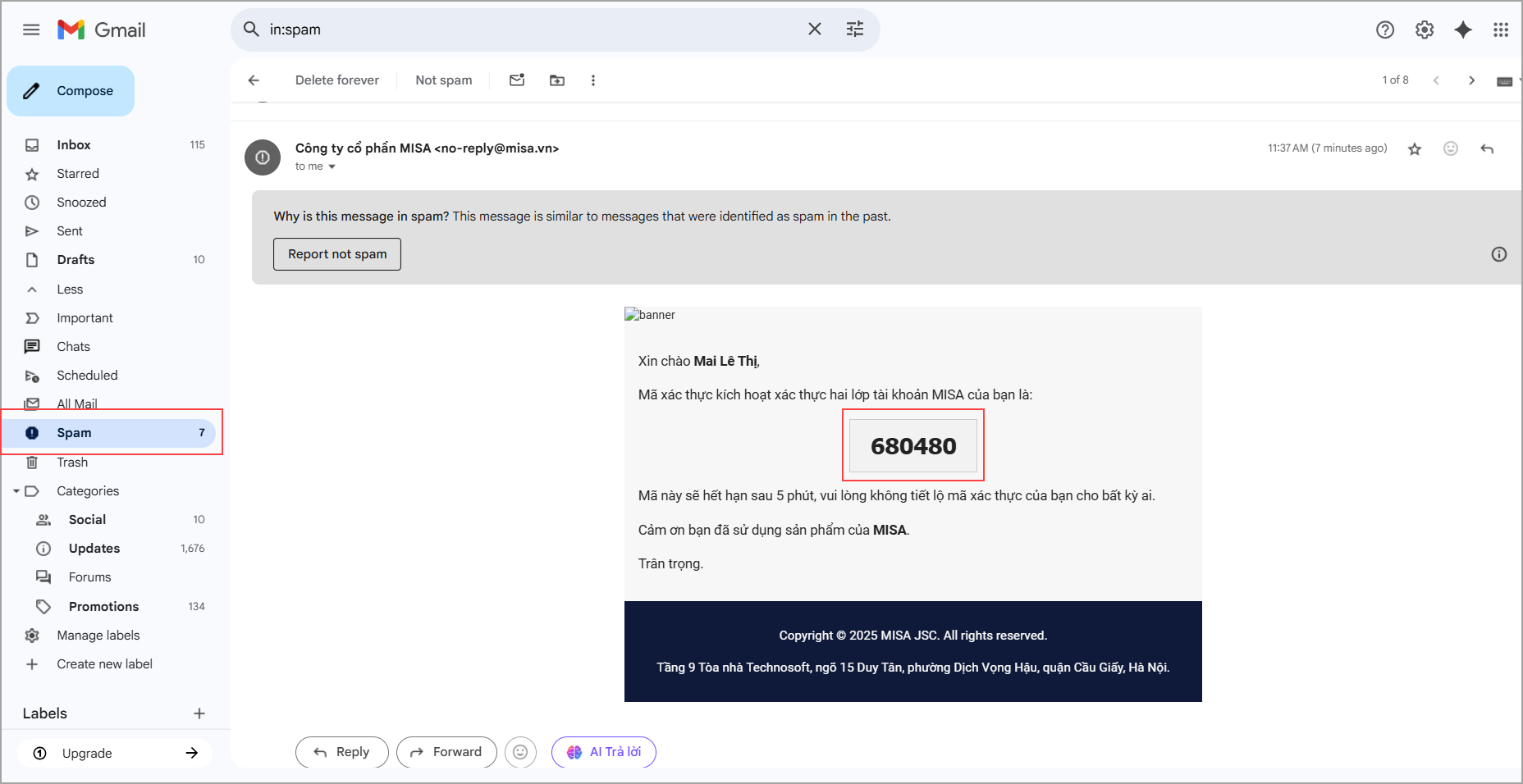
Bước 3: Nhập mã xác thực gồm 6 chữ số vào ô trên phần mềm, sau đó chọn Bật xác thực 2FA để hoàn thành bước xác thực.
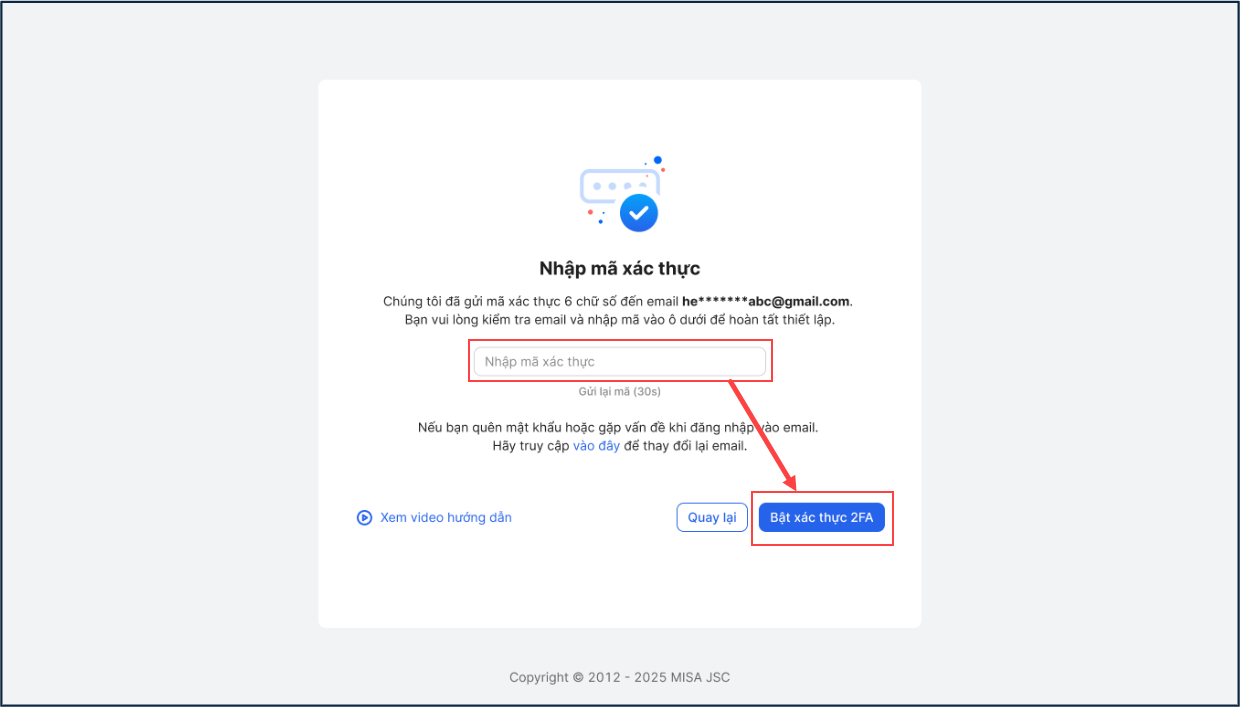
Lưu ý: Nếu không truy cập được email liên kết với tài khoản MISA ID, khi chọn xác thực bằng email, hệ thống sẽ cung cấp tùy chọn thay đổi email xác thực. Nhấn vào liên kết vào đây để mở màn hình bổ sung email xác thực 2 yếu tố. Nếu không có chữ vào đây để thay đổi email thì anh/chị cần thực hiện lập phiếu yêu cầu (có ký, đóng dấu) để thay đổi thông tin tài khoản.
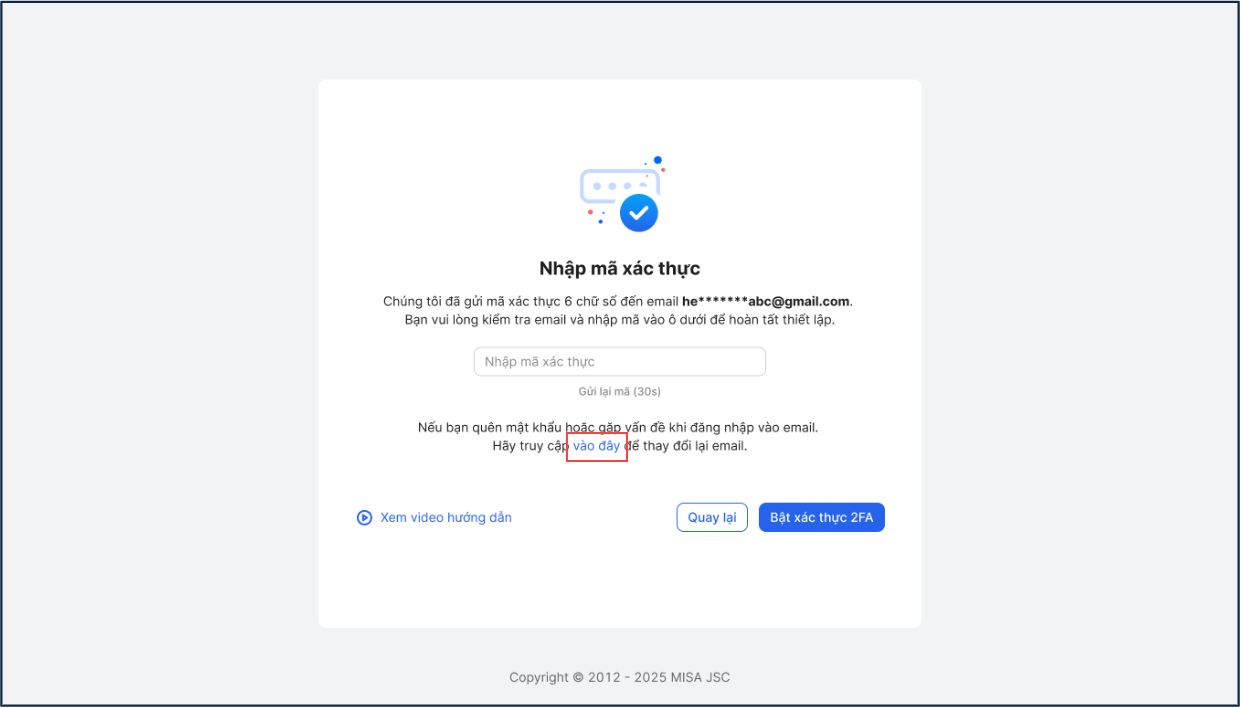
Nhập địa chỉ email mới và chọn Tiếp tục để thay đổi email.
Lưu ý: Chỉ được đổi email duy nhất 1 lần. Sau khi đổi, tùy chọn này sẽ không còn hiển thị.

Bước 4: Sau đó chọn Đóng để tiếp tục sử dụng phần mềm.

Cách 2. Sử dụng Google Authenticator
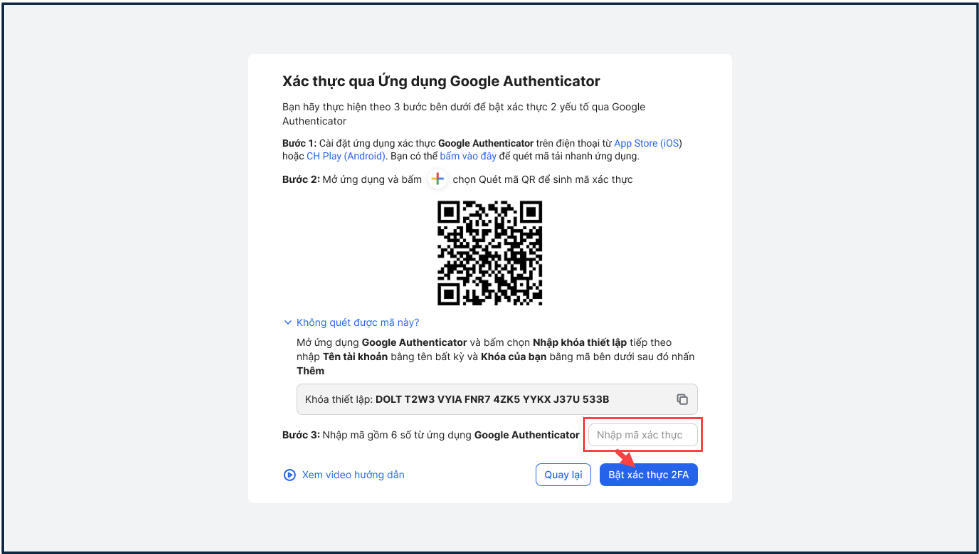
Bước 1: Chọn xác thực qua Ứng dụng Google Authenticator.
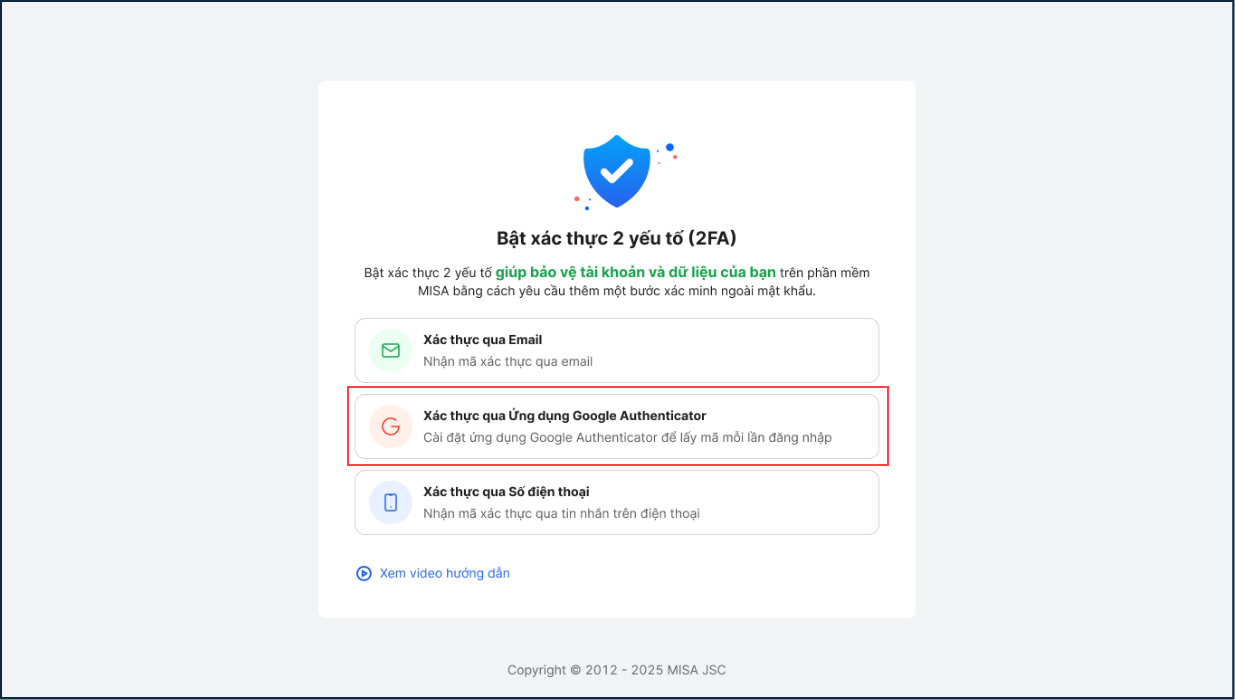
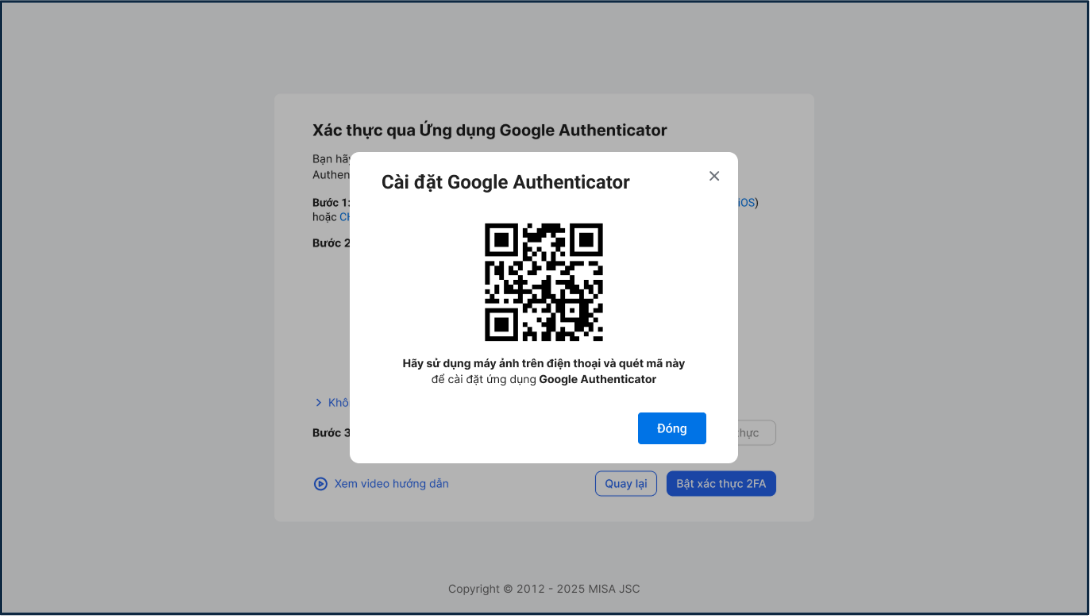
Bước 2: Bấm vào đây để tải và cài đặt ứng dụng Google Authenticator.
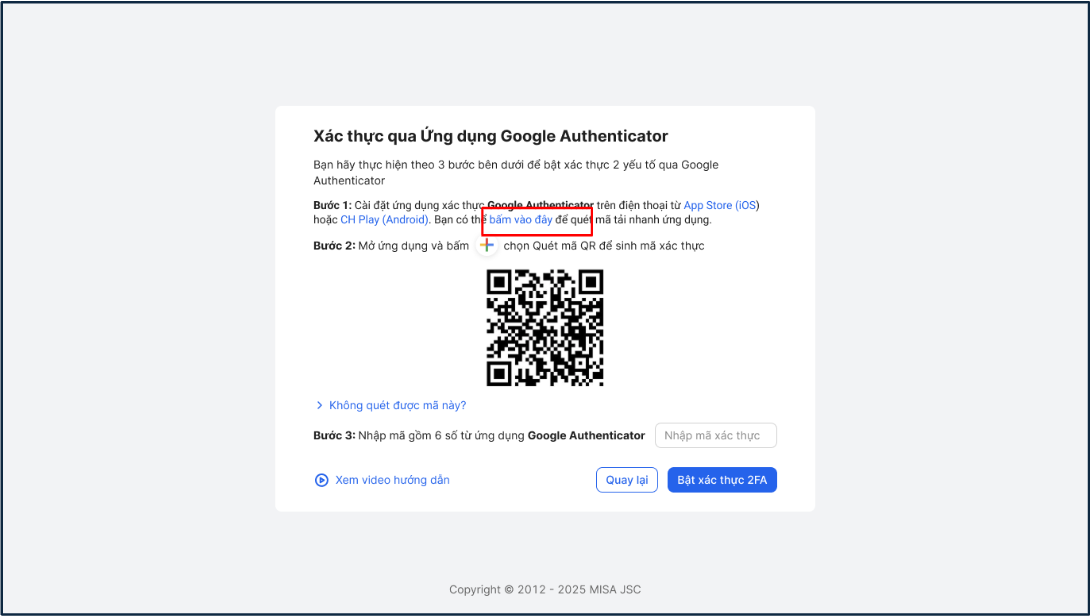
Bước 3: Mở Camera điện thoại và quét mã.
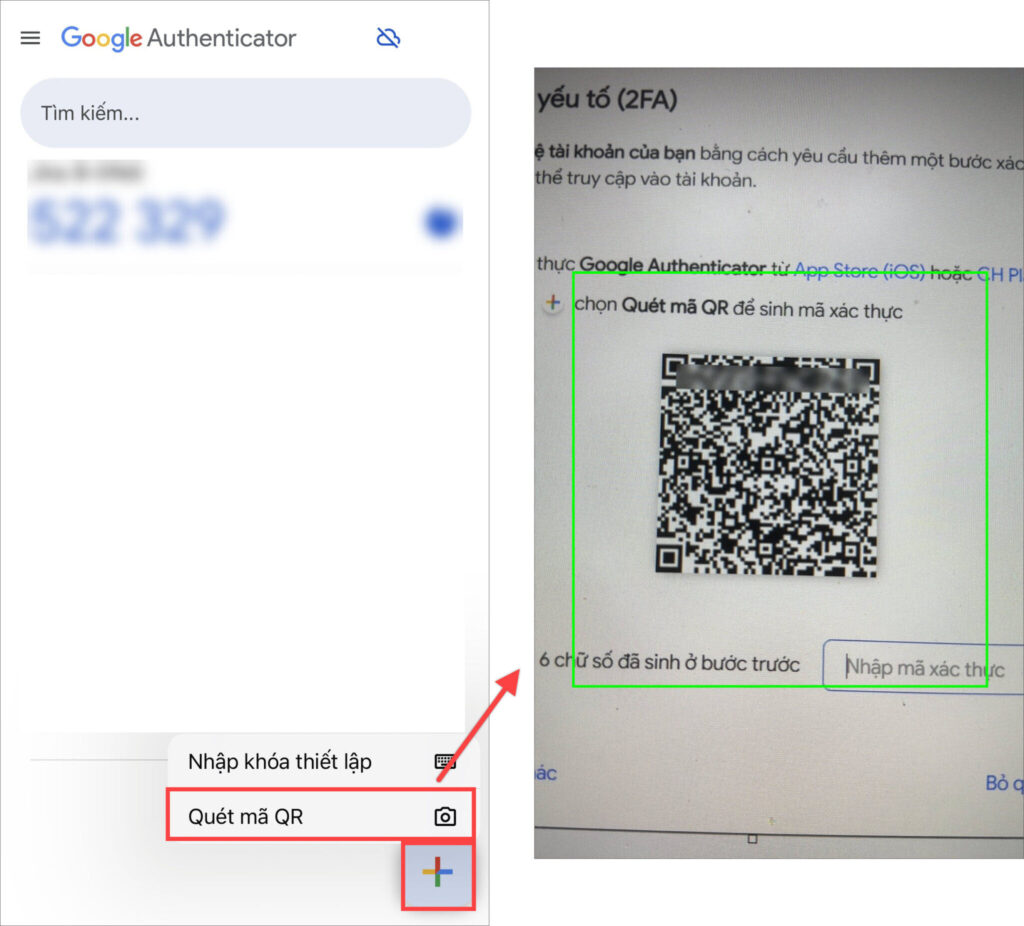
Bước 4: Mở ứng dụng Google Authenticator trên điện thoại, bấm dấu + chọn Quét mã QR để sinh mã xác thực.
Bước 5: Quét mã QR trên thông báo Thiết lập xác thực 2 yếu tố của phần mềm.
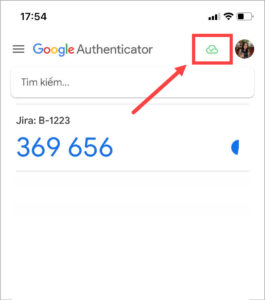
Lưu ý: Bật đồng bộ hóa trên đám mây để Authenticator tự động lưu các mã đã thiết lập vào tài khoản Google, phòng trường hợp cần tải lại ứng dụng thì chỉ cần đăng nhập vào là có mã để sử dụng ngay, tránh phải thiết lập lại.
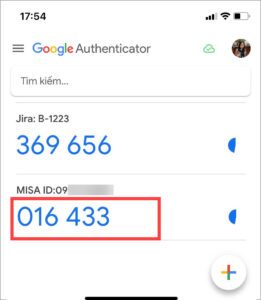
Bước 6: Nhập mã xác thực 6 chữ số đã sinh ở bước vừa rồi vào Bước 3.
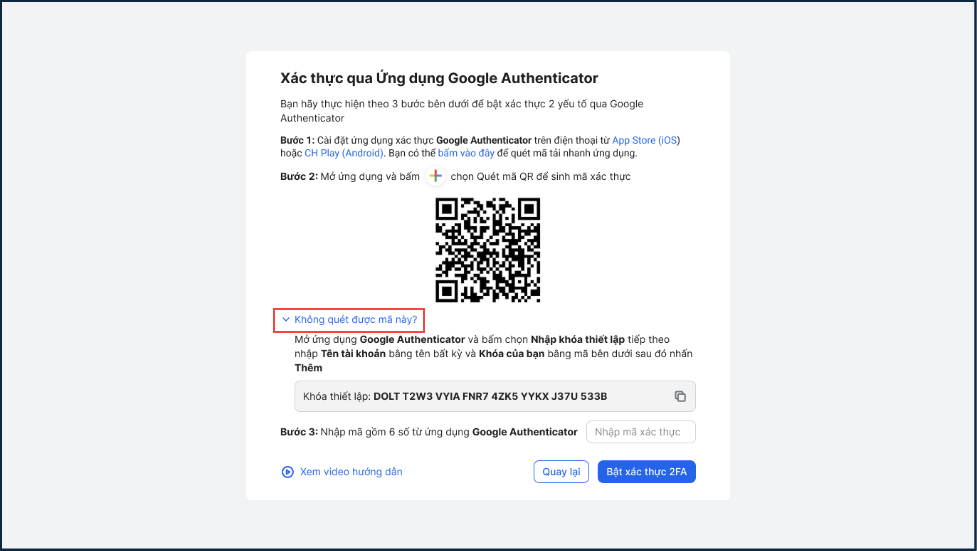
Lưu ý: Nếu không quét được mã, chọn Không quét được mã này?. Phần mềm sẽ hiển thị 1 dãy khóa thiết lập, mở ứng dụng Google Authenticator và chọn Nhập khóa thiết lập, nhập Tên tài khoản (tùy ý) và Khóa của anh/chị bằng mã bên dưới, sau đó nhấn Thêm. Phần mềm sẽ sinh mã xác thực để nhập vào ô tại Bước 3.
Bước 7: Nhấn Bật xác thực 2FA để hoàn tất.
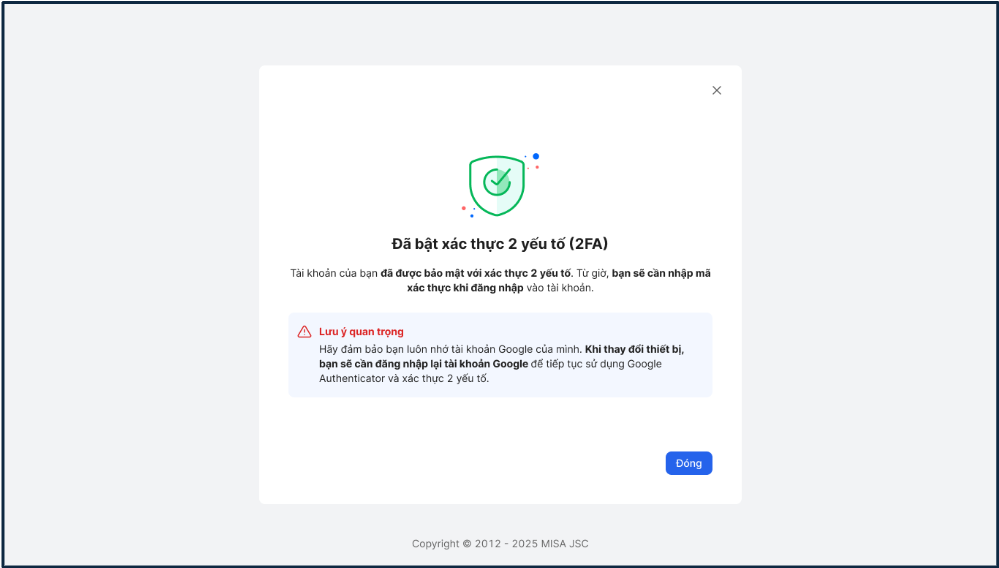
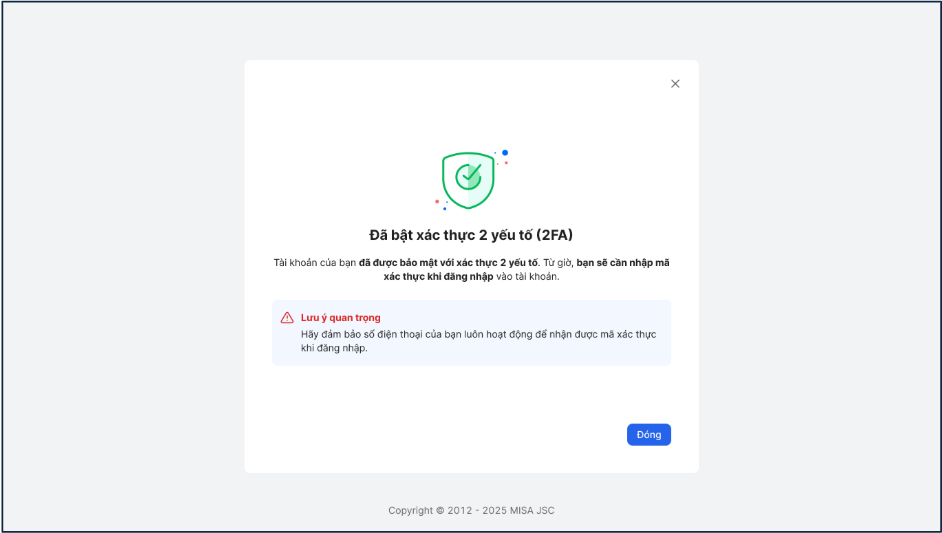
Bước 8: Khi xác thực thành công, sẽ nhận được thông báo và có thể vào ứng dụng để làm việc ngay.
Cách 3. Sử dụng số điện thoại
Bước 1: Chọn phương thức xác thực qua Số điện thoại.
Bước 2: Phần mềm sẽ gửi mã xác thực đến SMS hoặc số điện thoại đã đăng ký Zalo. Vui lòng kiểm tra ứng dụng Zalo hoặc tin nhắn trên điện thoại để nhận mã.
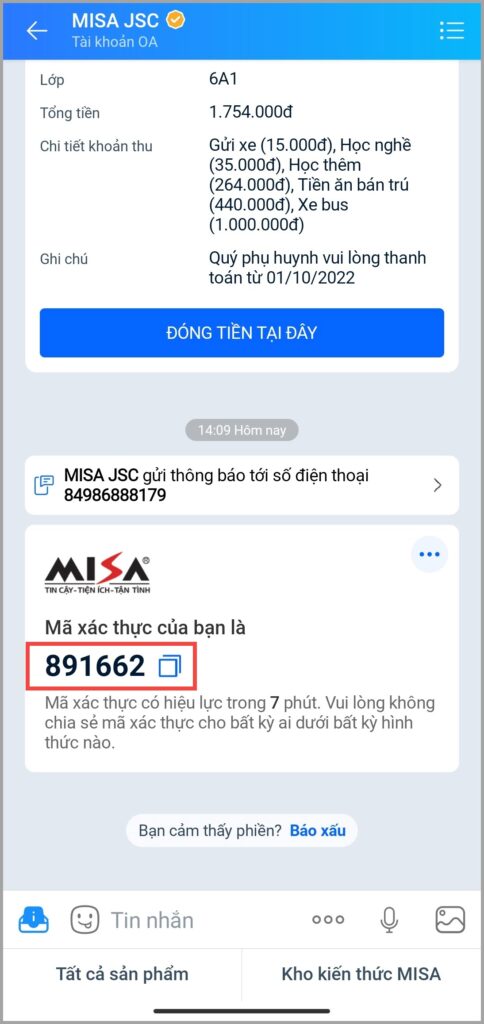
Bước 3: Nhập mã xác thực gồm 6 chữ số vào ô trên phần mềm, chọn Bật xác thực 2FA để hoàn thành bước xác thực.
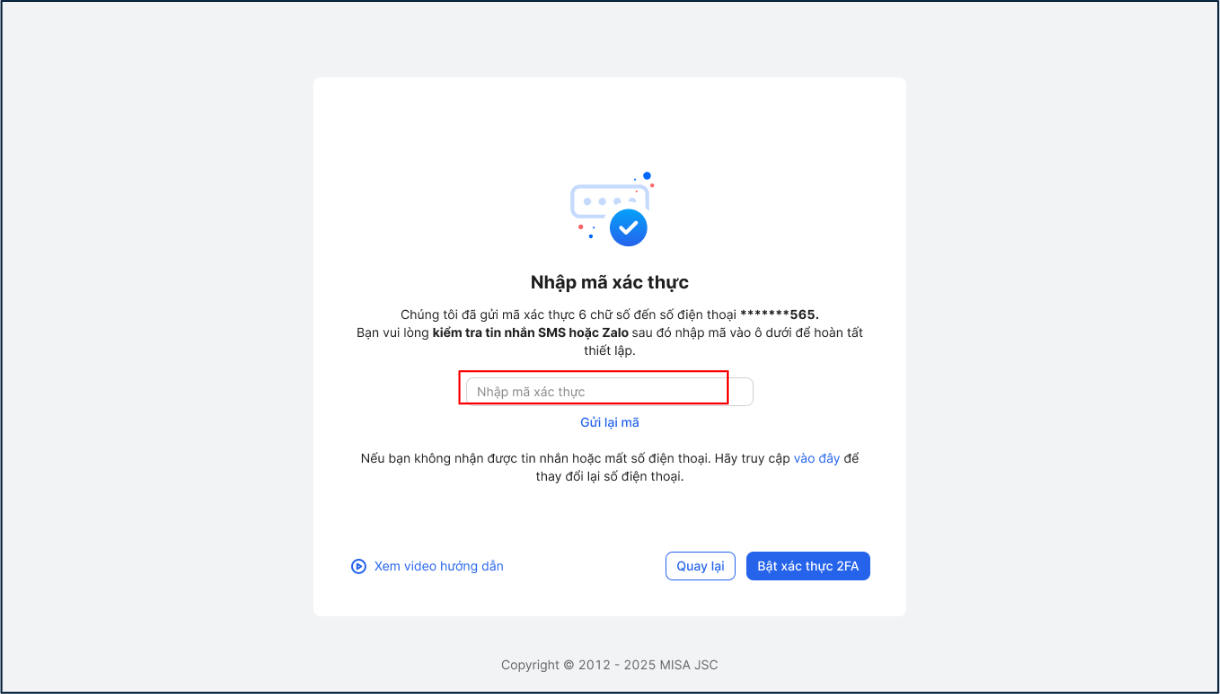
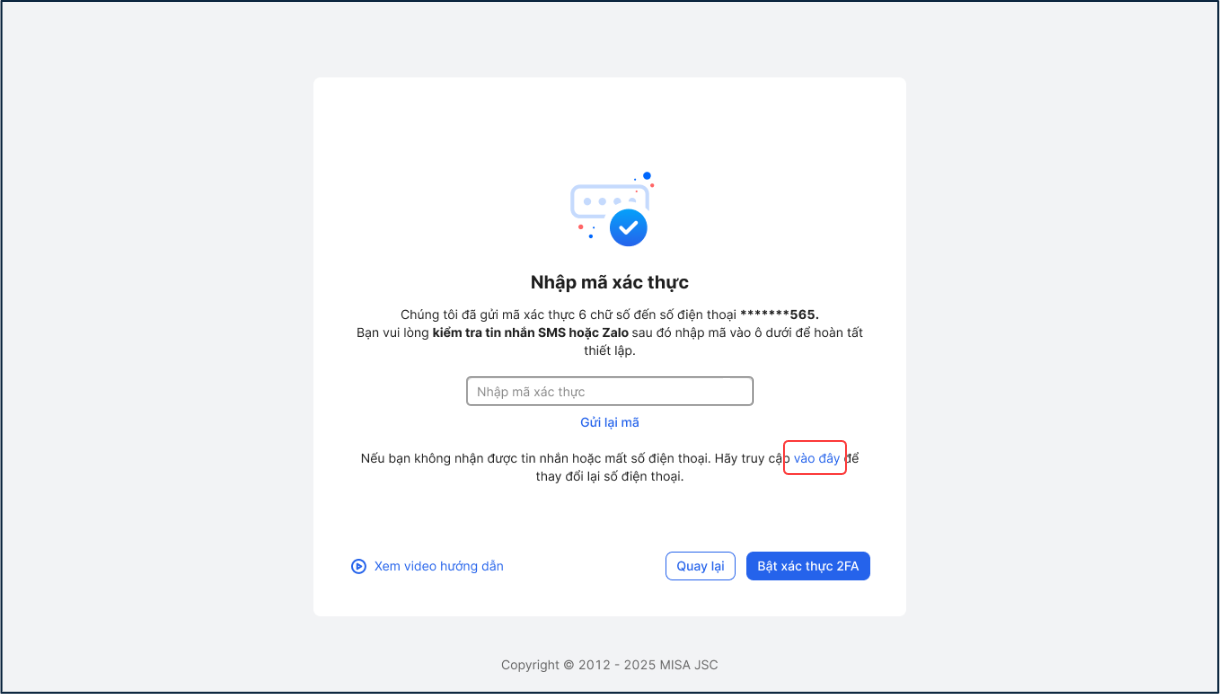
Lưu ý: Nếu không nhận được tin nhắn hoặc mất số điện thoại, hệ thống sẽ cung cấp tùy chọn thay đổi số điện thoại xác thực. Nhấn vào liên kết vào đây để mở màn hình Bổ sung số điện thoại xác thực 2 yếu tố. Nếu không có chữ vào đây để thay đổi số điện thoại thì anh/chị cần thực hiện lập phiếu yêu cầu (có ký, đóng dấu) để thay đổi thông tin tài khoản.
Nhập số điện thoại mới và chọn Tiếp tục để thay đổi số điện thoại. Lưu ý: Chỉ được đổi số điện thoại duy nhất 1 lần. Sau khi đổi, tùy chọn này sẽ không còn hiển thị.
Bước 4: Sau đó chọn Đóng để tiếp tục sử dụng phần mềm.
3. Câu hỏi thường gặp
3.1. Lỗi “Xác thực 2 bước” hiện lên liên tục dù đã tích “Không hỏi lại”?
Nguyên nhân: Tính năng Xác thực 2 bước là cơ chế bảo mật bắt buộc. Mỗi thiết bị hoặc trình duyệt đăng nhập lần đầu đều cần thực hiện xác thực một lần, kể cả khi đã tích chọn “Không hỏi lại” trên thiết bị khác.
Giải pháp: Anh/chị thực hiện 1 trong 3 cách để hoàn tất xác thực 2 bước trên thiết bị đang sử dụng. Sau khi xác thực thành công và tích chọn “Không hỏi lại”, hệ thống sẽ ghi nhớ thiết bị và không yêu cầu xác thực lại trong các lần đăng nhập tiếp theo (trừ khi xóa dữ liệu trình duyệt, đổi trình duyệt hoặc đăng nhập trên thiết bị khác).







