2. Câu hỏi thường gặp
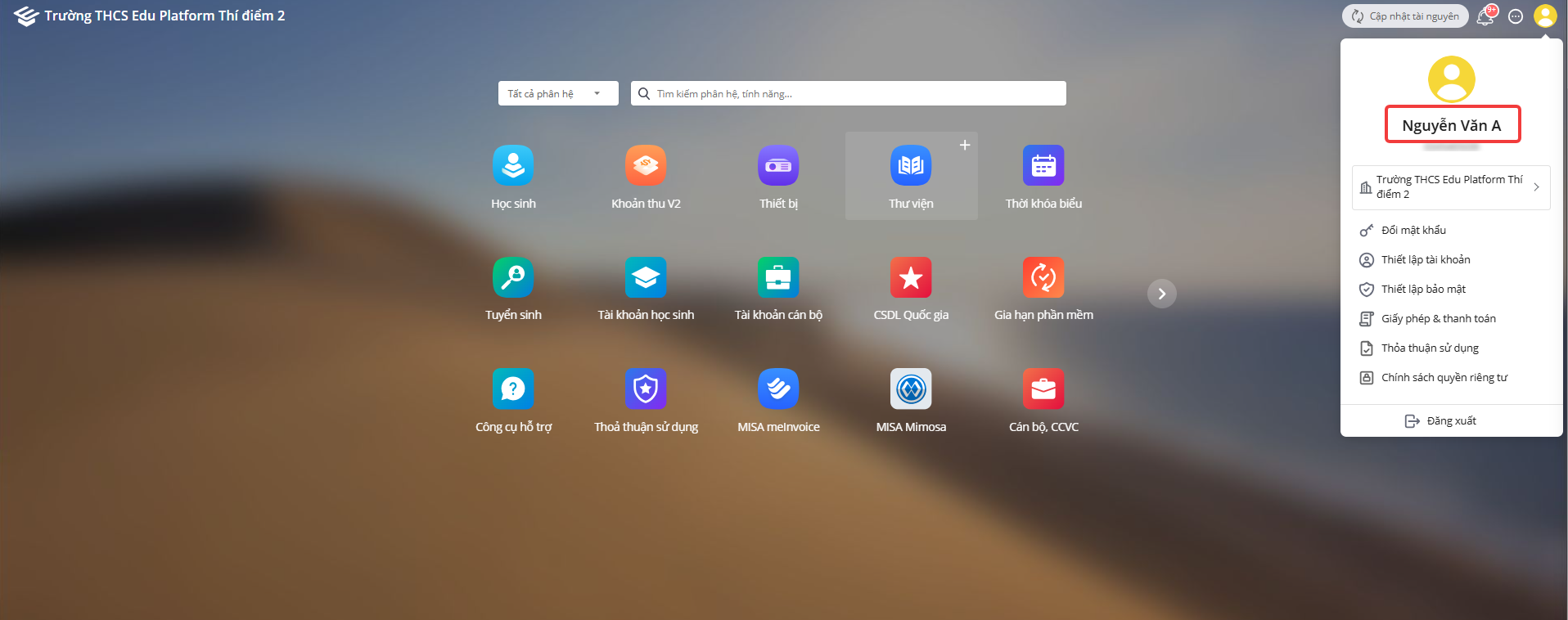
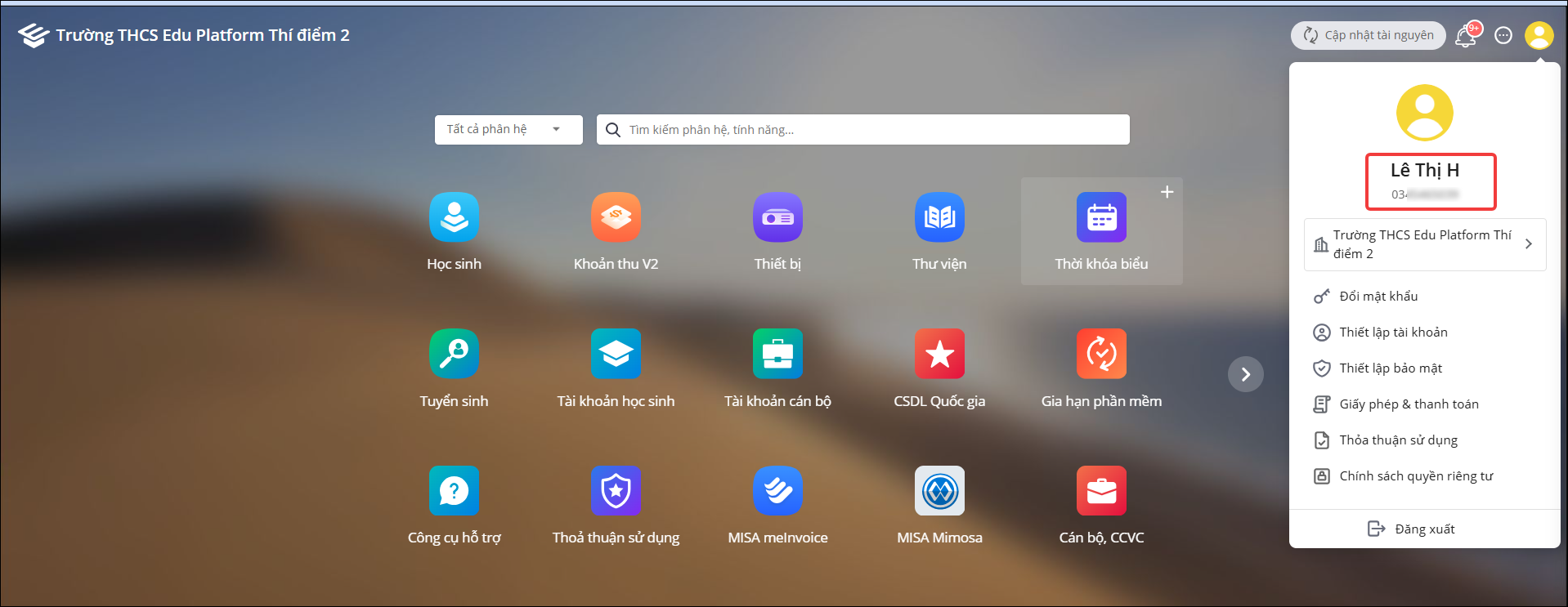
2.1. Khi đăng nhập phần mềm, số điện thoại và email đúng nhưng tên hiển thị (tên đăng nhập/tên người dùng) là của người khác thì phải làm thế nào?Vấn đề: Khi đăng nhập vào phần mềm, thông tin số điện thoại và email hiển thị đúng với tài khoản đang sử dụng, tuy nhiên tên hiển thị (tên đăng nhập/tên người dùng) lại là của người khác. Điều này thường xảy ra khi thông tin Họ và tên trên tài khoản cán bộ chưa được cập nhật đúng. Giải pháp: Chỉnh sửa lại thông tin theo đúng thực tế Bước 1: Vào Phân hệ Tài khoản cán bộ
Bước 2: Nhập mật khẩu đăng nhập để xác thực tài khoản, sau đó nhấn Đồng ý
Bước 3: Tìm kiếm người dùng cần chỉnh sửa, sau đó nháy đúp vào tên người dùng để mở thông tin tài khoản.
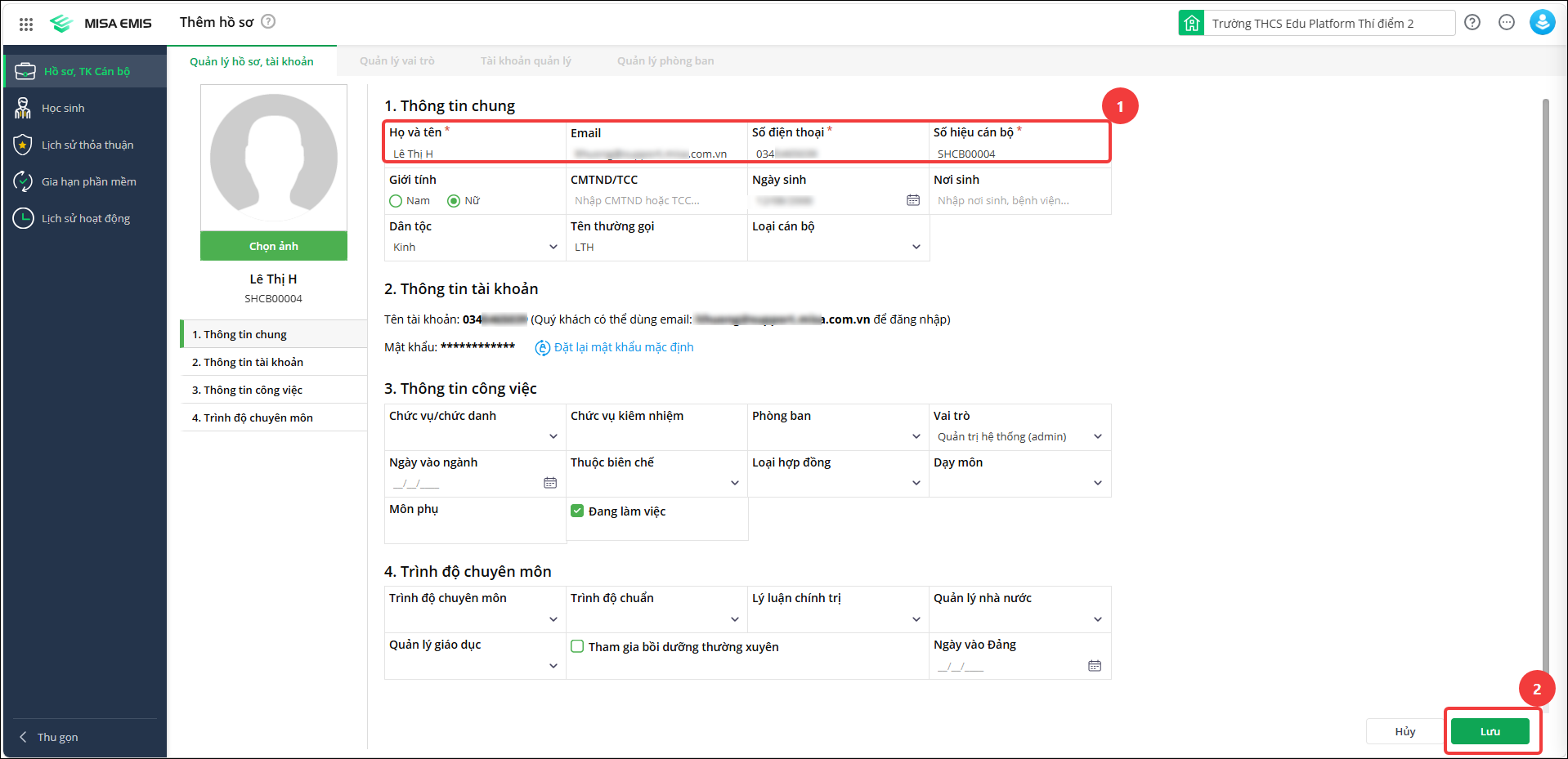
Bước 4: Tại mục Thông tin chung, chỉnh sửa lại Họ và tên đúng với thực tế, sau đó nhấn Lưu.
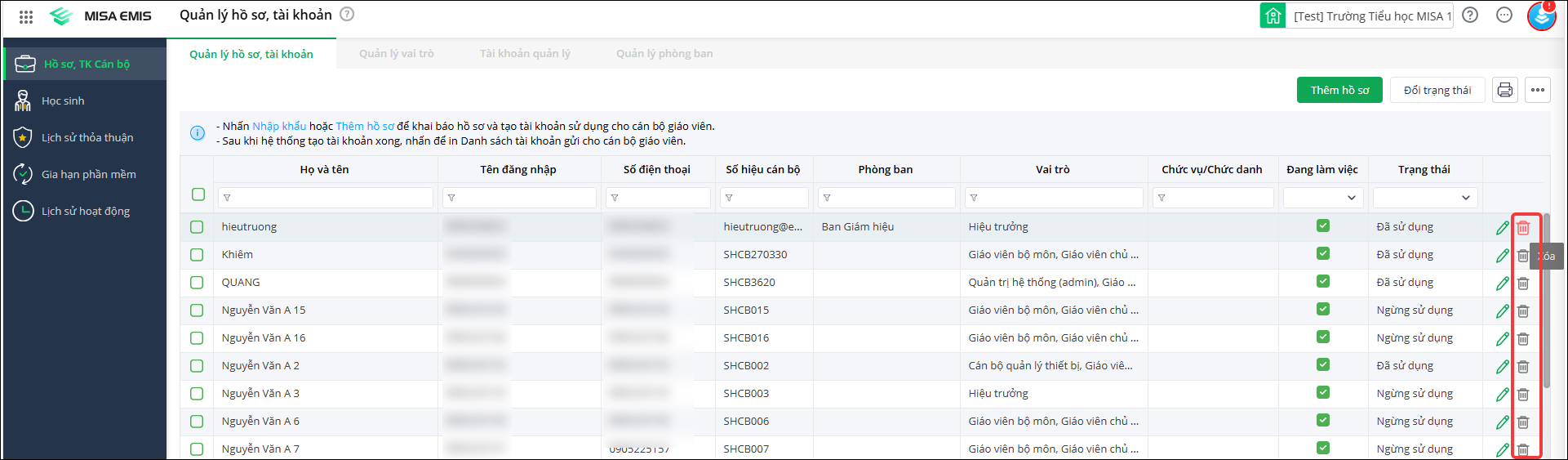
Bước 5: Đăng xuất khỏi phần mềm và đăng nhập lại. Phần mềm sẽ hiển thị tên theo thông tin vừa cập nhật. 2.2. Khi đặt lại mật khẩu cho giáo viên bị treo, báo Trang không phản hồi thì phải làm thế nào?Nguyên nhân: Có thể do thông tin tài khoản người dùng đang gặp lỗi nên không thực hiện được thao tác đặt lại mật khẩu. Giải pháp: Xóa hồ sơ người dùng đang gặp lỗi và thêm lại hồ sơ giáo viên. Các bước thực hiện: Bước 1: Xóa hồ sơ người dùng Tại danh sách người dùng, tìm đến tài khoản giáo viên cần đặt lại mật khẩu. Nhấn biểu tượng thùng rác ở góc dưới bên phải màn hình → nhấn Xóa để xóa hồ sơ người dùng.
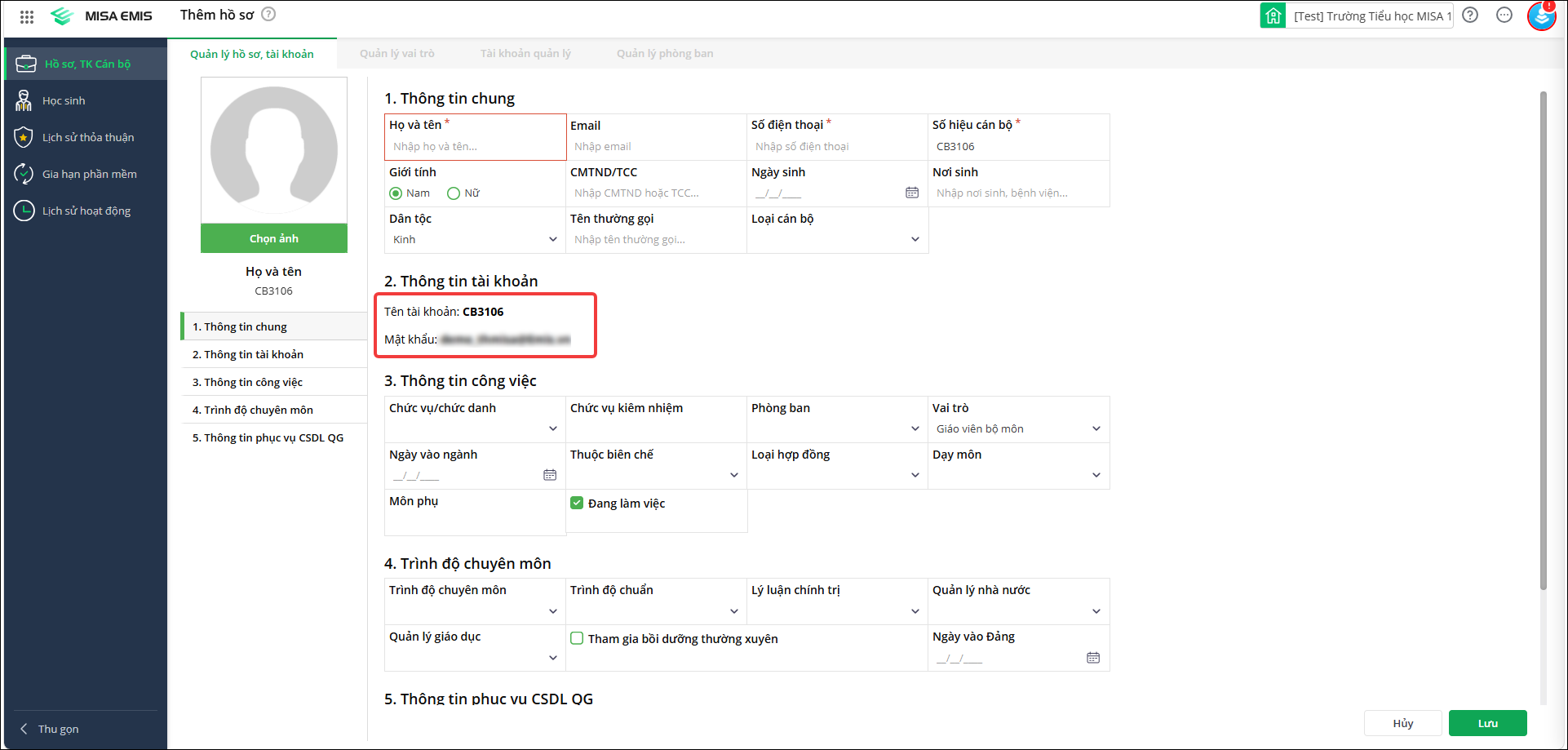
Bước 2: Thêm lại hồ sơ giáo viên Sau khi xóa người dùng, nhấn Thêm hồ sơ và nhập lại đầy đủ thông tin của giáo viên. Bước 3: Kiểm tra thông tin tài khoản Tại mục 2. Thông tin tài khoản, phần mềm sẽ hiển thị Tên đăng nhập và Mật khẩu mới cho tài khoản giáo viên. Anh/chị cung cấp thông tin tài khoản mới cho giáo viên để đăng nhập và sử dụng phần mềm. 2.3. Làm thế nào khi không thể phân quyền số điện thoại đã sử dụng tại trường cũ sau khi sáp nhập?Vấn đề: Sau khi sáp nhập, anh/chị muốn phân quyền cho người dùng tại trường mới bằng số điện thoại đã được sử dụng và phân quyền tại trường cũ nhưng không thực hiện được. Nguyên nhân: Số điện thoại đang được sử dụng và phân quyền tại đơn vị cũ nên chưa thể sử dụng để thêm tài khoản tại đơn vị mới. Giải pháp: Anh/chị thực hiện ngừng sử dụng số điện thoại tại đơn vị cũ, sau đó đăng nhập vào đơn vị mới và thực hiện thêm tài khoản, phân quyền cho số điện thoại này.
2.4. Làm thế nào để chuyển tài khoản này sang tài khoản đăng nhập khác?Vấn đề: Anh/chị cần bàn giao tài khoản đăng nhập hoặc chuyển toàn bộ quyền sử dụng phần mềm MISA EMIS Khoản thu sang một tài khoản cán bộ khác. Giải pháp: Anh/chị đăng nhập bằng tài khoản Admin (Quản trị hệ thống) có quyền cao nhất, sau đó truy cập Tài khoản cán bộ để thực hiện phân quyền cho tài khoản cần bàn giao. 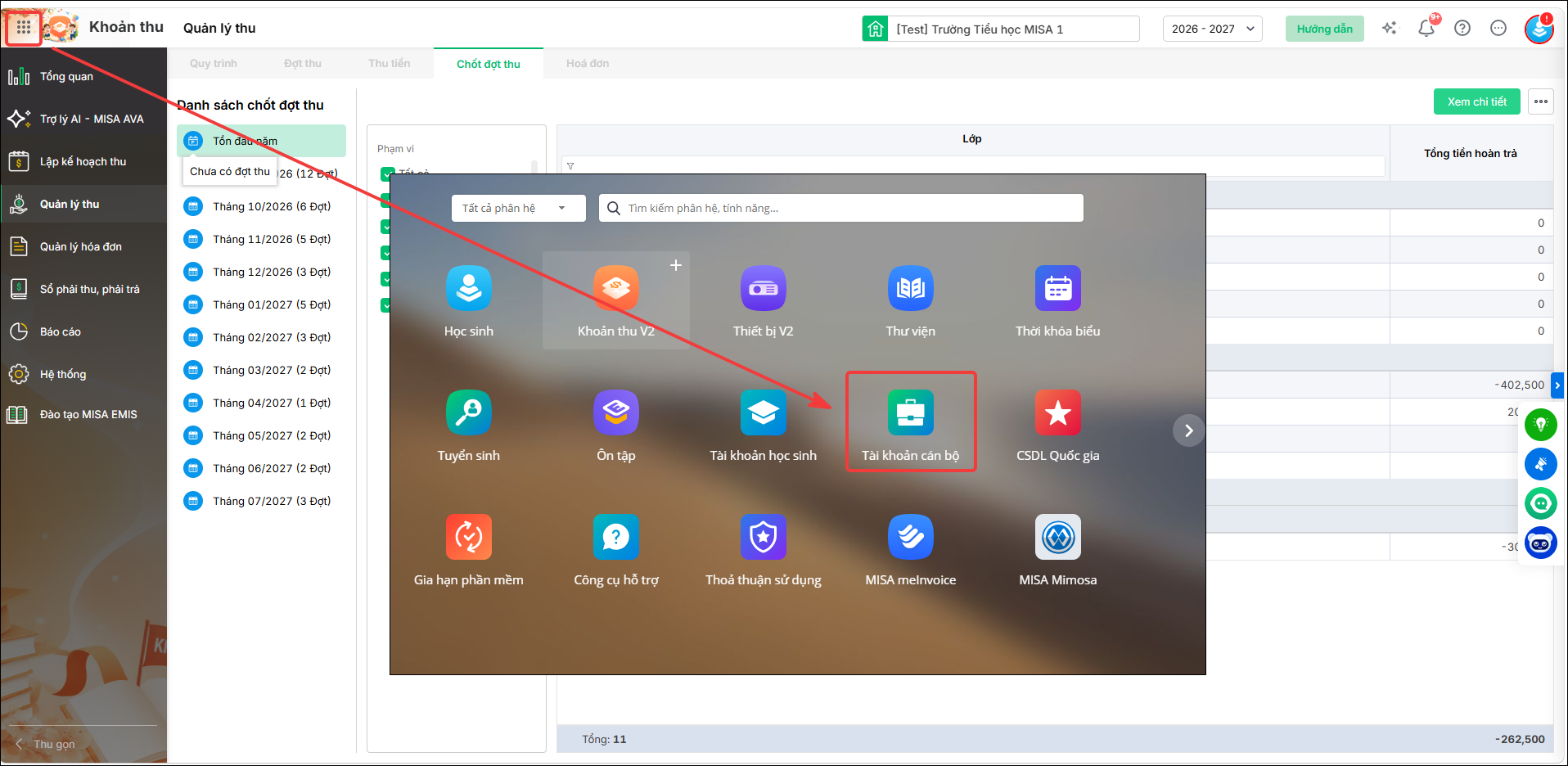 Vào Hồ sơ, TK cán bộ, chọn Quản lý hồ sơ, tài khoản.
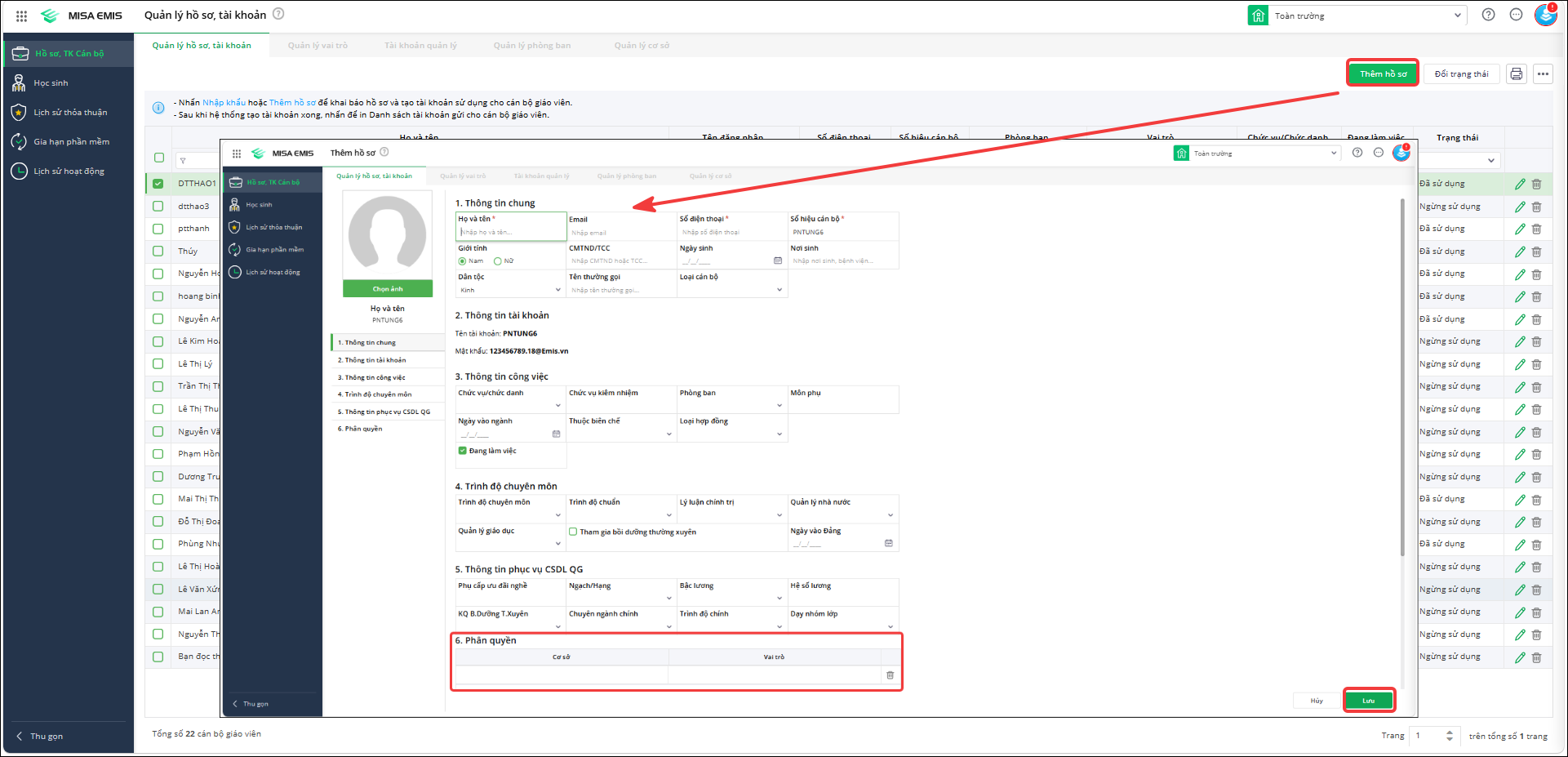
Bước 3: Tại mục 6. Phân quyền, anh/chị chọn cơ sở tương ứng và vai trò cần phân quyền. Người dùng chỉ có thể truy cập cơ sở và thực hiện các chức năng theo vai trò đã được phân quyền. Bước 4: Sau khi thêm/nhập khẩu hồ sơ thành công, phần mềm tự động tạo tài khoản cho từng cán bộ giáo viên tương ứng. Bước 5: Cán bộ tin học nhấn biểu tượng máy in để in danh sách tài khoản đăng nhập gửi Cán bộ giáo viên trong trường. |


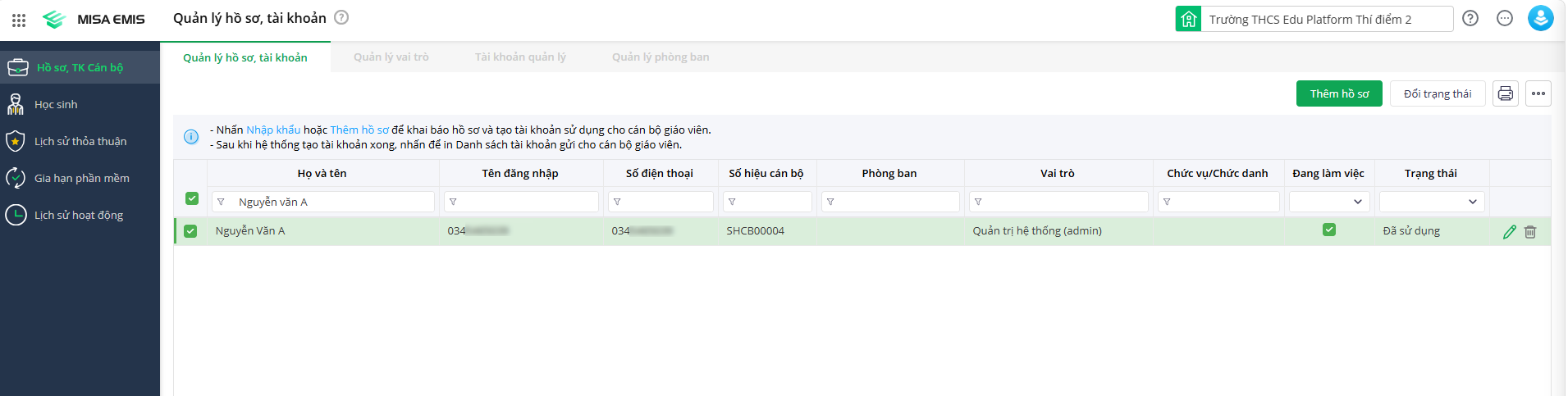
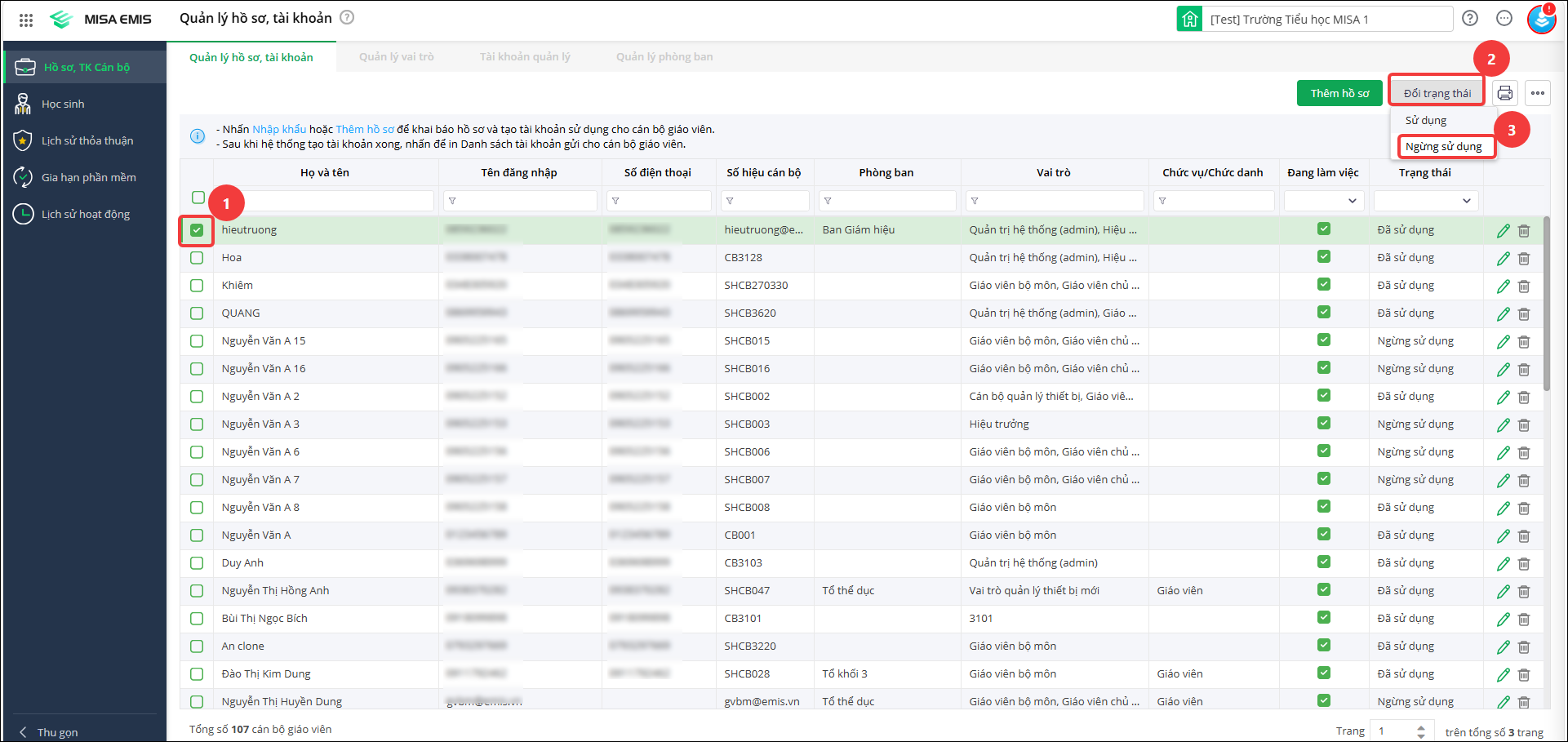
 Bước 2: Tại đây, Cán bộ tin học có thể Thêm hồ sơ từng giáo viên hoặc Nhập khẩu hàng loạt hồ sơ Cán bộ giáo viên để tạo tài khoản.