
1. Tổng quan
Bài viết hướng dẫn một số vấn đề thường gặp về báo cáo “ Sổ thu và thanh toán” trên phần mềm MISA EMIS Khoản thu
2. Câu hỏi thường gặp
2.1. Sổ thu và thanh toán hiển thị số lượng tồn lũy kế không đúng
Ví dụ: Học sinh Nguyễn Mai Anh có 10 buổi học hè tồn từ tháng 5 và đã thực hiện hoàn trả. Tuy nhiên, khi xem Sổ thu và thanh toán của tháng 6 báo cáo vẫn hiển thị 10 buổi tồn lũy kế.
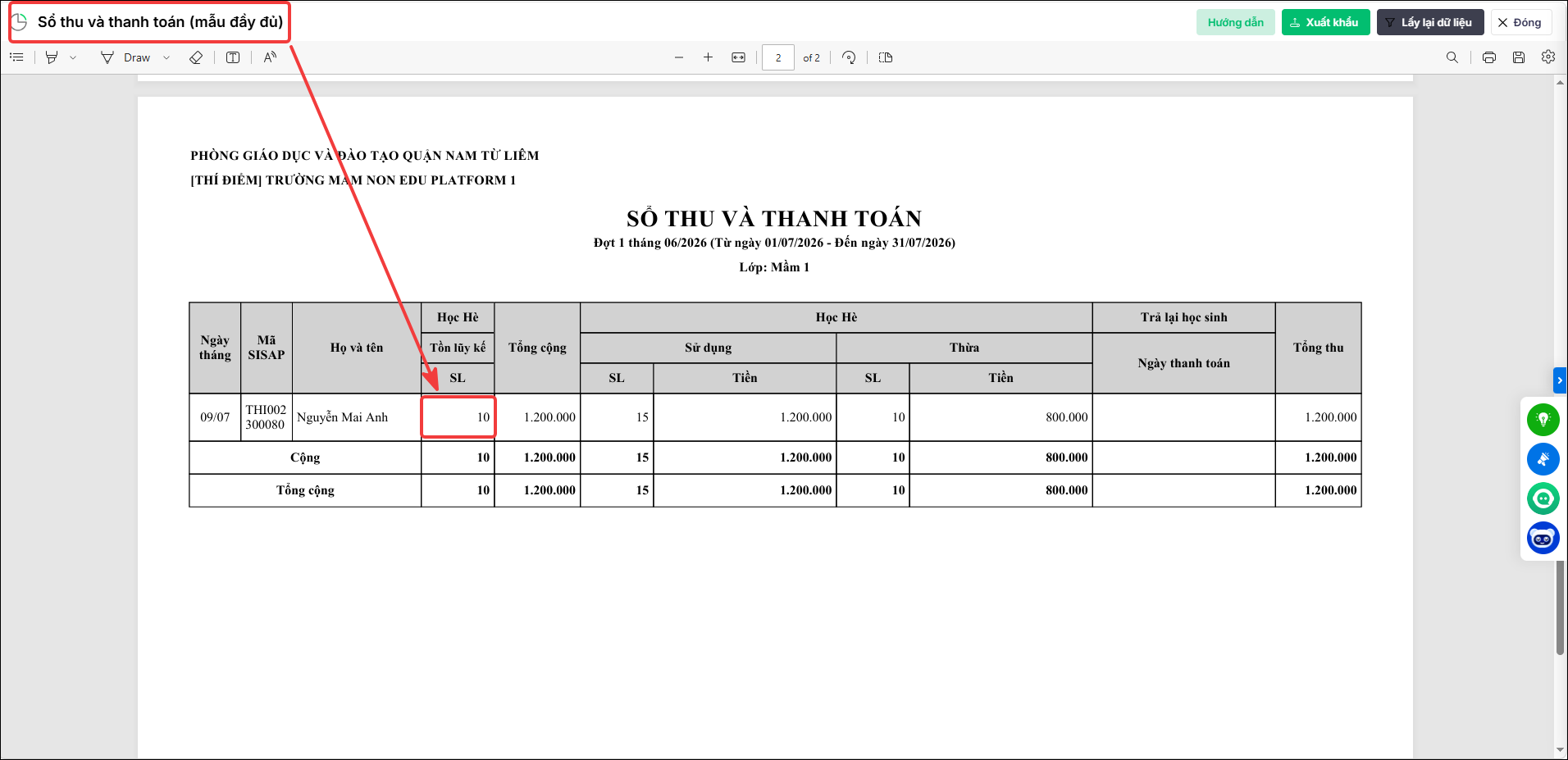
Nguyên nhân: Do Ngày hoàn trả đang để trống hoặc lớn hơn thời gian của kỳ báo cáo. Hệ thống chỉ tính số lượng đã hoàn trả vào báo cáo khi Ngày hoàn trả nhỏ hơn ngày thuộc đợt thu đang xem trên báo cáo. Vì vậy, nếu ngày hoàn trả không phù hợp, số lượng tồn lũy kế vẫn được hiển thị.
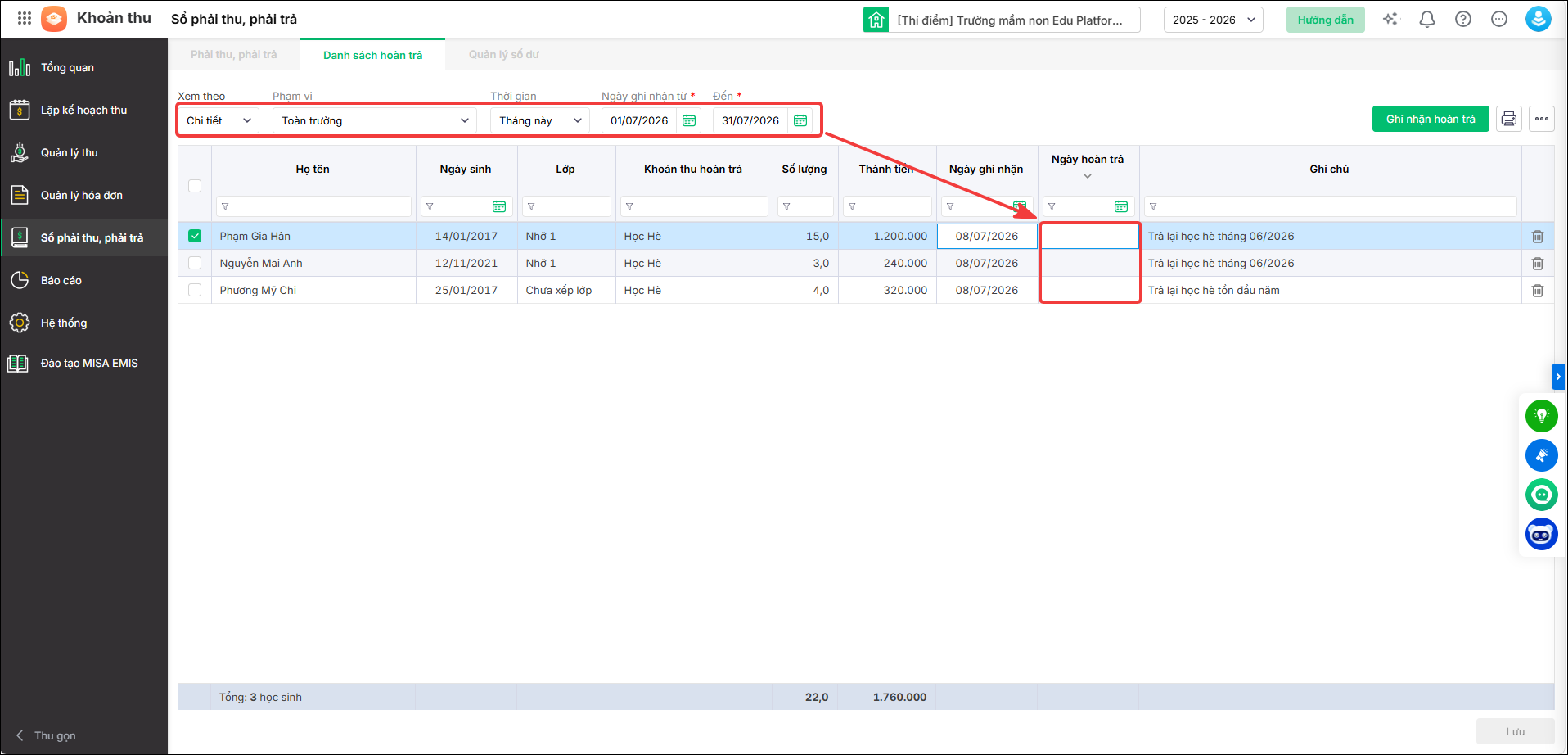
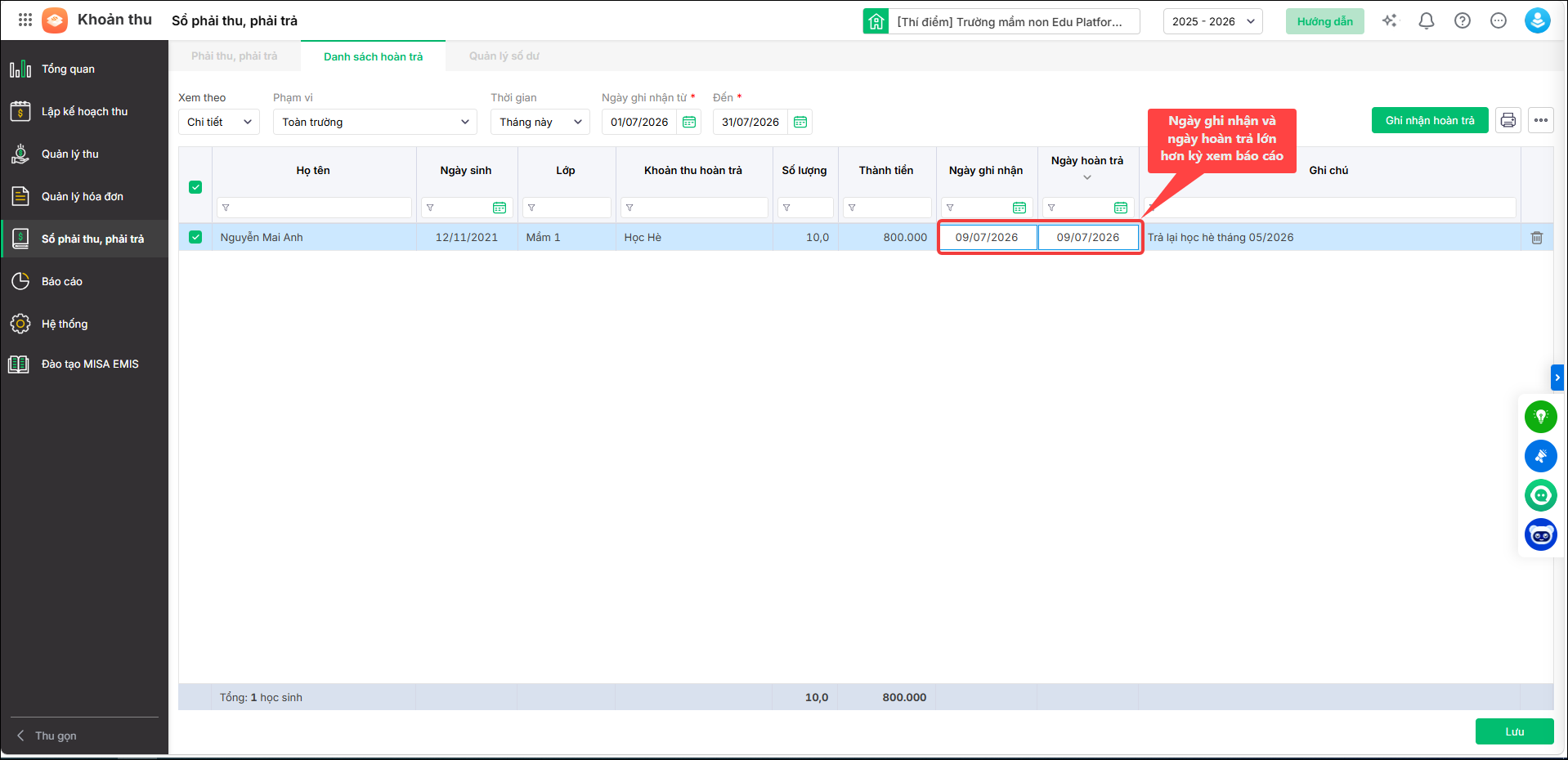
Giải pháp
Bước 1: Tại menu góc trái, nhấn Sổ phải thu, phải trả, chọn tab Danh sách hoàn trả.
Bước 2: Kiểm tra các thông tin:
- Ngày ghi nhận: Hệ thống mặc định là ngày hiện tại, có thể chỉnh sửa nếu cần.
- Ngày hoàn trả: Cập nhật đúng thời điểm cần hoàn trả.
Lưu ý: Đảm bảo Ngày hoàn trả nhỏ hơn ngày thuộc đợt thu của kỳ đang xem trên báo cáo. Sau khi cập nhật đúng, báo cáo Sổ thu và thanh toán sẽ hiển thị số lượng tồn lũy kế chính xác.
2.2. Sổ thu và thanh toán không lên số tiền trả lại học sinh
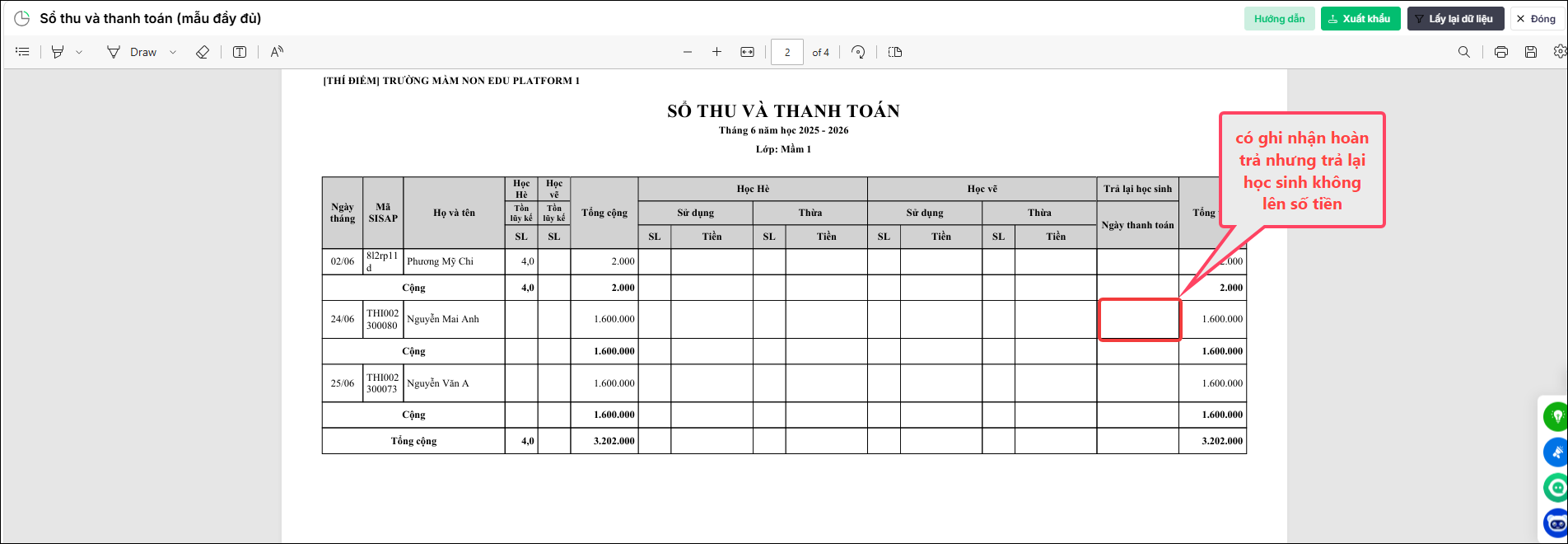
Nguyên nhân:
- Chưa khai báo Ngày hoàn trả cho khoản hoàn trả.
- Thời gian chọn khi lập báo cáo không bao gồm Ngày ghi nhận hoàn trả.
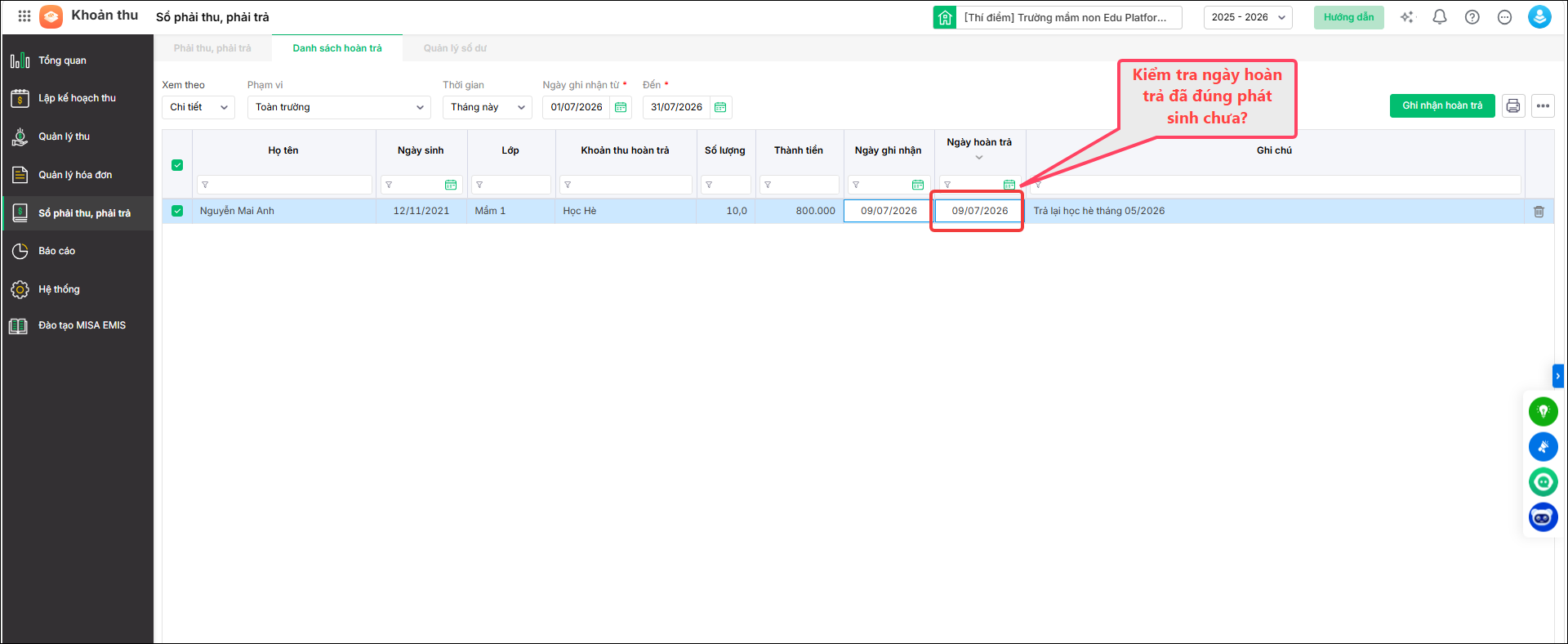
Bước 1: Tại menu góc trái, nhấn Sổ phải thu, phải trả, chọn tab Danh sách hoàn trả.
Bước 2: Kiểm tra các thông tin:
- Ngày ghi nhận: Hệ thống mặc định là ngày hiện tại, có thể chỉnh sửa nếu cần.
- Ngày hoàn trả: Cập nhật đúng thời điểm cần hoàn trả.
Bước 3: Chọn Báo cáo, mở báo cáo Sổ thu và thanh toán.
Khai báo tham số báo cáo, đảm bảo khoảng thời gian báo cáo bao gồm Ngày ghi nhận hoàn trả của các khoản cần xem
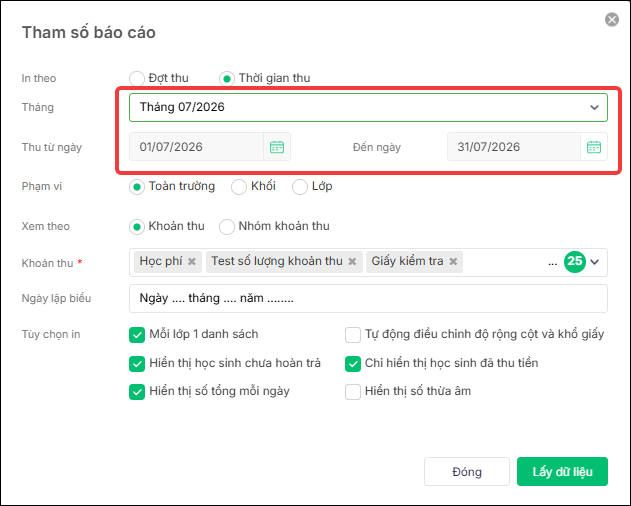
Bước 4: Nhấn Lấy dữ liệu.
Thông tin được khai báo đúng, báo cáo sẽ hiển thị số tiền hoàn trả tại cột Trả lại học sinh.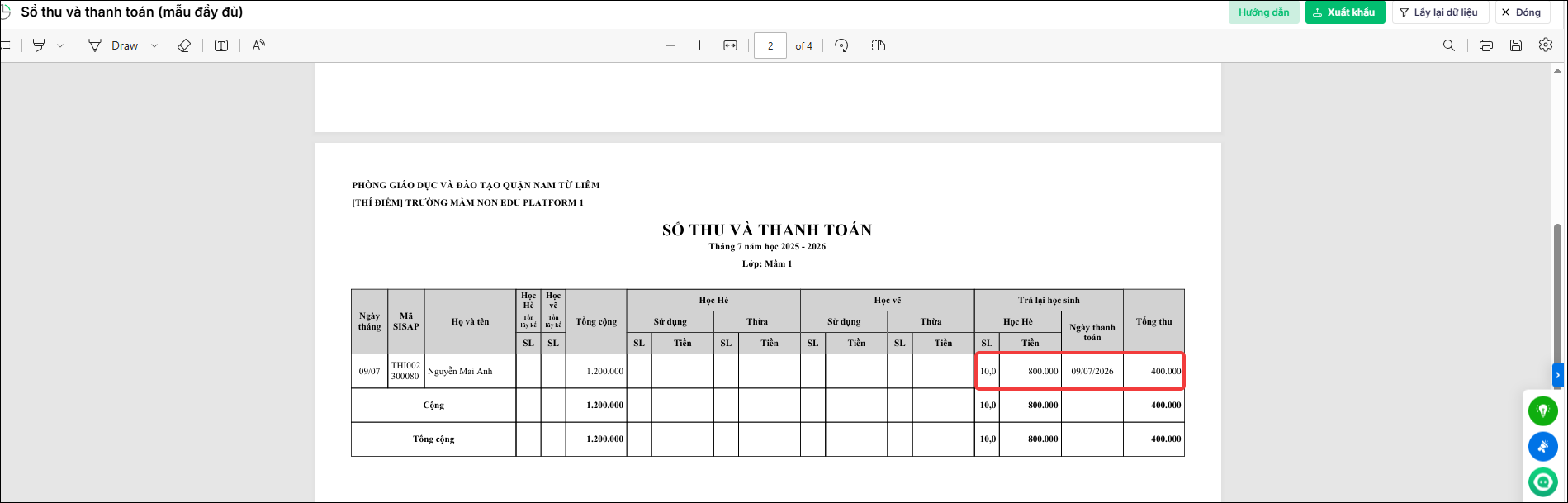
2.3. Sổ thu và thanh toán trong bảng phân tích lên sai số liệu
Khi in Sổ thu và thanh toán, trong bảng Phân tích hiển thị đúng Thành tiền nhưng Số lượng và Đơn giá bị đảo ngược.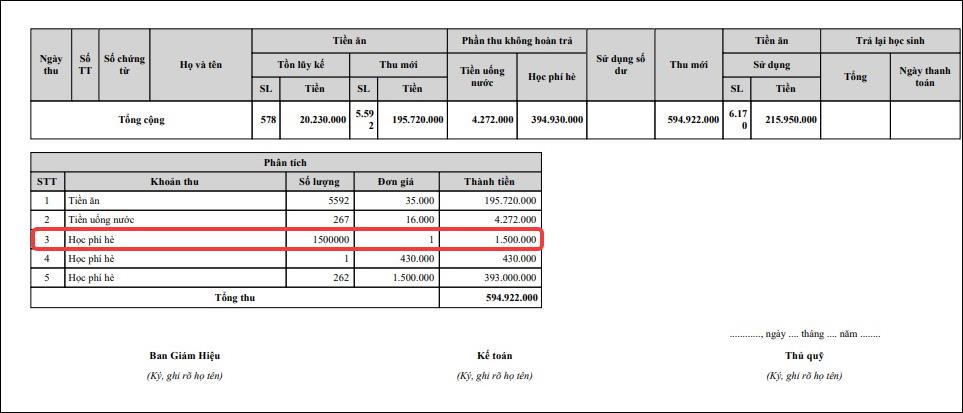
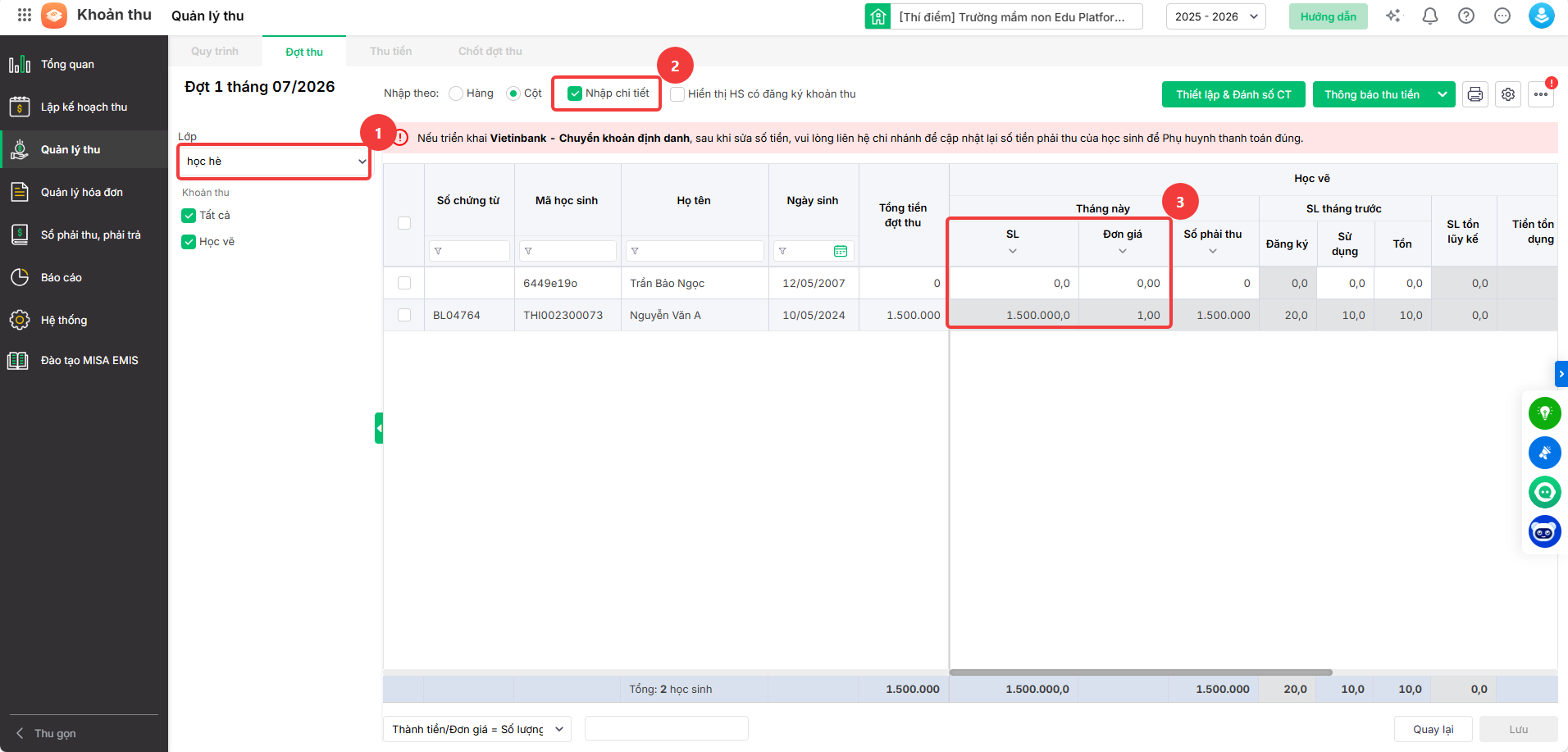
Ví dụ: Khoản thu Học phí hè có Đơn giá là 1.500.000 đồng, Số lượng là 1, Thành tiền là 1.500.000 đồng. Tuy nhiên, trên báo cáo lại hiển thị Đơn giá = 1, Số lượng = 1.500.000, còn Thành tiền vẫn là 1.500.000 đồng.
Nguyên nhân: Khi lập đợt thu, anh/chị đã nhập nhầm giá trị giữa hai cột Số lượng và Đơn giá. Báo cáo sẽ hiển thị đúng theo dữ liệu đã được khai báo trong đợt thu.
Giải pháp: Anh/chị thực hiện theo các bước sau:
Bước 1: Trên thanh menu bên trái, chọn Quản lý thu > Đợt thu.
Bước 2: Chọn đợt thu cần kiểm tra.
Bước 3: Chọn lớp học, tích chọn Nhập chi tiết.
Bước 4: Kiểm tra lại thông tin tại các cột Số lượng và Đơn giá:
- Nếu đang nhập ngược giữa hai cột, anh/chị chỉnh sửa lại cho đúng với thực tế.
- Sau khi cập nhật, lưu lại và in lại báo cáo Sổ thu và thanh toán để kiểm tra kết quả.
Lưu ý: Báo cáo Sổ thu và thanh toán hiển thị đúng theo dữ liệu được khai báo trong đợt thu. Nếu Số lượng và Đơn giá được nhập sai ngay từ bước lập đợt thu thì báo cáo cũng sẽ hiển thị tương ứng.
2.5. Tại sao Sổ thu và thanh toán vẫn hiển thị số tồn lũy kế/số mang sang dù đã hoàn trả?
Các trường hợp thường gặp:
- Tại sao hiển thị số lượng tồn lũy kế dù đã ghi nhận hoàn trả?
- Đã hoàn trả tiền tháng trước nhưng Sổ thu và thanh toán vẫn hiển thị số mang sang.
- Đã hoàn trả nhưng báo cáo vẫn còn số tồn lũy kế.
- Vì sao cột Số tồn lũy kế/Số mang sang chưa mất sau khi hoàn trả?
Nguyên nhân: Báo cáo Sổ thu và thanh toán chỉ ghi nhận khoản hoàn trả khi Ngày hoàn trả được khai báo hợp lệ.
Trường hợp báo cáo vẫn hiển thị Số tồn lũy kế/Số mang sang thường do một trong các nguyên nhân sau:
- Đã lập Danh sách hoàn trả nhưng chưa nhập Ngày hoàn trả.
- Ngày hoàn trả lớn hơn khoảng thời gian của kỳ báo cáo hoặc nằm ngoài thời gian thu đang xem.
Khi đó, hệ thống chưa ghi nhận khoản hoàn trả vào báo cáo nên vẫn hiển thị số tồn lũy kế/số mang sang.
Giải pháp: Thực hiện cập nhật Ngày hoàn trả cho các học sinh đã hoàn trả theo các bước sau:
Bước 1: Vào Sổ phải thu, phải trả → chọn tab Danh sách hoàn trả.
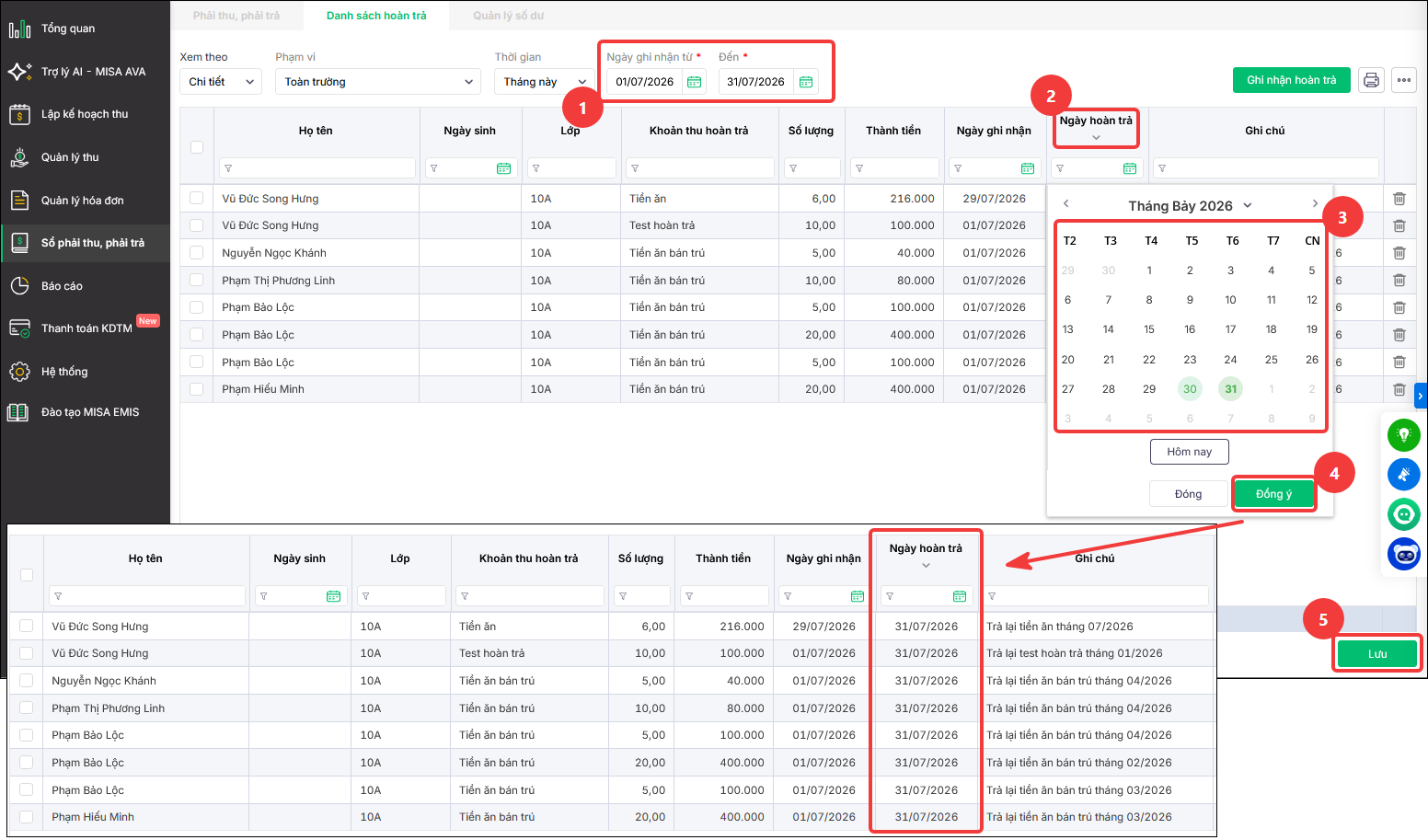
Bước 2: Tại phía trên danh sách, chọn khoảng thời gian Ngày ghi nhận bao gồm thời điểm lập danh sách hoàn trả để hiển thị đầy đủ các bản ghi cần cập nhật.
Lưu ý: Đây là bộ lọc Ngày ghi nhận, chỉ dùng để tìm dữ liệu. Không phải nơi nhập Ngày hoàn trả.
Bước 3: Sau khi danh sách hiển thị, nhấn vào tiêu đề cột “Ngày hoàn trả” để mở lịch và chọn ngày hoàn trả.
Không nhập ngày vào phần bộ lọc phía trên. Anh/chị cần cập nhật tại cột Ngày hoàn trả để phần mềm ghi nhận ngày hoàn trả cho các bản ghi.
Bước 4: Chọn ngày hoàn trả phù hợp rồi nhấn Đồng ý. Hệ thống sẽ cập nhật ngày hoàn trả cho các bản ghi đang hiển thị trên danh sách.
Bước 5: Khi nào anh/chị thấy thông tin cột Ngày hoàn trả không còn trống thì nhấn Lưu để hoàn tất và xem lại báo cáo.
Lưu ý:
- Ngày hoàn trả phải thuộc tháng trước hoặc trước kỳ báo cáo đang xem thì báo cáo Sổ thu và thanh toán mới không hiển thị số tồn lũy kế/mang sang.
- Nếu Ngày hoàn trả nằm trong chính tháng đang xem báo cáo, thì khi in báo cáo của tháng đó, khoản tiền vẫn được tính là còn tồn lũy kế. Từ kỳ báo cáo tiếp theo, số tồn mới không còn hiển thị.
- Sau khi cập nhật ngày hoàn trả, anh/chị in lại Sổ thu và thanh toán để kiểm tra kết quả.
2.6. Làm thế nào khi in Báo cáo Sổ thu và thanh toán không lên số liệu
Vấn đề: Khi in Báo cáo Sổ thu và thanh toán, báo cáo không hiển thị dữ liệu hoặc không hiển thị học sinh cần xem.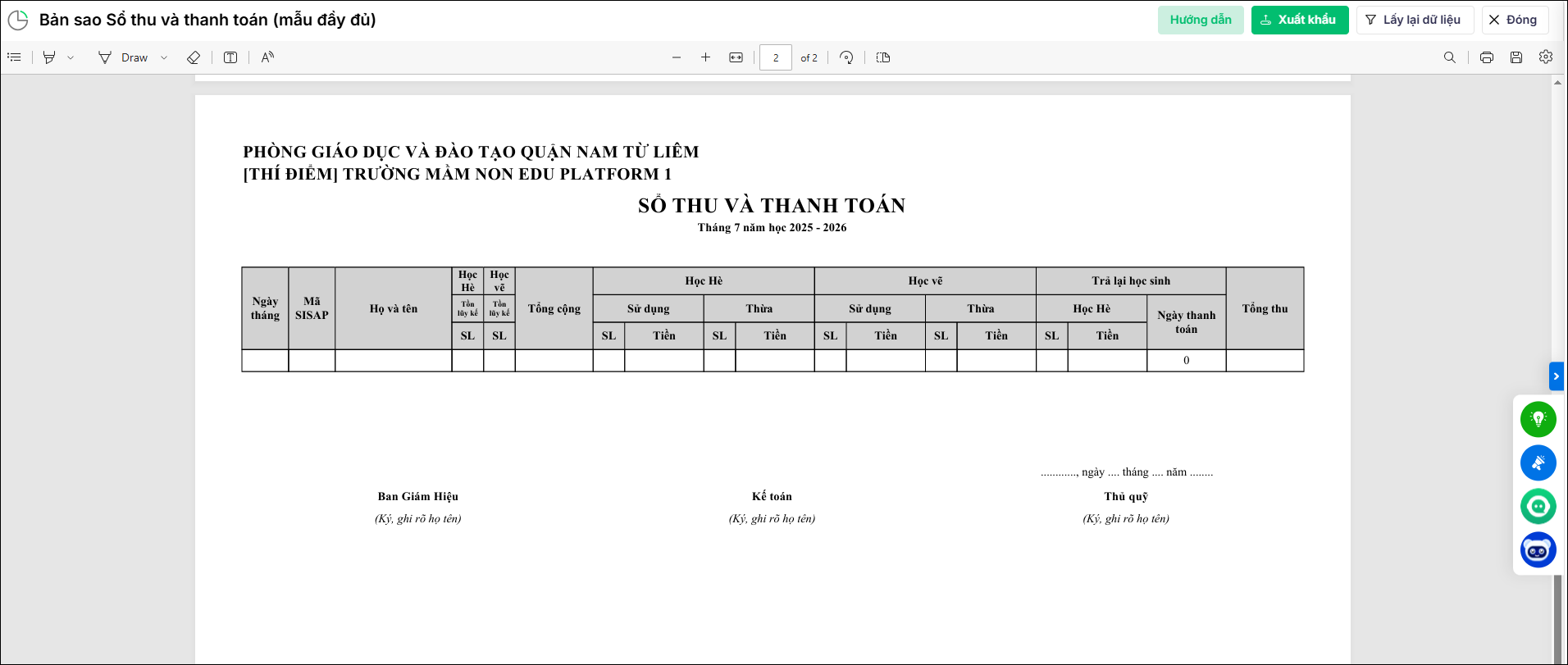
Nguyên nhân:
- Chưa thực hiện thu tiền cho học sinh.
- Chọn Thời gian thu tiền hoặc Đợt thu trên tham số báo cáo không đúng với thời điểm thực tế phát sinh thu tiền.
Giải pháp:
Bước 1: Kiểm tra lại tham số khi in báo cáo
Khi in Báo cáo Sổ thu và thanh toán, anh/chị kiểm tra lại các tham số:
- Thời gian thu tiền đã đúng với thời điểm thực tế thu tiền chưa.
- Đợt thu đã chọn đúng đợt cần xem chưa.
Nếu tham số không đúng, báo cáo sẽ không hiển thị số liệu.
Bước 2: Kiểm tra học sinh đã được thu tiền hay chưa?
- Vào Quản lý thu > Thu tiền.
- Tìm kiếm học sinh hoặc lớp cần kiểm tra.
- Kiểm tra trạng thái thu tiền của học sinh:
- Nếu hiển thị Đã thu, học sinh sẽ được tổng hợp lên báo cáo theo đúng tham số đã chọn.
- Nếu hiển thị Còn phải thu, nghĩa là học sinh chưa được thu tiền, nên sẽ không hiển thị trên Báo cáo Sổ thu và thanh toán.







