
1. Tổng quan
Bài viết hướng dẫn một số vấn đề thường gặp vềLấy số tồn từ năm trước trên phần mềm MISA EMIS Khoản thu
2. Câu hỏi thường gặp
2.2. Số tốn âm của năm trước chuyển sang khi lập đợt thu năm mới không lên tiền tồn sử dụng
Vấn đề: Khi lập đợt thu trong năm học mới, đơn vị có số tồn lũy kế âm từ năm học trước nhưng phần mềm không hiển thị số tiền tồn sử dụng âm trên đợt thu.
Nguyên nhân:
- Chưa thực hiện Lấy số tồn đầu năm từ năm học trước.
- Đã thực hiện lấy số tồn đầu năm nhưng lập đợt thu trước khi lấy số tồn, nên đợt thu chưa cập nhật số tồn mới.
Giải pháp:
Bước 1: Anh/chị vào năm học cũ, kiểm tra đợt thu đã chốt đợt thu và kiểm tra xem đợt thu đã có số tồn lũy kế hay chưa.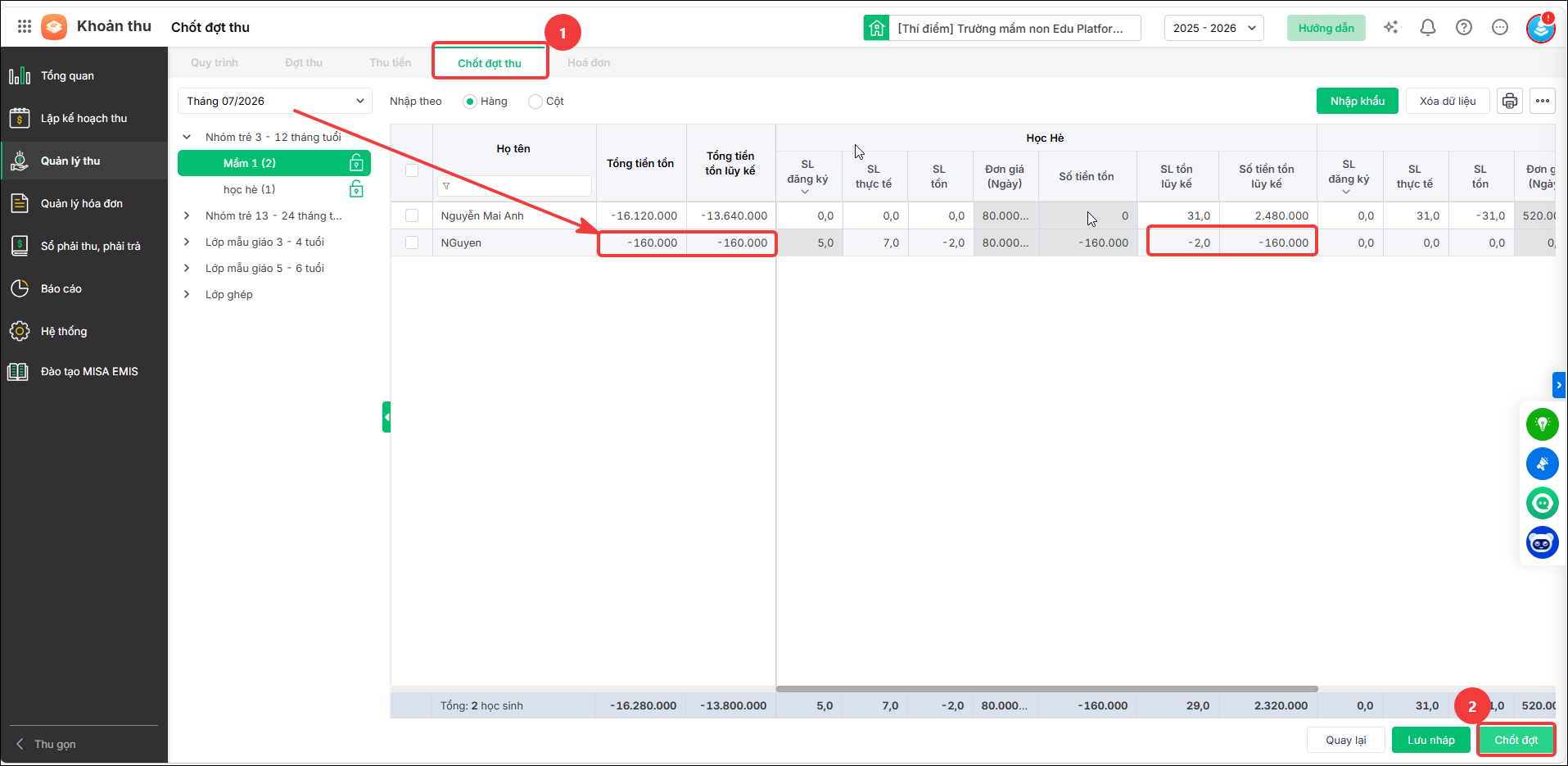
Bước 2: Nếu năm học cũ đã có số tồn lũy kế, anh/chị chuyển sang năm học mới và thực hiện Lấy số tồn đầu năm chi tiết tại đây.
Bước 3: Quay lại đợt thu đã lập, chọn Cập nhật thay đổi tồn để phần mềm cập nhật lại số tồn chi tiết tại đây.
Sau khi cập nhật, phần mềm sẽ hiển thị số tồn âm của năm học trước trên đợt thu năm học mới.
2.3. Làm thế nào lấy số tồn từ năm trước không lên số liệu?
Nguyên nhân 1: Học sinh chưa được xếp lớp trong năm học mới.
Khi tạo dữ liệu năm học mới, nếu chưa thực hiện xếp lớp cho học sinh thì hệ thống không xác định được lớp hiện tại của học sinh để lấy số tồn từ năm học trước sang.
Giải pháp: Anh/chị thực hiện như sau:
Bước 1: Vào Hệ thống > học sinh.
- Kiểm tra học sinh đang được xếp ở lớp nào trong năm học hiện tại.
Bước 2: Nếu học sinh chưa được xếp lớp, thực hiện xếp học sinh vào đúng lớp chi tiết tại đây.
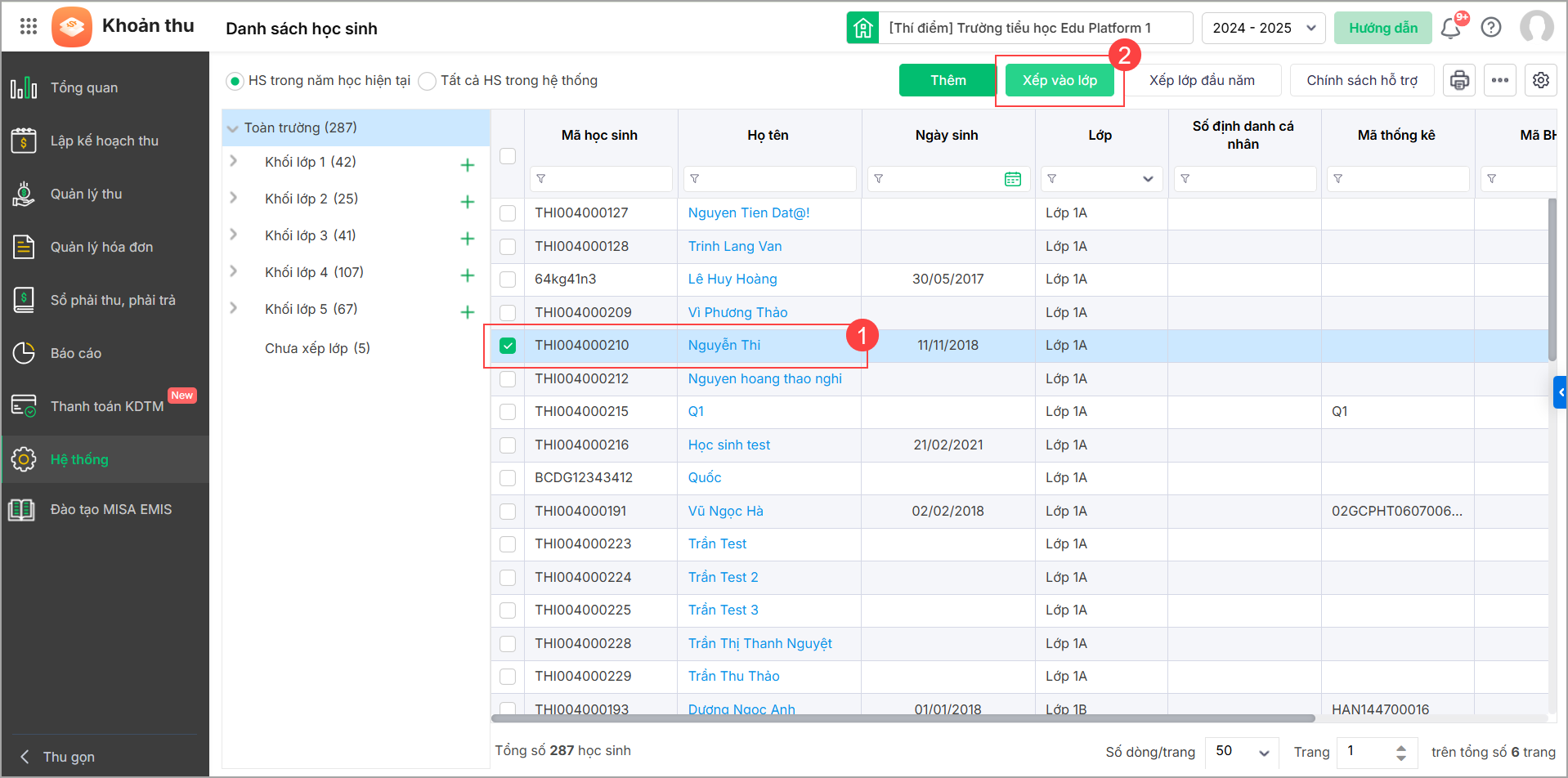
Bước 3: Quay lại Chốt đợt thu, chọn Lấy số tồn từ năm trước để thực hiện lại thao tác.
Lưu ý: Sau khi học sinh được xếp lớp đúng trong năm học mới, hệ thống sẽ lấy được số tồn từ năm học trước sang.
Nguyên nhân 2: Tạo mã học sinh mới trong năm học mới thay vì lấy mã học sinh từ năm học trước.
Khi tạo dữ liệu năm học mới, nếu anh/chị thêm mới học sinh thay vì lấy học sinh từ năm học trước sang, phần mềm không xác định được học sinh mới với học sinh ở năm học trước là cùng một học sinh nên không lấy được số tồn từ năm học trước sang.
Trường hợp học sinh trùng họ tên nhưng khác mã học sinh, phần mềm cũng không lấy số tồn của học sinh năm trước sang học sinh được thêm mới.
Giải pháp: Khi tạo dữ liệu năm học mới, anh/chị thực hiện xếp lớp đầu năm và lấy học sinh từ năm học trước sang, thay vì thêm mới học sinh
Bước 1: Tại thanh menu bên trái, chọn Hệ thống, chọn Danh sách học sinh. Nhấn biểu tượng 3 chấm góc trên cùng tay phải ⋯, nhấn Xếp lớp đầu năm chi tiết tại đây.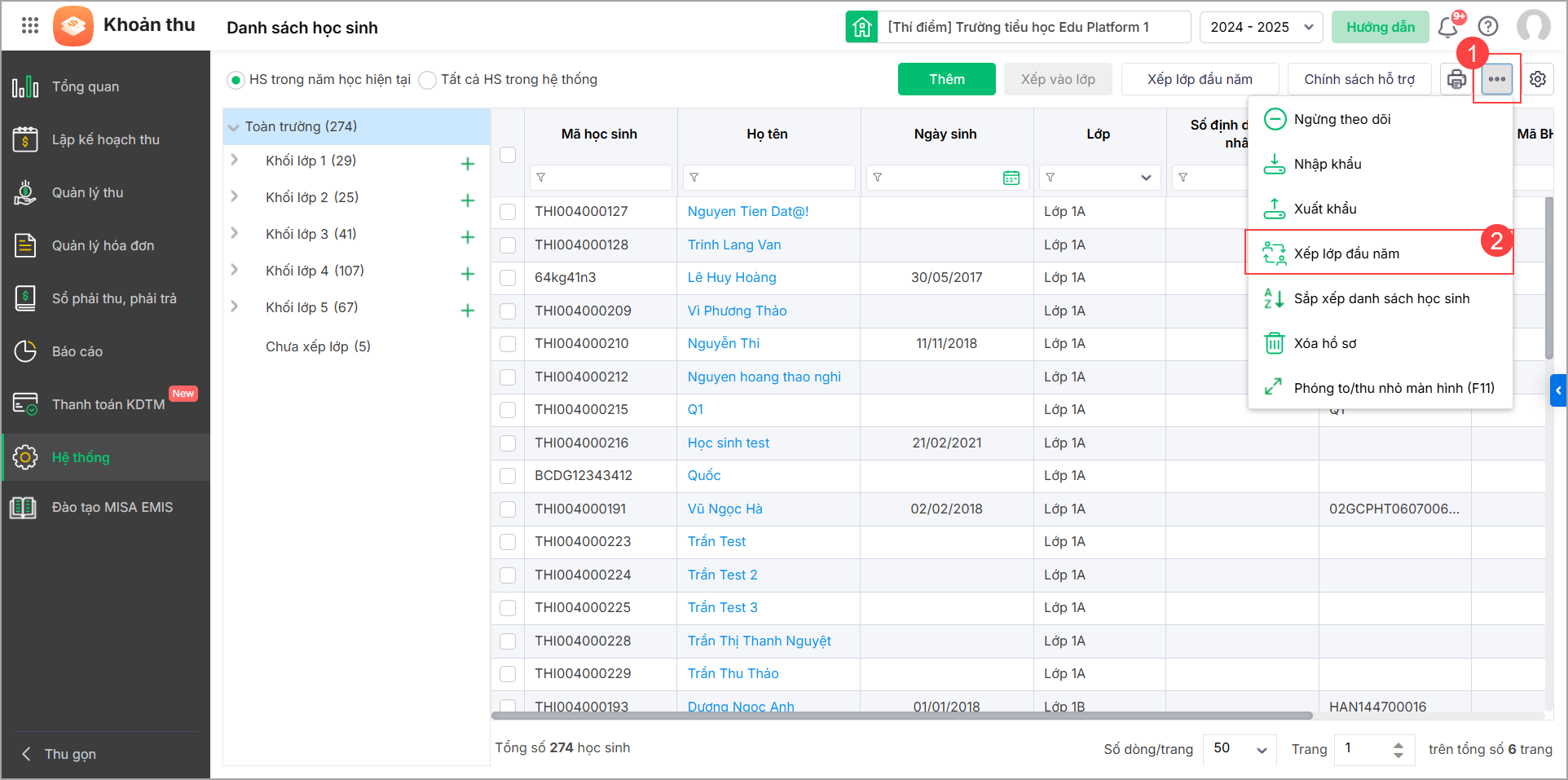
Bước 2: Nếu học sinh chưa được xếp lớp, thực hiện xếp học sinh vào đúng lớp chi tiết tại đây.
Bước 3: Quay lại Chốt đợt thu, chọn Lấy số tồn từ năm trước để thực hiện lại thao tác.
Lưu ý: Để lấy được số tồn từ năm học trước, học sinh cần được lấy từ dữ liệu năm học trước sang và được xếp vào lớp trong năm học mới.
2.4. Làm thế nào để sửa được đơn giá tồn đầu năm?
Vấn đề: Tại mục Tồn đầu năm, đơn giá đang bị ẩn (màu xám) nên anh/chị không thể thao tác chỉnh sửa trực tiếp.
Giải pháp: Anh/chị thực hiện theo các bước sau:
Bước 1: Tại menu Lập kế hoạch thu, chọn tab Danh sách khoản thu, nhấn vào biểu tượng cây bút ✎ hoặc đúp chuột vào khoản thu cần sửa.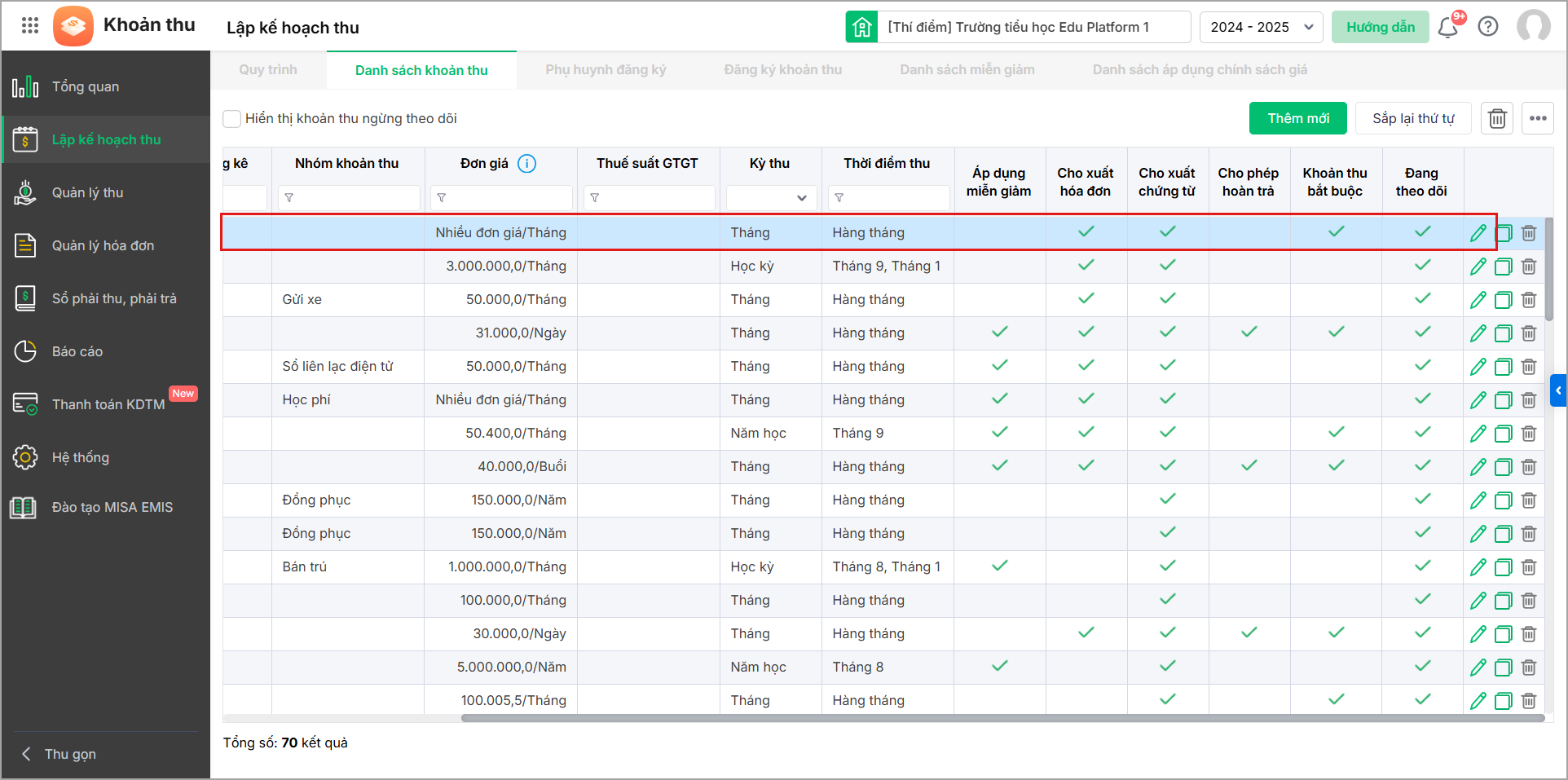
Bước 2: Tìm khoản thu cần sửa đơn giá, nhấn Sửa, cập nhật lại đơn giá và nhấn Lưu.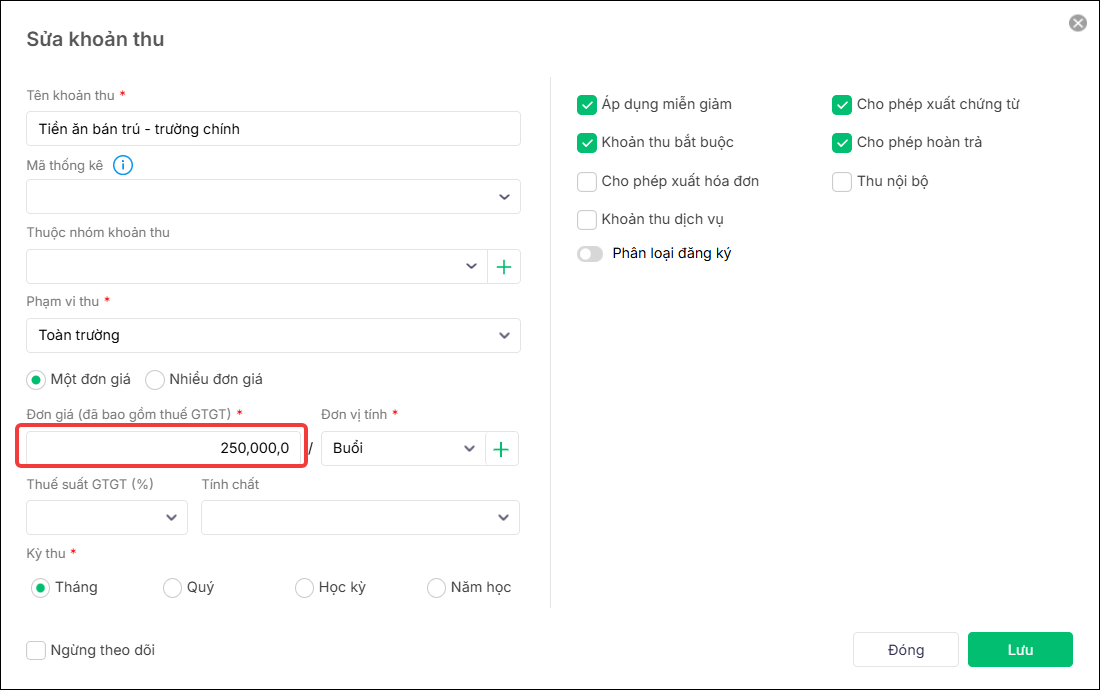
Bước 3: Vào Chốt đợt thu, chọn mục Tồn đầu năm, tìm đến khoản thu vừa cập nhật đơn giá. Phần mềm sẽ tự động cập nhật đơn giá mới theo thông tin đã sửa tại mục Lập kế hoạch thu.







