
I. Tổng quan
Bài viết này hướng dẫn anh/chị cách điều chỉnh hóa đơn từ máy tính tiền đã lập bị sai sót ngay trên phần mềm theo đúng quy định mới để tránh bị xử phạt về hóa đơn, chứng từ.
II. Các bước thực hiện
1. Điều chỉnh hóa đơn từ chức năng Quản lý hóa đơn
Bước 1: Vào menu Quản lý hóa đơn → chọn tab Danh sách hóa đơn.
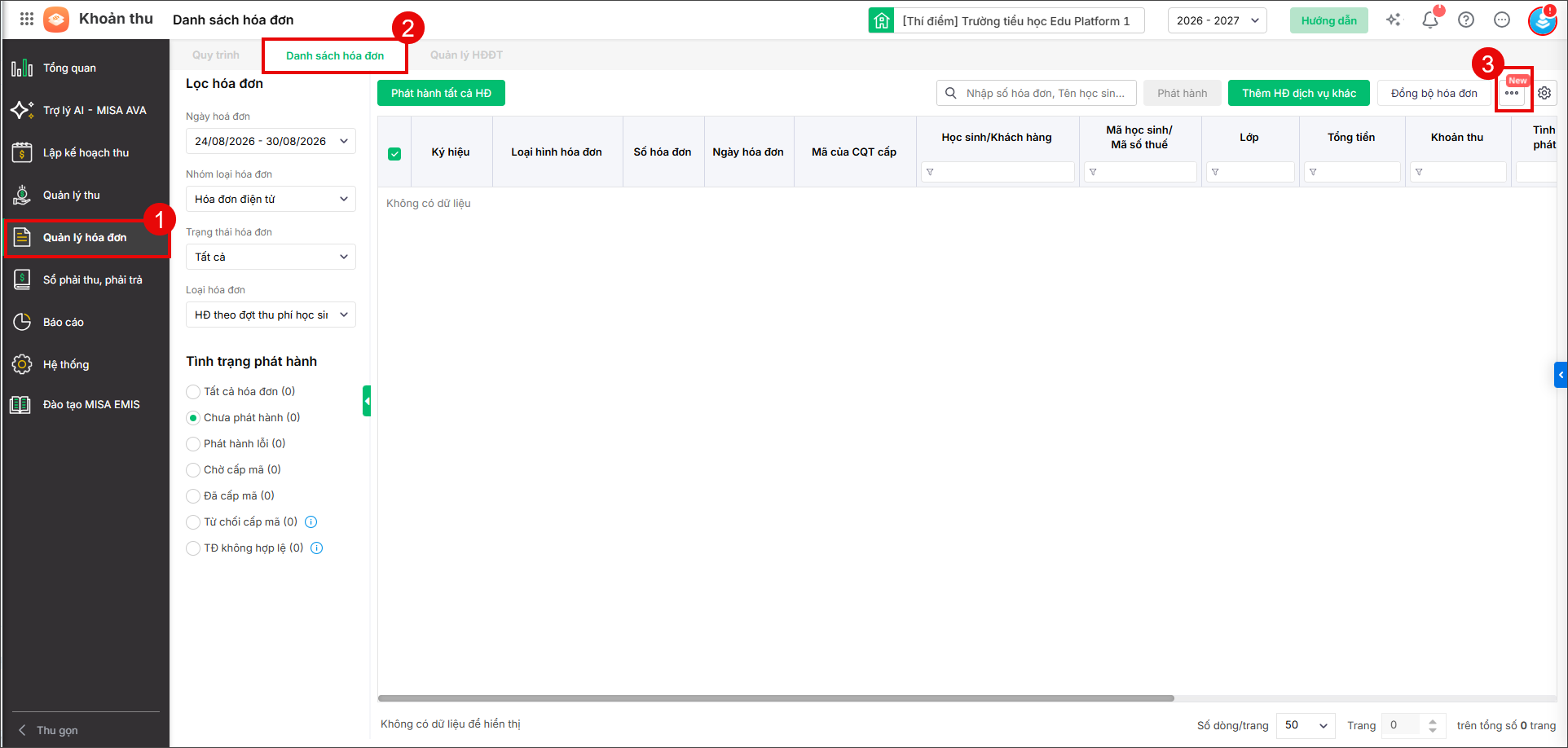
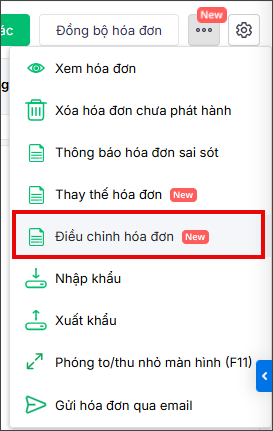
Bước 2: Nhấn icon ba chấm (…) → chọn Điều chỉnh hóa đơn.
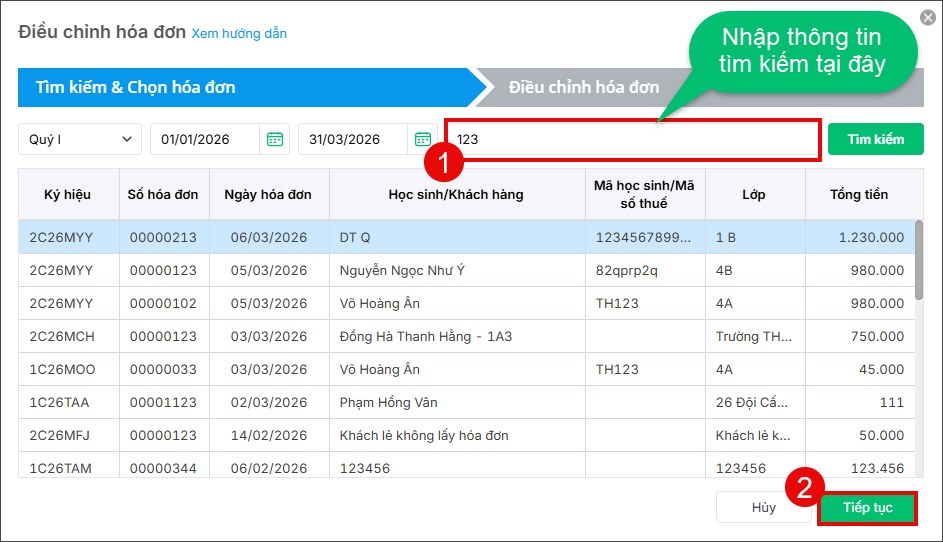
Bước 3: Anh/chị thực hiện tìm kiếm hóa đơn bằng cách nhập số hóa đơn, tên học sinh/khách hàng hoặc mã học sinh có hóa đơn cần điều chỉnh, sau đó tích chọn hóa đơn cần điều chỉnh và nhấn Tiếp tục.
Bước 4: Nhập số lượng điều chỉnh tại cột SL điều chỉnh, phần mềm sẽ tự động hiển thị số tiền tương ứng.
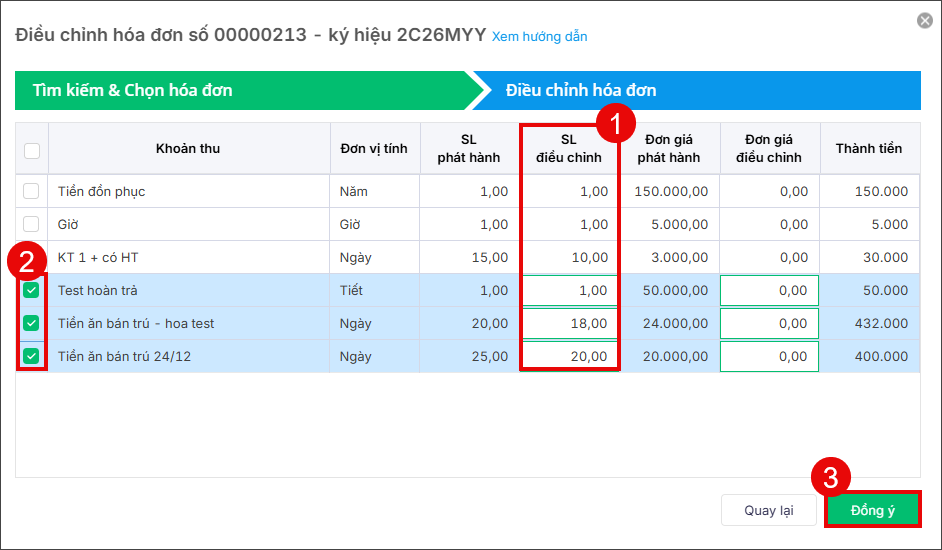
Tích chọn những khoản thu cần điều chỉnh, chọn Đồng ý.
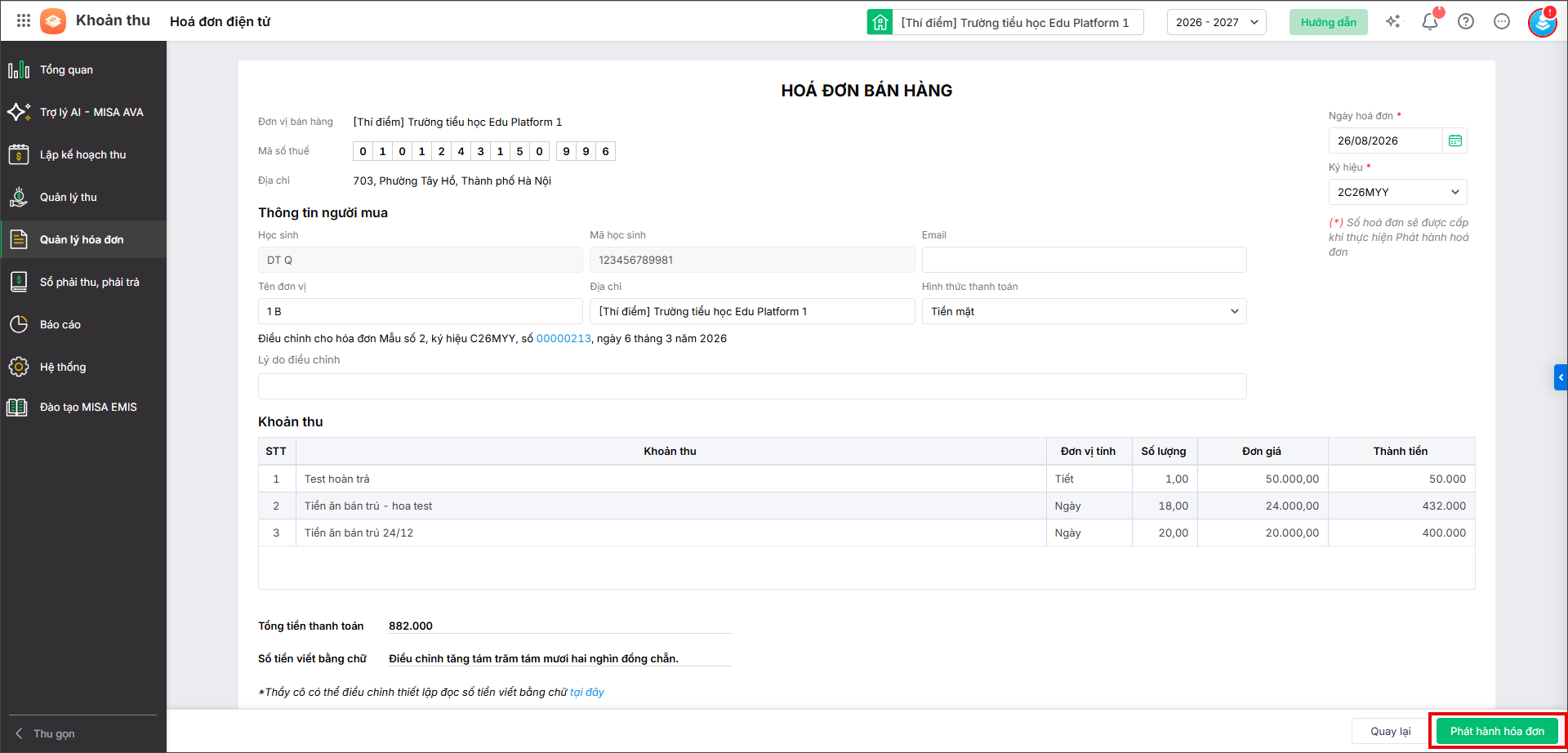
Bước 5: Nhấn Phát hành hóa đơn điều chỉnh
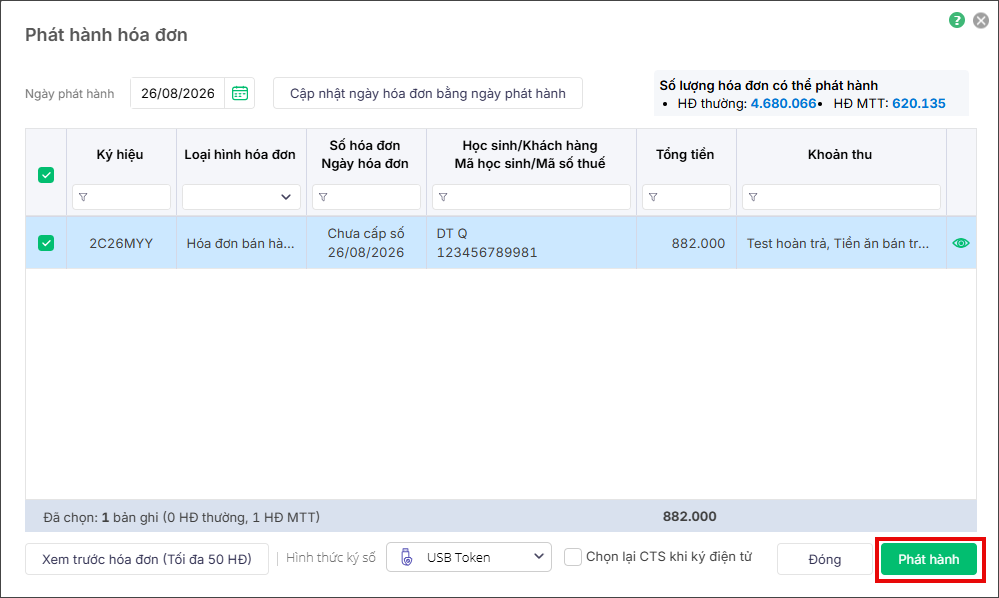
Bước 6: Kiểm tra lại thông tin hóa đơn, sau đó anh/chị chọn Phát hành để hoàn tất:
2. Điều chỉnh hóa đơn từ chức năng Chốt đợt thu
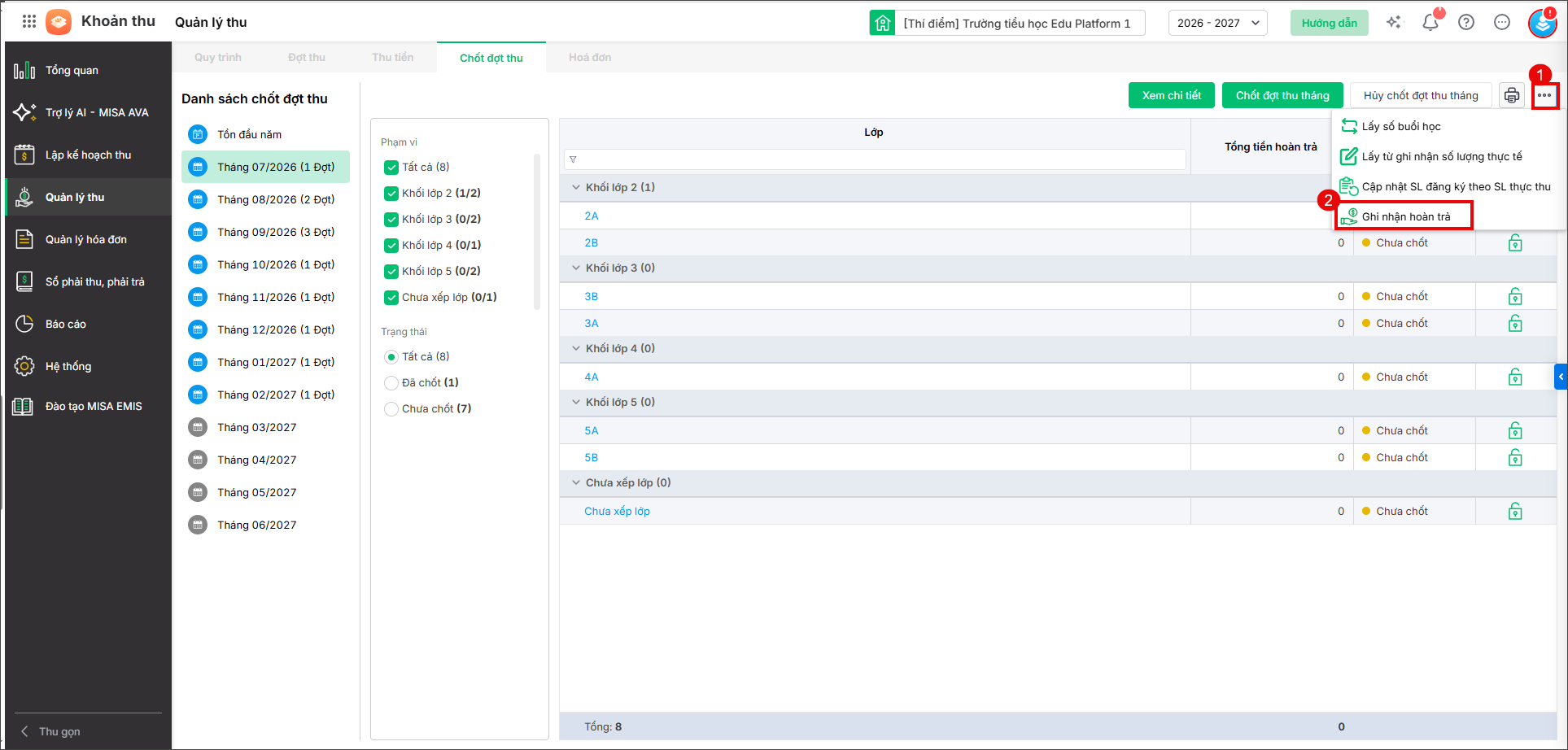
Bước 1: Vào menu Quản lý thu → Chốt đợt thu → nhấn Icon ba chấm → chọn Ghi nhận hoàn trả.
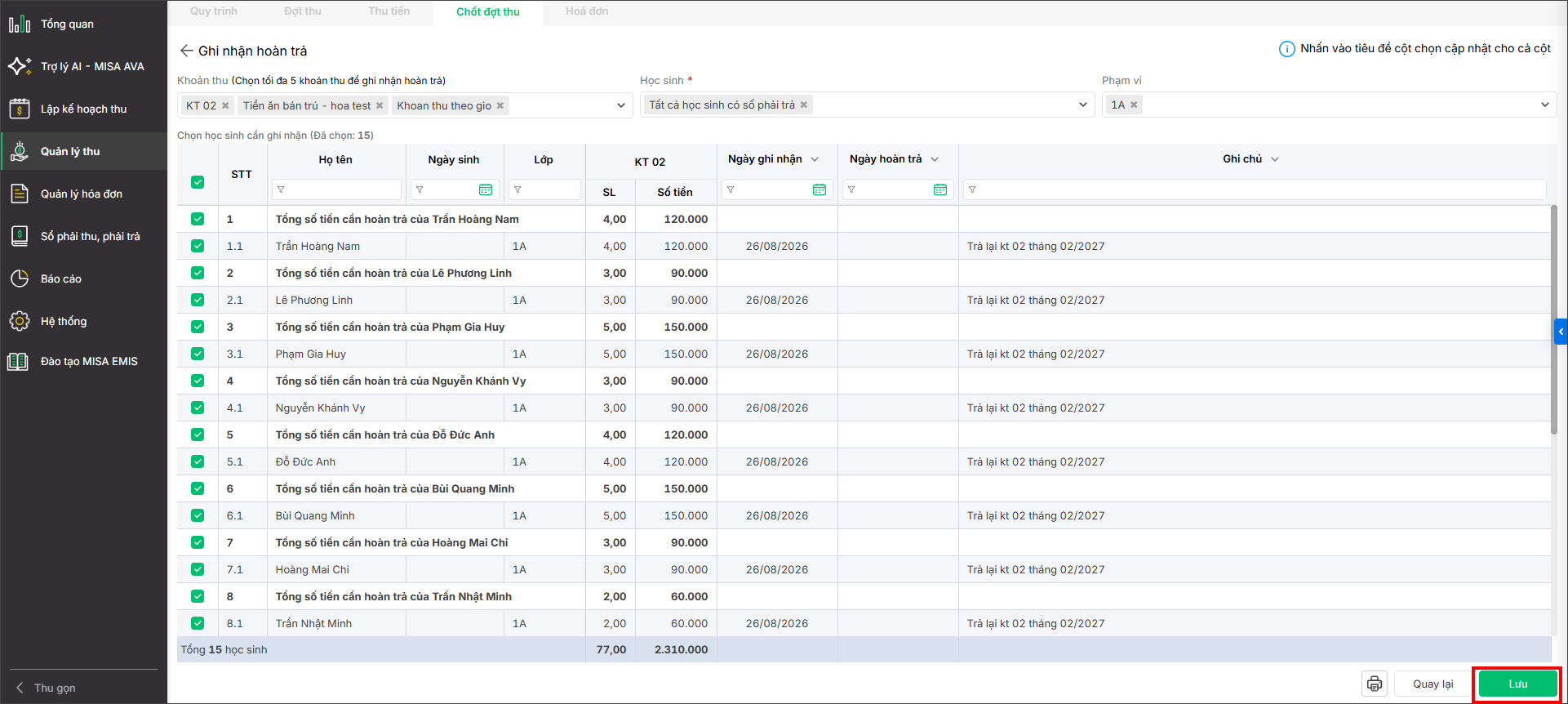
Bước 2: Nhấn Lưu để hệ thống kiểm tra dữ liệu.
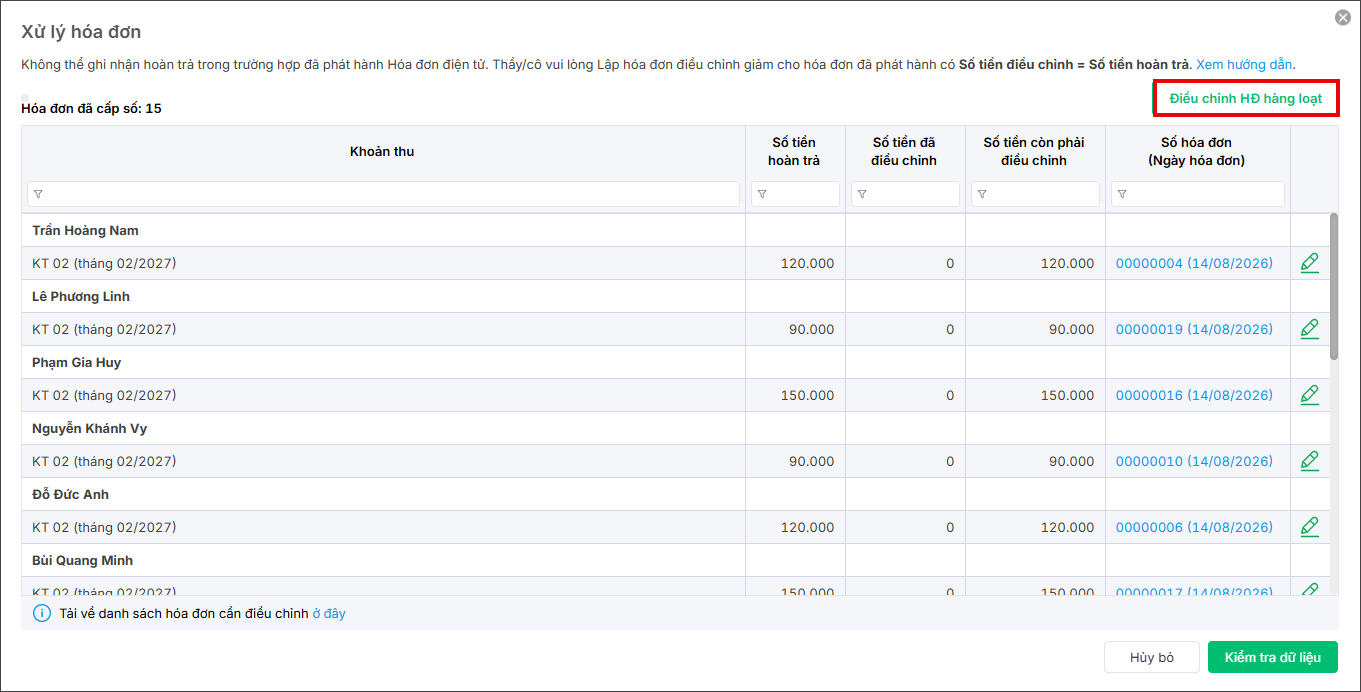
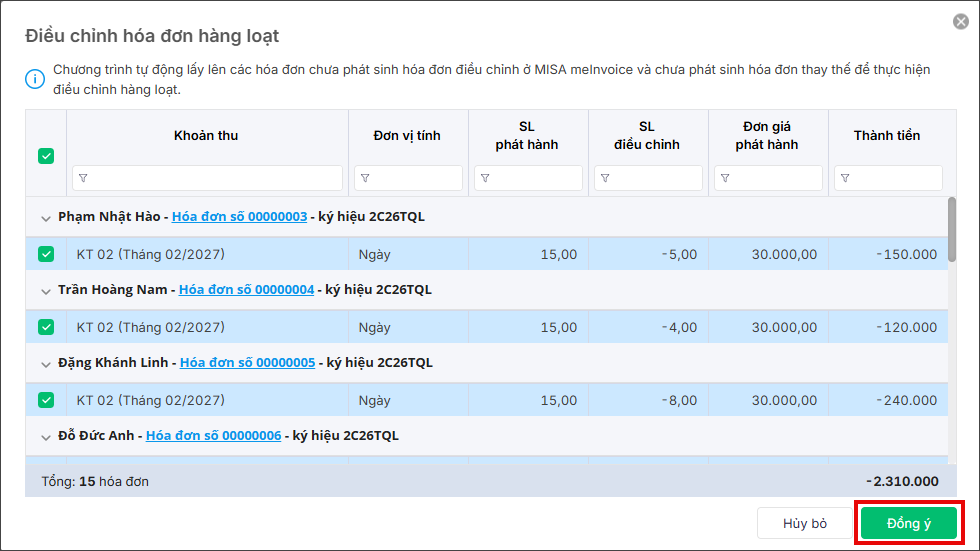
Bước 3: Nhấn Điều chỉnh hóa đơn hàng loạt chương trình sẽ tự động lấy lên các hóa đơn chưa phát sinh hóa đơn điều chỉnh ở MISA meInvoice và chưa phát sinh hóa đơn thay thế để thực hiện điều chỉnh hàng loạt.
Bước 4: Nhấn Đồng ý để hoàn tất.
III. Lưu ý
Hệ thống tự động loại bỏ các hóa đơn từ máy tính tiền khi thực hiện điều chỉnh hàng loạt để đảm bảo đúng quy định bắt buộc phải lập hóa đơn thay thế.
Các hóa đơn đã phát sinh hóa đơn điều chỉnh tại MISA meInvoice hoặc đã có hóa đơn thay thế sẽ không được hiển thị trong danh sách điều chỉnh hàng loạt.







