
1. Tổng quan
Bài viết này hướng dẫn anh/chị thực hiện đăng ký gia hạn khi giấy phép sử dụng phần mềm MISA EMIS (EMIS Khoản thu, EMIS Thiết bị, EMIS Thư viện..) sắp/đã hết hạn để tiếp tục sử dụng. Đồng thời, bài viết cũng cung cấp thông tin liên quan đến việc nhận/gửi hóa đơn gia hạn và bộ hồ sơ sau khi hoàn tất đăng ký và thanh toán.
2. Các bước thực hiện
Khi anh/chị cần gia hạn phần mềm MISA EMIS, anh/chị có thể thực hiện 1 trong 2 cách sau:
2.1. Cách 1: Tự Đăng ký gia hạn
2.1.1. Đăng ký gia hạn
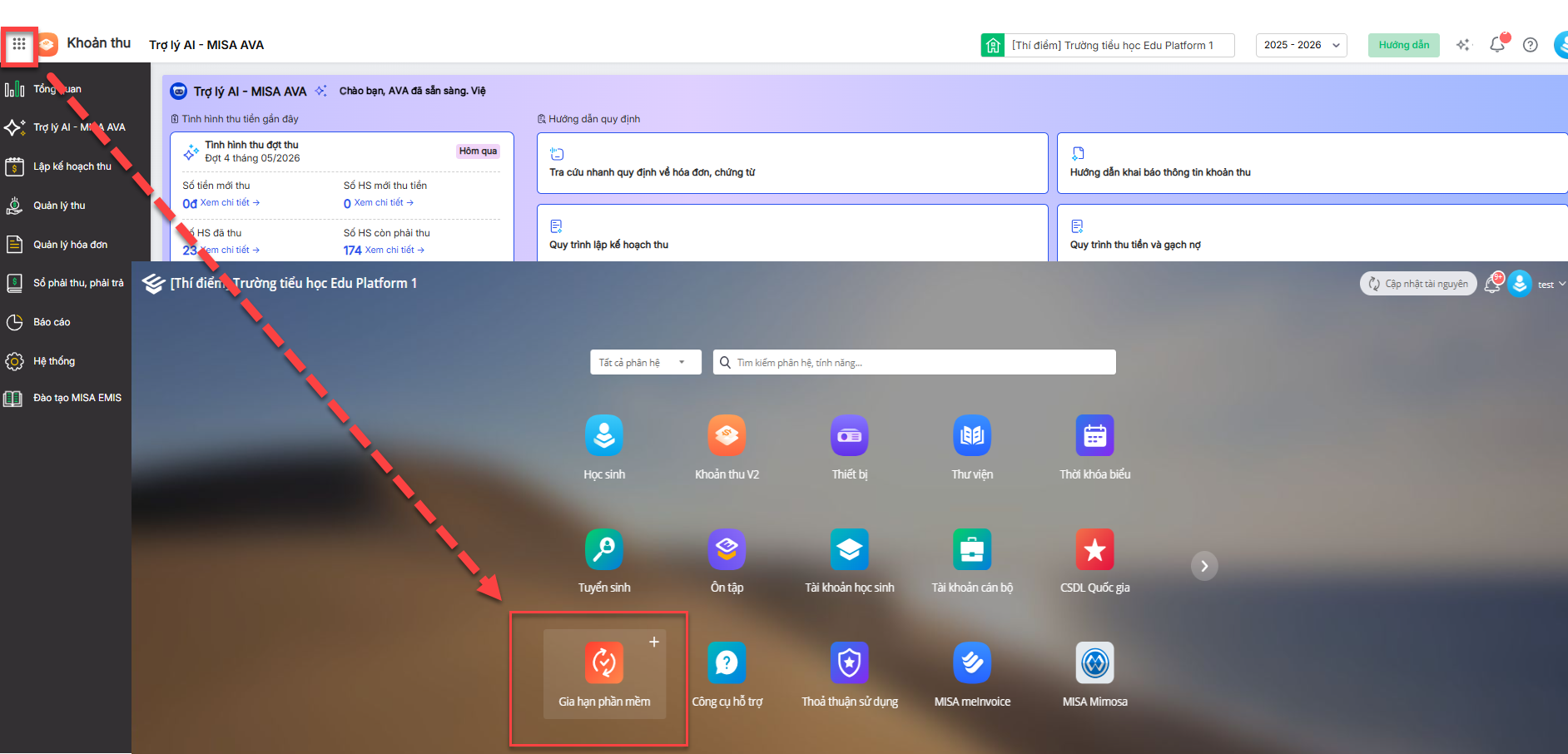
Bước 1: Sau khi đăng nhập, nhấn vào biểu tượng dấu chấm ⠿ ở góc trên bên trái màn hình, sau đó chọn Gia hạn phần mềm.
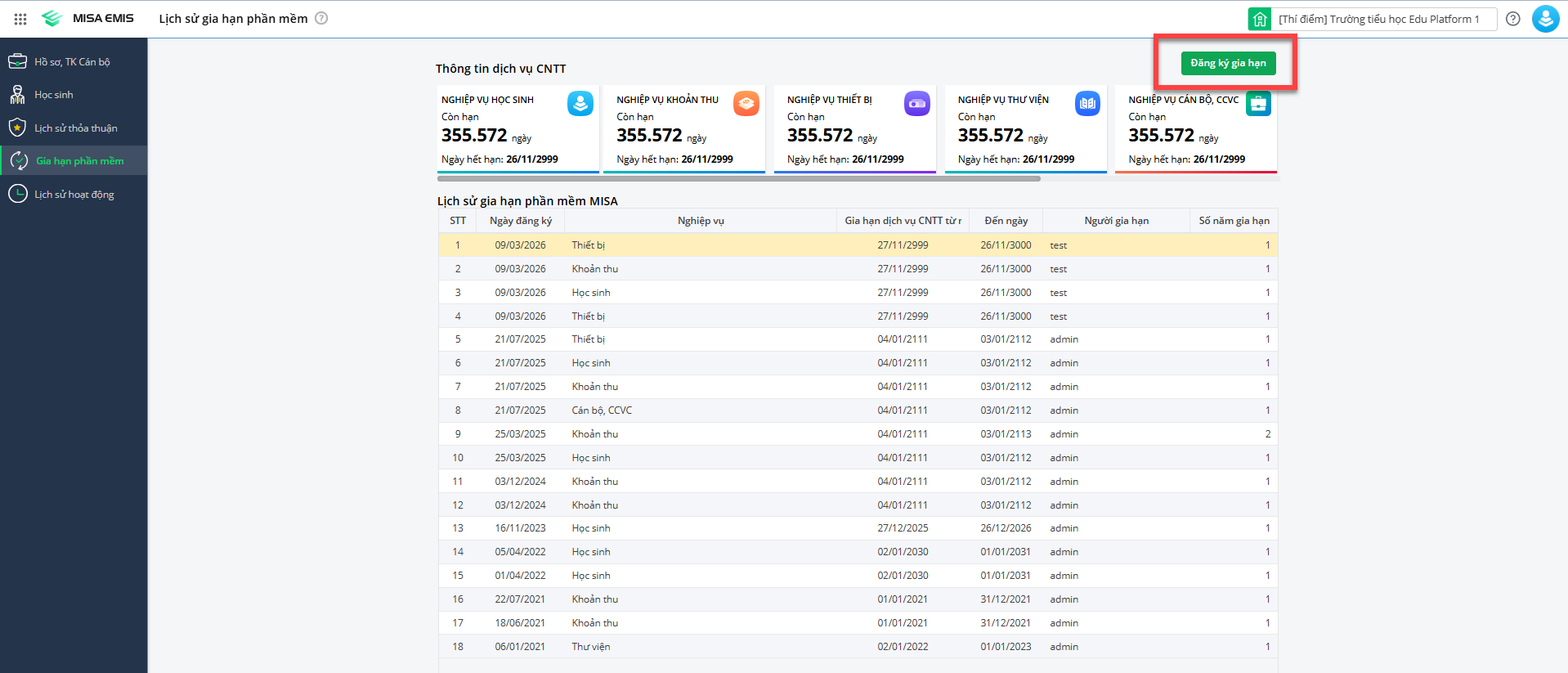
Bước 2: Nhấn Đăng ký gia hạn
Bước 3: Anh/chị khai báo thông tin trên Đăng ký gia hạn sử dụng phần mềm:
- Tại Thông tin đơn vị đăng ký: Phần mềm tự động lấy lên một số thông tin đơn vị từ giấy phép sử dụng, anh/chị bổ sung/chỉnh sửa các thông tin khác.
- Tại Thông tin cấp hóa đơn tài chính: Khai báo đầy đủ và chính xác các thông tin để cấp hóa đơn. Trường hợp thông tin cấp hóa đơn trùng Thông tin đơn vị đăng ký ở trên, anh/chị tích chọn Sao chép thông tin giấy phép sử dụng để không mất thời gian nhập liệu lại.
- Nhập hạn thanh toán và tích chọn “Tôi đồng ý cam kết thanh toán đúng hạn“, “Tôi đã đọc và đồng ý với Chính sách bảo vệ dữ liệu cá nhân“.
- Tại Thông tin hóa đơn: Anh/chị chọn đúng tên gói sản phẩm cần gia hạn. Phần mềm mặc định số năm gia hạn cập nhật sử dụng phần mềm là 1 năm.
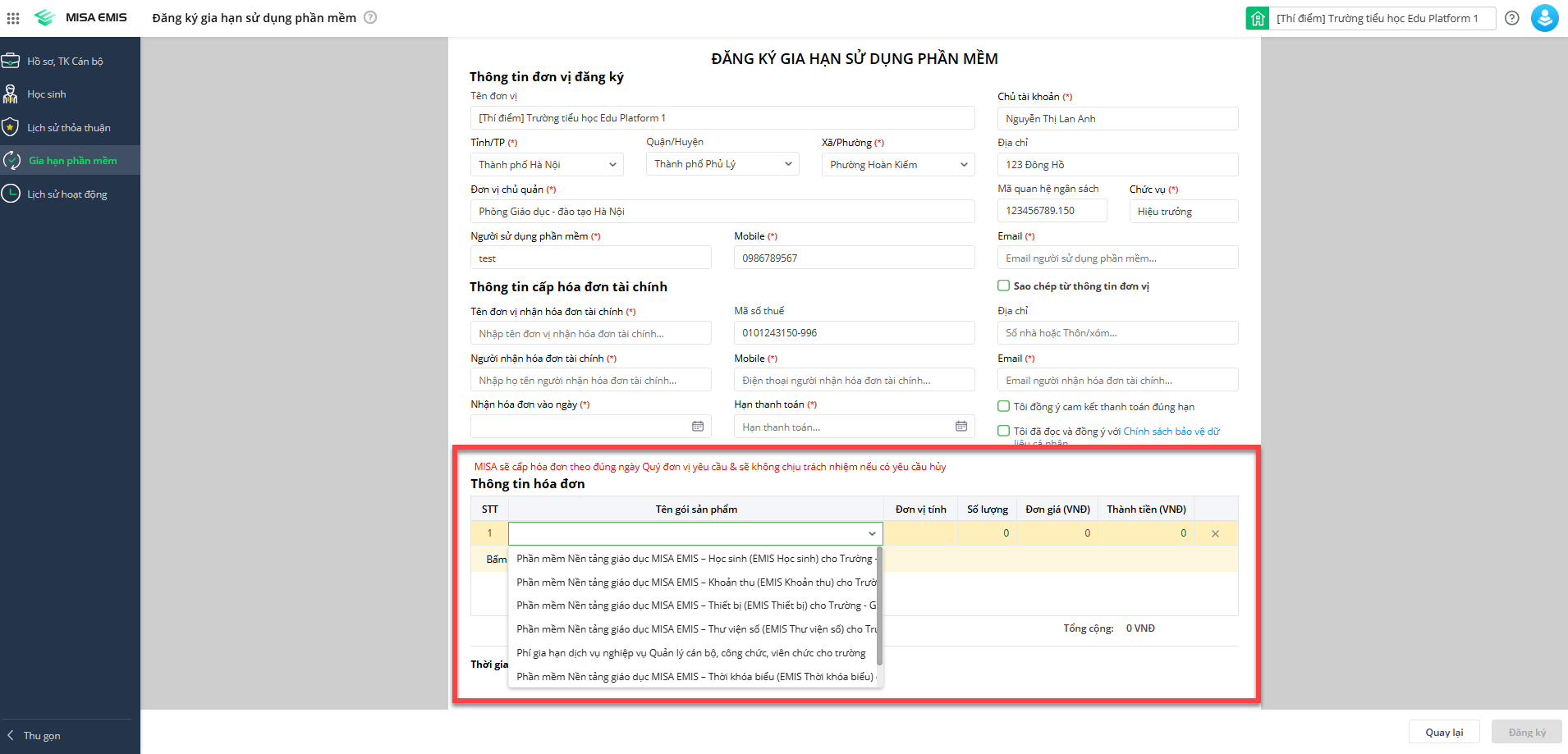
Lưu ý: MISA sẽ cấp hóa đơn theo đúng ngày Quý đơn vị yêu cầu & sẽ không chịu trách nhiệm nếu có yêu cầu hủy.
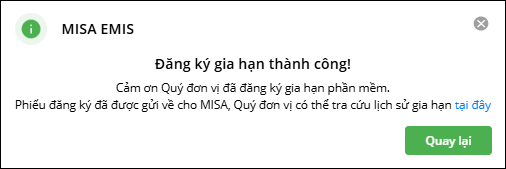
Bước 4: Nhấn Đăng ký phần mềm sẽ hiển thị thông báo Đăng ký gia hạn thành công.
Anh/chị chọn Quay lại để tiếp tục sử dụng phần mềm. Đơn đăng ký sẽ được gửi về cho MISA, đơn vị sẽ được sử dụng phần mềm cho đến hạn cam kết thanh toán. Sau đó anh/chị vui lòng thanh toán cho MISA để được cấp giấy phép sử dụng phần mềm.
2.1.2. Xác nhận thanh toán sau khi gia hạn
Nếu gần đến hạn cam kết thanh toán và phần mềm hiển thị thông báo chưa nhận được thanh toán từ đơn vị, trong khi đơn vị đã thực hiện chuyển khoản cho MISA, anh/chị thực hiện như sau:
Bước 1: Chọn Xác nhận thanh toán.
Bước 2: Nhập nội dung chuyển tiền và đính kèm chứng từ thanh toán (Ủy nhiệm chi hoặc Giấy rút dự toán).
Bước 3: Chọn Xác nhận.
MISA sẽ kiểm tra thông tin thanh toán do đơn vị cung cấp. Sau khi xác nhận thành công, thời hạn sử dụng phần mềm sẽ được cập nhật theo gói gia hạn đã đăng ký.
2.1.3. Gia hạn thêm thời gian thanh toán (nếu cần)
Nếu gần hết hạn cam kết lần 1, đơn vị cần thêm thời gian thanh toán => MISA cũng hỗ trợ cho đơn vị.
- Trên câu thông báo sau khi đơn vị đăng nhập vào phần mềm, thì nhấn Gia hạn thanh toán. Nhập Hạn thanh toán.
- Sau đó tích chọn Tôi đồng ý cam kết thanh toán và nhấn Xác nhận. Chương trình sẽ hiển thị thông báo gia hạn lần 2 thành công => MISA sẽ xem xét và gia hạn thêm thời gian sử dụng đến thời điểm cam kết mới ngay sau khi xác nhận được thông tin. Anh/chị được tiếp tục sử dụng phần mềm đến hạn cam kết lần 2.
Lưu ý:
- Hạn cam kết lần 2 <= Thời gian đăng ký gia hạn + 180 ngày.
- Nếu đến hạn cam kết mà anh/chị chưa thanh toán cho MISA, thì MISA sẽ chính thức cắt thuê bao sử dụng phần mềm.
2.2. Cách 2: Liên hệ MISA để hỗ trợ gia hạn
Nếu không tự thực hiện được việc gia hạn, đã sử dụng hết số lần gia hạn cam kết thanh toán được hỗ trợ, cần hỗ trợ thanh toán phí gia hạn anh/chị vui lòng liên hệ MISA để được hỗ trợ gia hạn.
Sau khi được hỗ trợ gia hạn thành công, anh/chị chọn Cập nhật tài nguyên để cập nhật giấy phép và tiếp tục sử dụng phần mềm.
3. Vấn đề thường gặp
3.1. Làm thế nào để nhận được hóa đơn gia hạn phần mềm MISA EMIS hoặc bộ hồ sơ gia hạn bản giấy trên phần mềm?
Giải pháp: Chưa nhận được hóa đơn gia hạn phần mềm Emis, anh/chị cần liên hệ MISA để được hỗ trợ.
Tất cả các chứng từ này đều được gửi dưới dạng file điện tử (PDF), không gửi bản giấy qua đường bưu điện. Nếu đơn vị cần lưu hồ sơ bản giấy, anh/chị có thể in các file nhận được qua email để lưu trữ nội bộ.
3.2. Xem thông tin tài khoản thanh toán ngân hàng của MISA ở đâu?
Giải pháp: Thông tin số tài khoản thanh toán anh/chị xem tại đây.
3.3. Khi đăng ký gia hạn báo lỗi “Số điện thoại thông tin đăng ký không đúng định dạng” hoặc “Số điện thoại thông tin cấp hóa đơn không đúng định dạng”?
Nguyên nhân: Do thông tin số điện thoại vào không đúng chuẩn quốc gia (ví dụ: có ký tự đặc biệt, khoảng trắng không hợp lệ) hoặc đang điền theo số máy bàn, số điện thoại cố định.
Giải pháp:
Bước 1: Kiểm tra và chỉnh sửa Số điện thoại thông tin đăng ký và Số điện thoại thông tin cấp hóa đơn tại giao diện gia hạn.
Bước 2: Nhập số điện thoại di động theo đúng định dạng:
- Bắt đầu bằng 0 hoặc +84 (ví dụ: 0912345678 hoặc +84912345678). Không điền số điện thoại cố định (ví dụ bắt đầu bằng 027, 021…)
- Không chứa ký tự đặc biệt như: ( ) – . , hoặc khoảng trắng thừa.
Sau khi chỉnh sửa xong, anh/chị nhấn lại Đăng ký để thực hiện thao tác gia hạn.
3.4. Làm thế nào để nhận lại hóa đơn cũ/hóa đơn dịch vụ MISA đã xuất cho đơn vị?
Giải pháp: Trường hợp anh/chị cần tìm lại, tra cứu hoặc nhận lại hóa đơn dịch vụ MISA đã xuất cho đơn vị trong các năm trước (ví dụ: hóa đơn năm 2024, 2025), anh/chị vui lòng liên hệ MISA để được hỗ trợ gửi lại hóa đơn.
Tất cả các chứng từ này đều được gửi dưới dạng file điện tử (PDF), không gửi bản giấy qua đường bưu điện. Nếu đơn vị cần lưu hồ sơ bản giấy, anh/chị có thể in các file nhận được qua email để lưu trữ nội bộ.
3.5. Đăng nhập phần mềm báo “Thuê bao hết hạn” dù đã đóng phí?
Nguyên nhân: Mã quan hệ ngân sách trên giấy phép mới đã thay đổi so với giấy phép cũ nhưng cây dữ liệu trên hệ thống vẫn đang liên kết với mã cũ.
Giải pháp: Anh/chị kiểm tra Mã quan hệ ngân sách trên giấy phép mới và đối chiếu với giấy phép cũ.
- Nếu mã đã thay đổi: Anh/chị vui lòng liên hệ MISA để được cập nhật cây dữ liệu theo Mã quan hệ ngân sách mới.







