
I. Tổng quan
Quản lý danh sách lớp theo phân hiệu/cơ sở giúp Kế toán quản lý tập trung và chính xác danh sách lớp học theo từng cơ sở hoặc phân hiệu riêng biệt. Việc này giúp tối ưu hóa việc phân loại dữ liệu, hỗ trợ quản lý đào tạo và đảm bảo tính chính xác khi thực hiện các nghiệp vụ thu học phí theo đúng phạm vi quản lý của từng cơ sở.
II. Hướng dẫn chi tiết
1. Thêm mới lớp học
Để thêm một lớp học mới vào phần mềm, anh/chị thực hiện các bước sau:
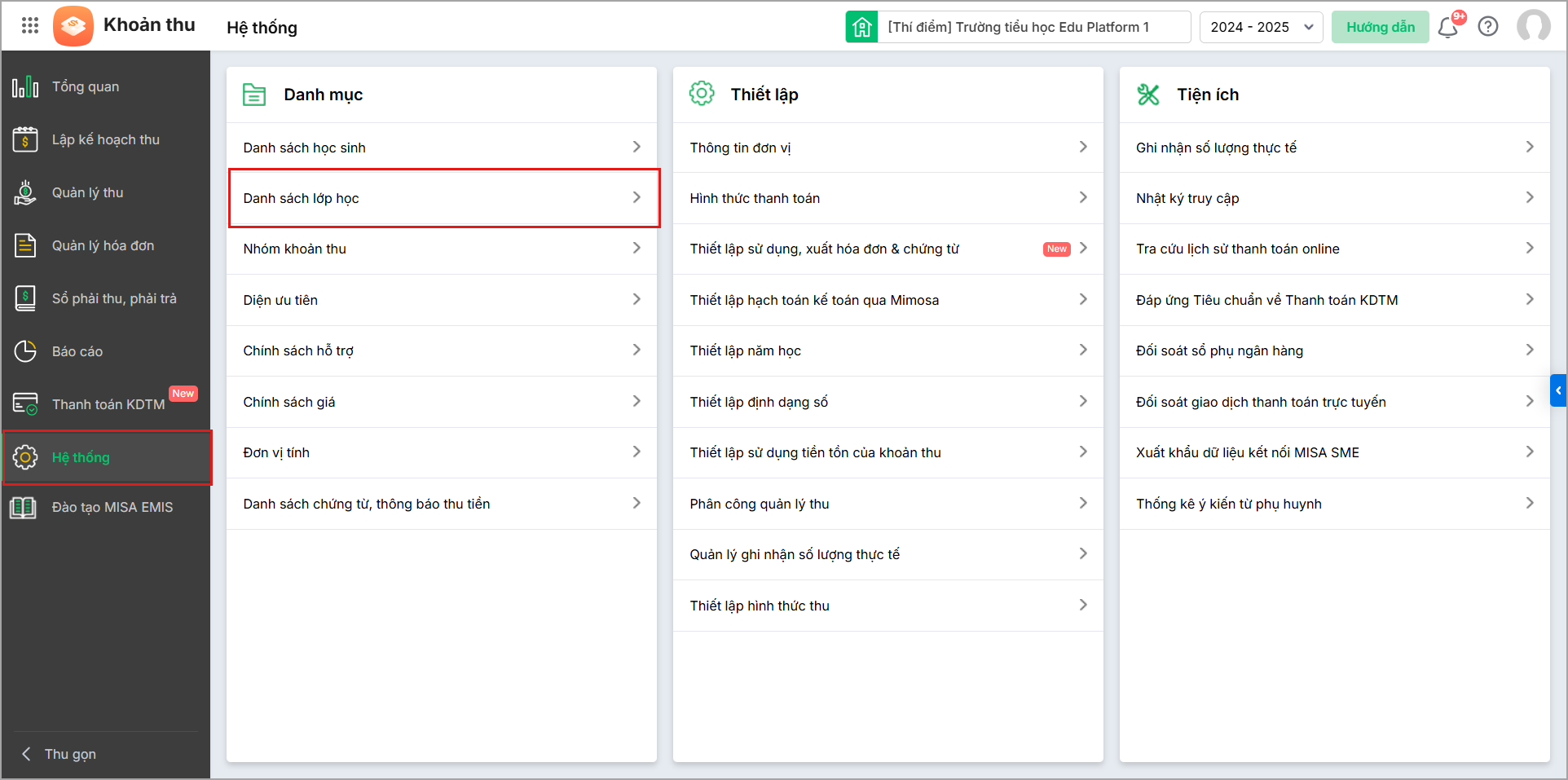
Bước 1: Tại menu Hệ thống → chọn Danh sách lớp học.
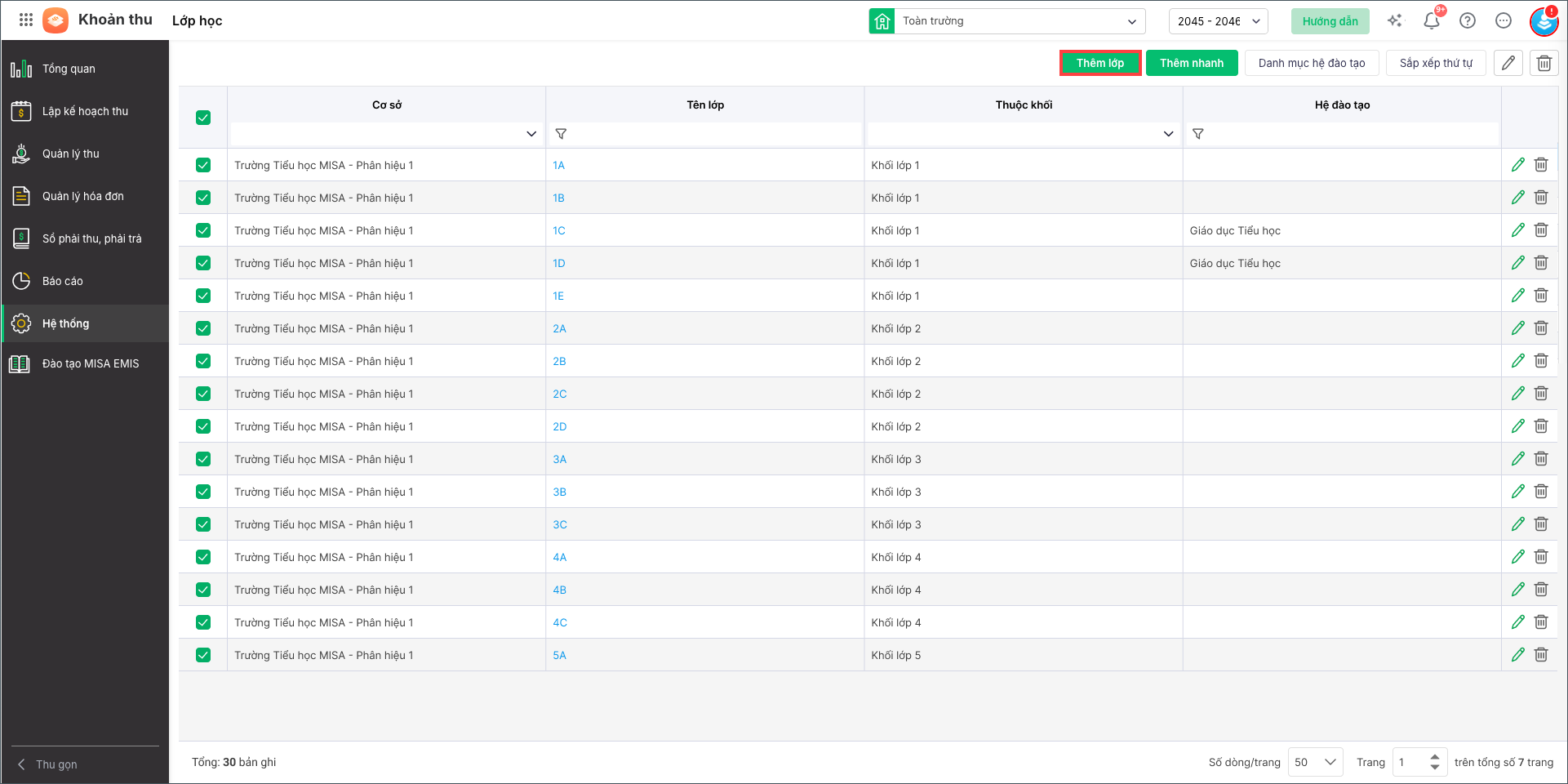
Bước 2: Tại màn hình Danh sách lớp học, nhấn Thêm lớp:
Bước 3: Khai báo thông tin:
- Nhập Tên lớp.
- Thuộc cơ sở: Chọn cơ sở tương ứng
- Nếu anh/chị đang để phạm vi quản lý là Toàn trường thì phần mềm sẽ cho phép chọn nhiều cơ sở theo danh mục.
- Nếu đang chọn phạm vi quản lý là một cơ sở cụ thể: Phần mềm sẽ tự động hiển thị tên cơ sở đã chọn và khóa ô này lại.
- Chọn Thuộc khối: Trên phần mềm được mặc định sẵn Khối, không hỗ trợ thêm, sửa hoặc xóa. Anh/chị vui lòng chọn khối phù hợp từ danh sách có sẵn.
- Chọn Hệ đào tạo (nếu có)
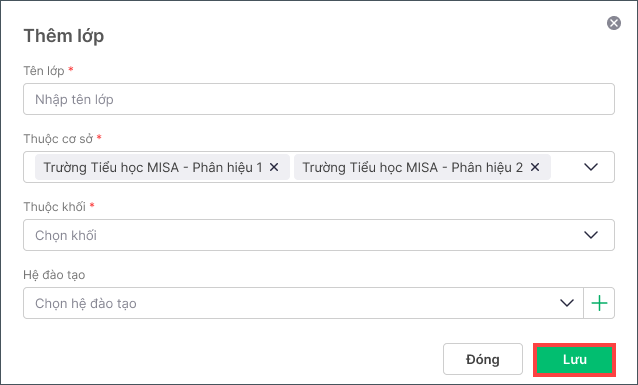
Bước 4: Nhấn Lưu để hoàn tất.
2. Thêm nhanh nhiều lớp học
Để thêm nhiều lớp học cùng lúc dựa trên cơ sở có sẵn, anh/chị thực hiện:
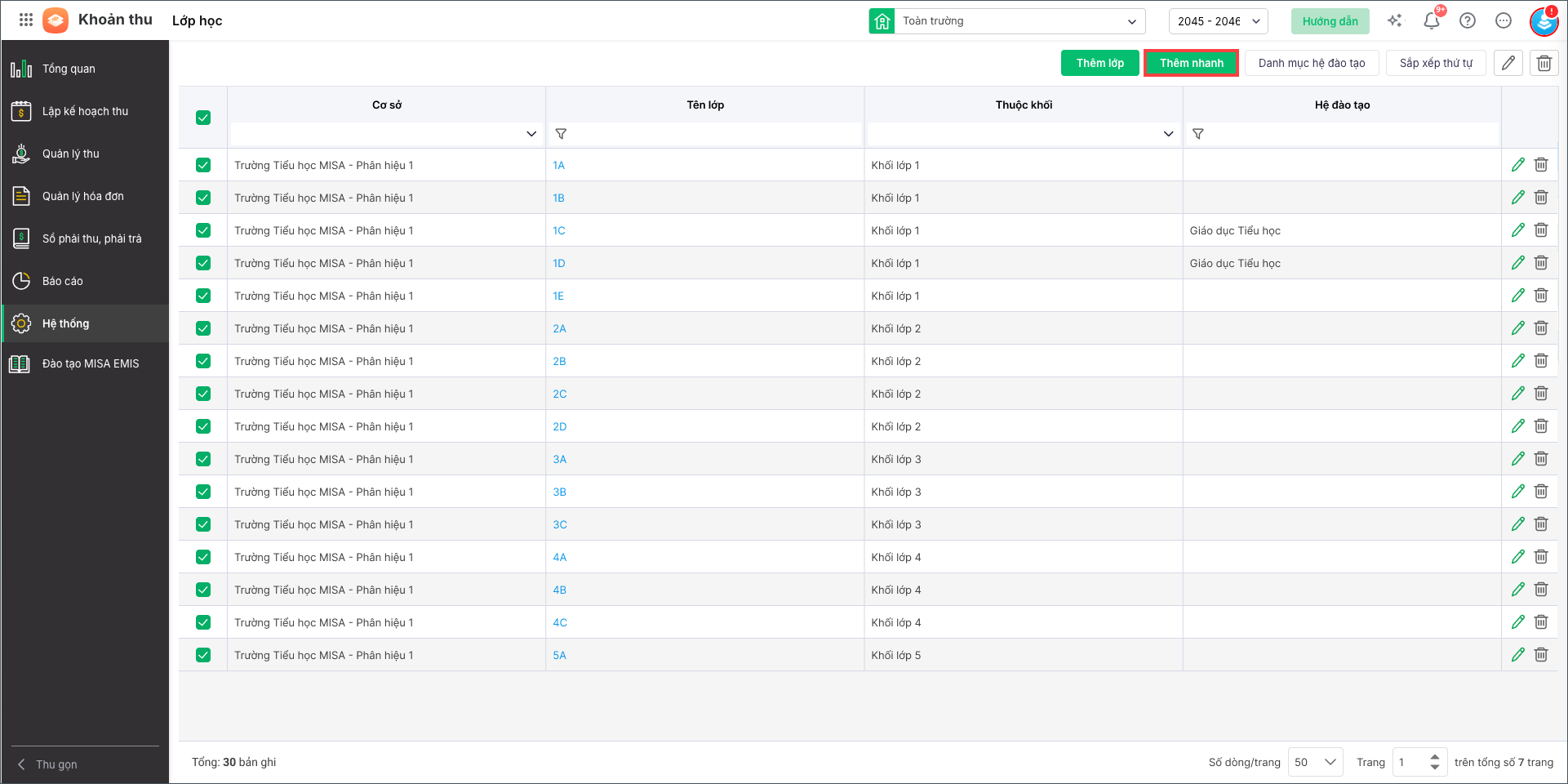
Bước 1: Tại màn hình Danh sách lớp học, nhấn Thêm nhanh.
Bước 2: Thiết lập thông tin:
- Chọn cơ sở: Nhấn chọn cơ sở muốn thêm lớp. Nếu anh/chị quản lý Toàn trường, có thể chọn một hoặc nhiều cơ sở cùng lúc.
- Nhập Số lớp cần thêm cho khối.
- Chọn Ký hiệu lớp bắt đầu.
- Chọn quy tắc tên lớp Tăng theo.
- Chọn Số/chữ cái bắt đầu tên lớp.
- Chọn Hệ đào tạo (nếu có).
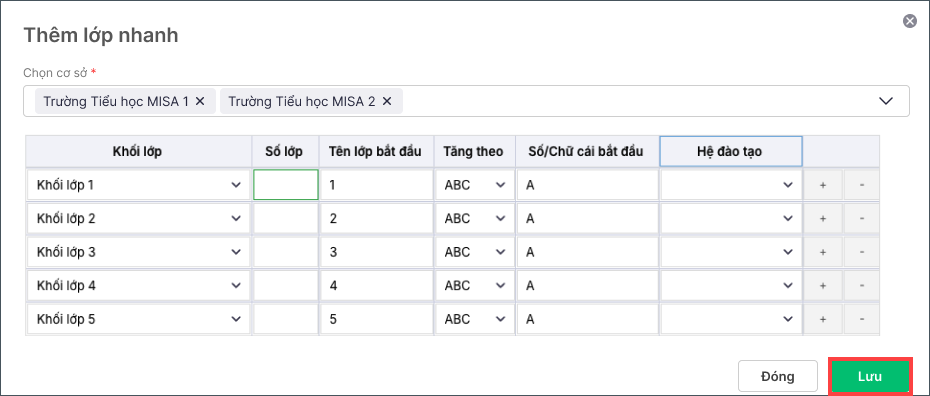
Bước 3: Nhấn Lưu để hoàn tất.
3. Sắp xếp thứ tự lớp học
Để thực hiện sắp xếp thứ tự danh sách lớp học theo mong muốn, anh/chị thực hiện các bước như sau:
Bước 1: Vào Hệ thống, chọn Danh sách lớp học.
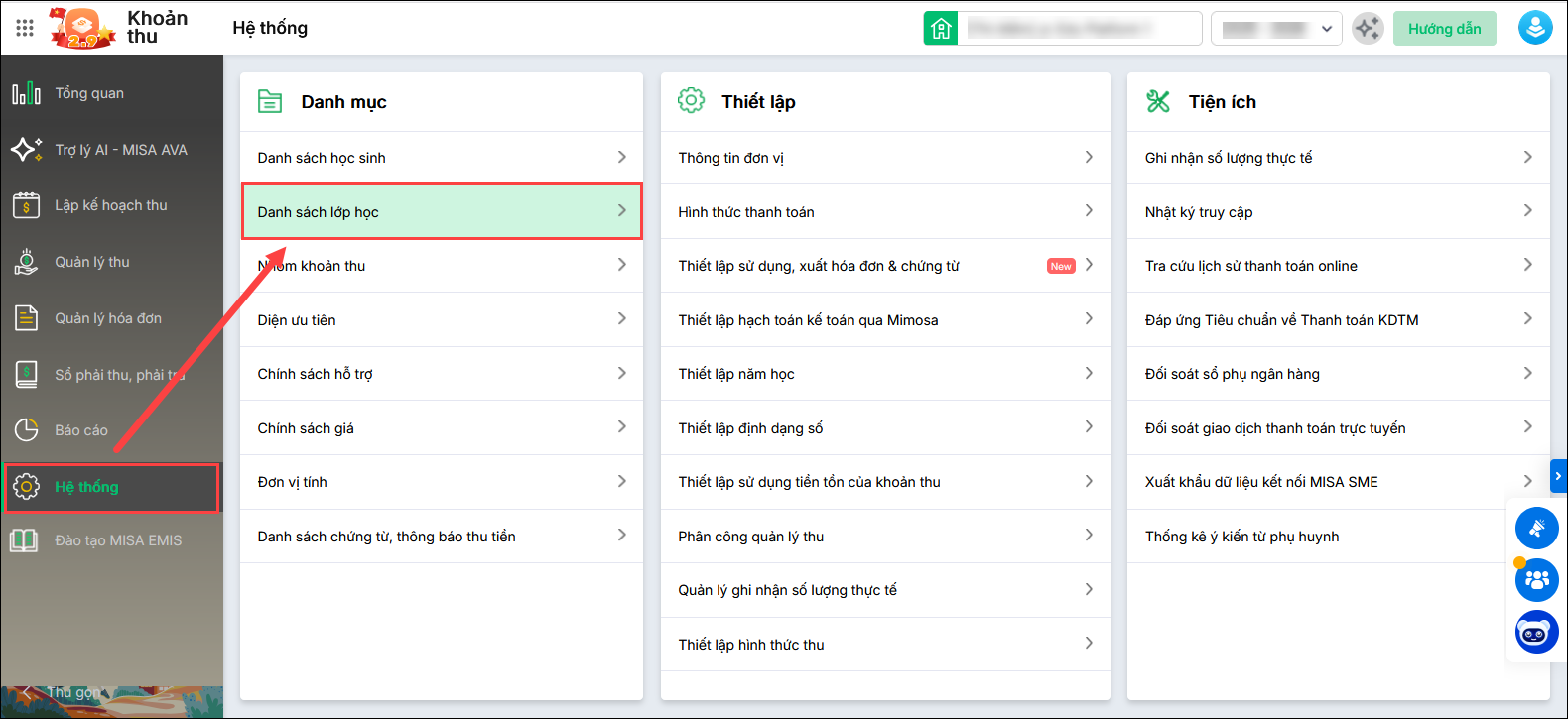
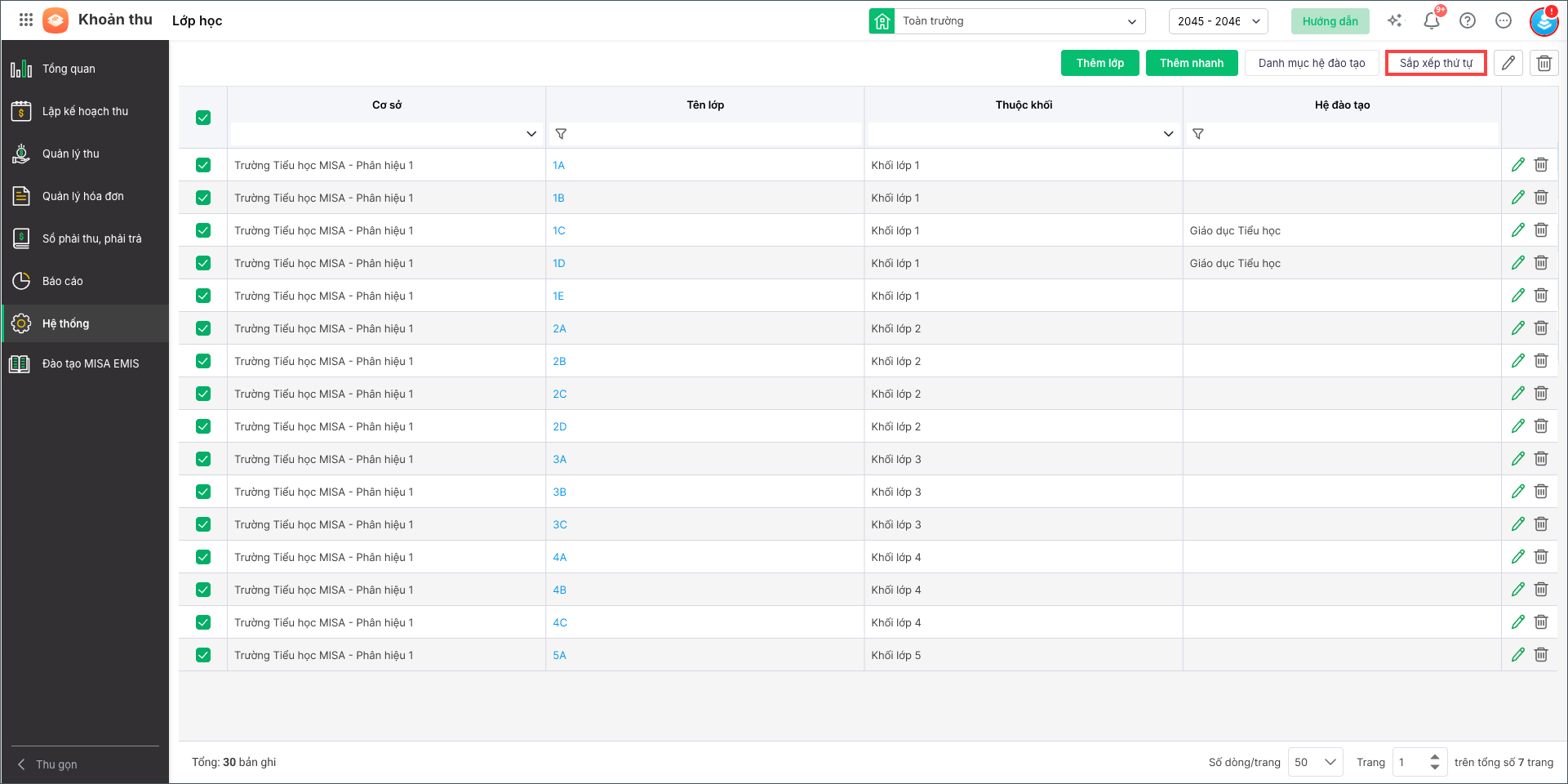
Bước 2: Nhấn vào Sắp xếp thứ tự (ở góc trên bên phải màn hình) để sắp xếp lại thứ tự các lớp trên danh sách lớp học.
Bước 3: Chọn Khối cần sắp xếp.
Bước 4: Chọn lớp muốn đổi thứ tự hiển thị, sau đó thực hiện một trong hai cách:
- Nhấn mũi tên ↑ hoặc ↓ ở cuối dòng của lớp để đưa lớp đó lên trên hoặc xuống dưới. Có thể nhấn nhiều lần cho đến khi lớp nằm đúng vị trí mong muốn.
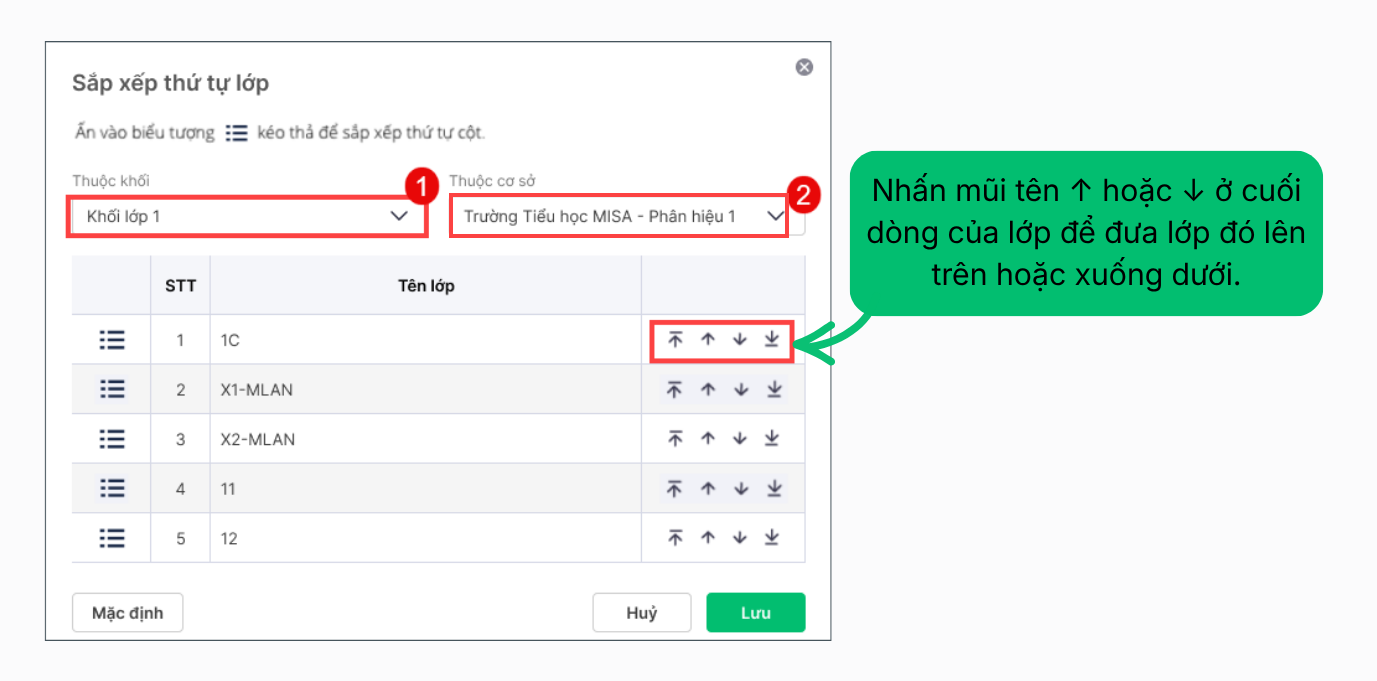
- Hoặc giữ chuột vào biểu tượng ☰, kéo lớp đến vị trí mong muốn rồi thả chuột.
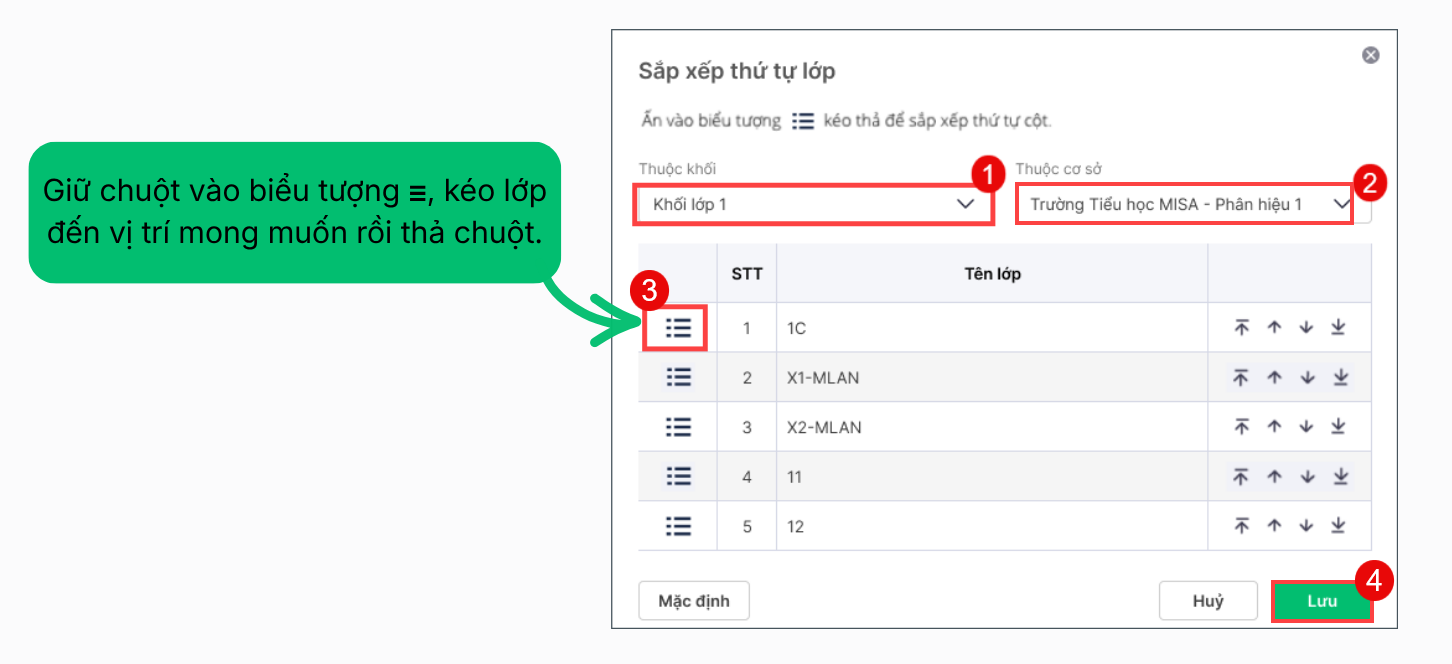
Bước 5: Nhấn Lưu để lưu thứ tự vừa sắp xếp. Nếu cần sắp xếp các khối khác, cơ sở khác chọn Khối, Cơ sở tương ứng và tiếp tục thực hiện các bước trên.







