
1. Tổng quan
Theo công văn, nhà trường cần thu BHYT học sinh lớp 1 thành 2 đợt, trong đó đợt 1 thực hiện trong tháng 9/2026. Nhà trường chỉ muốn thu phần BHYT thuộc năm 2026, chưa thực hiện thu BHYT năm 2027.
Đối với học sinh lớp 1, số tháng BHYT cần thu trong đợt 1 được xác định theo ngày sinh:
- Sinh từ 01/01/2020 đến 01/10/2020: thu 03 tháng.
- Sinh từ 02/10/2020 đến 01/11/2020: thu 02 tháng.
- Sinh từ 02/11/2020 đến 01/12/2020: thu 01 tháng.
Do đó, trong quá trình thực hiện có thể phát sinh trường hợp nhà trường cần tách khoản thu BHYT riêng để lập thành 2 đợt thu, trong đó:
- Đợt 1: Thu theo số tháng thực tế cần thu, ví dụ 3 tháng, 2 tháng hoặc 1 tháng.
- Đợt 2: Thu số tháng còn lại, ví dụ 12 tháng.
2. Các bước thực hiện
2.1. Thu bảo hiểm y tế đợt 1 trong tháng 9
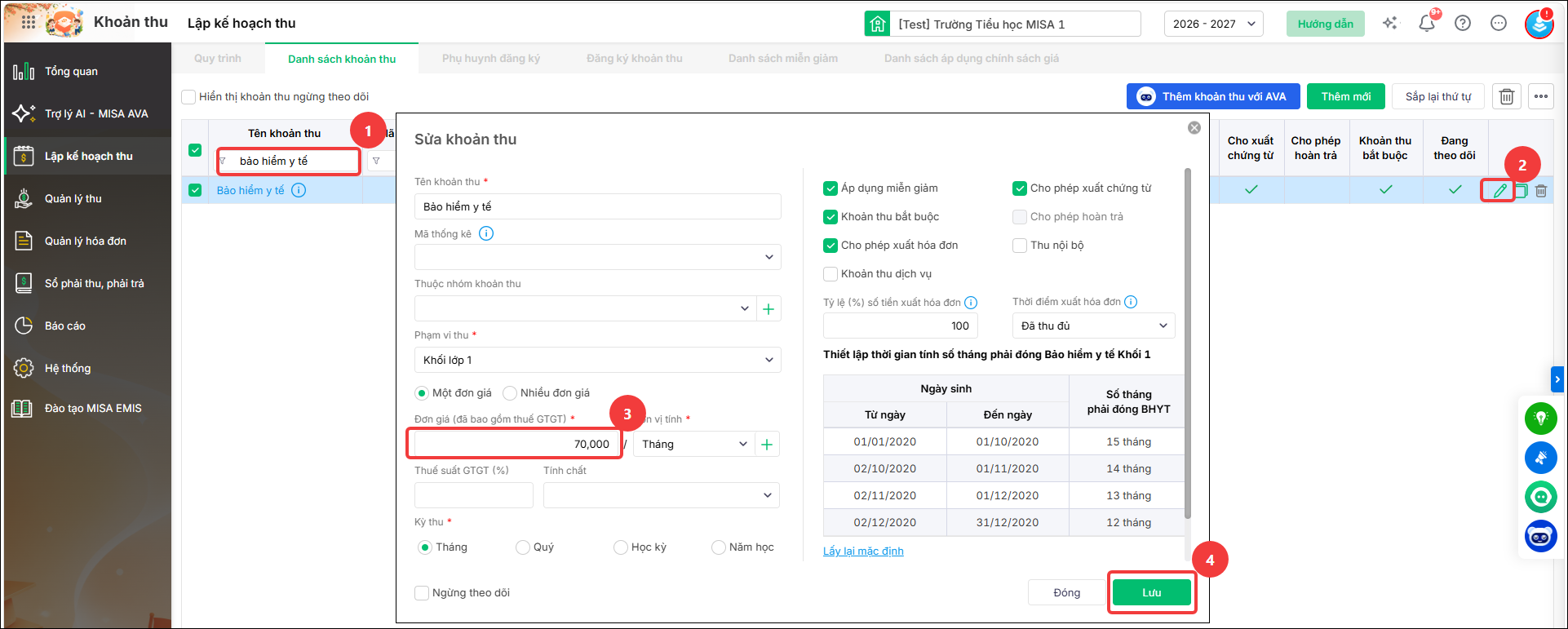
Bước 1: Chỉnh sửa khoản thu BHYT mặc định
- Vào Lập kế hoạch thu → Danh sách khoản thu.
- Tìm khoản thu Bảo hiểm y tế có biểu tượng “i”. Đây là khoản thu BHYT mặc định được thiết lập sẵn trên phần mềm.
- Nhấn biểu tượng cây bút hoặc nhấn đúp vào khoản thu để chỉnh sửa.
- Nhập/chỉnh sửa các thông tin cần thiết. Đơn giá thu được thiết lập theo đơn giá của 1 tháng.
- Nhấn Lưu.
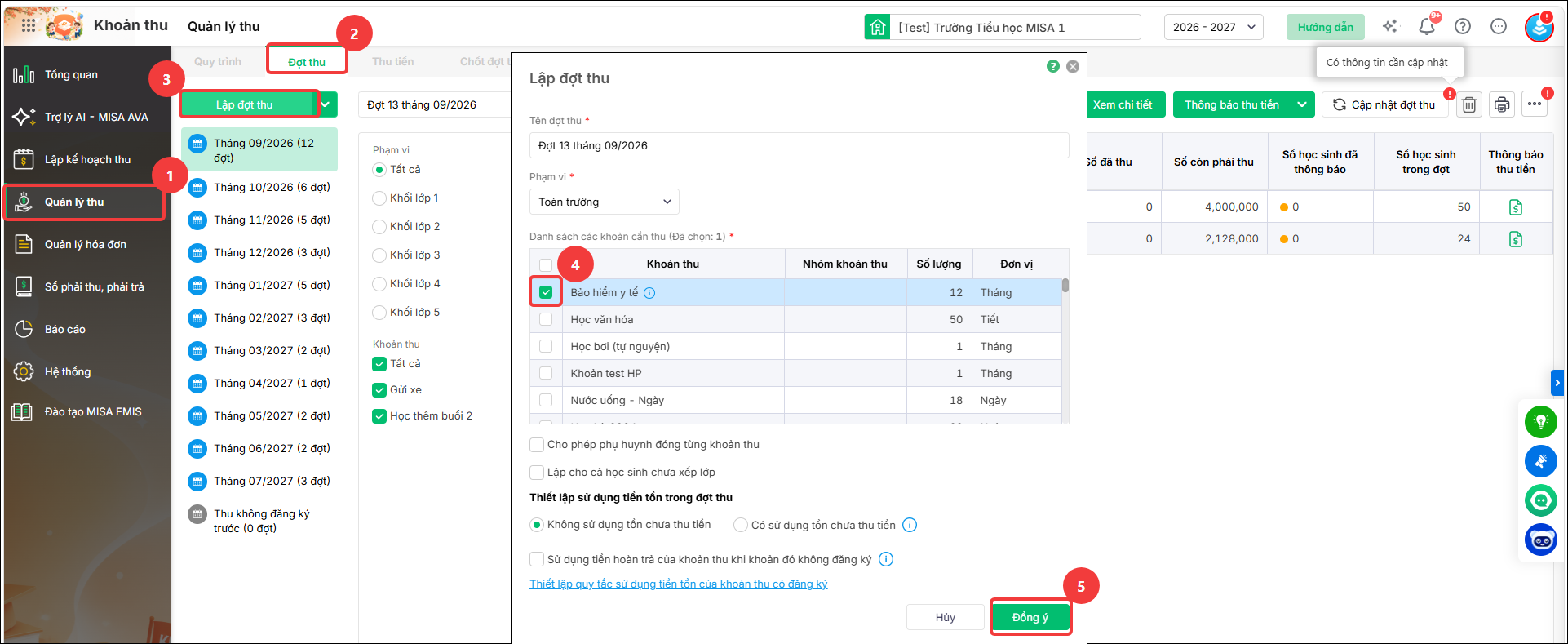
Bước 2: Lập đợt thu BHYT
- Vào Quản lý thu → Đợt thu, nhấn Lập đợt thu.
- Chọn khoản thu Bảo hiểm y tế đã thiết lập sau đó nhấn Đồng ý.
- Sau khi lập đợt thu thành công, nhấn Xem chi tiết.
- Tích chọn Nhập chi tiết. Phần mềm hiển thị các tháng tương ứng với khoản BHYT cần thu.
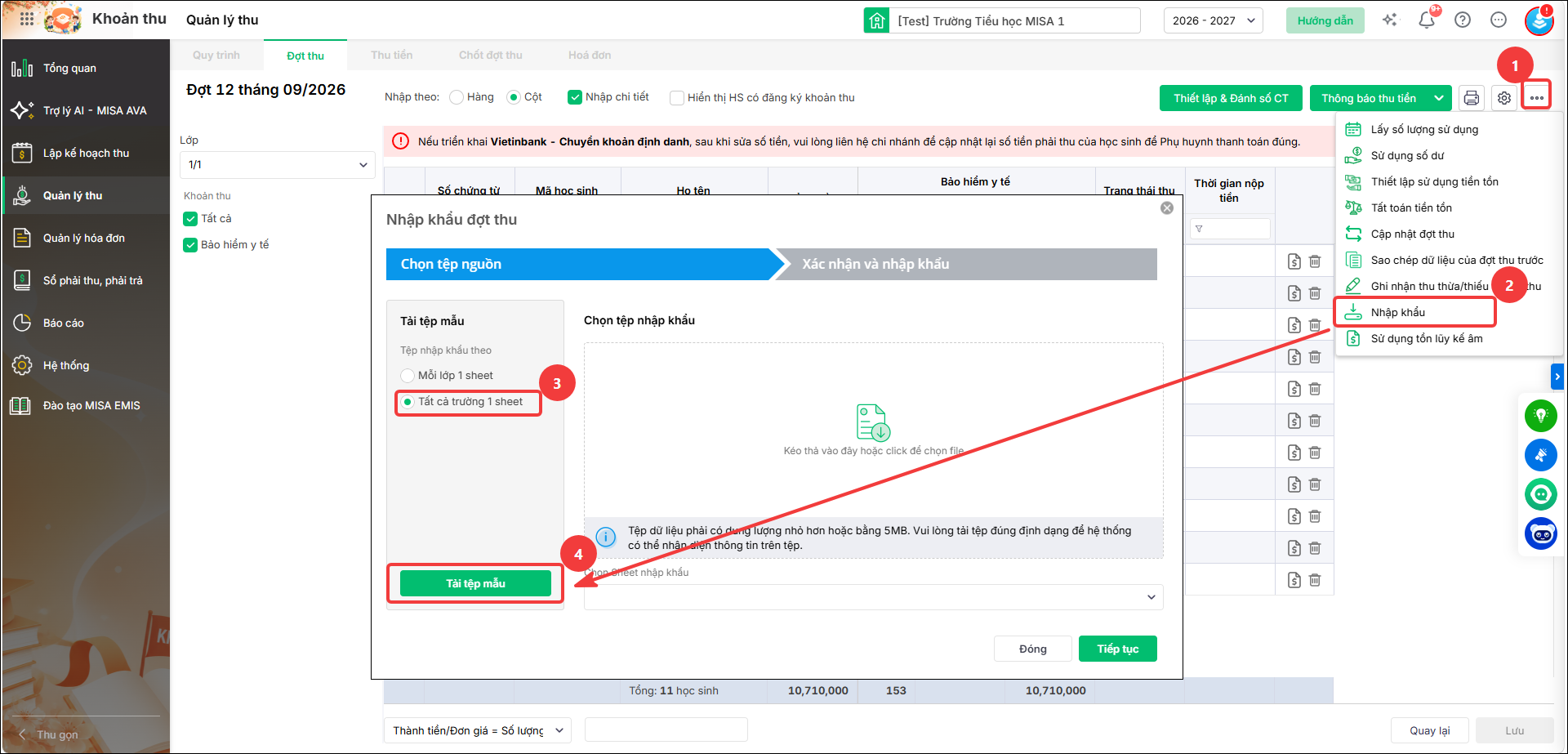
Bước 3: Xuất tệp mẫu để điều chỉnh số lượng tháng thu
- Tại màn hình chi tiết đợt thu, nhấn biểu tượng 3 chấm → Nhập khẩu.
- Tích chọn Tất cả trường 1 sheet.
- Tải tệp mẫu.
Bước 4: Điều chỉnh số lượng tháng thu trên Excel
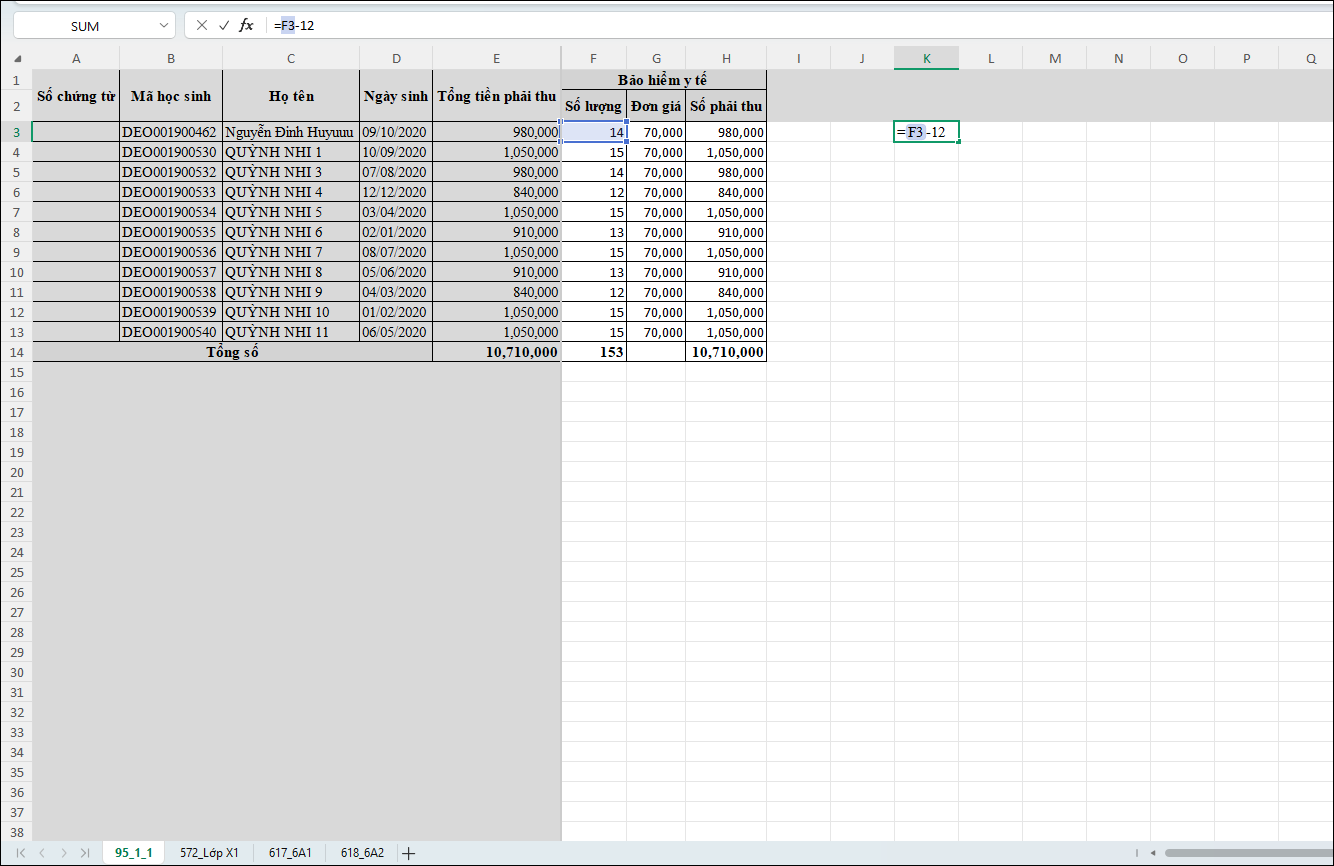
Để chuyển số lượng tháng từ tổng số tháng sang số tháng cần thu ở đợt 1, thực hiện tạo cột kết quả trên Excel.
1. Tạo cột kết quả
- Chọn một cột trống bên cạnh bảng dữ liệu, ví dụ cột K.
- Tại ô đầu tiên tương ứng với dòng dữ liệu, nhập công thức: =F3-12
- Trong đó:
- F3 là số lượng tháng hiện tại trong cột Số lượng.
- 12 là số tháng thu của đợt 2.
- Trong đó:
- Nhấn Enter.
Ví dụ: nếu cột F đang có số lượng 15 tháng thì kết quả sẽ là 3 tháng.
2. Sao chép công thức xuống các dòng bên dưới
- Chọn ô vừa nhập công thức.
- Đưa chuột đến góc dưới bên phải của ô.
- Khi xuất hiện dấu +, kéo xuống hết các dòng cần chuyển đổi.
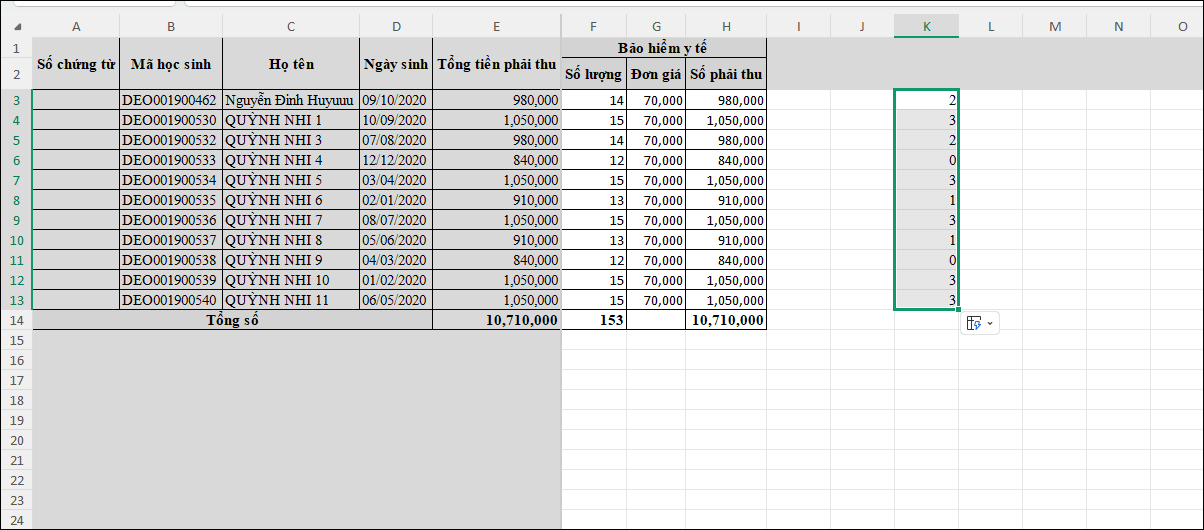
Kết quả chuyển đổi:
- 15 → 3
- 14 → 2
- 13 → 1
- 12 → 0
3. Sao chép cột kết quả
- Bôi đen toàn bộ các ô kết quả trong cột K.
- Nhấn Ctrl + C.
4. Dán kết quả vào cột Số lượng
- Bôi đen vùng dữ liệu tại cột Số lượng (cột F).
- Chỉ chọn các dòng dữ liệu cần thay đổi, không chọn ô tiêu đề “Số lượng” và dòng tổng nếu có.
- Chọn Paste as Values để dán kết quả dưới dạng giá trị.
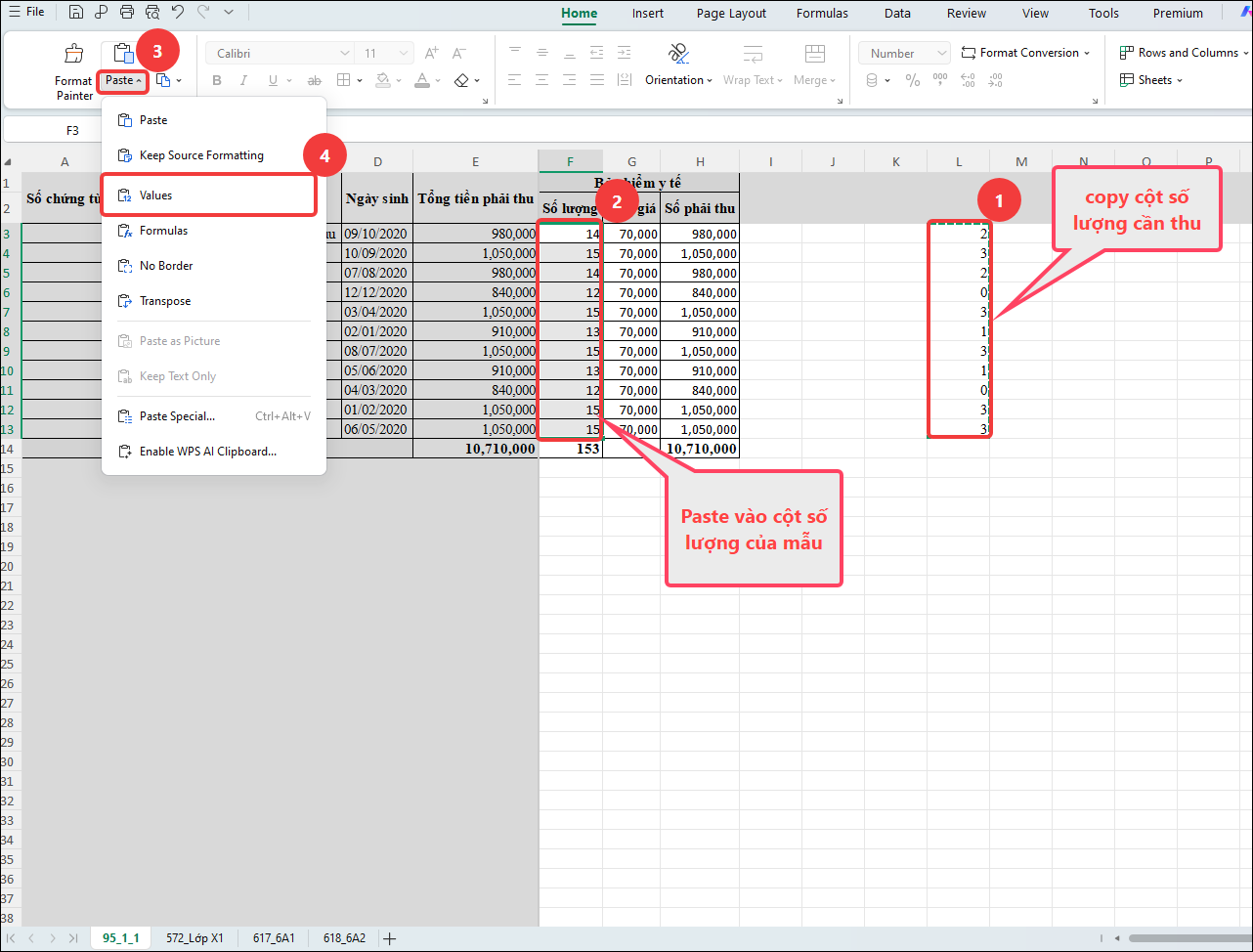
- Sau khi thực hiện, số lượng tháng tại cột Số lượng sẽ được cập nhật thành số tháng cần thu của đợt 1
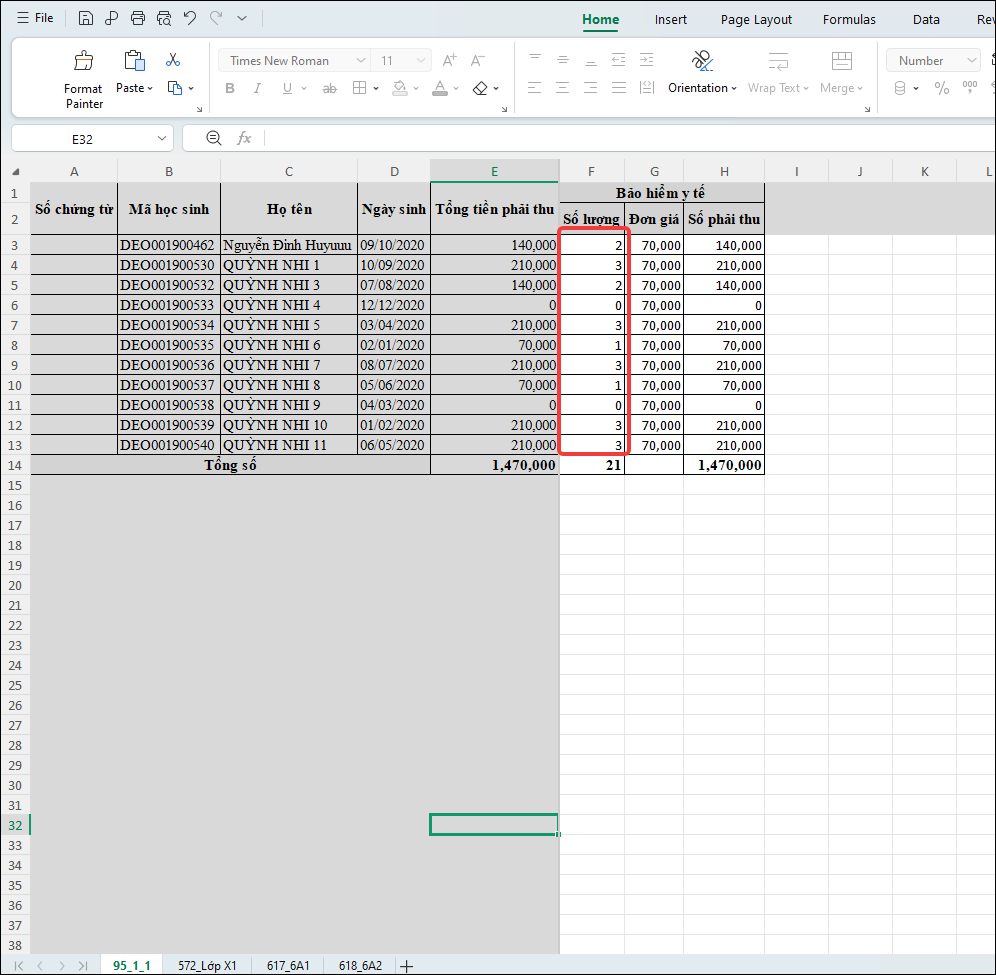
- Sau khi hoàn tất điều chỉnh số lượng tháng thu cho tất cả các lớp, lưu lại file Excel để thực hiện nhập khẩu lên phần mềm.
Bước 5: Nhập khẩu file Excel đợt thu lên phần mềm
- Tại màn hình Chi tiết đợt thu, nhấn biểu tượng 3 chấm → Nhập khẩu.
- Chọn file Excel đã chỉnh sửa.
- Nhấn Tiếp tục.
- Phần mềm kiểm tra và hiển thị số bản ghi hợp lệ và không hợp lệ.
- Kiểm tra thông tin, sau đó nhấn Nhập khẩu để cập nhật số lượng tháng thu mới.
- Sau khi nhập khẩu thành công, số lượng sẽ được cập nhật tương ứng với số tháng cần thu của đợt 1.
- Anh/chị nhấn Nhập chi tiết để kiểm tra lại số lượng tháng thu của từng học sinh.
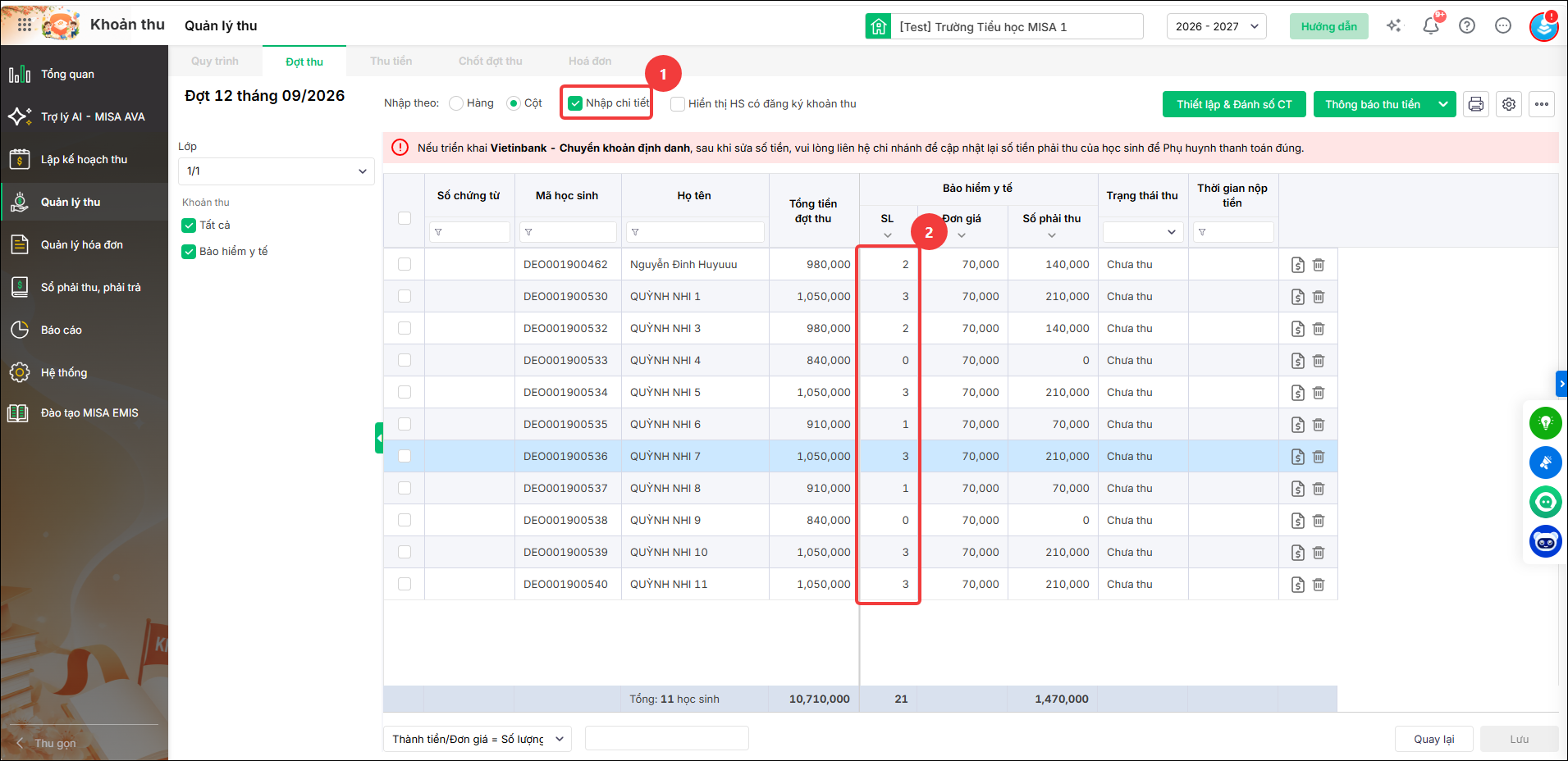
Lưu ý: Nếu số lượng ban đầu là 12 tháng thì kết quả sẽ bằng 0. Với những học sinh này, nhà trường không thu trong đợt 1 và thực hiện thu số tháng tương ứng tại đợt 2.
2.2. Thu bảo hiểm y tế đợt 2 trong tháng 12
Bước 1: Tạo khoản thu BHYT cho đợt 2
- Vào Lập kế hoạch thu → Danh sách khoản thu.
- Nhấn Thêm mới.
- Đặt tên khoản thu, ví dụ: BHYT khối 1 đợt 2.
- Khai báo các thông tin cần thiết, trong đó đơn giá thu được thiết lập theo đơn giá của 1 tháng.
- Nhấn Lưu.
Sau khi thực hiện, nhà trường có 2 khoản thu BHYT riêng để sử dụng cho 2 đợt thu trong cùng tháng:
- Khoản thu Bảo hiểm y tế: sử dụng để thu BHYT đợt 1.
- Khoản thu BHYT khối 1 đợt 2: sử dụng để thu BHYT đợt 2.
Bước 2: Lập đợt thu BHYT đợt 2
- Vào Quản lý thu → Đợt thu.
- Nhấn Lập đợt thu.
- Chọn khoản thu BHYT khối 1 đợt 2 đã tạo ở Bước 1.
- Khai báo số tháng còn lại cần thu, ví dụ 12 tháng.
- Kiểm tra lại thông tin và nhấn Lưu để hoàn tất lập đợt thu.
Lưu ý: Do phần mềm hiện quy định mỗi khoản thu chỉ được lập cho một lớp trong một đợt thu của cùng tháng, khi cần thu BHYT thành 2 đợt trong cùng tháng, nhà trường cần tạo và sử dụng 2 khoản thu BHYT riêng tương ứng với từng đợt thu.






