
1. Tổng quan
Bài viết hướng dẫn anh/chị chỉnh sửa mẫu Biên lai thu tiền để tự động hiển thị ngày, tháng, năm thu tiền, chân chữ ký và các thông tin chi tiết khác trên biên lai khi in, thay vì sửa chi tiết thủ công.
Bài viết áp dụng khi anh/chị gặp các trường hợp:
- Biên lai thu tiền không hiển thị ngày thu.
- Muốn hiện ngày tháng năm trên biên lai.
- Muốn ngày thu được tự động lấy theo ngày thu thực tế trên phần mềm.
- Muốn chỉnh mẫu biên lai để không phải ghi ngày thu bằng tay.
- Thu tiền thực tế cho nhiều học sinh, cần hiển thị ngày thu tự động trên biên lai để tiết kiệm thời gian.
- Muốn thêm thông tin “…, ngày … tháng … năm …” vào mẫu Biên lai thu tiền.
2. Cách xử lý
2.1. Biên lai thu tiền không hiển thị ngày thu.
Anh/chị thực hiện chỉnh sửa mẫu Biên lai thu tiền có thêm ngày …. tháng … năm theo các bước sau:
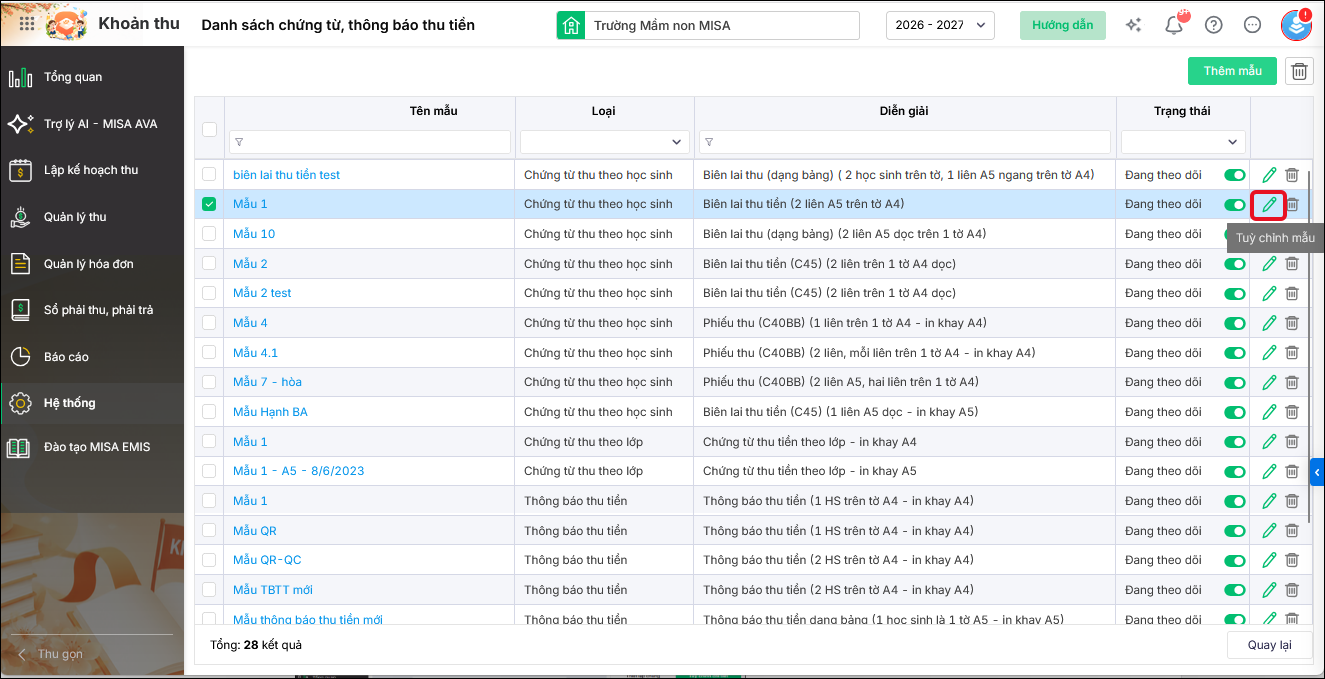
Bước 1: Vào Hệ thống → Danh sách chứng từ, thông báo thu tiền.

Bước 2: Chọn mẫu Biên lai thu tiền cần chỉnh sửa, sau đó nhấn nút hình bút cuối dòng để tùy chỉnh mẫu.
Bước 3: Tại giao diện tùy chỉnh mẫu, thực hiện:
- Tích chọn vào dòng “Ngày … tháng … năm” trên mẫu biên lai.
- Tại phần Tùy chỉnh chi tiết bên phải màn hình, tích chọn Lấy thông tin ngày thu.
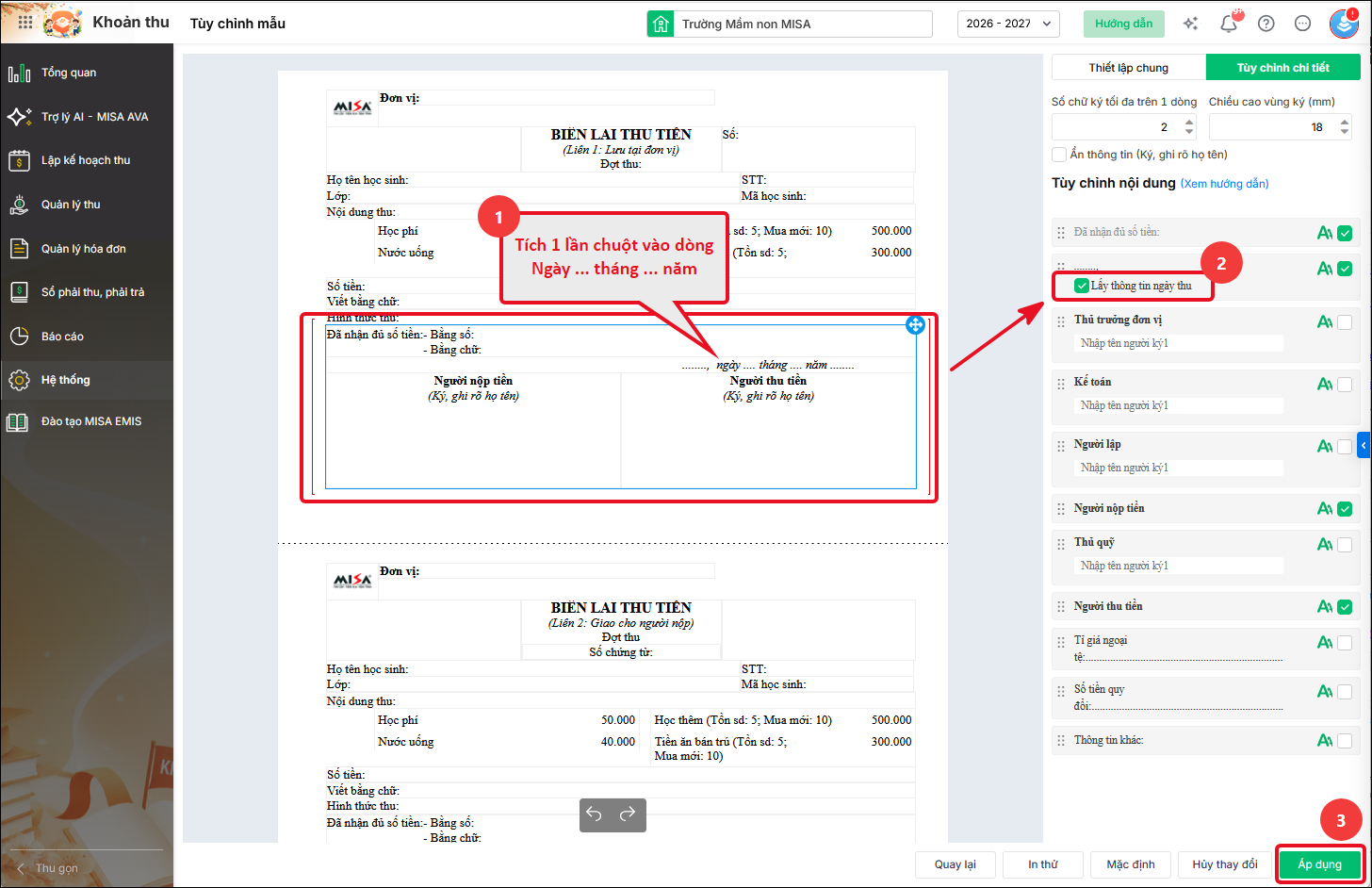
Bước 4: Nhấn Áp dụng để lưu thay đổi.
Sau khi thiết lập, khi in biên lai, phần ngày, tháng, năm sẽ được lấy theo ngày thu trên chứng từ và hiển thị tự động trên biên lai.
2.2. Biên lai thu tiền không hiển thị tên thủ quỹ...
Bước 1: Vào Hệ thống → Danh sách chứng từ, thông báo thu tiền.
Bước 2: Chọn mẫu Biên lai thu tiền cần chỉnh sửa, sau đó nhấn nút hình bút cuối dòng để tùy chỉnh mẫu.
Bước 3: Tại giao diện tùy chỉnh mẫu, thực hiện:
- Tích chọn vào dòng “Ngày … tháng … năm” trên mẫu biên lai.
- Tại phần Tùy chỉnh chi tiết bên phải màn hình, tích chọn chân chữ ký cần hiển thị.
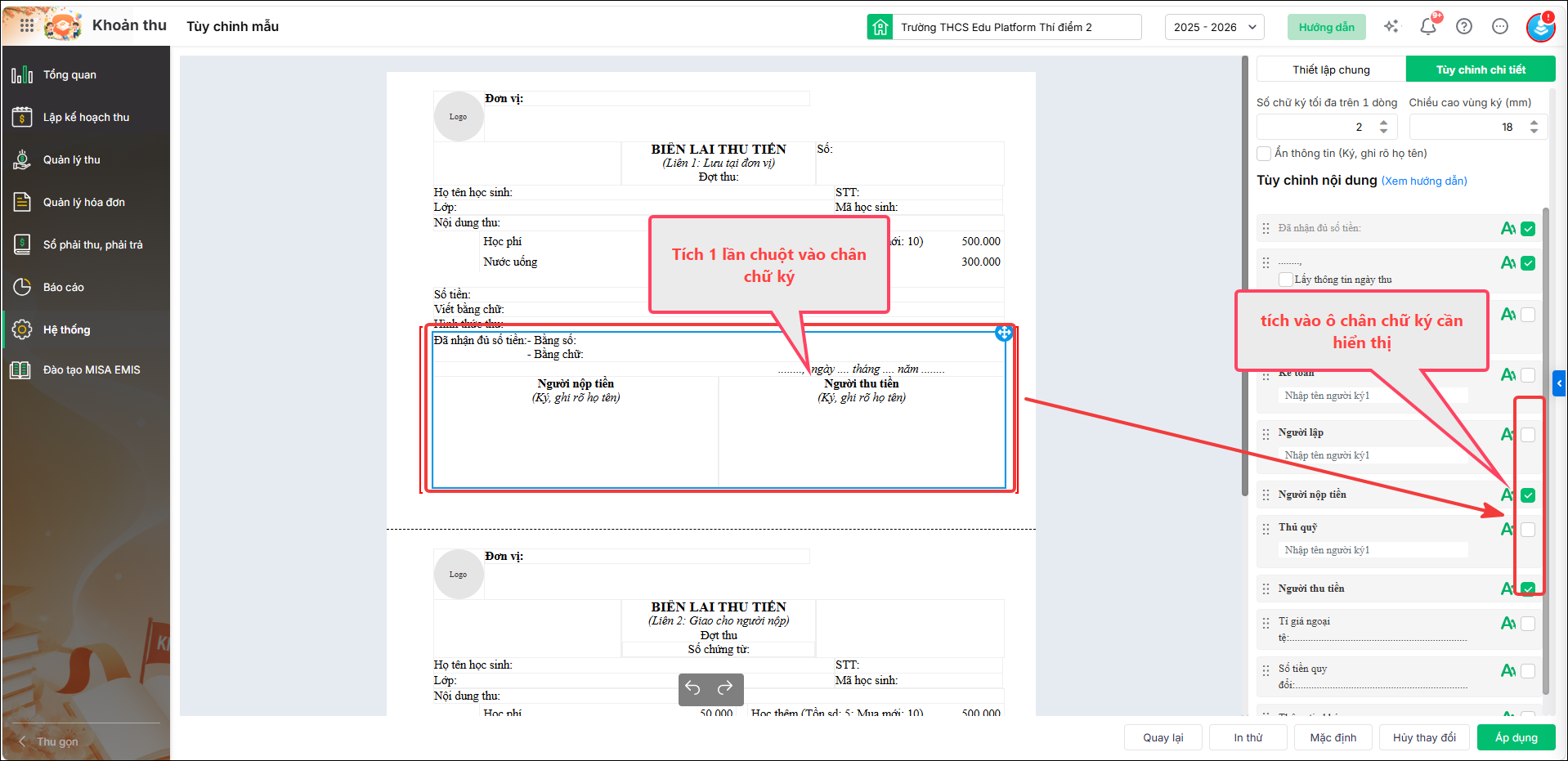
Bước 4: Nhấn Áp dụng để lưu thay đổi.
Sau khi thiết lập, khi in biên lai, phần chân chữ ký sẽ được lấy theo như mẫu biên lai đã chỉnh sửa.






