1. Home
  2. CÂU HỎI THƯỜNG GẶP
  3. Câu hỏi thường gặp chung
  4. Làm thế nào để in, xuất thông báo thu tiền theo toàn trường, khối, lớp hoặc học sinh?

Làm thế nào để in, xuất thông báo thu tiền theo toàn trường, khối, lớp hoặc học sinh?

1. Tổng quan

Bài viết hướng dẫn anh/chị in hoặc xuất Thông báo thu tiền theo phạm vi toàn trường, khối, lớp hoặc học sinh, bao gồm trường hợp xuất thông báo thu tiền theo từng lớp, mỗi lớp một file hoặc xuất lại theo lớp sau khi đã xuất toàn trường.

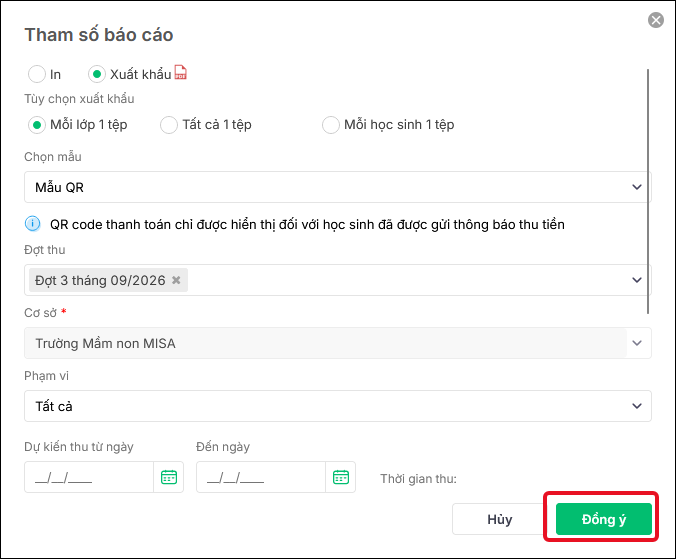
Phần mềm hỗ trợ In để xem trước thông báo và Xuất khẩu để xuất thành file. Khi chọn Xuất khẩu, anh/chị có thể chọn Mỗi lớp 1 tệp, Tất cả 1 tệp hoặc Mỗi học sinh 1 tệp.

Nếu mẫu Thông báo thu tiền đã thiết lập mã QR thanh toán, mã QR vẫn được hiển thị khi in/xuất theo lớp.

Ví dụ: Muốn xuất thông báo thu tiền của toàn trường, mỗi lớp một file, chọn Xuất khẩu → Mỗi lớp 1 tệp → Toàn trường.

2. Cách xử lý

Cách 1: In và xem trước thông báo trên phần mềm

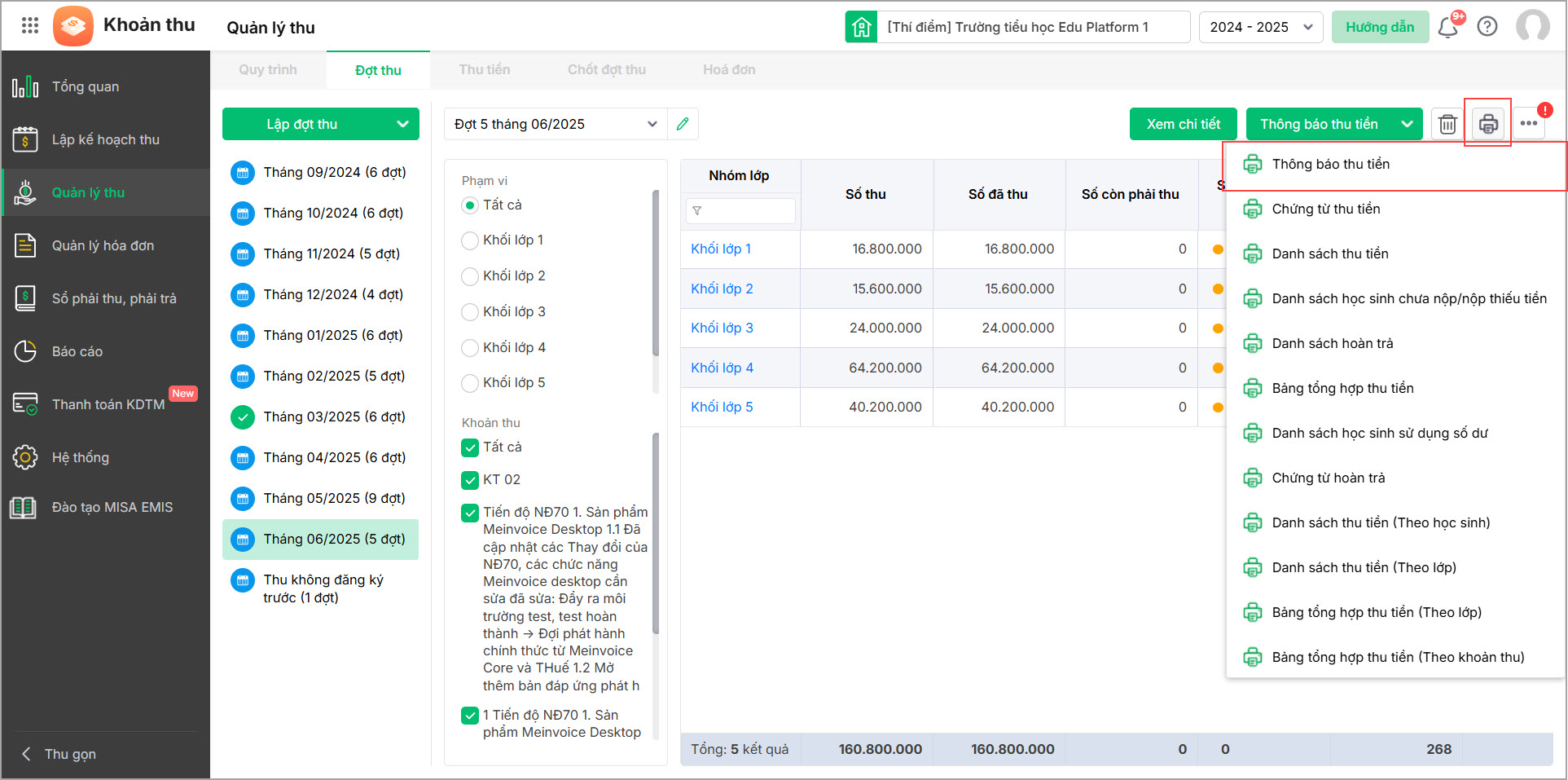
Bước 1: Vào Quản lý thu → Đợt thu, chọn đợt thu cần in, sau đó nhấn biểu tượng Máy in → chọn Thông báo thu tiền.

https://emishelp.misa.vn/wp-content/uploads/2020/07/2025-06-04_10-38-31-1.jpg

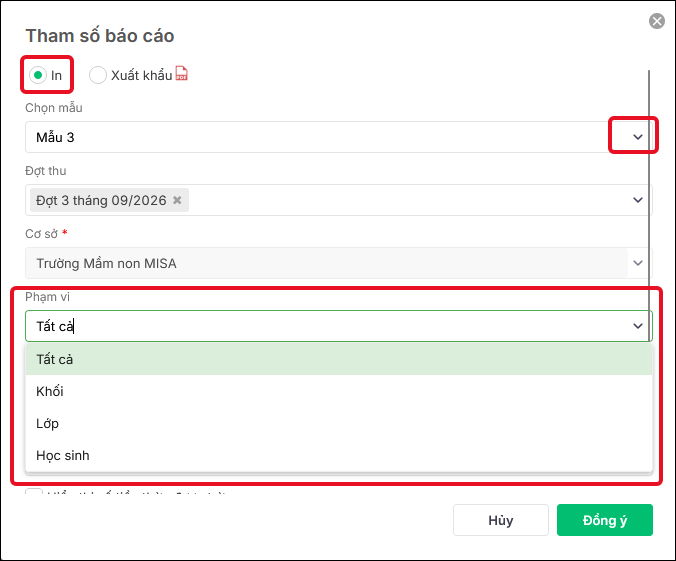
Bước 2: Tại cửa sổ Tham số báo cáo, chọn In.

  • Chọn mẫu: Chọn mẫu Thông báo thu tiền cần sử dụng.
  • Đợt thu: Chọn đợt thu cần in.
  • Cơ sở: Chọn cơ sở cần in nếu có.
  • Phạm vi: Chọn đối tượng cần in:
    • Toàn trường: In thông báo của toàn bộ học sinh.
    • Khối: Chọn một hoặc nhiều khối.
    • Lớp: Chọn một hoặc nhiều lớp.
    • Học sinh: Chọn một hoặc nhiều học sinh.

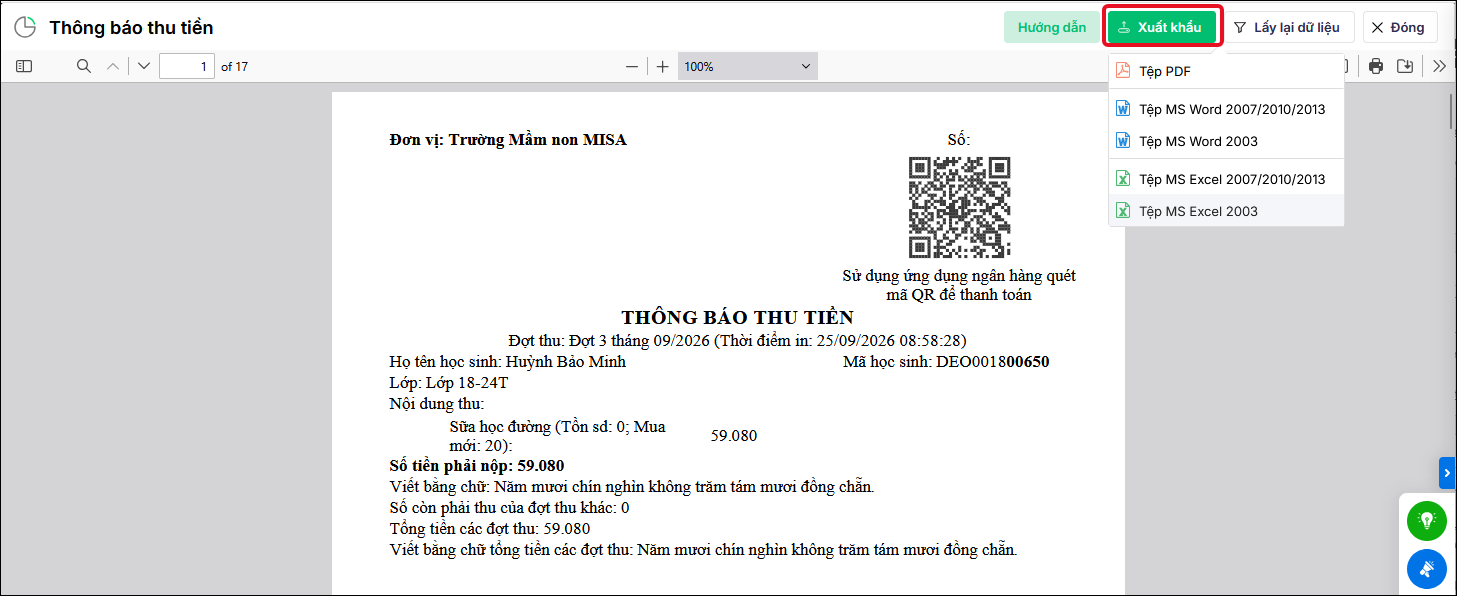
Bước 3: Nhấn Đồng ý để xem trước thông báo thu tiền.

Tại giao diện xem báo cáo, anh/chị có thể kiểm tra nội dung thông báo trước khi thực hiện in hoặc xuất báo cáo theo các chức năng có trên giao diện.

Lưu ý: Khi chọn In, cửa sổ Tham số báo cáo không có mục Tùy chọn xuất khẩu. Mục này chỉ xuất hiện khi anh/chị chọn Xuất khẩu.

Cách 2: Xuất thông báo thu tiền thành file PDF

Bước 1: Vào Quản lý thu → Đợt thu, chọn đợt thu cần in, sau đó nhấn biểu tượng Máy in → chọn Thông báo thu tiền.

https://emishelp.misa.vn/wp-content/uploads/2020/07/2025-06-04_10-38-31-1.jpg

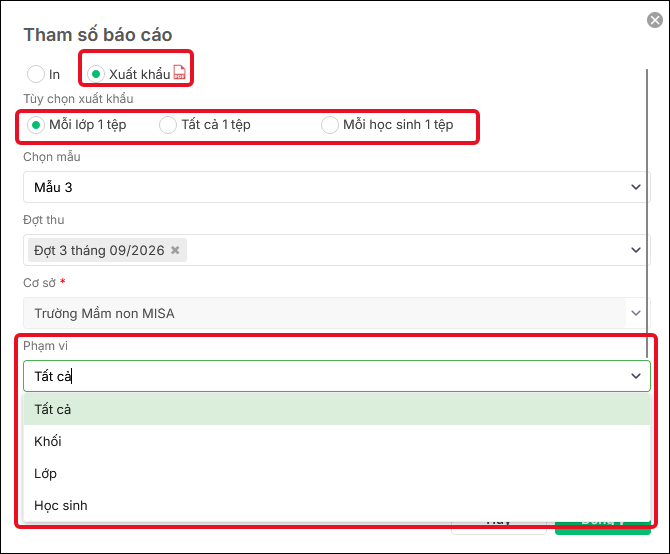
Bước 2: Tại cửa sổ Tham số báo cáo, chọn Xuất khẩu.

  • Khi chọn Xuất khẩu, phần mềm hiển thị mục Tùy chọn xuất khẩu. Anh/chị lựa chọn:
    • Mỗi lớp 1 tệp: Xuất riêng từng lớp thành một file.
    • Tất cả 1 tệp: Xuất toàn bộ thông báo trong phạm vi đã chọn thành một file.
    • Mỗi học sinh 1 tệp: Xuất riêng từng học sinh thành một file.
  • Thiết lập phạm vi cần xuất:
    • Toàn trường: Xuất thông báo của toàn bộ học sinh.
    • Khối: Chọn một hoặc nhiều khối.
    • Lớp: Chọn một hoặc nhiều lớp.
    • Học sinh: Chọn một hoặc nhiều học sinh.

Bước 3: Kiểm tra các thông tin Chọn mẫu, Đợt thu, Cơ sở và các tham số khác, sau đó nhấn Đồng ý để xuất file.

Ví dụ:

  • Xuất toàn trường, mỗi lớp một file: Chọn Xuất khẩu → Mỗi lớp 1 tệp → Toàn trường.
  • Xuất 3 lớp, mỗi lớp một file: Chọn Xuất khẩu → Mỗi lớp 1 tệp → Lớp → chọn 3 lớp.
  • Xuất nhiều học sinh vào một file: Chọn Xuất khẩu → Tất cả 1 tệp → Học sinh → chọn các học sinh cần xuất.
  • Xuất mỗi học sinh một file: Chọn Xuất khẩu → Mỗi học sinh 1 tệp → Học sinh → chọn các học sinh cần xuất.
Updated on September 25, 2026

Was this article helpful?