2. Các bước thực hiện
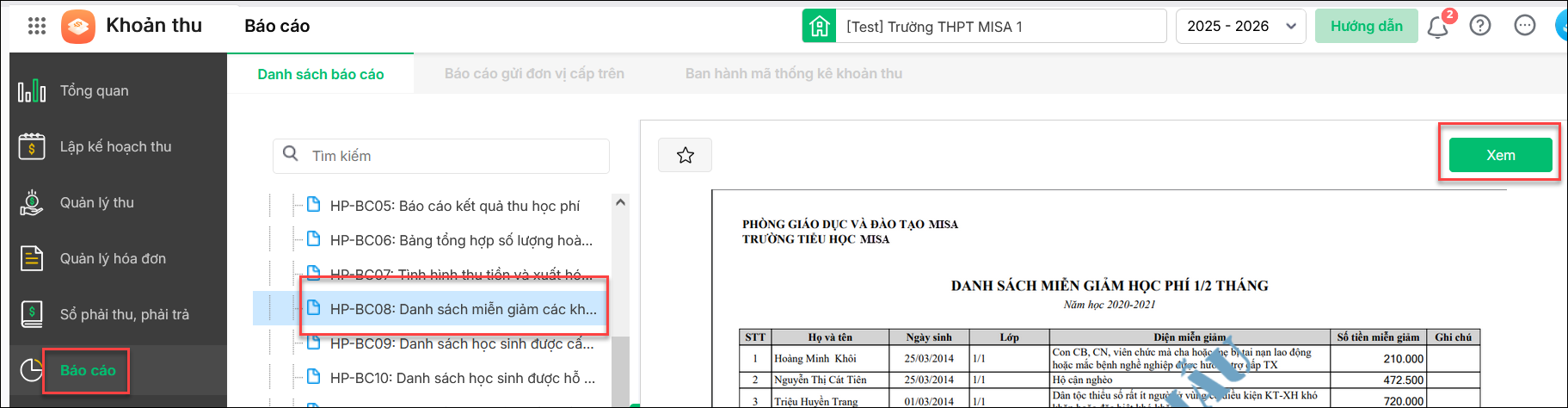
Để xem được HP-BC08: Danh sách miễn giảm các khoản thu thực hiện theo các bước sau:
Bước 1: Tại tab menu chọn Báo cáo, tìm đến báo cáo cần xem, nhấn đúp chuột HP-BC08: Danh sách miễn giảm các khoản thu.
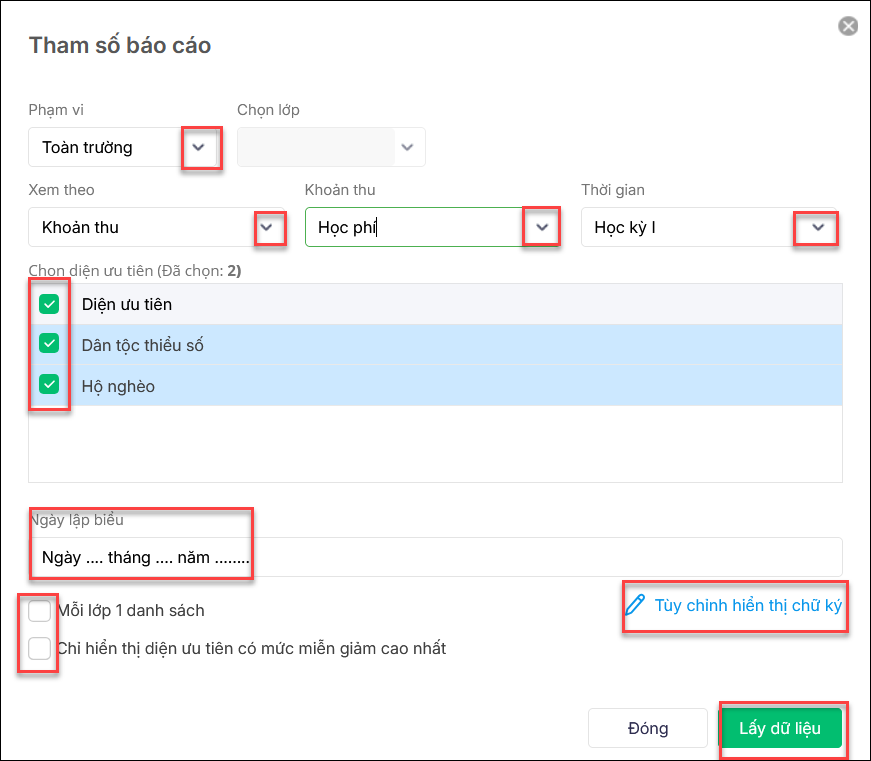
Bước 2: Khai báo các tham số trên báo cáo:
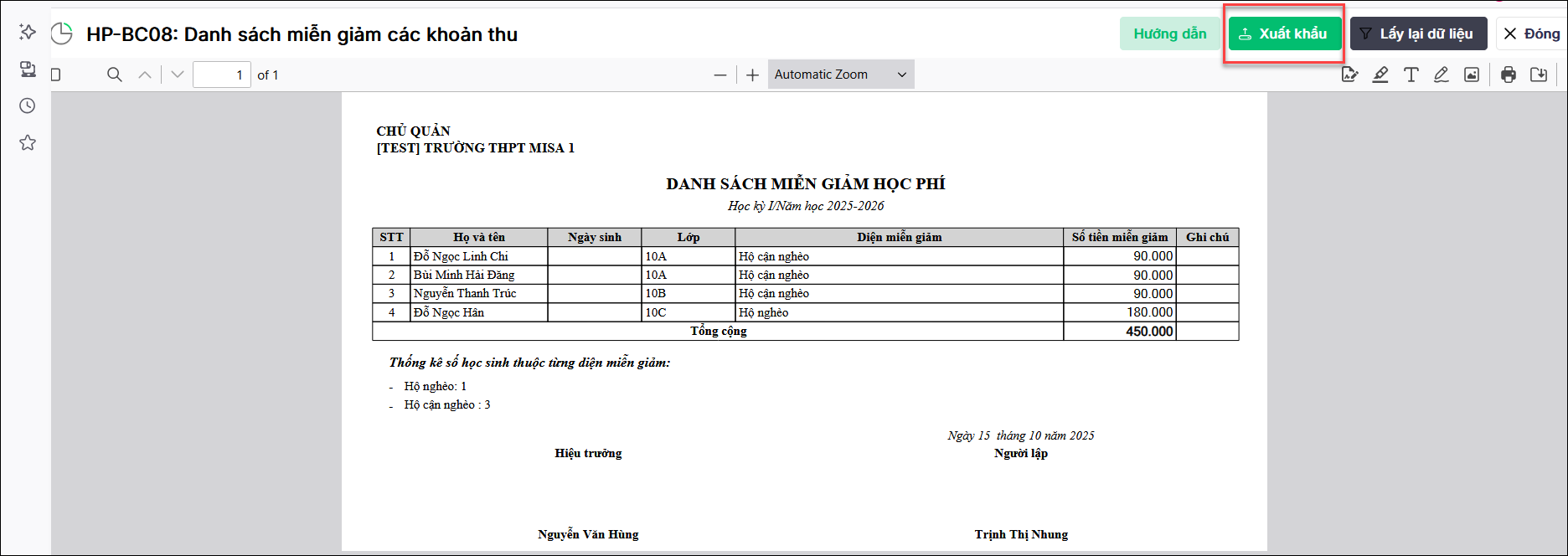
- Báo cáo sẽ lấy theo tên khoản thu và thời gian xem báo cáo, ví dụ: DANH SÁCH MIỄN GIẢM ĂN BÁN TRÚ (Tháng 09/Năm học 2025-2026)
- Phạm vi:
- Toàn trường: in tất cả học sinh miễn giảm trên một danh sách, không tách trang giữa các lớp.
- Tất cả: in mỗi lớp một danh sách
- Khối: in mỗi lớp một danh sách, theo Lớp.
- Thời gian: Phần mềm cho phép lựa chọn kỳ báo cáo theo tháng, học kỳ (I, II) hoặc theo năm.
- Xem theo Khoản thu hoặc Nhóm khoản thu.
- Chọn Khoản thu và Thời gian cần in báo cáo.
- Tích chọn diện ưu tiên muốn hiển thị trên báo cáo.
- Tùy chọn in: Mỗi lớp 1 danh sách và Chỉ hiển thị diện ưu tiền mức miễn giảm cao nhất.
- Ngày lập biểu: Anh/chị có thể tự sửa lại ngày lập biểu mong muốn.
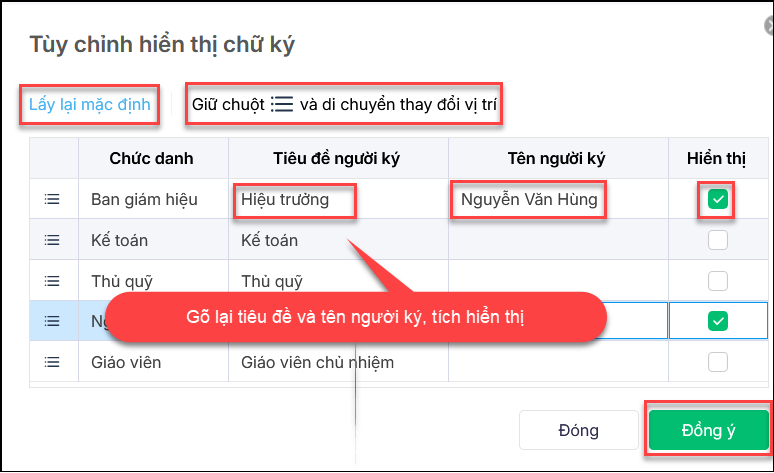
- Chân chữ ký: Anh/chị có thể nhấn Tùy chỉnh hiển thị chữ ký để thiết lập chân chữ ký theo mong muốn:
- Kéo thả để thay đổi vị trí hiển thị của các chân chữ ký trên báo cáo.
- Chỉnh sửa tiêu đề người ký (ví dụ: Người lập biểu, Kế toán, Hiệu trưởng…).
- Chỉnh sửa hoặc xóa nội dung Tên người ký nếu không muốn hiển thị tên.
- Tích chọn hoặc bỏ tích để hiển thị/ẩn từng vị trí chữ ký.
Bước 3: Nhấn Lấy dữ liệu và kiểm tra số liệu trên báo cáo. Chọn Xuất khẩu để tải file dưới nhiều định dạng (PDF, Excel, Word) nếu muốn.