
2. Các bước thực hiện
Để xem được Bảng tổng hợp số học sinh được hỗ trợ học phí, thực hiện theo các bước sau:
Bước 1: Tại tab menu chọn Báo cáo, tìm đến báo cáo cần xem, nhấn đúp chuột HP-BC09a: Bảng tổng hợp số học sinh được hỗ trợ học phí.
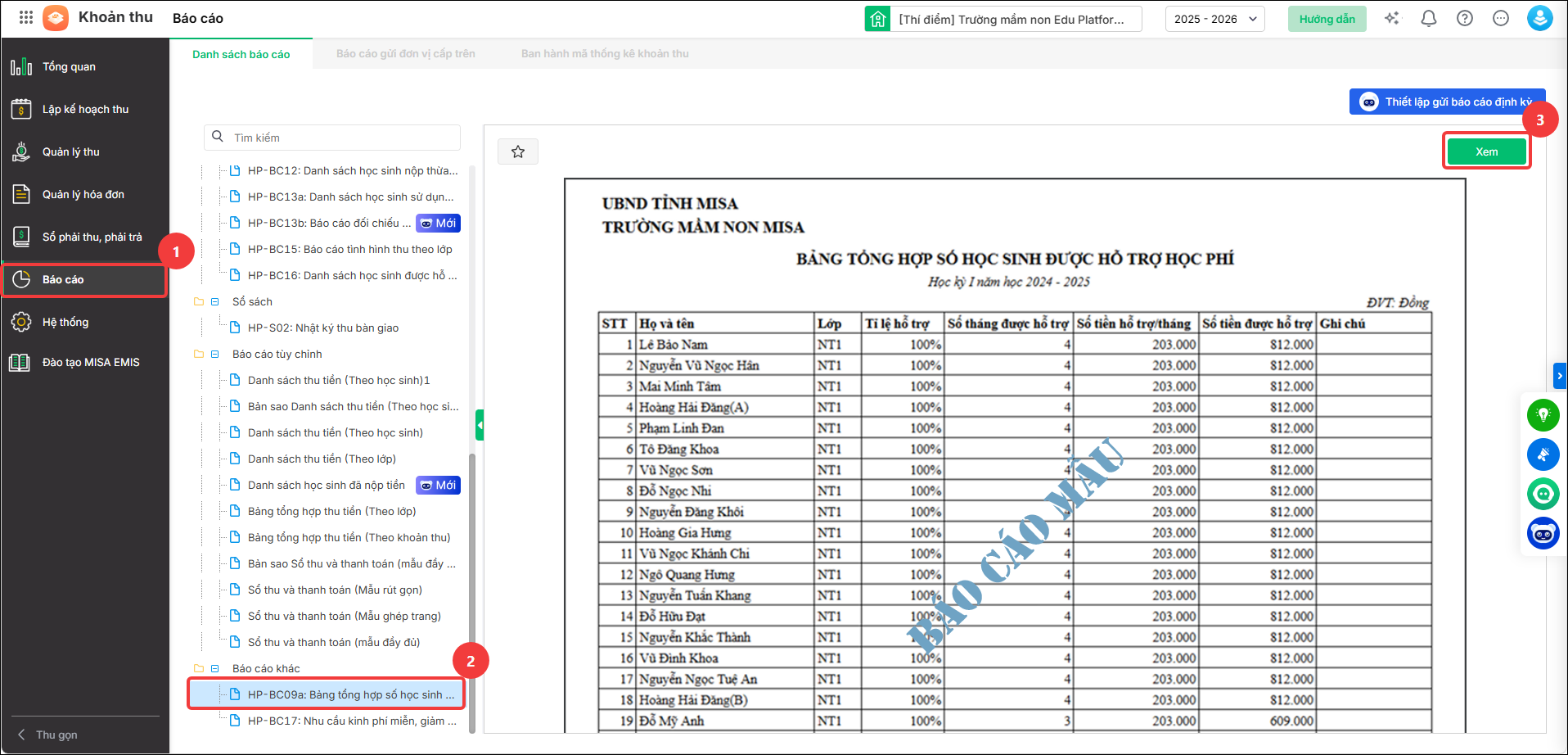
Bước 2: Khai báo các tham số trên báo cáo:
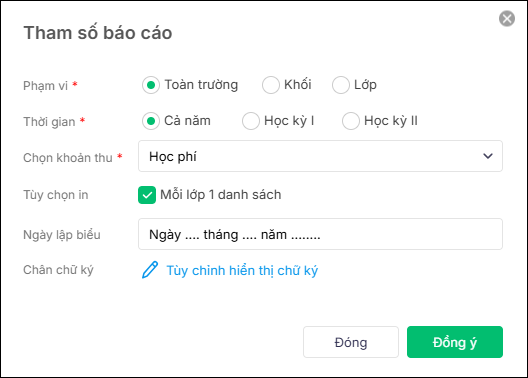
- Phạm vi:
- Toàn trường
- Khối: Phần mềm sẽ hiển thị các khối.
- Lớp: Phần mềm sẽ hiển thị các lớp tương ứng với khối đã chọn.
- Thời gian: Cả năm, Học kỳ I, Học kỳ II
- Chọn khoản thu: Chọn các Khoản thu đang theo dõi có tính chất “Thu học phí” và có “Áp dụng miễn giảm”
- Tùy chọn in: Mỗi lớp 1 danh sách
- Nếu tích chọn thì in mỗi lớp trên một danh sách, hết một lớp sang trang mới
- Nếu không tích, in tất cả các lớp trên một danh sách
- Ngày lập biểu: Anh/chị có thể tự sửa lại ngày lập biểu mong muốn.
- Chân chữ ký: Anh/chị có thể nhấn Tùy chỉnh hiển thị chữ ký để thiết lập chân chữ ký theo mong muốn:
- Kéo thả để thay đổi vị trí hiển thị của các chân chữ ký trên báo cáo.
- Chỉnh sửa tiêu đề người ký (ví dụ: Người lập biểu, Kế toán, Hiệu trưởng…).
- Chỉnh sửa hoặc xóa nội dung Tên người ký nếu không muốn hiển thị tên.
- Tích chọn hoặc bỏ tích để hiển thị/ẩn từng vị trí chữ ký.
Bước 3: Nhấn Đồng ý và kiểm tra số liệu trên báo cáo.
- Để tải báo cáo, anh/chị nhấn Xuất khẩu (góc trên bên phải màn hình báo cáo), sau đó chọn định dạng cần tải: PDF, Word hoặc Excel.
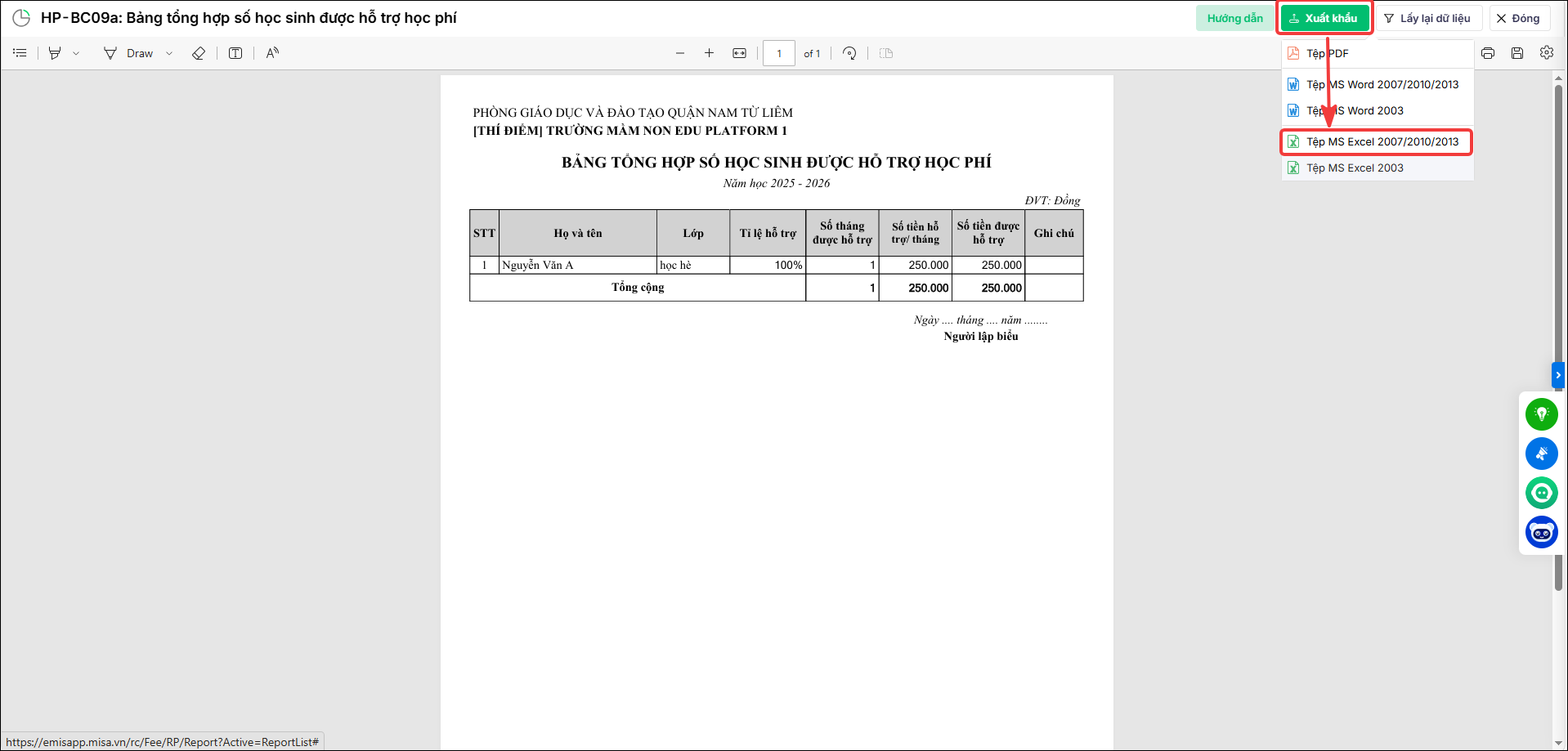
Hiển thị danh sách học sinh thỏa mãn điều kiện:
- Học sinh thuộc Danh sách miễn giảm, được áp dụng miễn giảm 100% cho khoản thu có tính chất “học phí” được chọn tương ứng trên Tham số. Ngoài ra, thời gian miễn áp dụng miễn giảm của khoản thu phải giao với thời gian chọn trên tham số.







