1. Tổng quan
Việc thiết lập năm học giúp nhà trường chuẩn bị sẵn sàng dữ liệu và thời gian hoạt động cho kỳ học mới trên phần mềm.
Bài viết hướng dẫn bạn thực hiện 2 nhóm thao tác chính:
- Khởi tạo năm học mới: Hỗ trợ sao chép nhanh dữ liệu kế hoạch thu từ năm học cũ.
- Chỉnh sửa thông tin: Cập nhật lại thời gian của năm học đang diễn ra.
Lưu ý: Bài viết này không áp dụng cho nghiệp vụ học hè. Trường hợp cần thêm các tháng 6, 7, 8 để quản lý học hè, tạo lớp học hè hoặc lập đợt thu học hè, anh/chị thực hiện theo hướng dẫn ở bài viết khác.
2. Các bước thực hiện
2.1. Khởi tạo năm học mới
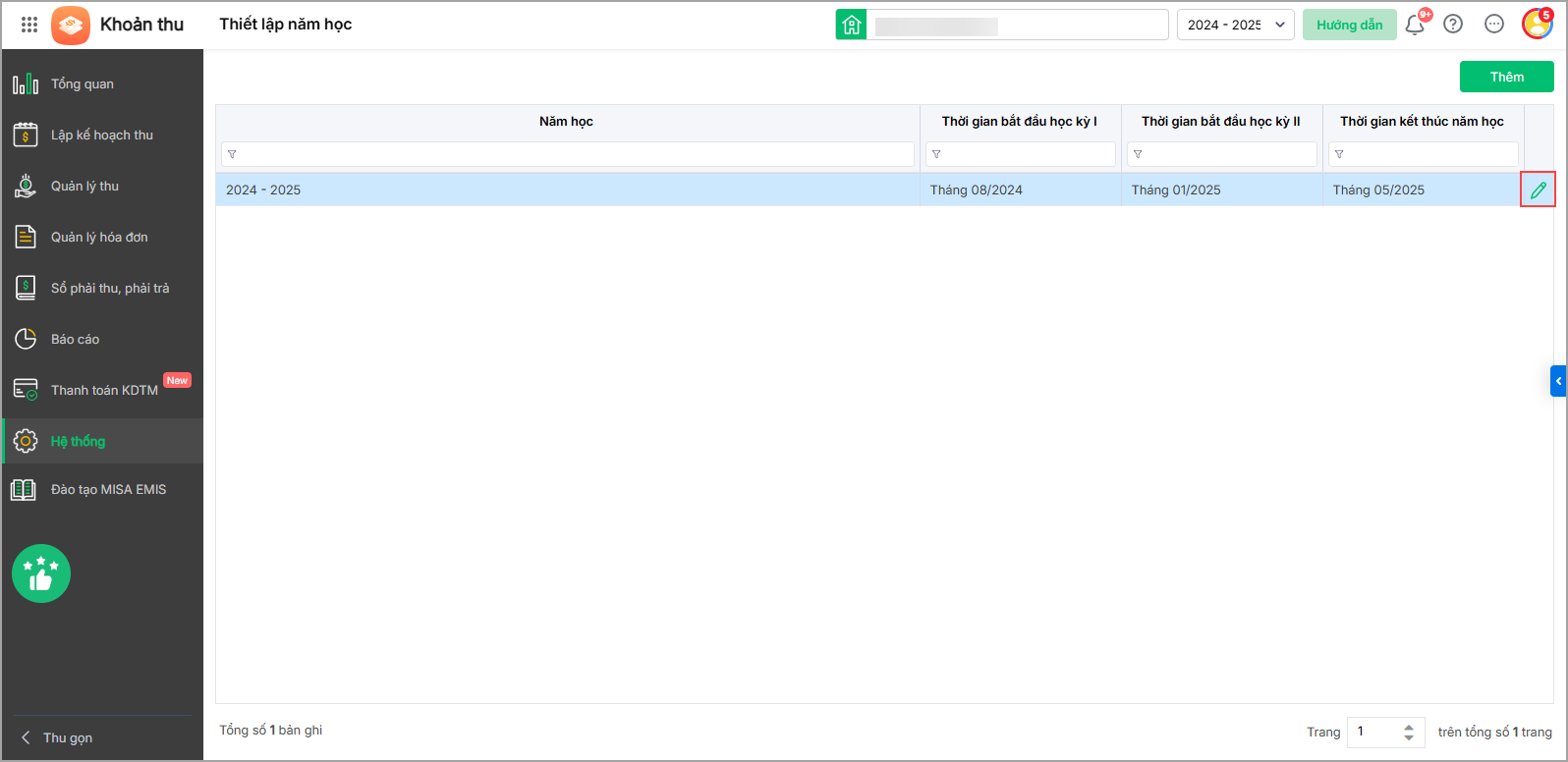
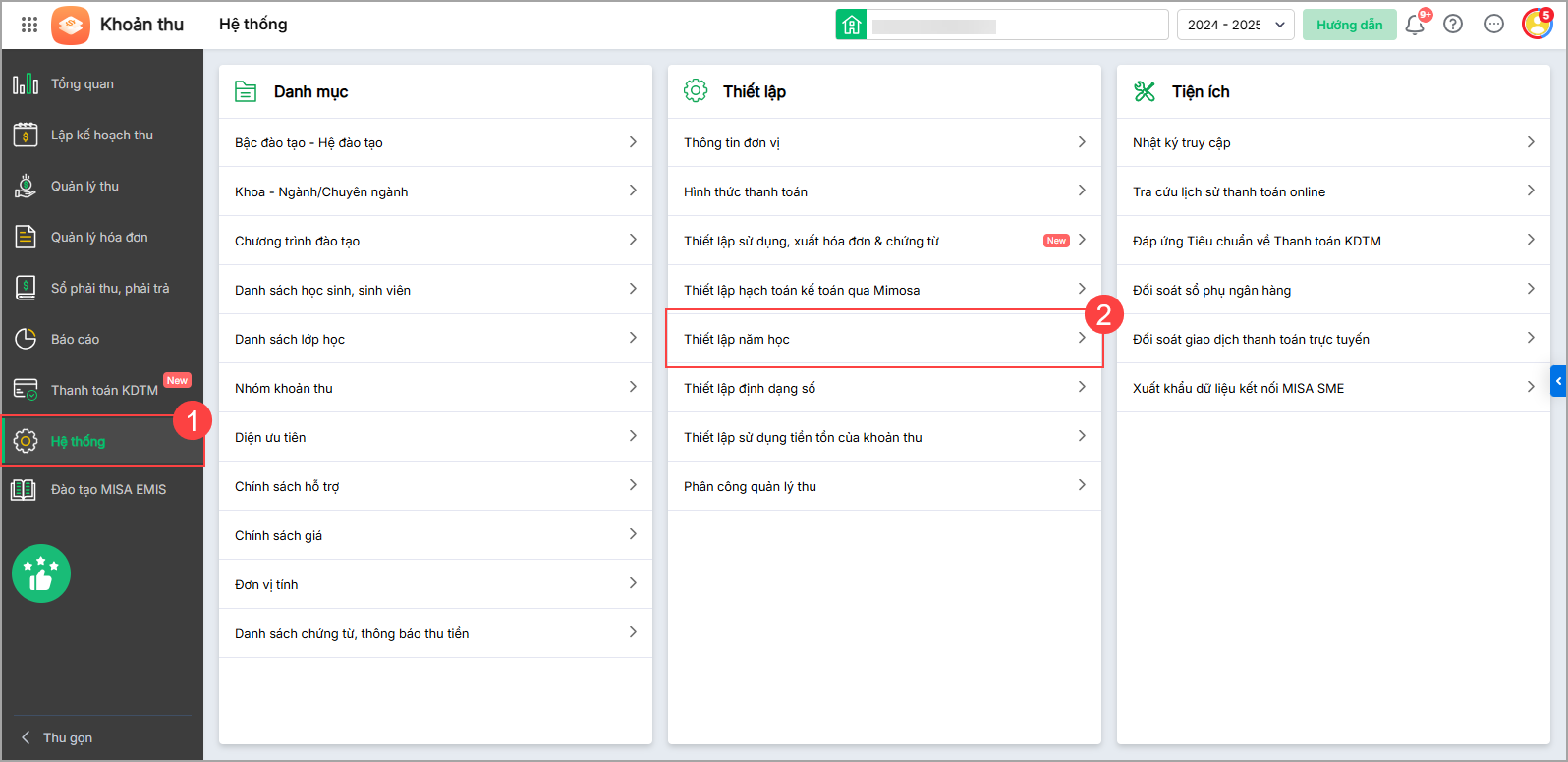
Bước 1: Tại menu góc trái, nhấn Hệ thống, chọn Thiết lập năm học trong trường Thiết lập.
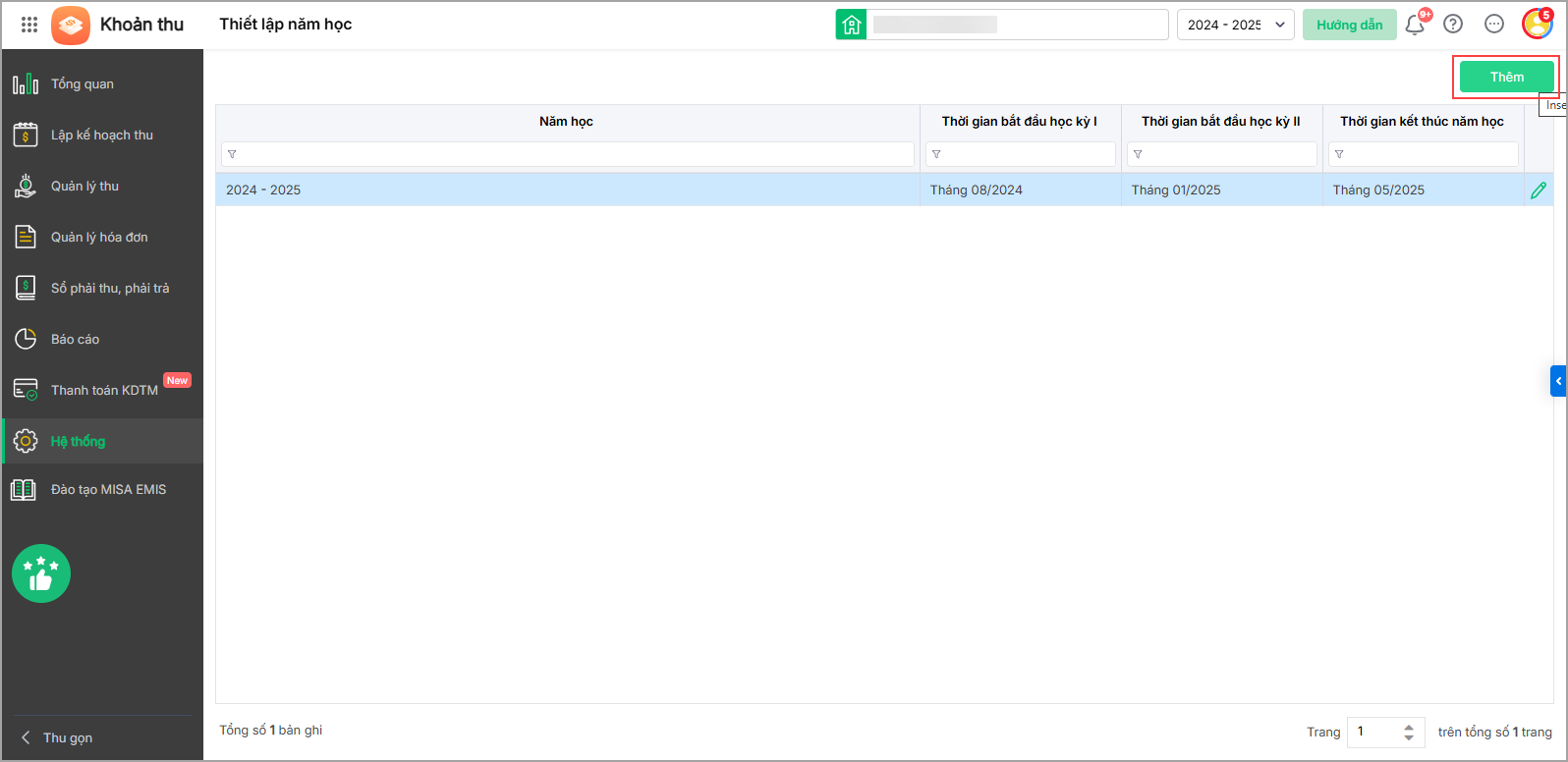
Bước 2: Nhấn Thêm để thêm năm học mới.

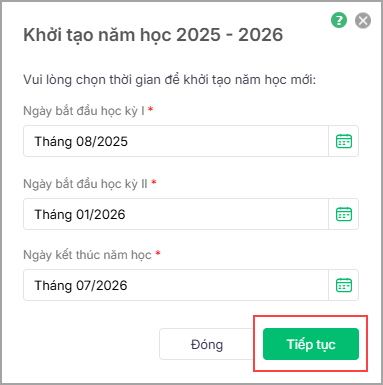
Bước 3: Tại phần Khởi tạo năm học, anh/chị điền thông tin thời gian năm học phù hợp với thực tế quản lý tại đơn vị.
- Ngày bắt đầu học kỳ I: Nhấn vào biểu tượng cuốn lịch màu xanh, chọn tháng bắt đầu học kỳ 1 (Ví dụ: Tháng 08/2025).
- Ngày bắt đầu học kỳ II: Nhấn vào biểu tượng cuốn lịch màu xanh, chọn tháng bắt đầu học kỳ 2 (Ví dụ: Tháng 01/2026).
- Ngày kết thúc năm học: Nhấn vào biểu tượng cuốn lịch màu xanh, chọn tháng kết thúc năm học (Ví dụ: Tháng 07/2026).
Nhấn Tiếp tục.

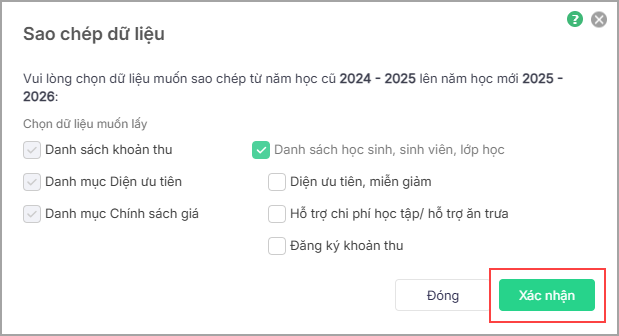
Bước 4: Phần mềm hiển thị bảng sao chép dữ liệu
Vui lòng chọn dữ liệu muốn sao chép từ năm học cũ …. lên năm học mới ….:
Trường hợp 1: Nhấn Đóng (hoặc biểu tượng X ở góc phải):
- Hệ thống sẽ hủy bỏ toàn bộ các thao tác tích chọn vừa thực hiện trên màn hình này.
- Dữ liệu năm học cũ và năm học mới không bị ảnh hưởng. Anh/chị có thể mở lại cửa sổ này và thực hiện lại thao tác bất kỳ lúc nào.
Trường hợp 2: Nhấn Xác nhận
Chọn dữ liệu muốn lấy
Tại màn hình Sao chép dữ liệu, anh/chị tích chọn các thông tin cần chuyển sang năm học mới:
- Danh sách học sinh, lớp học: Sao chép toàn bộ danh sách học sinh và thông tin lớp học sang năm học mới.
- Diện ưu tiên, miễn giảm: Sao chép các thông tin về đối tượng ưu tiên, miễn giảm của học sinh.
- Hỗ trợ chi phí học tập / hỗ trợ ăn trưa: Sao chép các khoản hỗ trợ đang áp dụng cho học sinh.
- Đăng ký khoản thu: Sao chép thông tin đăng ký các khoản thu của học sinh.
Sau khi lựa chọn xong:
- Nhấn Xác nhận.
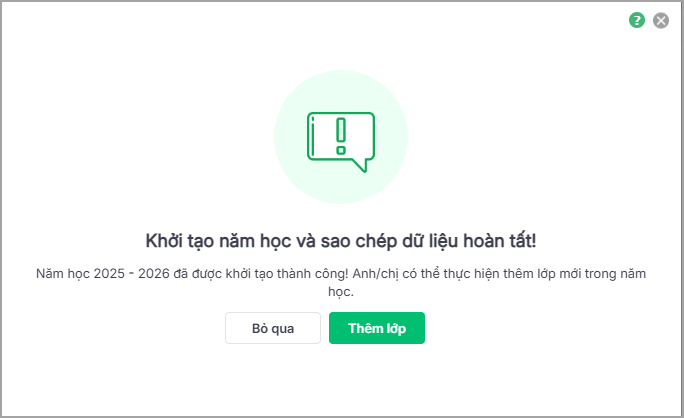
- Hệ thống sẽ ngay lập tức ghi nhận và bắt đầu sao chép toàn bộ các mục đã được tích chọn sang năm học mới.

- Sau khi xử lý xong, hệ thống hiển thị thông báo “Sao chép thành công” và tự động chuyển anh/chị vào giao diện làm việc của năm học mới.

Lưu ý: Nếu đã sao chép danh sách học sinh sang năm học mới nhưng không cần sử dụng, anh/chị có thể xóa học sinh theo hướng dẫn tại đây.
2.2 Chỉnh sửa thông tin năm học
Bước 1: Tại menu góc trái, nhấn Hệ thống, chọn Thiết lập năm học trong trường Thiết lập. Nhấn biểu tượng cây bút ✎ để thực hiện chỉnh sửa thông tin năm học.
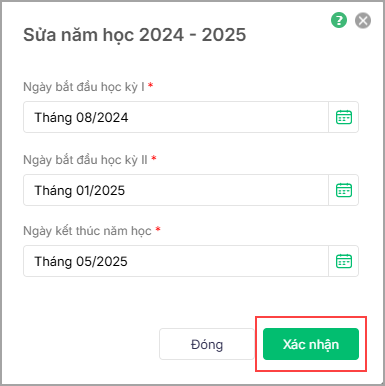
Bước 2: Chỉnh sửa thông tin năm học theo đúng thực tế đơn vị.
Tên năm học được phần mềm tự động sinh theo khoảng thời gian năm học và hiện chưa hỗ trợ chỉnh sửa thủ công tên năm học.

Bước 3: Nhấn Xác nhận để hoàn thành.
Khi tạo năm học mới, phần mềm sẽ không tự động chuyển số tiền tồn từ năm học trước sang năm học mới.
Trường hợp 1: Anh/chị muốn chuyển số tồn sang năm học mới anh chị thực hiện theo các bước sau:
Điều kiện để lấy lên số liệu là học sinh đã được xếp vào lớp học.
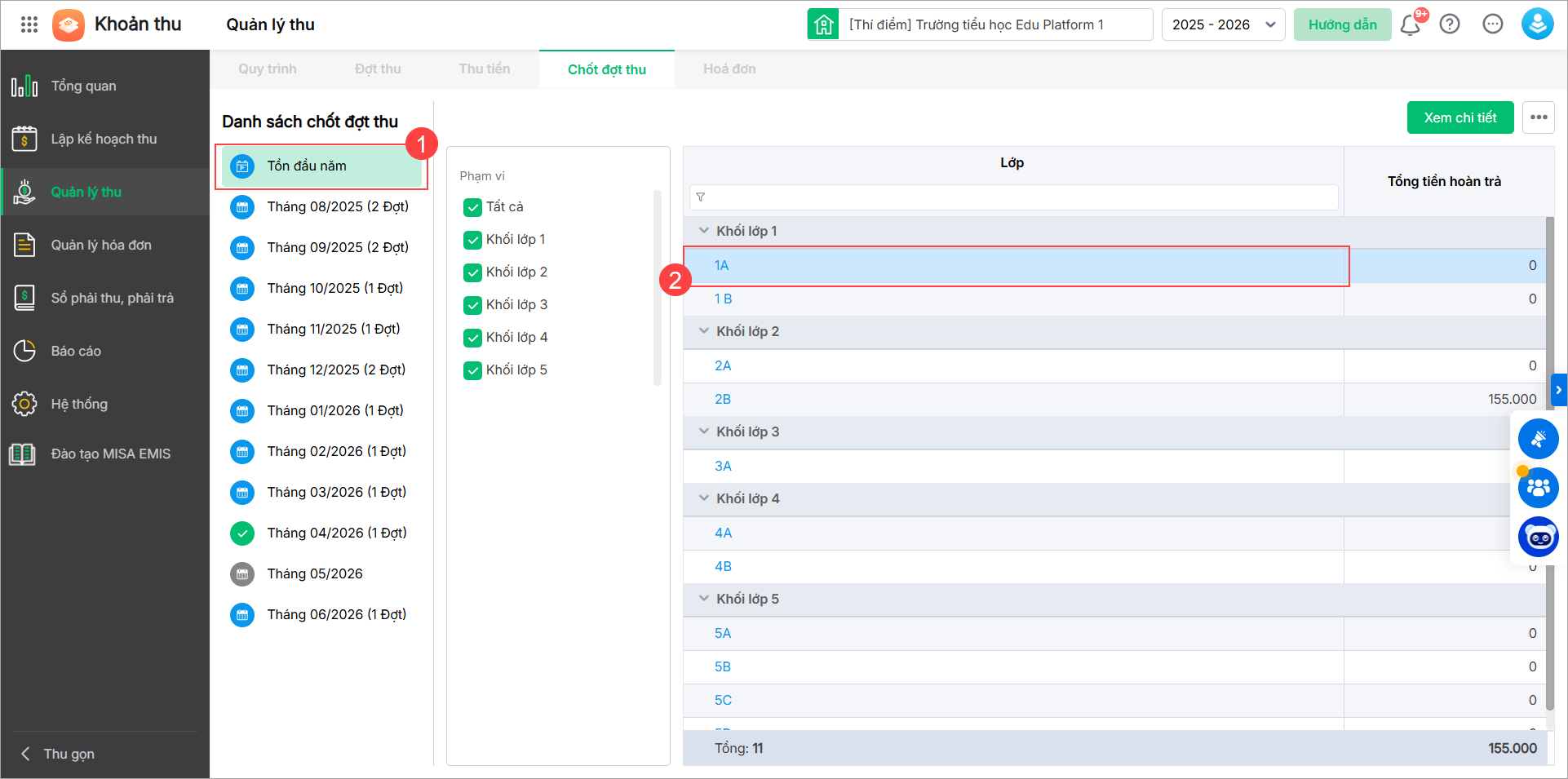
Bước 1: Tại menu góc bên tay trái màn hình chọn Quản lý thu/ nhấn tab Chốt đợt thu, chọn Tồn đầu năm.
Bước 2: Trên màn hình hiển thị danh sách các lớp, anh/chị chọn lớp cần thực hiện khai báo tồn đầu năm nhấn Xem chi tiết.

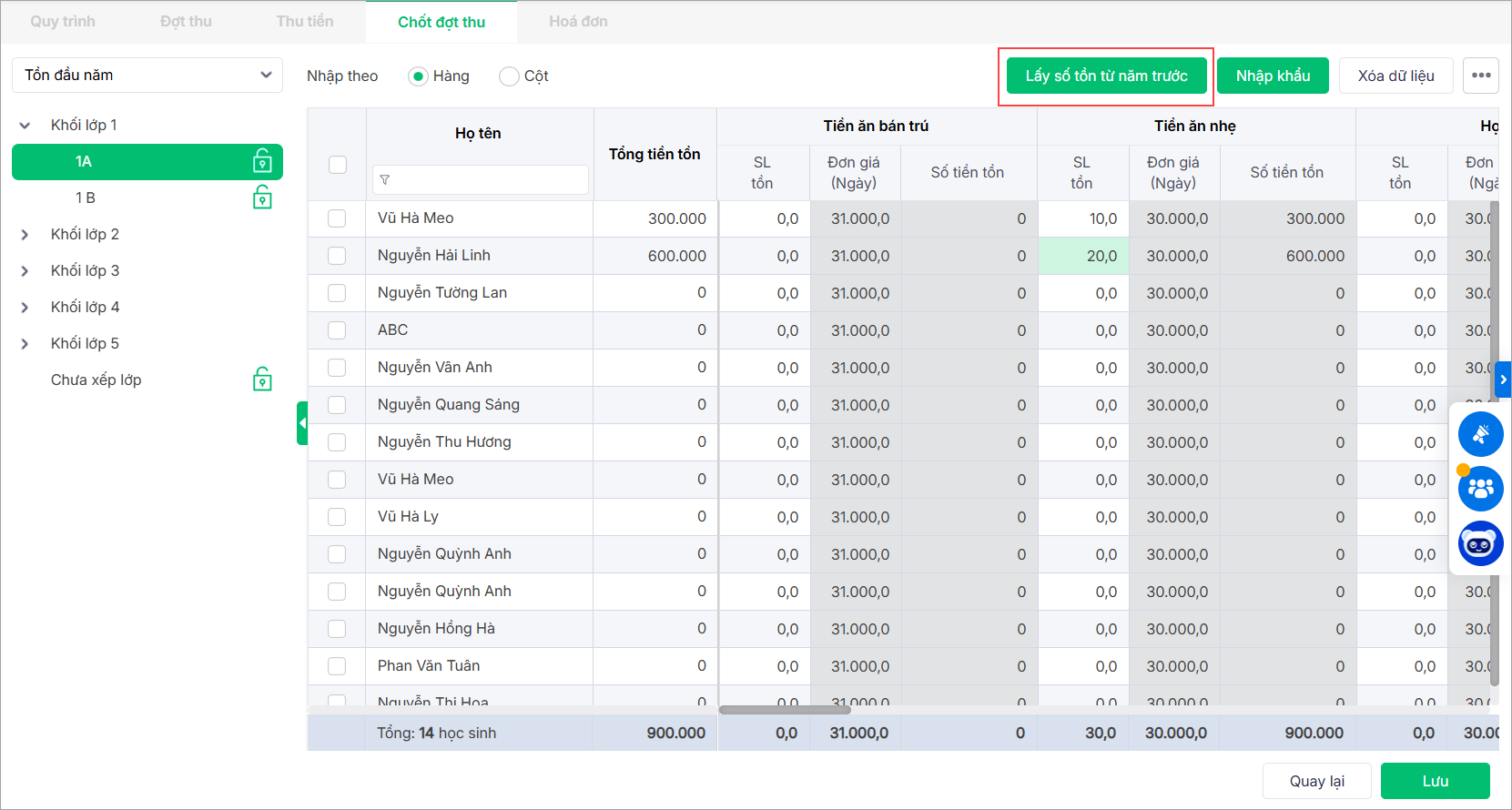
Bước 3: Tại màn hình hiển thị danh sách các lớp, anh/chị chọn lớp, nhấn Lấy số tồn từ năm trước.

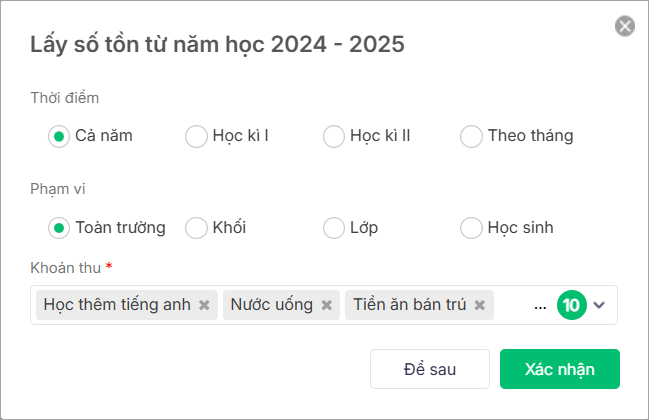
Chọn Thời điểm: Cả năm, Học kỳ I, Học kỳ II hoặc Theo tháng( các tháng trong năm học ví dụ: tháng 7 , tháng 8, ….)
Phạm vi và tên Khoản thu để lấy dữ liệu.

Bước 4: Nhấn Xác nhận để xác nhận lấy số tồn.
Trường hợp 2: Nếu anh/chị không muốn chuyển số tồn này sang năm học mới, có thể thực hiện theo một trong hai cách sau:
Cách 1: Tất toán số tiền tồn trước khi tạo năm học mới.
Anh/chị thao tác ghi nhận hoàn trả chi tiết tại đây.
Cách 2: Xóa số tồn sau khi tạo năm học mới.
Sau khi tạo năm học mới, anh/chị thực hiện như sau:
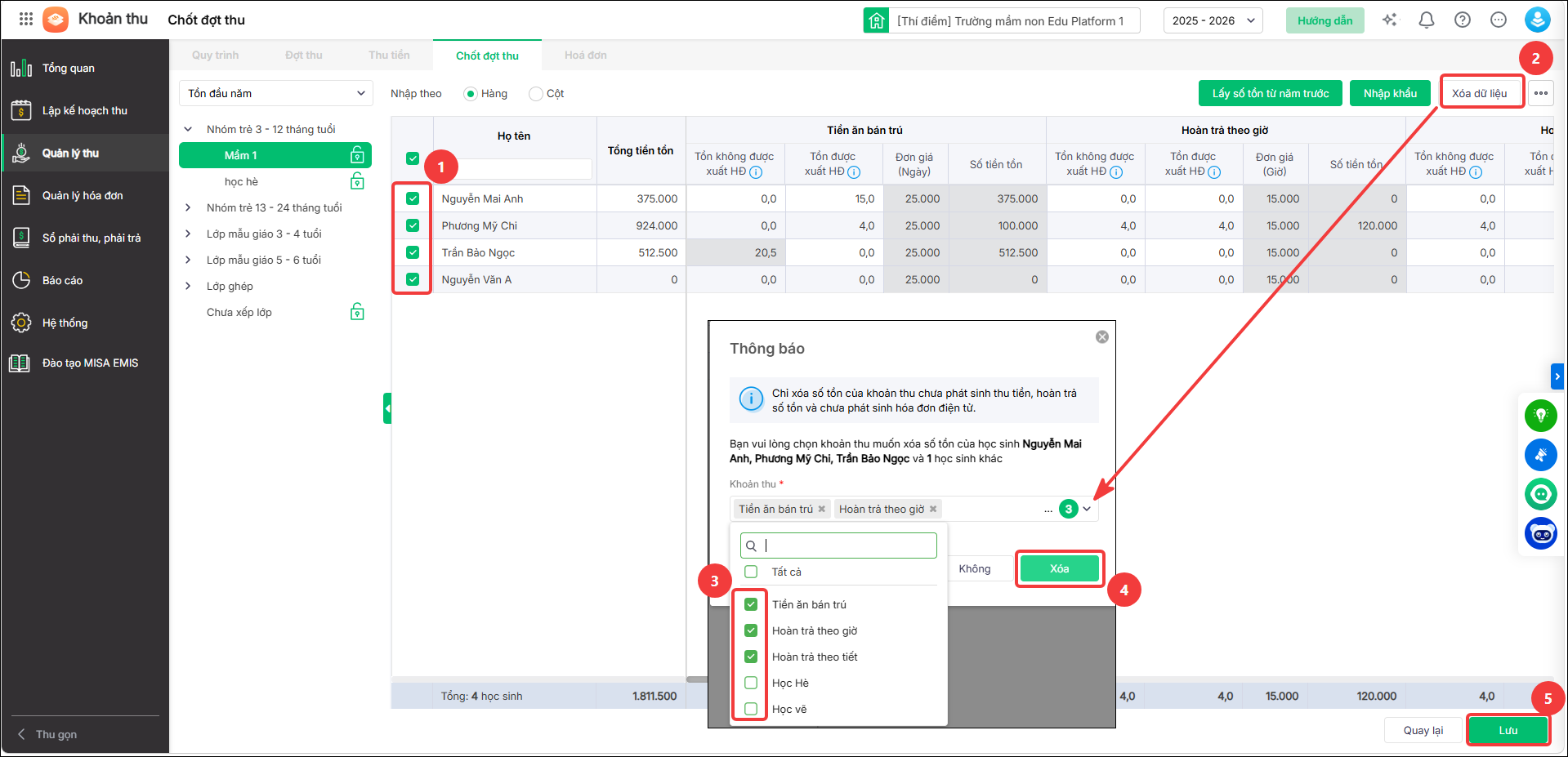
Bước 1: Tại menu góc bên tay trái màn hình chọn Quản lý thu/ nhấn tab Chốt đợt thu, chọn Tồn đầu năm.
Bước 2: Trên màn hình hiển thị danh sách các lớp, anh/chị chọn lớp cần thực hiện xóa tồn đầu năm nhấn Xem chi tiết.

Bước 3: Tích chọn các học sinh không muốn chuyển số tồn từ năm học trước sang năm học mới, sau đó nhấn Xóa dữ liệu.
Bước 4: Phần mềm hiển thị thông báo: “Chỉ xóa số tồn của khoản thu chưa phát sinh thu tiền, hoàn trả số tồn và chưa phát sinh hóa đơn điện tử.” Anh/chị tích chọn các khoản thu cần xóa tồn, nhấn Xóa.

Bước 5: Nhấn Lưu để hoàn tất.
3. Lưu ý
- Sau khi đã xác nhận tạo năm học mới, phần mềm EMIS Khoản thu hiện chưa hỗ trợ xóa năm học. Anh/chị cần kiểm tra kỹ trước khi thực hiện.
- Phần mềm không hỗ trợ sao chép học sinh đã Ngừng theo dõi từ năm học cũ sang năm học mới. Khi sao chép danh sách, hệ thống chỉ tự động chuyển các học sinh đang ở trạng thái Đang theo dõi lên lớp mới.
- Đối với các học sinh đã Ngừng theo dõi nhưng cần sử dụng lại trong năm học mới, anh/chị cần thêm mới hoặc nhập khẩu lại danh sách học sinh trên phần mềm.