
1. Tổng quan
Giáo viên chủ nhiệm có thể chấm ăn cho học sinh theo từng ngày ngay trên điện thoại bằng chức năng Chấm sử dụng của ứng dụng SISAP Giáo viên. Nếu nhà trường thiết lập khoản thu riêng cho từng bữa, anh/chị chọn lần lượt từng khoản thu để chấm. Kế toán có thể lấy kết quả chấm từ SISAP về EMIS Khoản thu để ghi nhận số lượng thực tế, giảm thao tác nhập lại.
Chức năng hiển thị khi nhà trường sử dụng EMIS Khoản thu trong năm học hiện tại. Giáo viên thực hiện chấm cho các lớp và khoản thu được phân công.
2. Hướng dẫn chi tiết
1. Giáo viên chấm ăn trên điện thoại
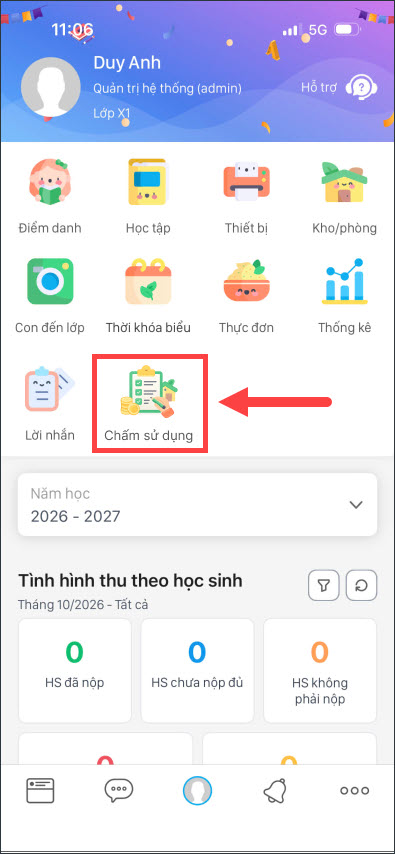
Bước 1. Đăng nhập vào ứng dụng SISAP Giáo viên, ở màn hình Tính năng → Chấm sử dụng.
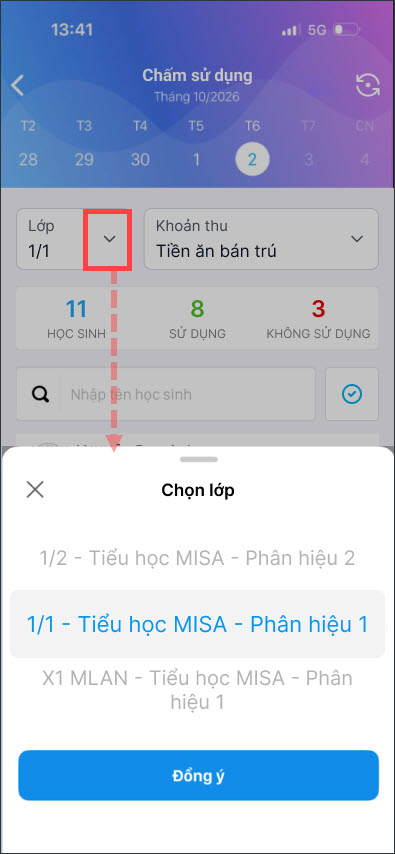
Bước 2. Anh/chị chọn ngày trên lịch, nhấn vào biểu tượng mũi tên xổ xuống⏷mở danh sách lớp và khoản thu tại các cơ sở. Nhấn Đồng ý để lưu Lớp và Khoản thu tương ứng với bữa cần chấm.
Bước 3. Tích chọn những học sinh có sử dụng bữa ăn. Bỏ tích đối với học sinh không sử dụng.
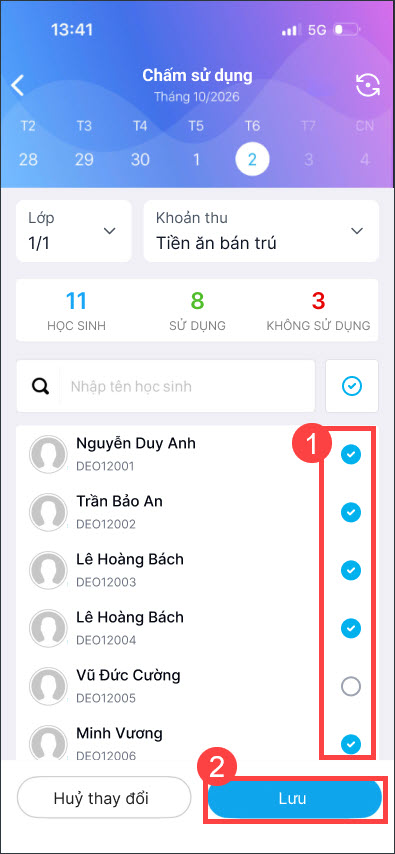
Lưu ý: Với khoản thu bắt buộc, danh sách hiển thị toàn bộ học sinh của lớp. Với khoản thu tự nguyện, danh sách chỉ hiển thị học sinh đã đăng ký khoản thu.
Bước 4. Nhấn Lưu. Nếu cần chấm bữa khác, anh/chị chọn khoản thu tương ứng, chấm và lưu lại.
Lưu ý
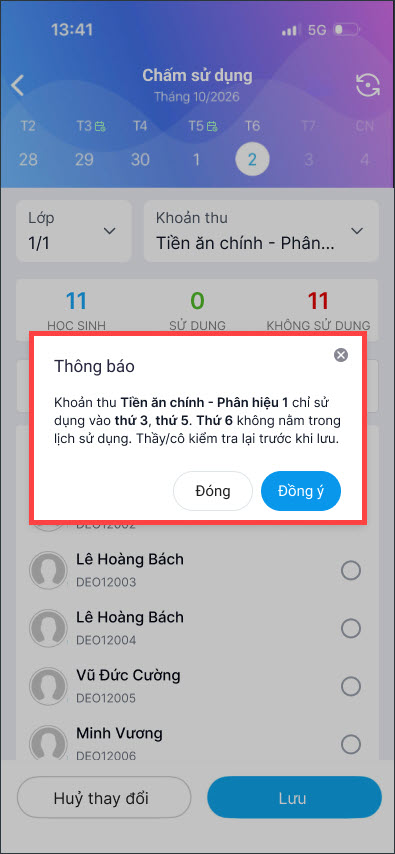
- Với khoản thu tính theo Tiết/Buổi đã thiết lập lịch sử dụng, nếu chấm vào ngày ngoài lịch, ứng dụng sẽ thông báo và vẫn cho phép anh/chị lưu lại thông tin.
- Nếu không thấy lớp hoặc khoản thu cần chấm, anh/chị liên hệ kế toán để kiểm tra phân công tại Hệ thống → Phân công quản lý thu trên phần mềm EMIS Khoản thu.
2. Hướng dẫn kế toán lấy kết quả chấm ăn về EMIS Khoản thu
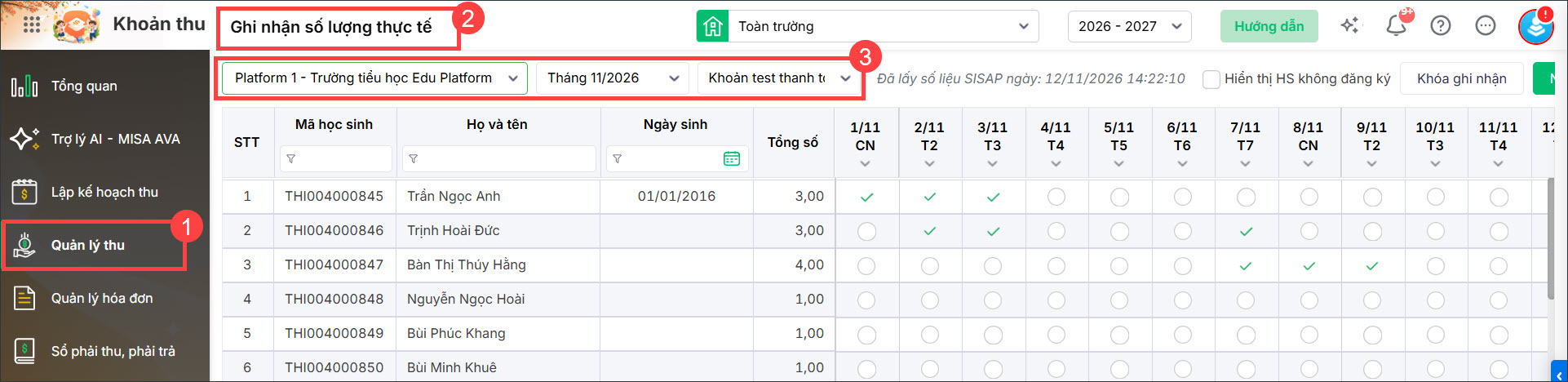
Bước 1. Trên EMIS Khoản thu, vào Quản lý thu → Ghi nhận số lượng thực tế, chọn khoản thu, lớp và tháng cần lấy số liệu.
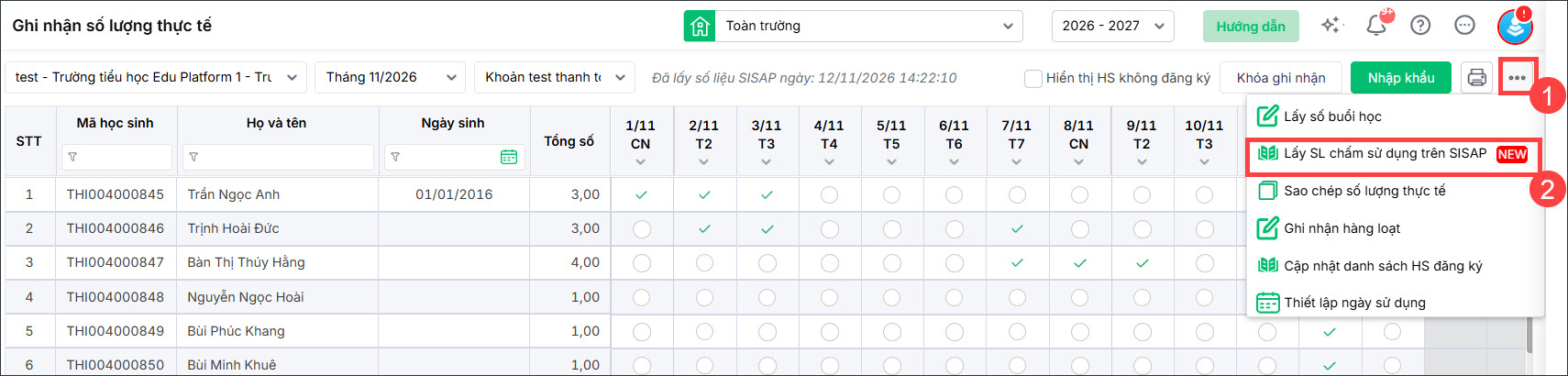
Bước 2. Nhấn biểu tượng dấu ba chấm ⋯, nhấn chọn Lấy SL chấm sử dụng trên SISAP.
Bước 3: Phần mềm sẽ tự động lấy lên dữ liệu giáo viên chấm ăn học sinh trực tiếp theo từng bữa trên SISAP Giáo viên, theo các trường hợp
- Nếu có thay đổi Chờ duyệt, phần mềm mở màn hình để kế toán Đồng ý hoặc Hủy thay đổi theo từng ngày, lớp và khoản thu.
-
- Khi đồng ý, số liệu mới tự động cập nhật vào bảng Ghi nhận số lượng thực tế. Khi từ chối, phần mềm giữ số liệu đã lấy trước đó.
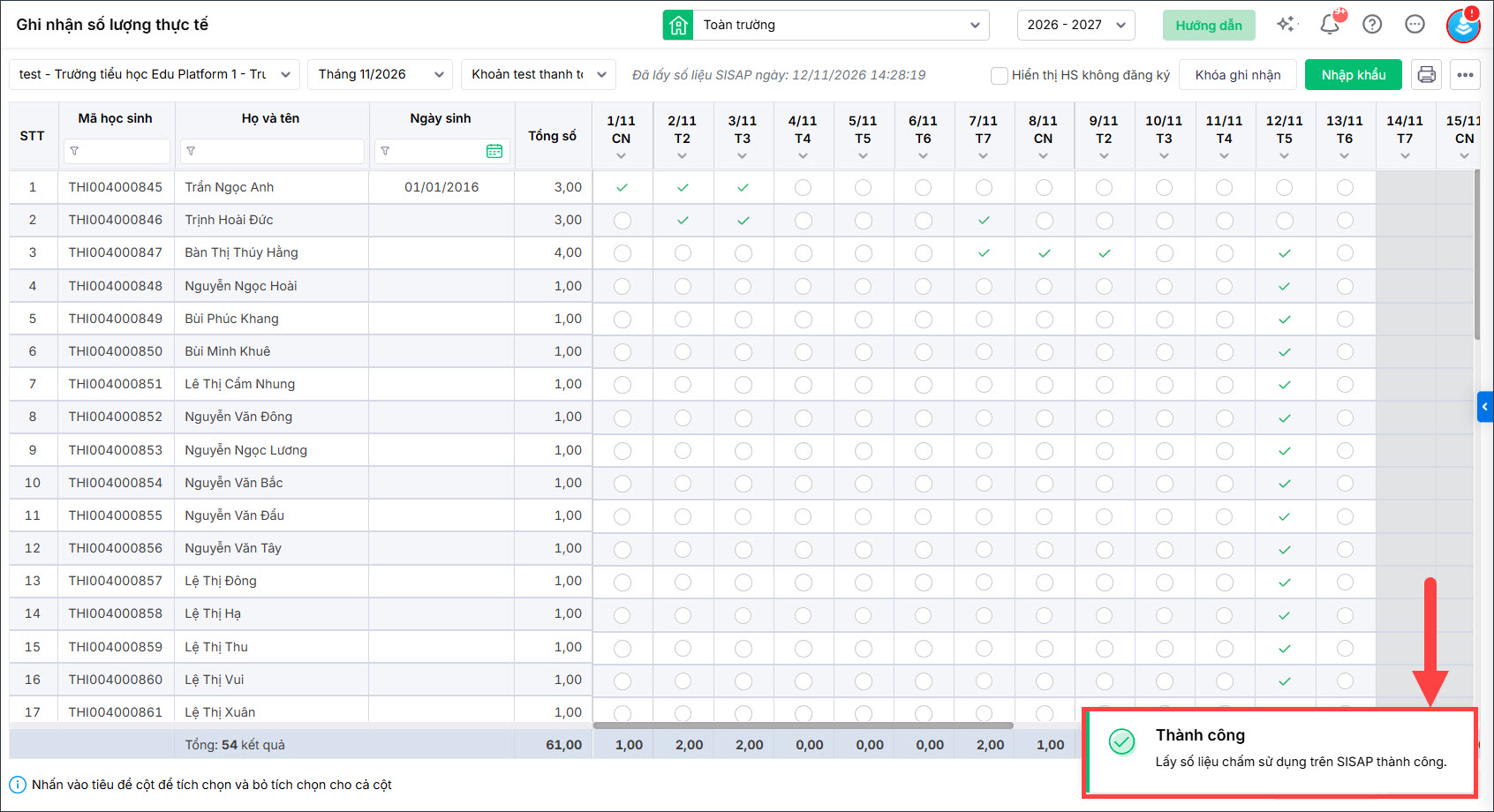
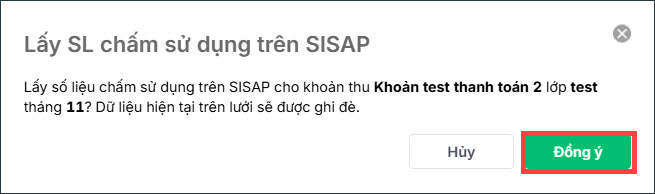
- Nếu không có thay đổi Chờ duyệt, kiểm tra thông tin trên hộp thoại và xác nhận lấy số liệu. Dữ liệu lấy từ SISAP sẽ thay thế số liệu đang có trong phạm vi tương ứng.
3. Cách điều chỉnh kết quả sau khi chấm
Sau khi chấm ăn cho học sinh trên SISAP Giáo viên, nếu cần sửa kết quả, anh/chị thực hiện theo từng trường hợp sau:
- Kế toán chưa lấy số liệu. Anh/chị chỉnh sửa và nhấn Lưu. Kết quả được cập nhật ngay trên SISAP.
- Kế toán đã lấy số liệu nhưng chưa khóa ghi nhận. Anh/chị chỉnh sửa và nhấn Lưu. Thay đổi chuyển sang Chờ duyệt và chỉ được áp dụng khi kế toán đồng ý. Nếu sửa nhiều lần, kế toán sẽ duyệt theo lần lưu mới nhất.
- Kế toán đã khóa ghi nhận. Anh/chị liên hệ kế toán để mở khóa trước khi chỉnh sửa.
Khi khóa ghi nhận mà tháng vẫn còn thay đổi chưa xử lý, kế toán có thể chọn Lấy dữ liệu mới nhất để cập nhật số liệu rồi khóa, hoặc chọn Tiếp tục khoá để giữ số liệu hiện tại và hủy các thay đổi chưa xử lý.
Nếu kế toán chỉnh sửa số lượng thực tế trên EMIS Khoản thu, giáo viên sẽ nhận được thông báo trên SISAP. Anh/chị nhấn Đồng bộ dữ liệu từ thông báo hoặc nhấn biểu tượng đồng bộ trên màn hình Chấm sử dụng, sau đó xác nhận thay thế. Kết quả chấm trên SISAP của ngày, lớp và khoản thu tương ứng sẽ được cập nhật theo số liệu kế toán đã lưu.