
1. Tổng quan
Bài viết tổng hợp các câu hỏi thường gặp của khách hàng trong quá trình Lập đợt thu học hè trên phần mềm.
Bài viết này sẽ giúp anh/chị:
- Hiểu rõ cách xử lý các tình huống thường gặp khi Lập đợt thu học hè.
- Nắm được nguyên nhân và cách thao tác đúng trên phần mềm.
2. Cách xử lý
2.1. Làm thế nào khi lập đợt thu học hè chỉ hiển thị đơn giá mà không hiển thị số lượng?
Nguyên nhân 1: Chưa tích chọn Nhập chi tiết khi lập đợt thu.
Giải pháp:
- Tại menu góc bên tay trái màn hình chọn Quản lý thu/ nhấn tab Đợt thu.
- Trên màn hình hiển thị danh sách các tháng thu, anh/chị chọn tháng/ đợt thu cần chỉnh sửa, chọn Xem chi tiết.
- Chọn Lớp cần chỉnh sửa, tích vào ô Nhập chi tiết.
- Sau khi tích chọn, phần mềm sẽ hiển thị cột Số lượng để anh/chị nhập chi tiết cho từng học sinh.
Nguyên nhân 2: Học sinh chưa được đăng ký khoản thu học hè.
Giải pháp:
- Vào Lập kế hoạch thu > Đăng ký khoản thu.
- Chọn khoản thu học hè cần áp dụng.
- Khi đăng ký khoản thu, anh/chị nên chọn trạng thái học sinh là Tất cả để phần mềm hiển thị đầy đủ cả học sinh đã đăng ký và học sinh chưa đăng ký. Điều này giúp tránh bỏ sót hoặc không nhìn thấy học sinh cần thực hiện đăng ký khoản thu.
- Quay lại lập đợt thu và kiểm tra dữ liệu.
Lưu ý:
- Nếu chưa tích chọn Nhập chi tiết, phần mềm chỉ hiển thị Thành tiền.
- Nếu đã tích chọn Nhập chi tiết nhưng vẫn không hiển thị số lượng hoặc không có dữ liệu học sinh, anh/chị cần kiểm tra lại việc đăng ký khoản thu cho học sinh.
2.2. Làm thế nào khi lập đợt thu (học hè) không thấy tháng 6, tháng 7 hoặc tháng 8 của năm?
Nguyên nhân:
Thời gian kết thúc năm học trên phần mềm chưa bao gồm thời gian học hè. Khi năm học được thiết lập chỉ đến hết tháng 5, phần mềm sẽ không hiển thị các tháng 6, 7, 8 tại chức năng Quản lý thu > Đợt thu để lập đợt thu.
Giải pháp:
- Vào Hệ thống > Thiết lập năm học.
- Chỉnh sửa Ngày kết thúc năm học để bao gồm thời gian học hè theo thực tế tại đơn vị.
- Lưu lại thông tin năm học.
- Quay lại chức năng Quản lý thu > Đợt thu và thực hiện lập đợt thu cho tháng 6, 7 hoặc 8.
Lưu ý: Thông thường, nếu nhà trường có tổ chức học hè và thu các khoản như học phí hè, tiền ăn hè…, anh/chị cần thiết lập thời gian kết thúc năm học bao gồm cả thời gian học hè trước khi lập đợt thu.
2.3. Làm thế nào để lập đợt thu chỉ hiển thị lớp học hè ?
Khi lập đợt thu học hè, phần mềm hiển thị danh sách toàn bộ học sinh thuộc các lớp được chọn, bao gồm cả học sinh đã đăng ký và chưa đăng ký khoản thu học hè. Vì vậy, anh/chị có thể thấy một số học sinh không đăng ký khoản thu vẫn xuất hiện trong danh sách đợt thu với số tiền cần thu bằng 0 đồng.
Nguyên nhân: Hiện tại, phần mềm chưa hỗ trợ lập đợt thu chỉ chỉ thể hiện danh sách các lớp học hè.
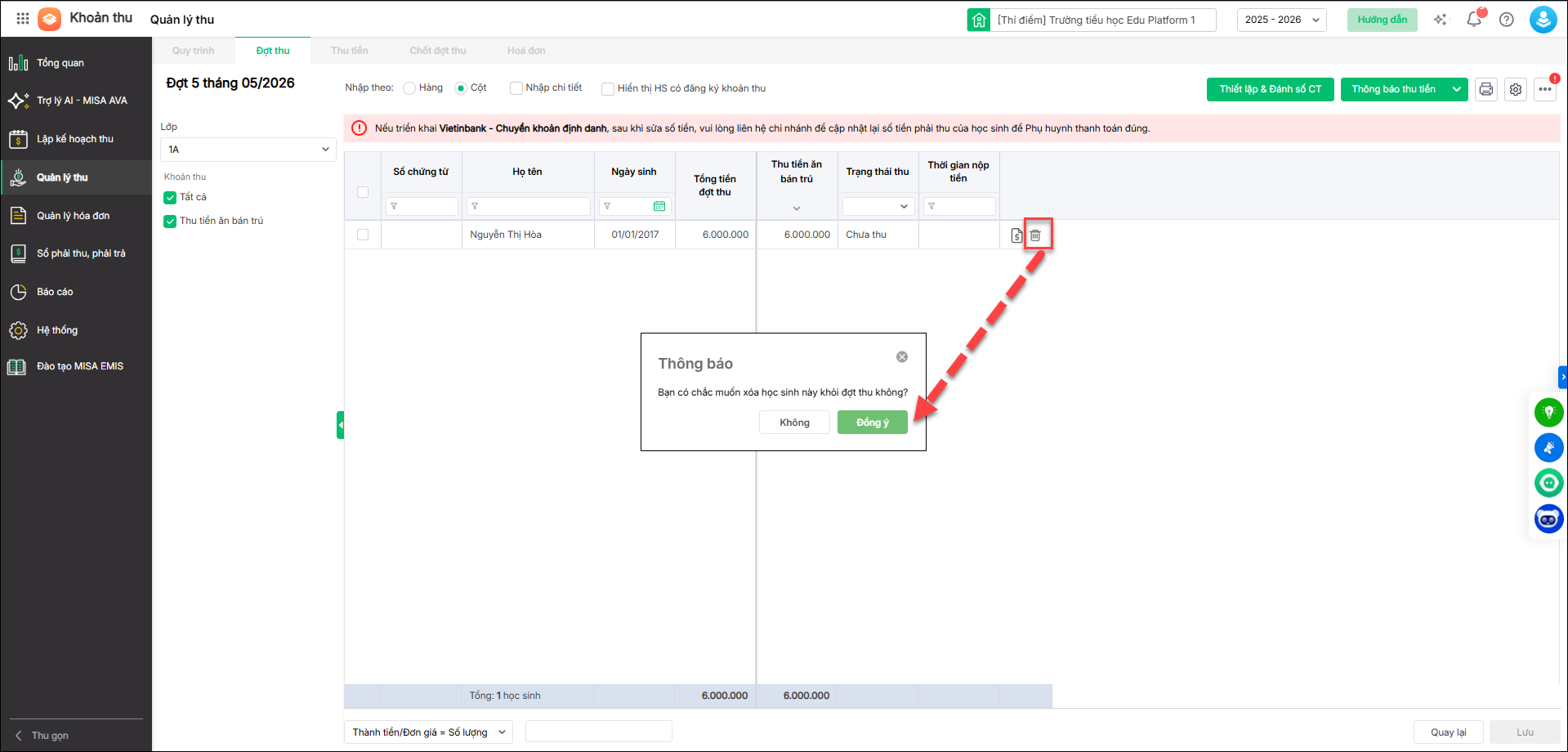
Giải pháp: Sau khi lập đợt thu, nếu anh/chị chỉ thể hiện các lớp học hè, anh/chị cần vào đợt thu đã tạo và thực hiện xóa các học sinh không thuộc lớp học hè ra khỏi đợt thu.
Vào Quản lý thu/ nhấn Đợt thu, sau đó chọn đợt thu cần xóa học sinh ra khỏi đợt thu tháng tương ứng và nhấn Xem chi tiết.
- Tại danh sách học sinh trong đợt thu, anh/chị kéo thanh cuộn ngang sang bên phải.
- Cuối mỗi dòng học sinh sẽ hiển thị biểu tượng thùng rác, anh/chị nhấn vào biểu tượng này để xóa học sinh khỏi đợt thu hoặc bỏ học sinh khỏi danh sách thu tiền của tháng đó.
- Nhấn Đồng ý để xác nhận xóa học sinh khỏi đợt thu.
- Sau đó nhấn Lưu để cập nhật lại thông tin trên phần mềm.
Lưu ý:
Hiện tại thao tác này cần thực hiện trực tiếp trên đợt thu đã lập, phần mềm chưa có chức năng tự động lọc hoặc tạo đợt thu chỉ hiển thị học sinh lớp học hè.
2.4. Có thể tạo riêng một năm học mới chỉ cho học hè (tháng 6, 7, 8) không?
Trả lời: Hiện tại phần mềm EMIS Khoản thu không hỗ trợ tạo riêng một năm học mới chỉ để quản lý học hè. Nhà trường cần chỉnh sửa thời gian kết thúc của năm học hiện tại để bao gồm các tháng học hè, sau đó tạo lớp học hè, chuyển học sinh và lập các đợt thu học hè theo nhu cầu.
2.5. Làm thế nào nếu nhà trường muốn lập danh sách học sinh học hè riêng và chỉ thu tiền đối với học sinh học hè?
Trường hợp 1: Muốn sử dụng danh sách học sinh học hè mới với mã học sinh mới
Anh/chị thực hiện tạo lớp học hè và nhập khẩu danh sách học sinh học hè mới vào phần mềm. Khi nhập khẩu, nếu hệ thống hiển thị cảnh báo: “Chỉ nên nhập khẩu những học sinh mới chưa tồn tại trên phần mềm. Với học sinh đã có, nên dùng tính năng Xếp lớp đầu năm.” thì anh/chị vẫn có thể nhấn Tiếp tục để thực hiện nhập khẩu.
Lưu ý:
- Hệ thống sẽ tạo mã học sinh mới cho các học sinh được nhập khẩu.
- Khi gửi thông báo thu tiền học hè, phụ huynh cần sử dụng mã học sinh mới để theo dõi và thanh toán.
- Dữ liệu công nợ, số dư hoặc lịch sử thu của mã học sinh cũ sẽ không được kế thừa sang mã học sinh mới.
Trường hợp 2: Muốn giữ nguyên mã học sinh hiện tại
Anh/chị không thực hiện nhập khẩu danh sách học sinh mới mà:
- Tạo các lớp học hè.
- Thực hiện chuyển lớp/xếp học sinh sang lớp học hè theo hướng dẫn.
Khi đó:
- Hệ thống vẫn sử dụng mã học sinh hiện có.
- Phụ huynh tiếp tục theo dõi và nhận thông báo thu tiền trên mã học sinh cũ.
- Lịch sử thu, số dư và các thông tin liên quan của học sinh được giữ nguyên.
2.6. Tại sao trường mầm non không chọn được lớp ghép (lớp học hè) khi nhập khẩu từ file Excel?
Nguyên nhân:Khi thực hiện xuất file mẫu hoặc nhập khẩu danh sách học sinh từ Excel, anh/chị có thể gặp trường hợp đã tạo lớp học trên phần mềm nhưng lớp đó không hiển thị trên file nhập khẩu hoặc không thể nhập học sinh vào lớp. Trường hợp này thường xảy ra đối với các lớp ghép (ví dụ lớp học hè) của trường mầm non.
Khi nhập khẩu danh sách học sinh từ file Excel, hệ thống cần xác định đồng thời:
- Lớp học của học sinh.
- Độ tuổi của học sinh trong lớp đó.
Hiện tại, phần mềm chưa hỗ trợ nhập khẩu học sinh vào lớp ghép từ file Excel. Vì vậy các lớp ghép (lớp học hè) có thể không hiển thị hoặc không sử dụng được khi xuất file mẫu và thực hiện nhập khẩu dữ liệu.
Cách khắc phục: Đối với các học sinh thuộc lớp ghép, anh/chị thực hiện theo các bước sau:
- Khai báo trực tiếp học sinh vào lớp ghép trên phần mềm.
- Thực hiện chức năng Chuyển lớp để chuyển học sinh sang lớp ghép (lớp học hè) cần quản lý.
Lưu ý:
Sau khi tạo lớp học hè và lập đợt thu học hè, hệ thống có thể hiển thị danh sách học sinh của các lớp khác trong năm học với số tiền bằng 0. Chỉ các học sinh đã được đăng ký khoản thu học hè hoặc thuộc lớp học hè mới phát sinh số tiền phải thu. Nếu cần, anh/chị có thể xóa các học sinh không thuộc diện thu học hè ra khỏi đợt thu theo hướng dẫn tại mục 4.3 bên trên.







