
1. Tổng quan
Bài viết hướng dẫn một số vấn đề thường gặp về danh sách năm học trên phần mềm MISA EMIS Khoản thu
2. Câu hỏi thường gặp
2.1. Làm thế nào để xem lại dữ liệu năm học cũ?
Bước 1: Tại màn hình Tổng quan, quan sát góc trên bên phải màn hình, phần mềm hiển thị năm học hiện tại.
Bước 2: Chọn năm học cần xem
- Nhấn vào mũi tên xổ xuống bên cạnh tên năm học hiện tại.
- Phần mềm sẽ hiển thị danh sách tất cả các năm học đã được tạo.
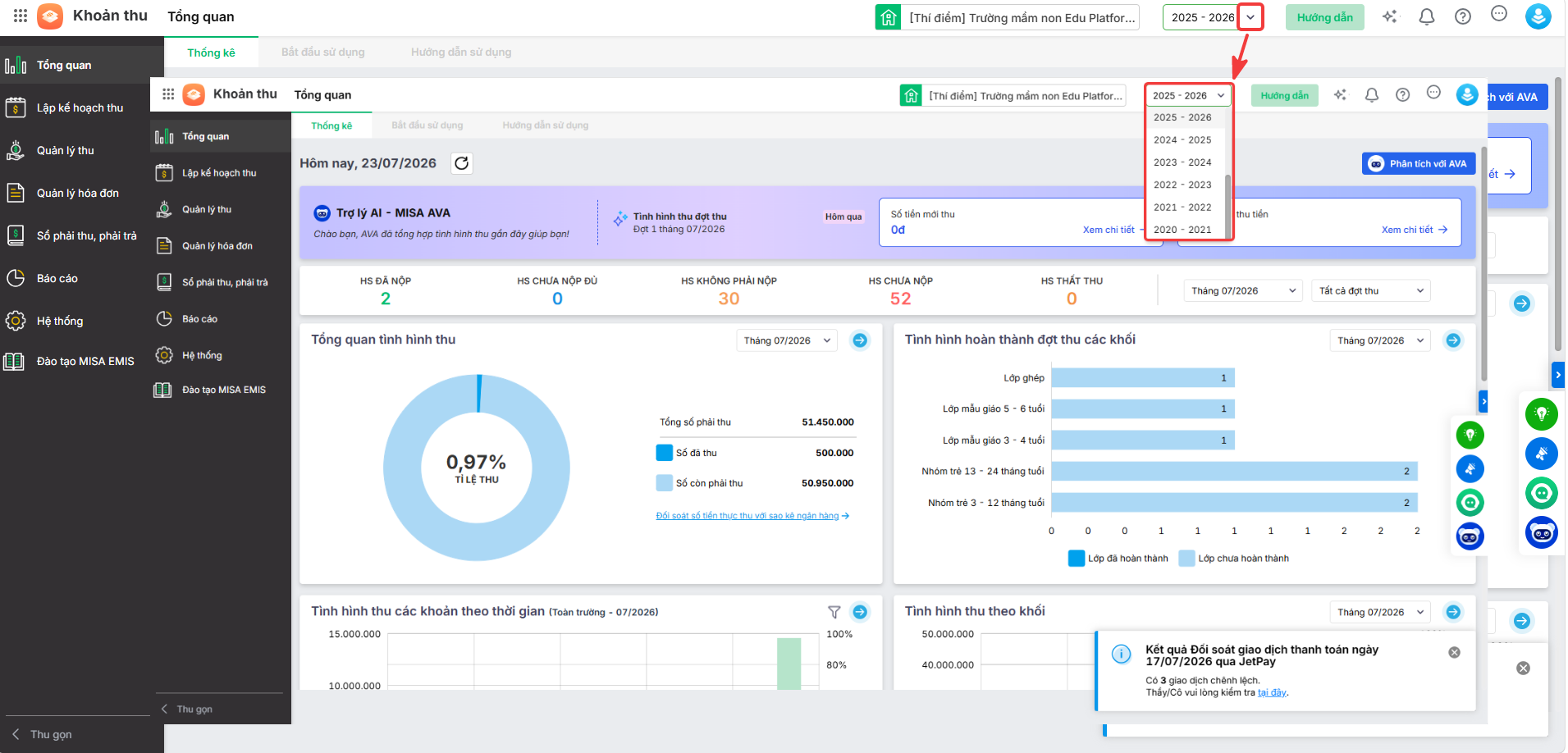
Bước 3: Chọn năm học anh/chị muốn xem.
Sau khi chọn năm học, phần mềm sẽ tự động chuyển sang năm học tương ứng và hiển thị toàn bộ dữ liệu của năm học đó để anh/chị tra cứu và thực hiện các nghiệp vụ.
2.2. Làm thế nào khi lập đợt thu không thấy tháng thu cần lập?
Nguyên nhân: Phần mềm đang hiển thị không đúng năm học. Mỗi năm học quản lý một danh sách đợt thu riêng, nếu chọn sai năm học thì các đợt thu của năm học khác sẽ không hiển thị trong danh sách.
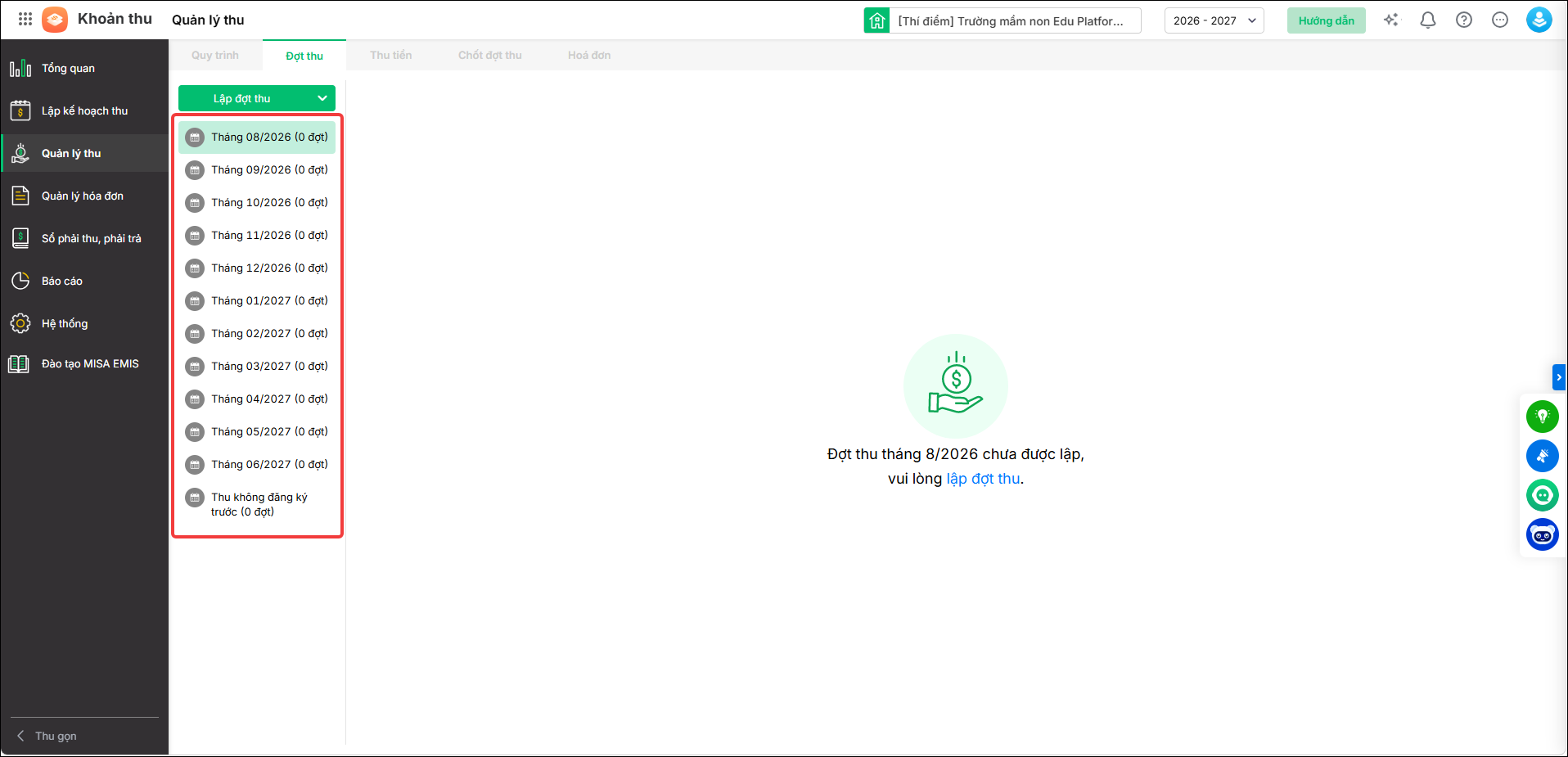
Giải pháp: Chọn lại năm học cần xem
Bước 1: Tại màn hình Tổng quan, quan sát góc trên bên phải màn hình, phần mềm hiển thị năm học hiện tại.
Bước 2: Chọn năm học cần xem
- Nhấn vào mũi tên xổ xuống bên cạnh tên năm học hiện tại.
- Phần mềm sẽ hiển thị danh sách tất cả các năm học đã được tạo.
Bước 3: Chọn năm học chứa đợt thu cần tra cứu.
Sau khi chọn, phần mềm sẽ tự động chuyển sang năm học tương ứng và hiển thị đầy đủ dữ liệu, bao gồm các đợt thu của năm học đó để anh/chị tra cứu và thực hiện các nghiệp vụ.
2.3. Làm thế nào khi tạo năm học mới không lên được năm muốn chọn?
Nguyên nhân: Phần mềm chỉ hỗ trợ tạo năm học liên tiếp, không hỗ trợ tạo năm học nhảy cóc.
Giải pháp: Anh/chị cần tạo lần lượt các năm học còn thiếu trước khi tạo năm học muốn chọn.
Ví dụ: Hiện tại trên phần mềm đang có năm học 2023-2024 thì không thể tạo trực tiếp năm học 2026-2027, anh/chị muốn tạo năm học 2026-2027. Anh/chị thực hiện:
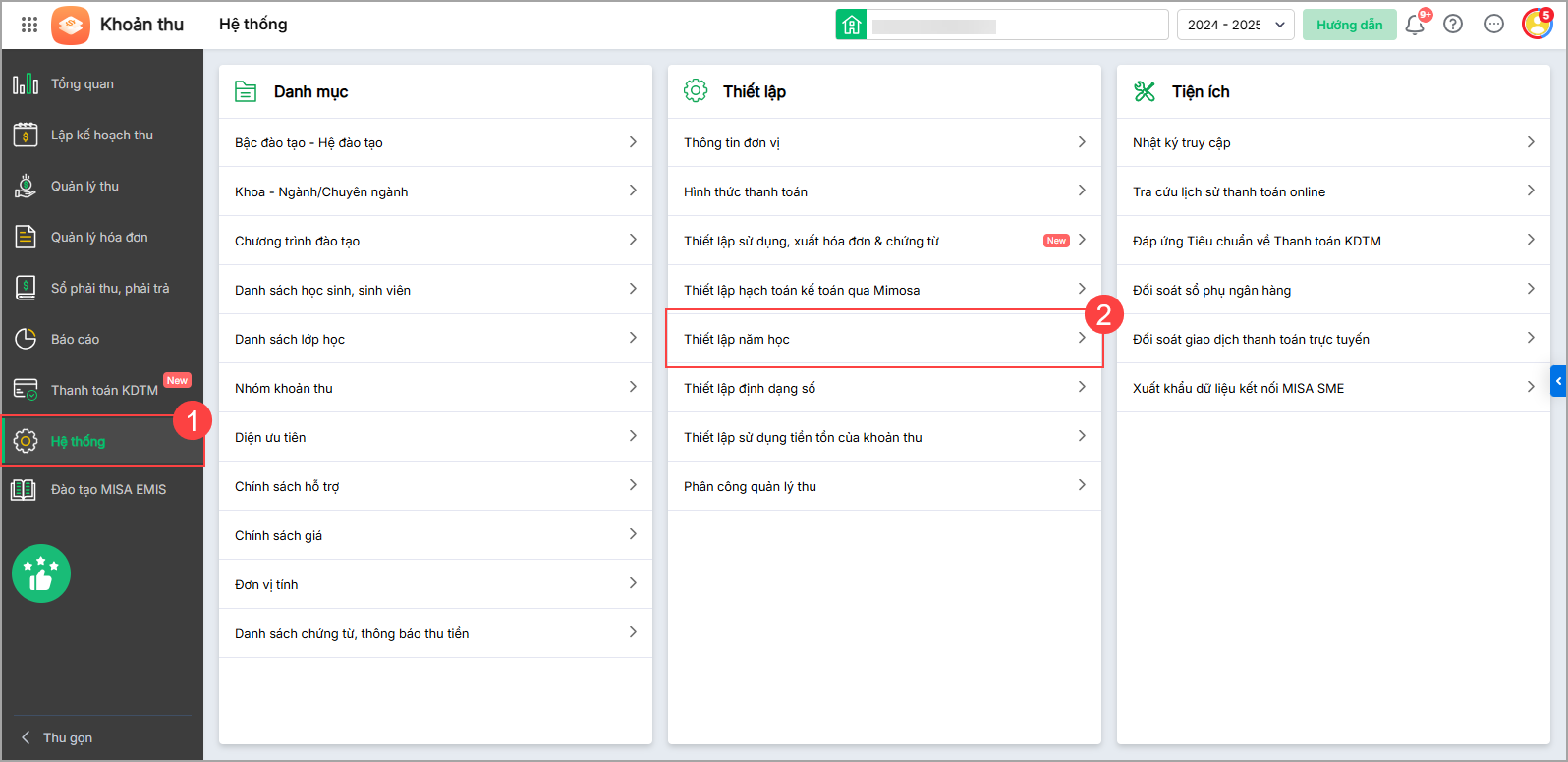
Bước 1: Tại menu góc trái, nhấn Hệ thống, chọn Thiết lập năm học trong trường Thiết lập.
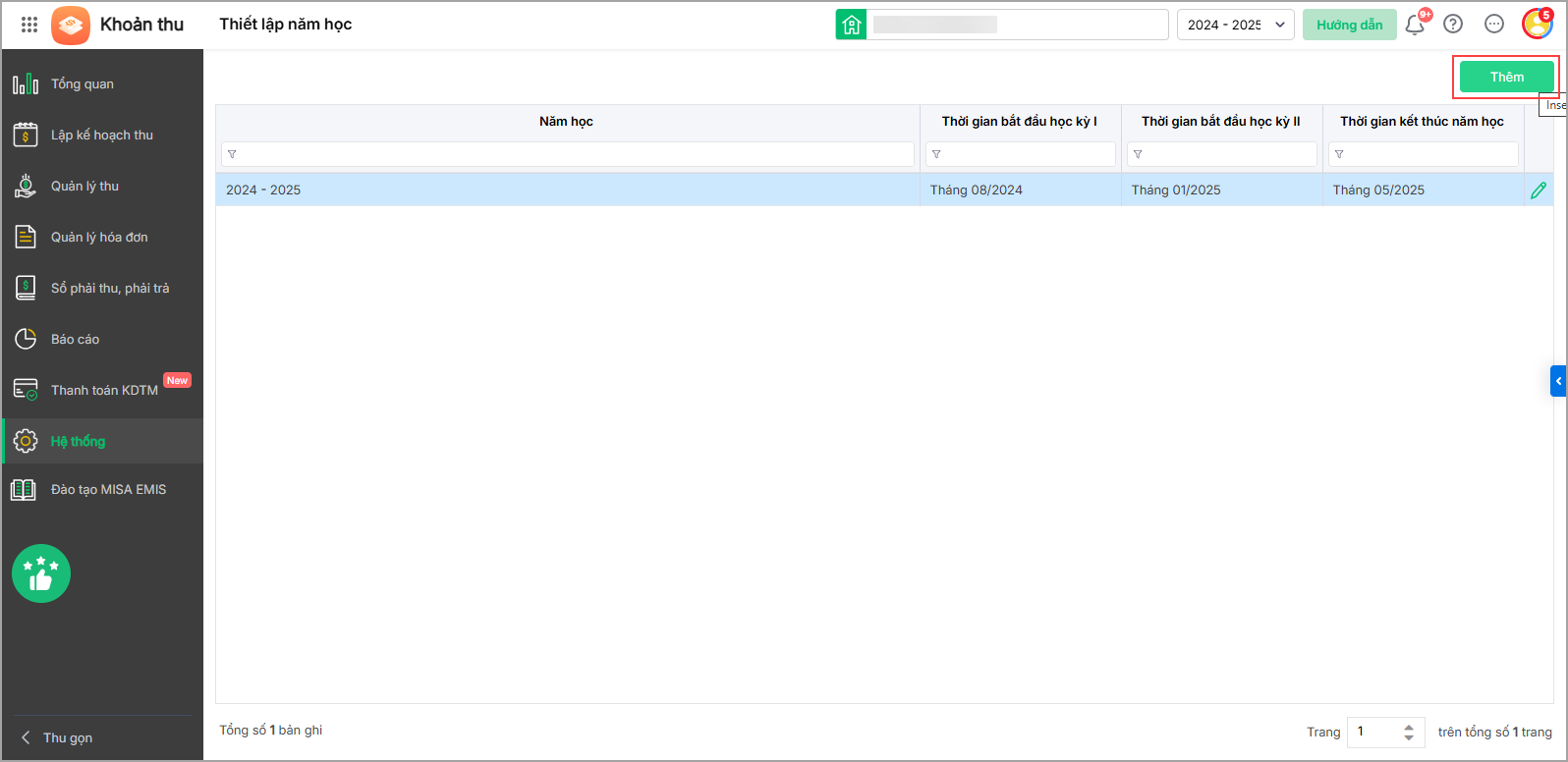
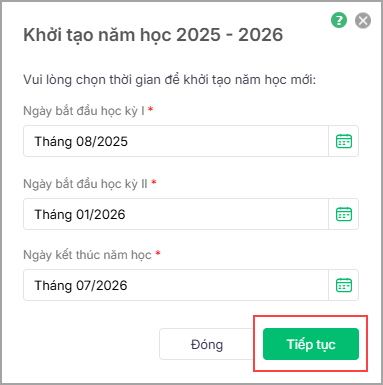
- Tạo năm học 2024-2025.
- Tiếp tục tạo năm học 2025-2026.
- Sau đó tạo năm học 2026-2027.







