
1. Tổng quan
Bài viết hướng dẫn một số vấn đề Các lỗi thường gặp khi ký số phát hành hóa đơn điện tử trên phần mềm MISA EMIS Khoản thu.
2. Câu hỏi thường gặp
Câu hỏi 2: Làm thế nào khi phát hành hóa đơn báo lỗi Xảy ra lỗi không xác định: InvalidSigningTime?
Vấn đề: Khi thực hiện phát hành hóa đơn, hệ thống hiển thị thông báo: “Xảy ra lỗi không xác định: InvalidSigningTime_24/04/2026 15:22:50_24/04/2026 15:20:43 – Ký hiệu: C26TYY, Ngày hóa đơn: 24/04/2026. Đã có lỗi xảy ra trong quá trình phát hành hóa đơn.” và không thể tiếp tục phát hành hóa đơn.
Nguyên nhân: Lỗi này thường xảy ra khi thời gian trên máy tính đang không đồng bộ với thời gian thực tế hoặc thời gian máy chủ ký số. Dẫn đến thời điểm ký số không hợp lệ so với thời điểm phát hành hóa đơn.
Cách xử lý:
Cách 1: Chỉnh sửa số phút & giờ trên hệ thống máy tính
Bước 1: Nhấn vào chức năng Windows, gõ tìm và mở ứng dụng Control Panel.

Bước 2: Chọn Clock and Region > Chọn Date and Time.

Bước 3: Nhấn Change Date and Time, Thực hiện sửa lại thời gian Giờ & phút (Giảm số phút đi 2-3 phút so với giờ & phút hiện tại) và nhấn OK.

Lưu ý: Nên kiểm tra lại múi giờ hệ thống để đảm bảo đồng bộ với múi giờ Việt Nam (UTC+7).
Bước 4: Thực hiện ấn F5 để nạp lại trang web và phát hành lại.
Cách 2: Đồng bộ múi giờ với thời gian trên Internet
Bước 1: Mở Date & Time Settings bằng cách:
- Nhấn Windows + I để mở Settings.
- Chọn Time & Language > Date & time.
Bước 2: Bật tùy chọn Set time automatically.
Bước 3: Nhấp vào Sync now để đồng bộ thời gian với máy chủ Internet.
Lưu ý: Nên kiểm tra lại múi giờ hệ thống để đảm bảo đồng bộ với múi giờ Việt Nam (UTC+7) nếu phần mềm cảnh báo lệch múi giờ.
Câu hỏi 3: Làm thế nào khi ngày hóa đơn khác ngày hiện tại?
Nguyên nhân: Ngày hóa đơn đang khác với ngày phát hành, nên khi phát hành phần mềm sẽ cảnh báo để đảm bảo đúng quy định.
Ngày hóa đơn và ngày ký (ngày hiện tại) không được chênh lệch quá 1 ngày. Trường hợp ngày hóa đơn cách ngày ký (ngày hiện tại) từ 1 ngày trở lên, anh/chị cần cập nhật lại ngày hóa đơn trước khi thực hiện ký.
Giải pháp: Tùy theo nhu cầu, anh/chị thực hiện như sau:
Trường hợp 1: Nếu chỉ muốn phát hành hóa đơn với ngày hiện tại
Thực hiện:
- Vào Quản lý hóa đơn > Danh sách hóa đơn, tích chọn các hóa đơn có trạng thái Chưa phát hành cần phát hành, sau đó nhấn Phát hành để phát hành một hoặc nhiều hóa đơn cùng lúc.
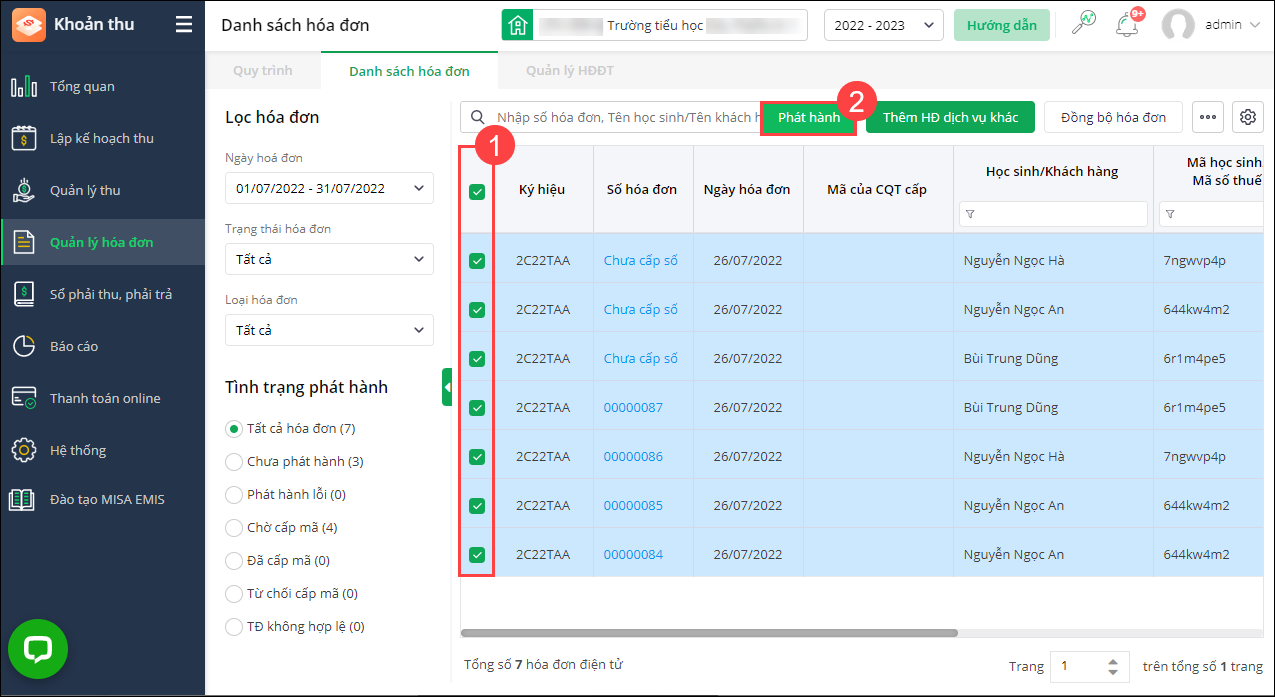
- Nhấn biểu tượng “ba chấm” hóa đơn cần phát hành, chọn Phát hành hóa đơn.
- Trường hợp cần thay đổi ngày phát hành hóa đơn thì lựa chọn Ngày phát hành.
- Để tránh các lỗi sai sót về Ngày hóa đơn và ngày phát hành khi gửi hóa đơn lên CQT cấp mã, nên để 2 ngày giống nhau bằng cách nhấn Cập nhật ngày hóa đơn bằng ngày phát hành.
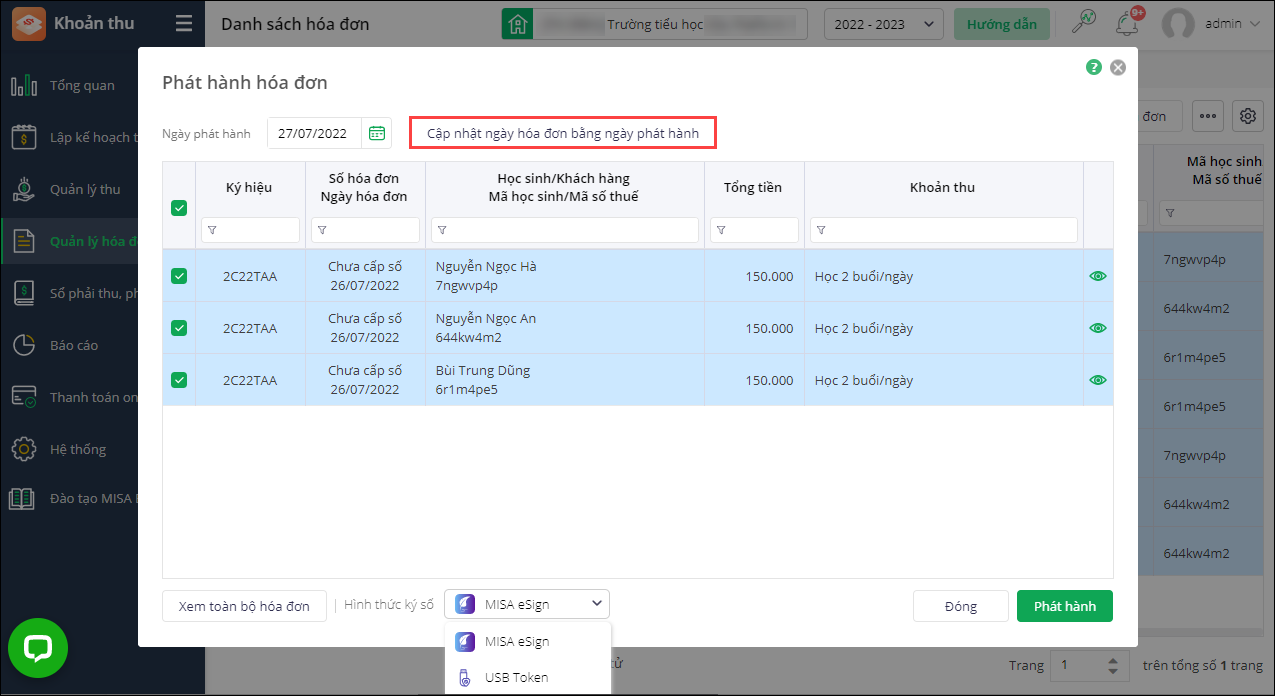
- Sau khi phát hành, phần mềm sẽ tự động cập nhật ngày hóa đơn bằng ngày phát hành.
Trường hợp 2: Nếu muốn đổi ngày hóa đơn ngay trên Danh sách hóa đơn trước khi phát hành
Nếu anh/chị muốn ngày hóa đơn trên Danh sách hóa đơn được cập nhật thành ngày hiện tại (trước khi phát hành), anh/chị cần thực hiện:
- Vào Quản lý thu > Hóa đơn.
- Tích chọn hóa đơn có trạng thái Đã cấp, sau đó nhấn Hủy cấp hóa đơn.
- Thực hiện Cấp hóa đơn lại.
Sau khi cấp lại hóa đơn, ngày hóa đơn sẽ được cập nhật theo ngày cấp mới. Khi đó, anh/chị có thể tiếp tục thực hiện phát hành hóa đơn.
Lưu ý: Chỉ thực hiện hủy cấp và cấp lại hóa đơn khi anh/chị muốn thay đổi ngày hóa đơn trước thời điểm phát hành. Nếu chỉ cần phát hành hóa đơn với ngày hiện tại, anh/chị chỉ cần chọn Cập nhật ngày hóa đơn bằng ngày phát hành tại bước phát hành, không cần hủy cấp hóa đơn.
Câu hỏi 4: Đã cài đặt MISA KYSO nhưng khi phát hành hóa đơn vẫn báo: công cụ MISA KYSO đã có phiên bản mới
Biểu hiện: Khi phát hành hóa đơn, phần mềm báo “Công cụ MISA KYSO đã có phiên bản mới. Vui lòng cài đặt lại trước khi phát hành. Vui lòng nhấn tại đây, cài đặt lại trước khi phát hành”. Anh/chị đã tải và cài lại MISA KYSO nhưng vẫn tiếp tục nhận được thông báo này.

Nguyên nhân: Nguyên nhân thường gặp là máy tính vẫn còn lưu phiên bản MISA KYSO cũ, nên việc cài đặt mới chưa ghi đè hoàn toàn.
Giải pháp: Anh/chi thực hiện gỡ MISA KYSO xong và cài đặt lại theo các bước sau:
Bước 1: Gỡ và cài lại MISA KYSO
- Gỡ cài đặt: Nhấn Windows + R, gõ appwiz.cpl, nhấn enter.
- Tìm MISA Kyso trong danh sách chương trình đã cài đặt.
- Nhấn chuột phải vào MISA Kyso → chọn Gỡ cài đặt → nhấn OK để xác nhận.
Bước 2: Cài đặt lại MISA Kyso
- Tải bộ cài MISA Kyso phiên bản mới nhất theo hướng dẫn tại đây
- Thực hiện lần lượt các bước Tiếp tục → Cài đặt → Hoàn thành.
Bước 3: Sau khi cài đặt xong, anh/chị nên khởi động lại trình duyệt (hoặc máy tính nếu cần) và rút chữ ký số ra cắm lại rồi thực hiện phát hành hóa đơn lại.
Câu hỏi 5: Xuất hóa đơn báo Xảy ra lỗi không xác định: The request was aborted: The operation has timed out ?
Vấn đề: Xuất hóa đơn lỗi The request was aborted: The operation has timed out ?
Trả lời: Thực hiện hủy kết nối hóa đơn điện tử/ kết nối lại.
- Trên menu bên trái quản lý hóa đơn/ Chọn phân hệ quản lý HDĐT/ Tích hủy kết nối.

- Thực hiện điền mã số thuế, tên đăng nhập, mật khẩu để kết nối lại

- Sau khi kết nối thành công, quay lại và thực hiện phát hành hóa đơn.
Câu hỏi 6: Làm thế nào khi phát hành hóa đơn báo lỗi Chứng thư số của bạn có thể đã hết hạn hoặc cần cập nhật với cơ quan thuế?
Vấn đề: Ký hóa đơn báo lỗi:” Lỗi phát hành hóa đơn: Chứng thư số của bạn có thể đã hết hạn hoặc cần cập nhật với cơ quan thuế. Vui lòng kiểm tra lại và chọn chứng thư số khác, hoặc liên hệ với nhà cung cấp dịch vụ chữ ký số để được hỗ trợ”
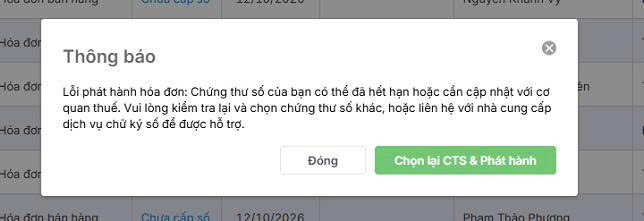
Nguyên nhân: Có thể trên Meinvoice mới đăng ký tờ khai, Chưa tạo mẫu hóa đơn. Nhưng trên Emis đã cấp hóa đơn với Mẫu ký hiệu 2C26xxx rồi
=> Trường hợp này có thể xảy ra khi đơn vị đã kết nối MISA EMIS Khoản thu với mã số thuế khác trước đó.
Giải pháp: Anh/chị thực hiện theo thứ tự các bước sau:
Bước 1: Hủy cấp hóa đơn trên MISA EMIS Khoản thu
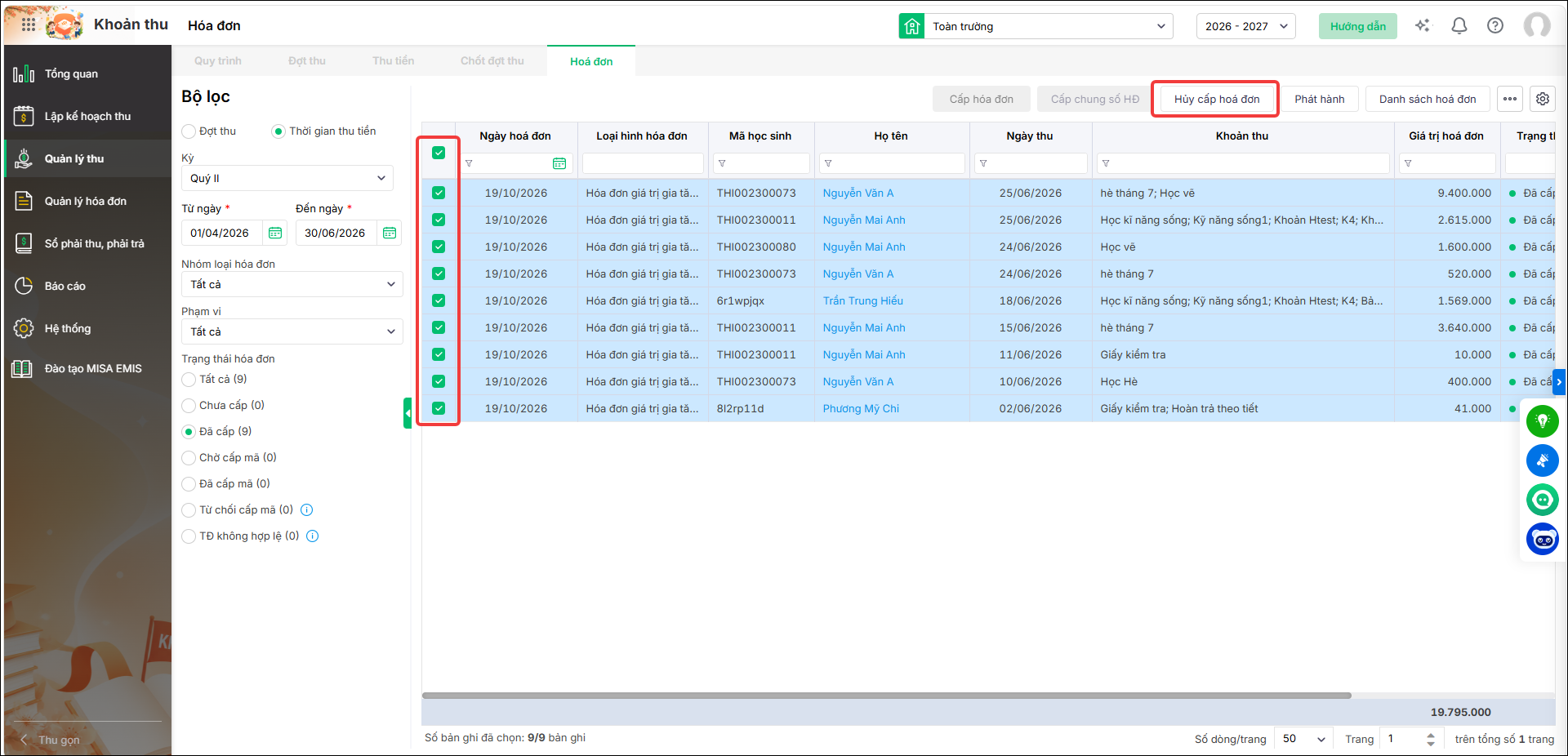
- Tại menu Quản lý thu → Hóa đơn → Danh sách hóa đơn.
- Tích chọn các hóa đơn cần xử lý.
- Nhấn Hủy cấp hóa đơn để hủy cấp các hóa đơn đã cấp trước đó nhưng chưa phát hành được.
Bước 2: Tạo mẫu hóa đơn trên meInvoice
- Đăng nhập phần mềm meInvoice.
- Truy cập menu Mẫu hóa đơn → Thêm mẫu.
- Thực hiện tạo mẫu hóa đơn theo hướng dẫn trên phần mềm chi tiết tại đây.
Bước 3: Cấp lại hóa đơn trên MISA EMIS Khoản thu
- Quay lại phần mềm MISA EMIS Khoản thu.
- Thực hiện cấp hóa đơn cho danh sách học sinh chưa được cấp hóa đơn.
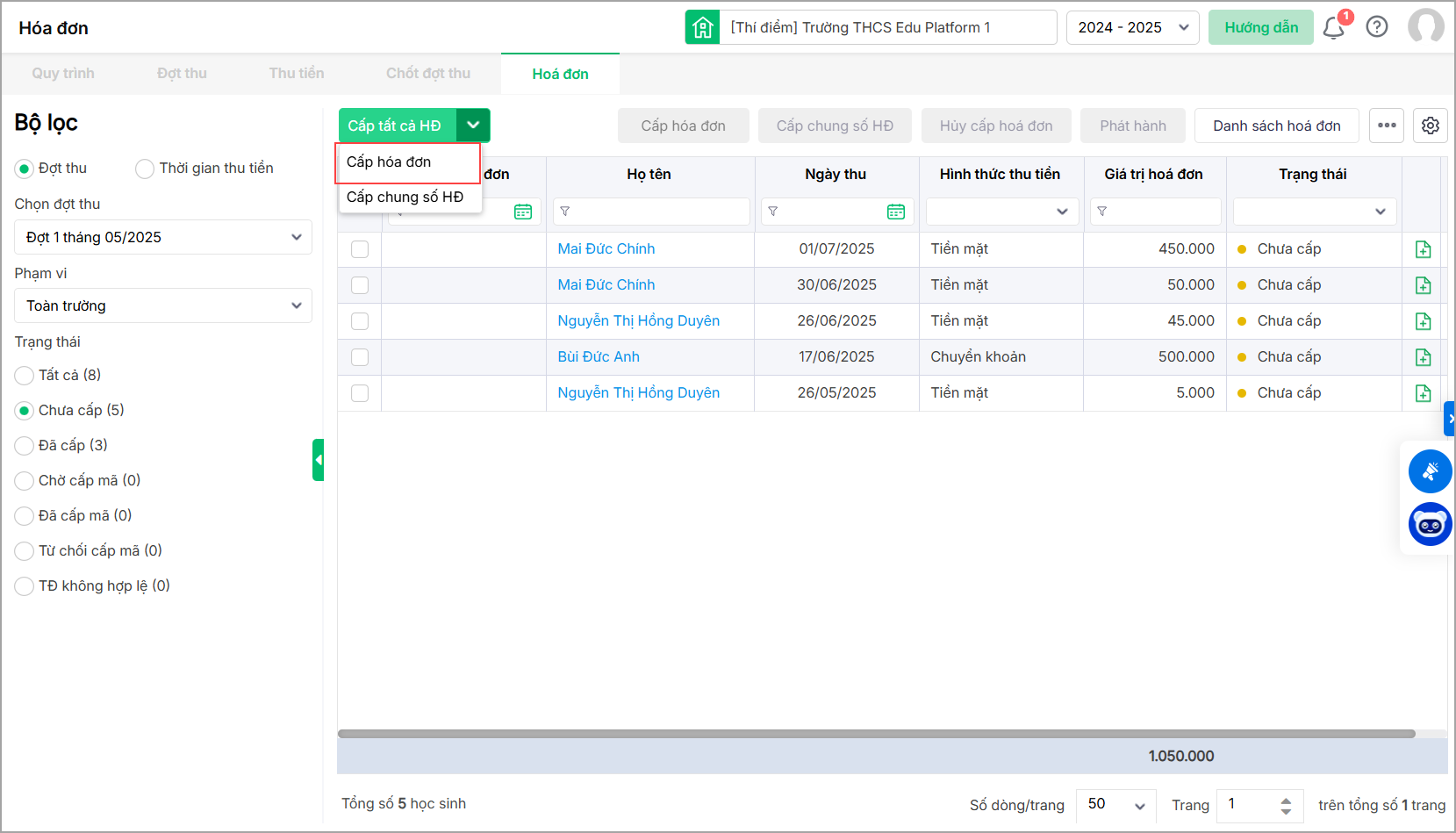
- Sau khi cấp hóa đơn thành công, thực hiện ký và phát hành hóa đơn.






