1. Tổng quan
Bài viết hướng dẫn một số vấn đề thường gặp về đăng ký khoản thu trên phần mềm MISA EMIS Khoản thu.
2. Các bước thực hiện
2.1. Làm thế nào khi thêm học sinh mới vào hệ thống nhưng không tìm thấy tên học sinh trong màn hình Đăng ký khoản thu?
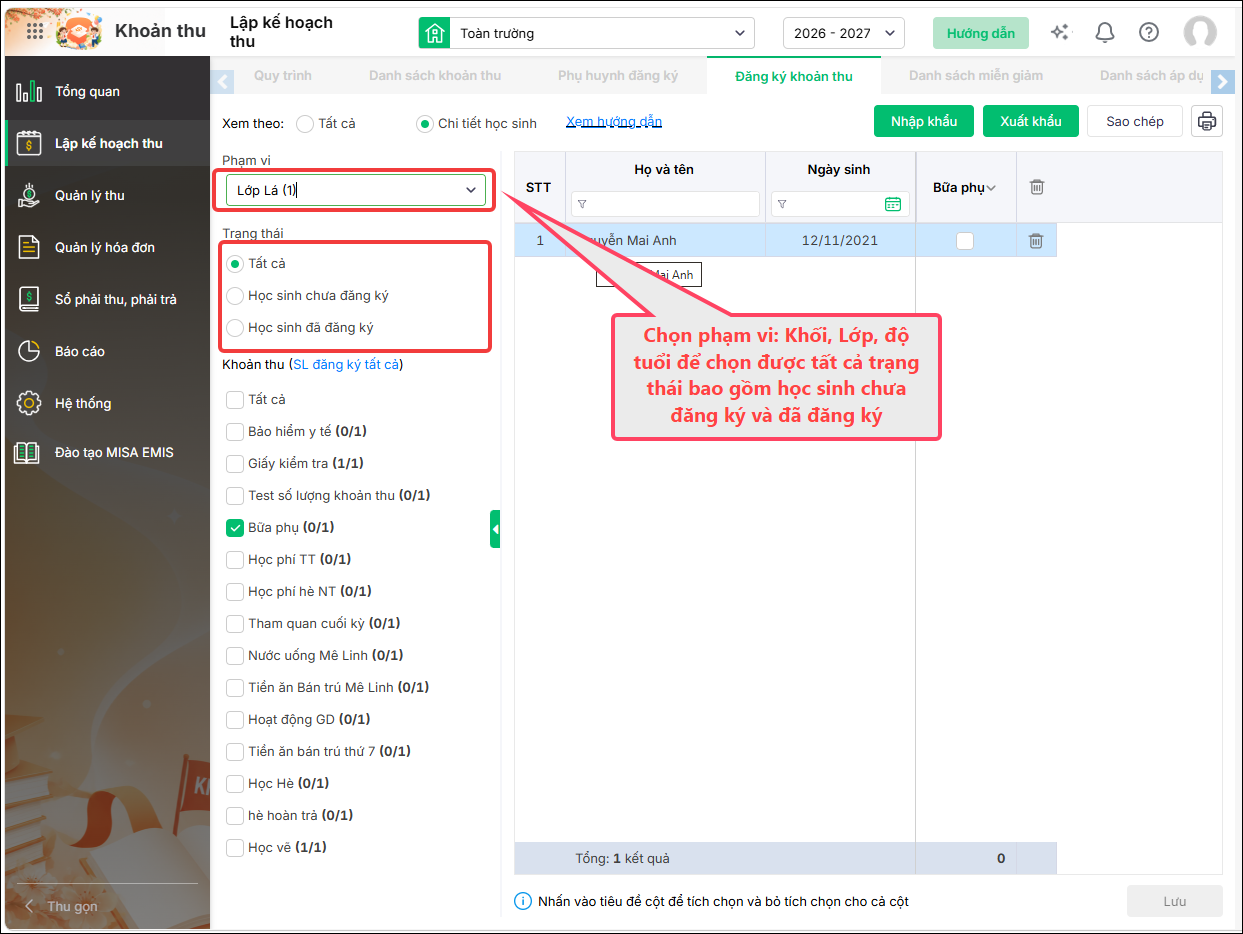
- Nguyên nhân: Trong Kế hoạch thu → Đăng ký khoản thu, anh/chị đang chọn trạng thái Học sinh đã đăng ký, nên hệ thống chỉ hiển thị các học sinh đã được đăng ký khoản thu trước đó và không hiển thị học sinh mới.
- Cách xử lý: Tại cột Trạng thái, anh/chị chọn Tất cả để hệ thống hiển thị toàn bộ học sinh, bao gồm cả học sinh mới thêm vào danh sách. Sau đó thực hiện đăng ký khoản thu cho học sinh như bình thường.
2.2. Làm thế nào để thay đổi vị trí các cột trên màn hình Đăng ký khoản thu?
Giải pháp: Anh/chị thực hiện theo các bước sau:
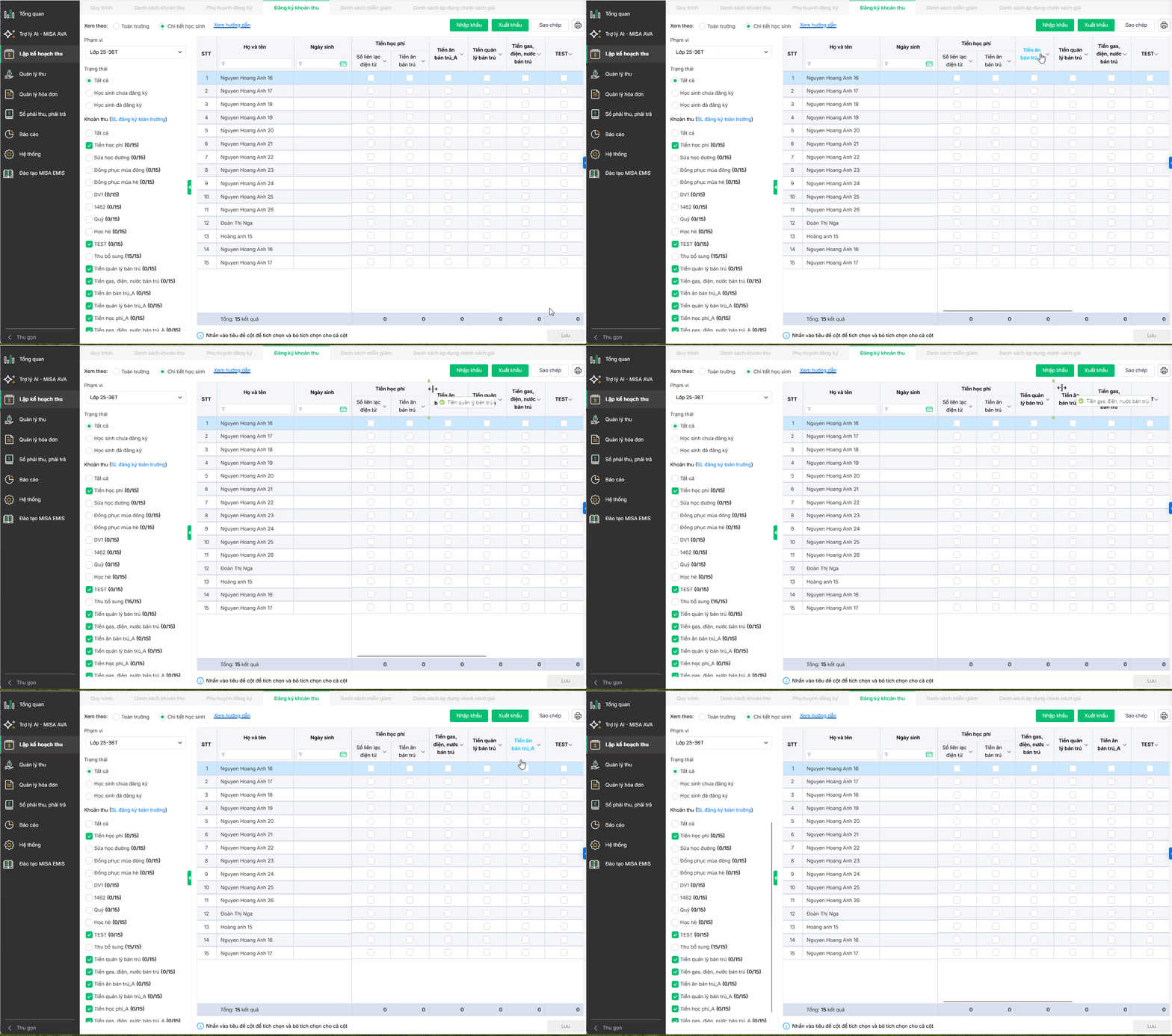
Bước 1: Di chuyển chuột đến tiêu đề cột cần thay đổi vị trí.
Bước 2: Nhấn giữ chuột trái vào tiêu đề cột và kéo đến vị trí mong muốn.
Bước 3: Khi phần mềm hiển thị hai mũi tên ở phía trên và phía dưới vị trí cần chèn cột, thả chuột. Sau khi thả chuột, cột sẽ được di chuyển đến đúng vị trí đã chọn.
Lưu ý: Anh/chị chỉ cần kéo thả trực tiếp trên tiêu đề cột, không cần thực hiện thêm thao tác thiết lập nào khác.
2.3. Làm thế nào để lọc danh sách học sinh không đăng ký khoản thu?
Giải pháp: Anh/chị thực hiện theo các bước sau:
Bước 1: Trên thanh menu trái, chọn Lập kế hoạch thu, chọn tab Đăng ký khoản thu.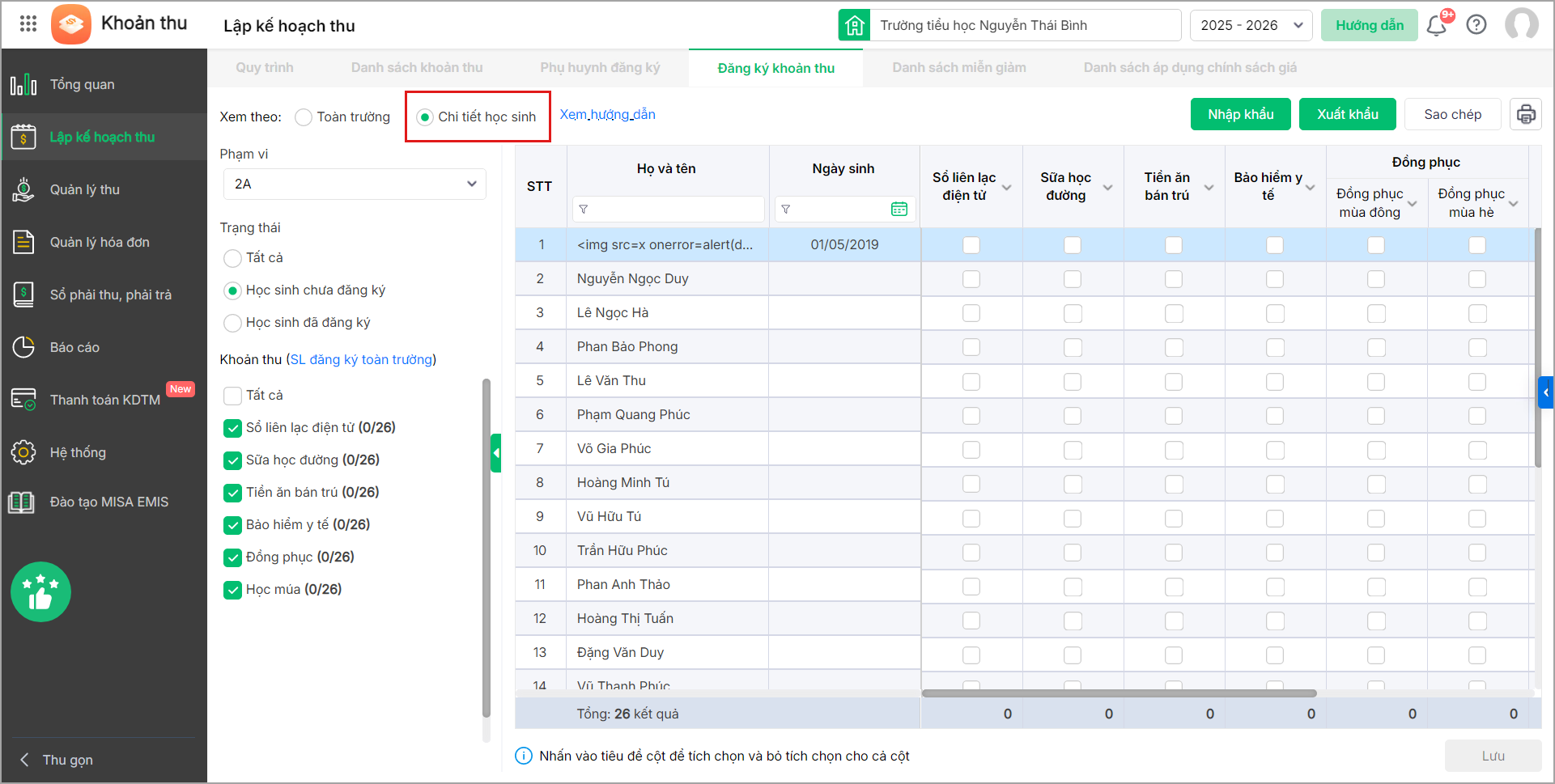
Bước 2: Tích chọn chế độ xem theo chi tiết học sinh. Sau đó chọn:
- Phạm vi: (Toàn trường; Khối; Lớp).
- Lọc nhanh danh sách học sinh qua Trạng thái: Học sinh chưa đăng ký.
Phần mềm sẽ hiển thị danh sách các học sinh chưa được đăng ký khoản thu theo phạm vi đã chọn, giúp anh/chị dễ dàng rà soát và thực hiện đăng ký bổ sung.
2.4. Làm thế nào khi không hiển thị ô tích chọn học sinh khi đăng ký khoản thu?
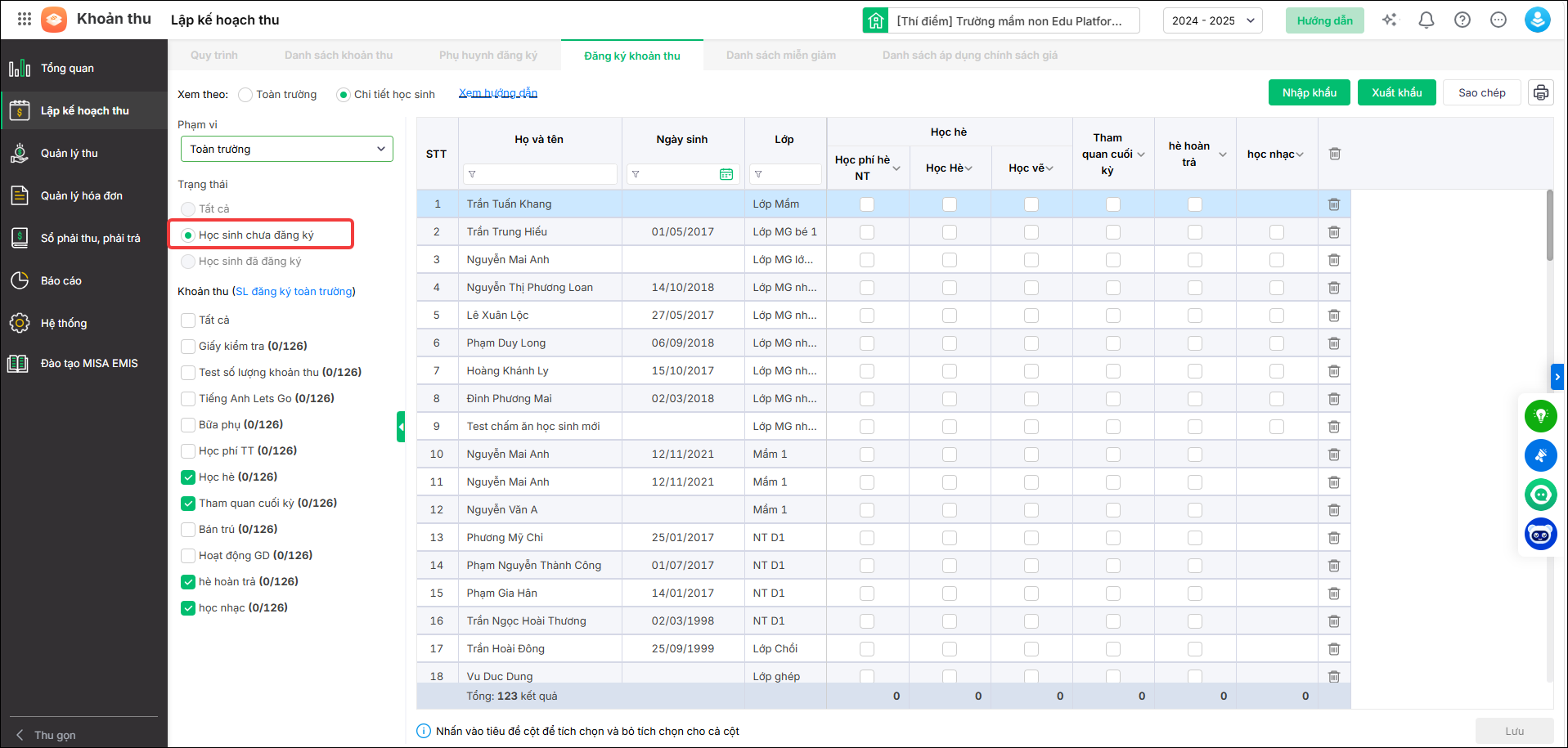
Biểu hiện: Anh/chị vào Lập kế hoạch thu → Đăng ký khoản thu nhưng tại danh sách học sinh không hiển thị ô vuông để tích chọn học sinh đăng ký khoản thu.
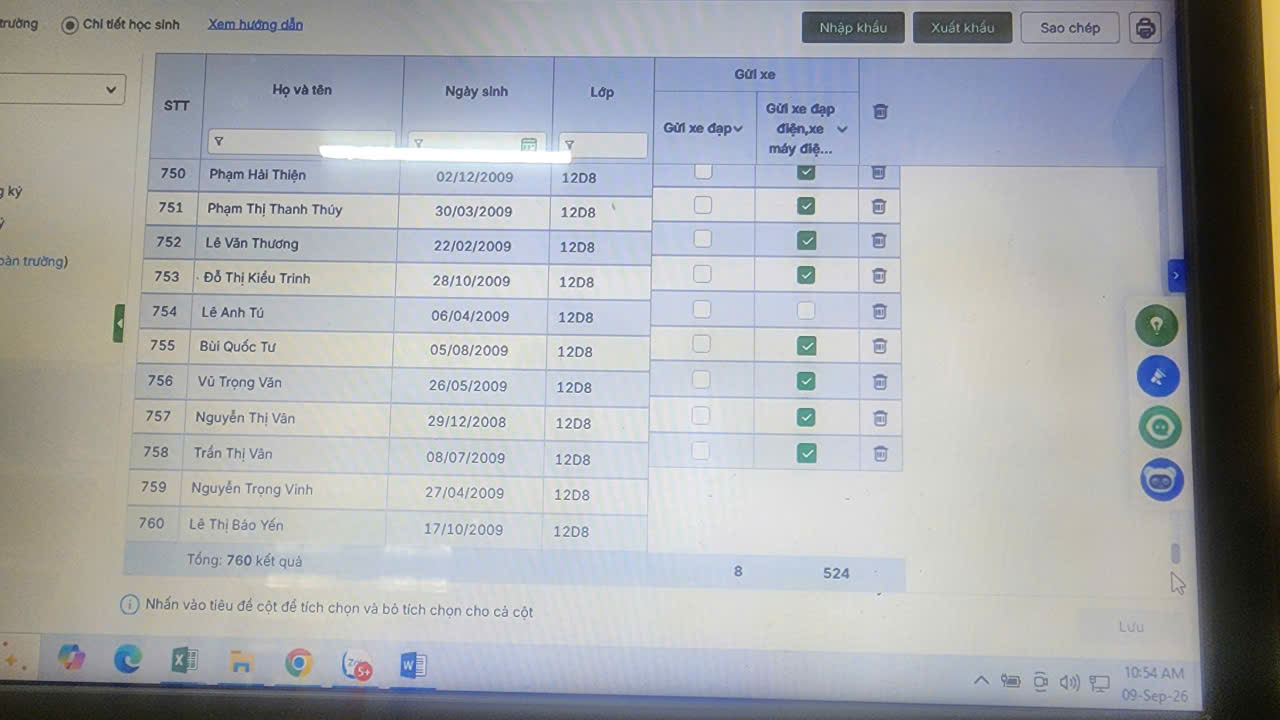
Nguyên nhân 1: Có thể do trình duyệt chưa tải lại đầy đủ dữ liệu của trang.
Cách xử lý:
- Anh/chị thực hiện Lưu dữ liệu đang nhập.
- Nhấn phím F5 trên bàn phím để tải lại trang.
- Sau khi trang được tải lại, vào lại Đăng ký khoản thu và kiểm tra ô tích chọn học sinh.
Nguyên nhân 2: Khoản thu không áp dụng cho phạm vi lớp học và học sinh đang xem nên bị ẩn, không thể tích chọn.
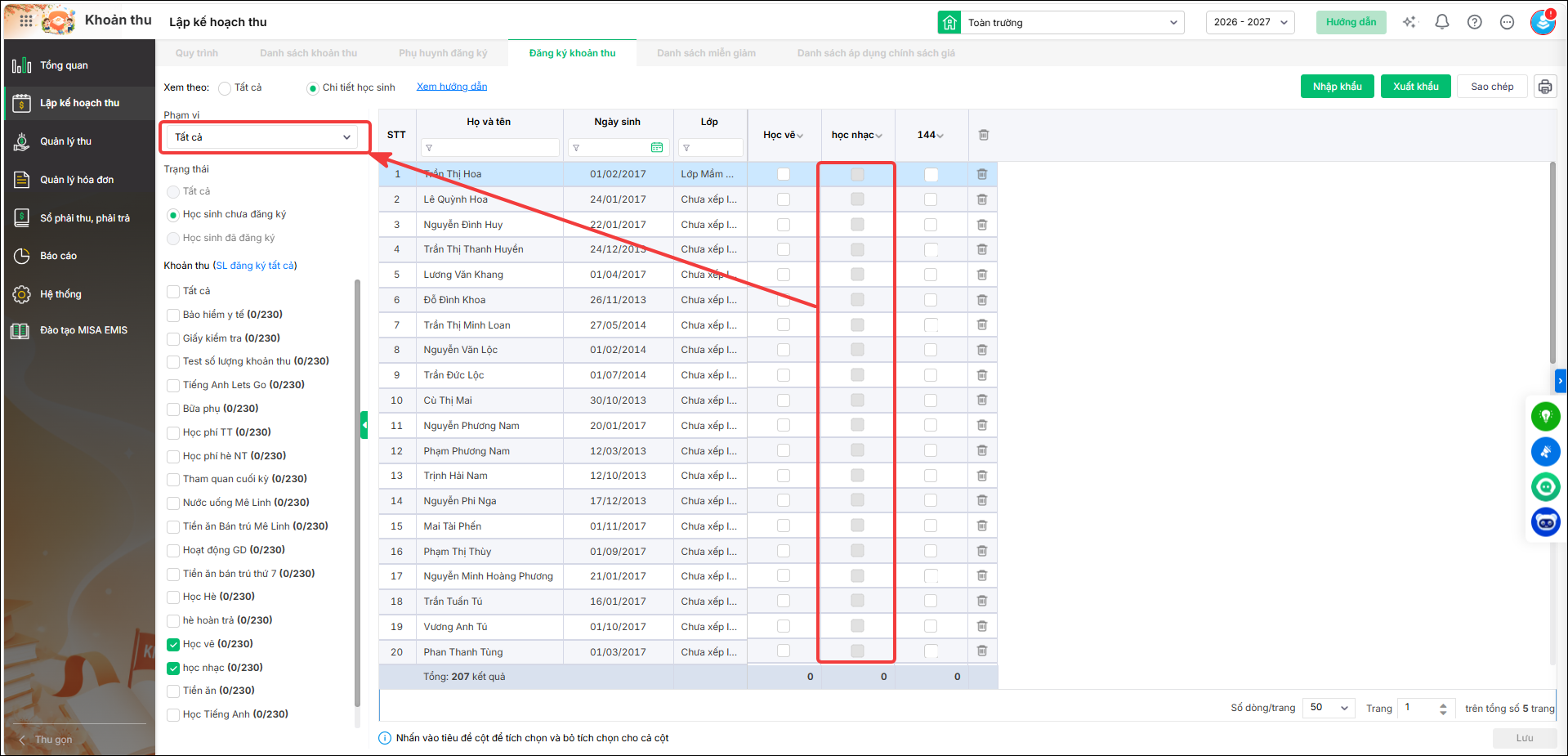
Khi thêm danh sách khoản thu, anh/chị lập phạm vi áp dụng theo từng cơ sở, khối hoặc lớp, không áp dụng cho toàn trường.
Nên khi đăng ký khỏan thu, tại mục Phạm vi chọn Tất cả, danh sách có thể hiển thị những khoản thu không áp dụng cho khối hoặc lớp của học sinh đang xem. Những khoản thu này sẽ bị ẩn và không thể tích chọn đăng ký.
Ví dụ: Khoản thu học nhạc chỉ áp dụng cho học sinh lớp 4 và lớp 5. Khi anh/chị xem danh sách học sinh lớp 1, lớp 2 hoặc lớp 3, khoản thu học nhạc sẽ bị ẩn, không hiển thị ô tích chọn.
Cách xử lý: Khi đăng ký khoản thu, tại mục Phạm vi, anh/chị chọn cụ thể khối hoặc lớp cần đăng ký khoản thu. Khi đó, phần mềm sẽ hiển thị các khoản thu áp dụng cho phạm vi đã chọn để anh/chị thực hiện đăng ký.
2.5. Làm thế nào khi đăng ký khoản thu không tích được trạng thái tất cả hoặc học sinh đã đăng ký?
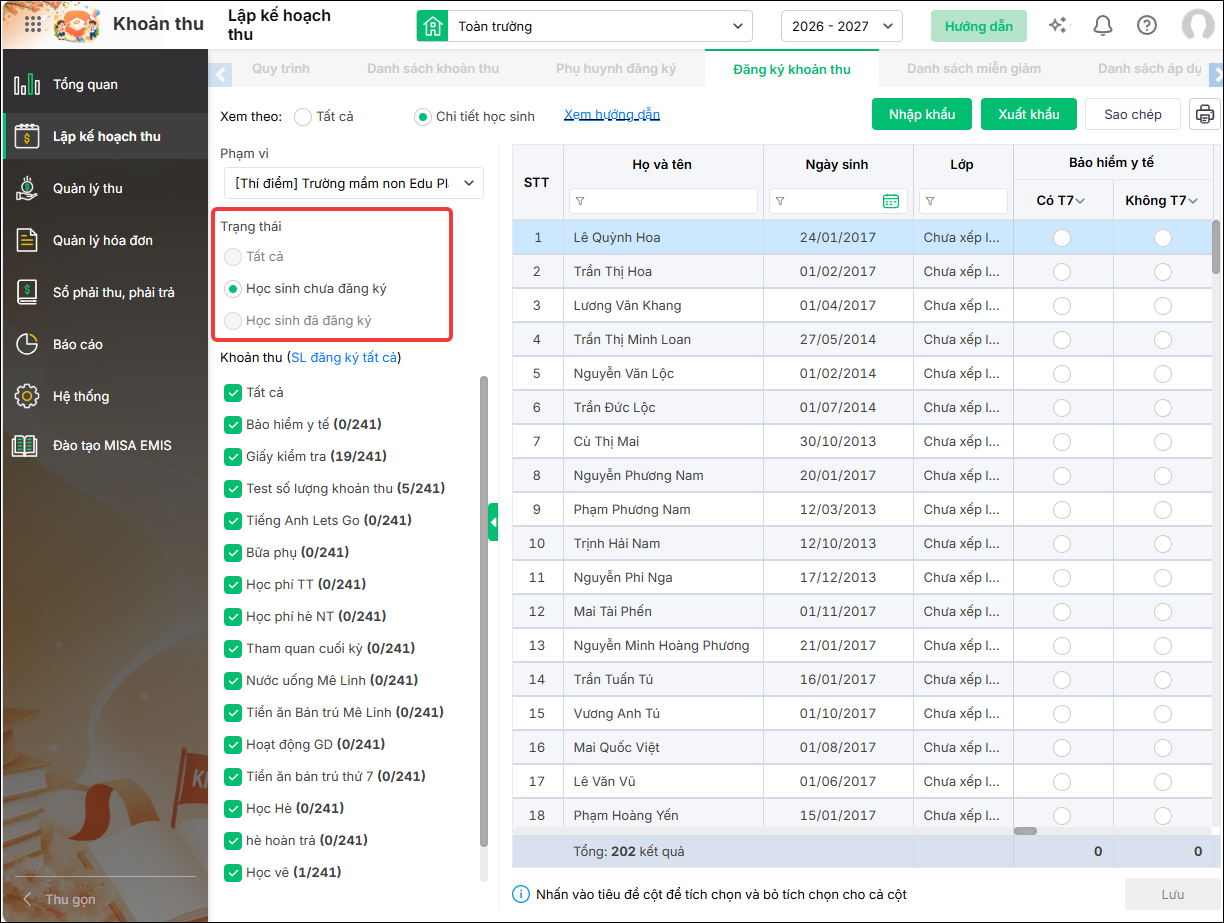
Nguyên nhân:
Khi chọn phạm vi Toàn trường, phần mềm chỉ hiển thị danh sách học sinh chưa đăng ký.
Giải pháp: Nếu anh/chị muốn xem hoặc chỉnh sửa thông tin của học sinh đã đăng ký, anh/chị thực hiện:
- Chọn lại Phạm vi là Lớp, Khối hoặc Độ tuổi.
- Chọn thông tin tương ứng để phần mềm hiển thị danh sách học sinh đã đăng ký.
- Thực hiện xem hoặc chỉnh sửa thông tin học sinh theo nhu cầu.