
1. Tổng quan
Bài viết hướng dẫn một số vấn đề thường gặp về báo cáo “ HP-BC03: Danh sách học sinh chưa nộp/nộp thiếu tiền” trên phần mềm MISA EMIS Khoản thu
2. Câu hỏi thường gặp
2.1. Không chọn được đợt thu khi xem báo cáo 'danh sách học sinh chưa nộp và nộp thiếu tiền' thì làm thế nào ?
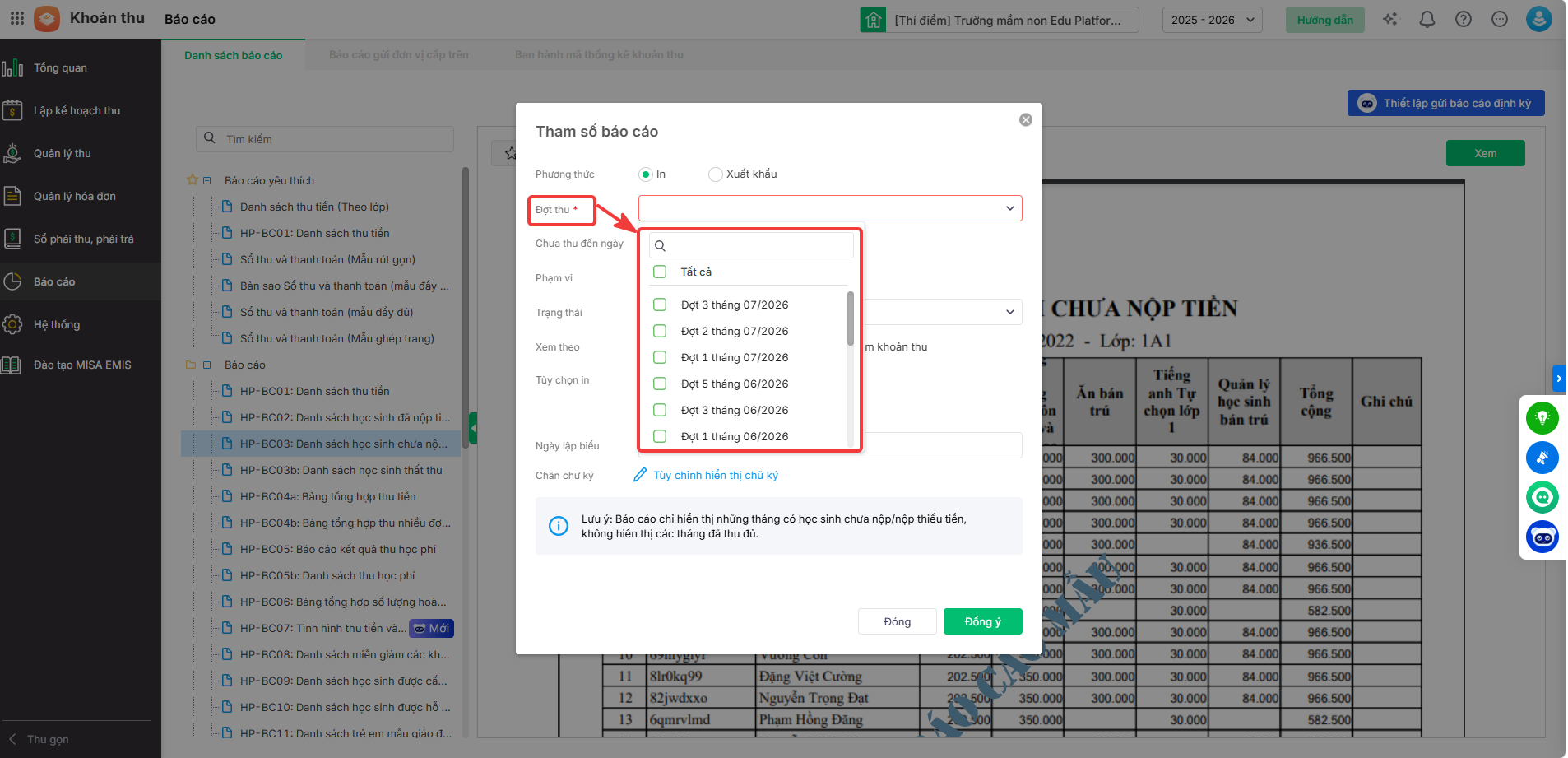
Báo cáo này chỉ hiển thị các đợt thu còn học sinh chưa nộp tiền hoặc nộp chưa đủ tiền.
Nếu anh/chị không chọn được đợt thu cần xem, vui lòng kiểm tra các nguyên nhân sau:
Nguyên nhân 1: Tất cả học sinh trong đợt thu đó đã được thu đủ tiền.
- Vì không còn học sinh nợ hoặc thiếu tiền nên hệ thống tự động ẩn đợt thu khỏi báo cáo này.
Cách kiểm tra danh sách đã thu tiền:
Cách 1: Kiểm tra theo lớp
Bước 1: Tại menu góc bên tay trái màn hình chọn Quản lý thu/ nhấn tab Thu tiền. Chọn Thu theo Lớp
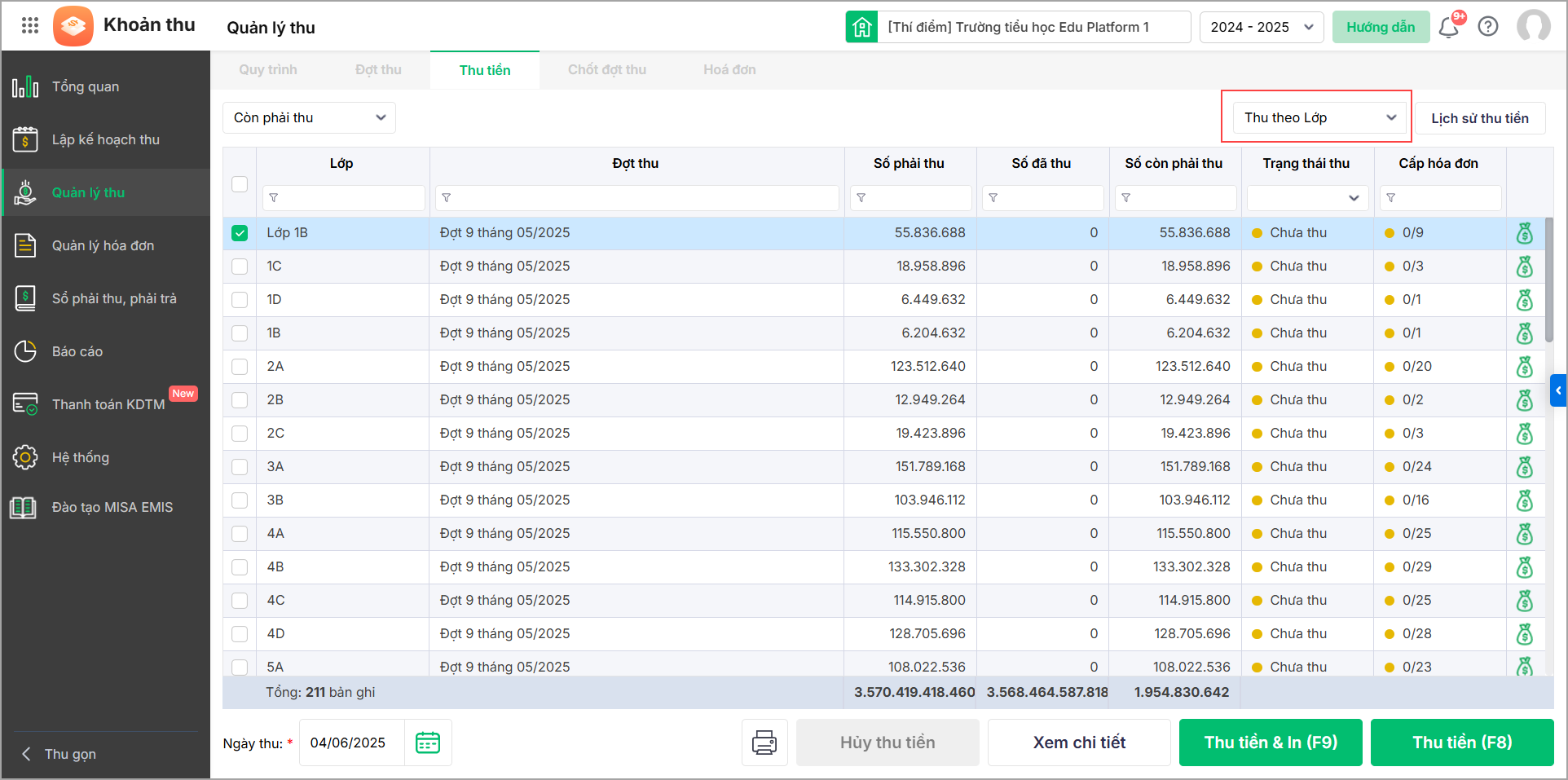
Bước 2: Tại Trạng thái thu, chọn Tất cả.
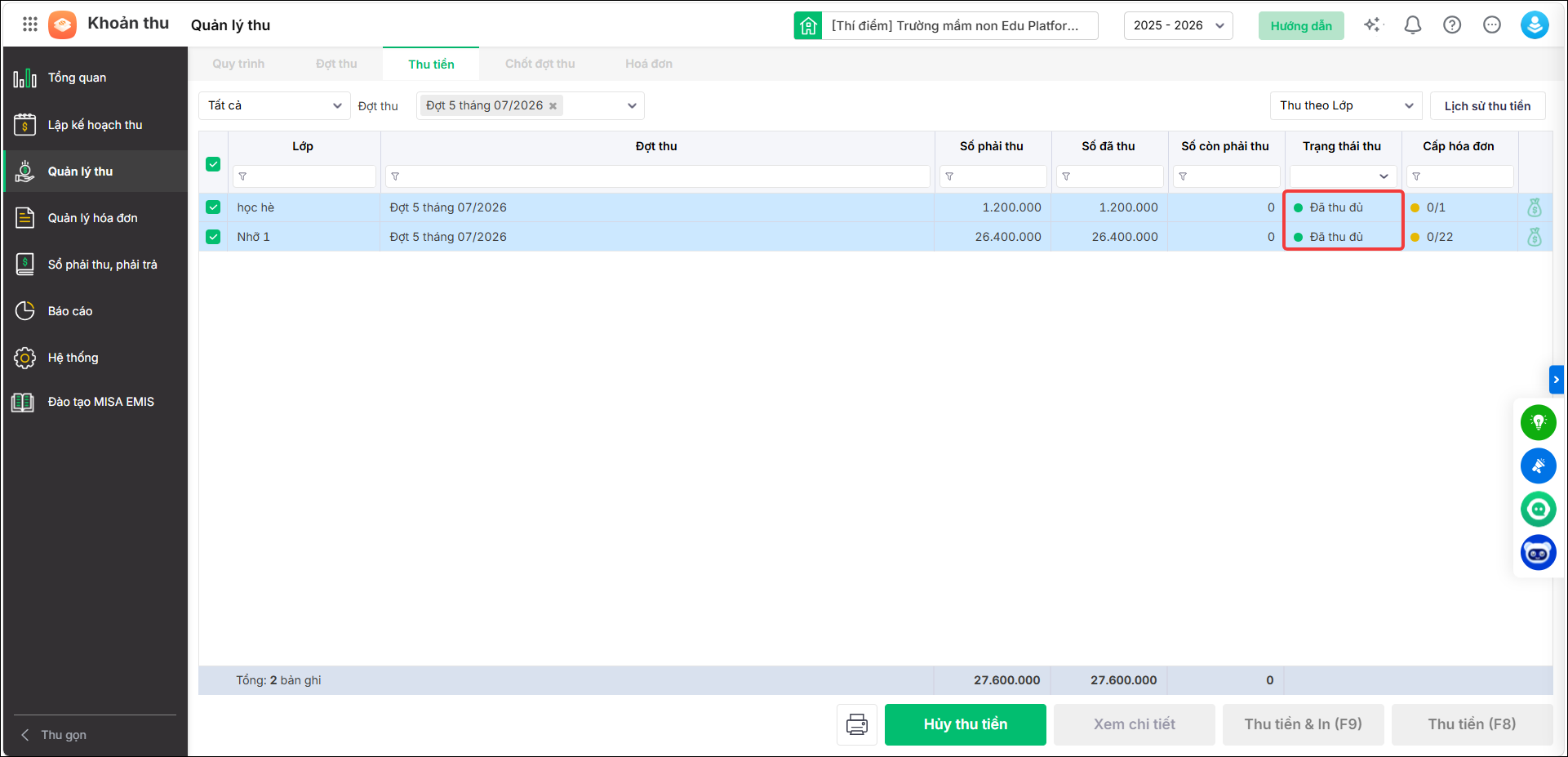
Bước 3: Kiểm tra đợt thu:
- Nếu trạng thái là Đã thu đủ, nghĩa là không còn học sinh nợ hoặc nộp thiếu nên đợt thu sẽ không hiển thị trên báo cáo.
Cách 2: Kiểm tra theo từng học sinh
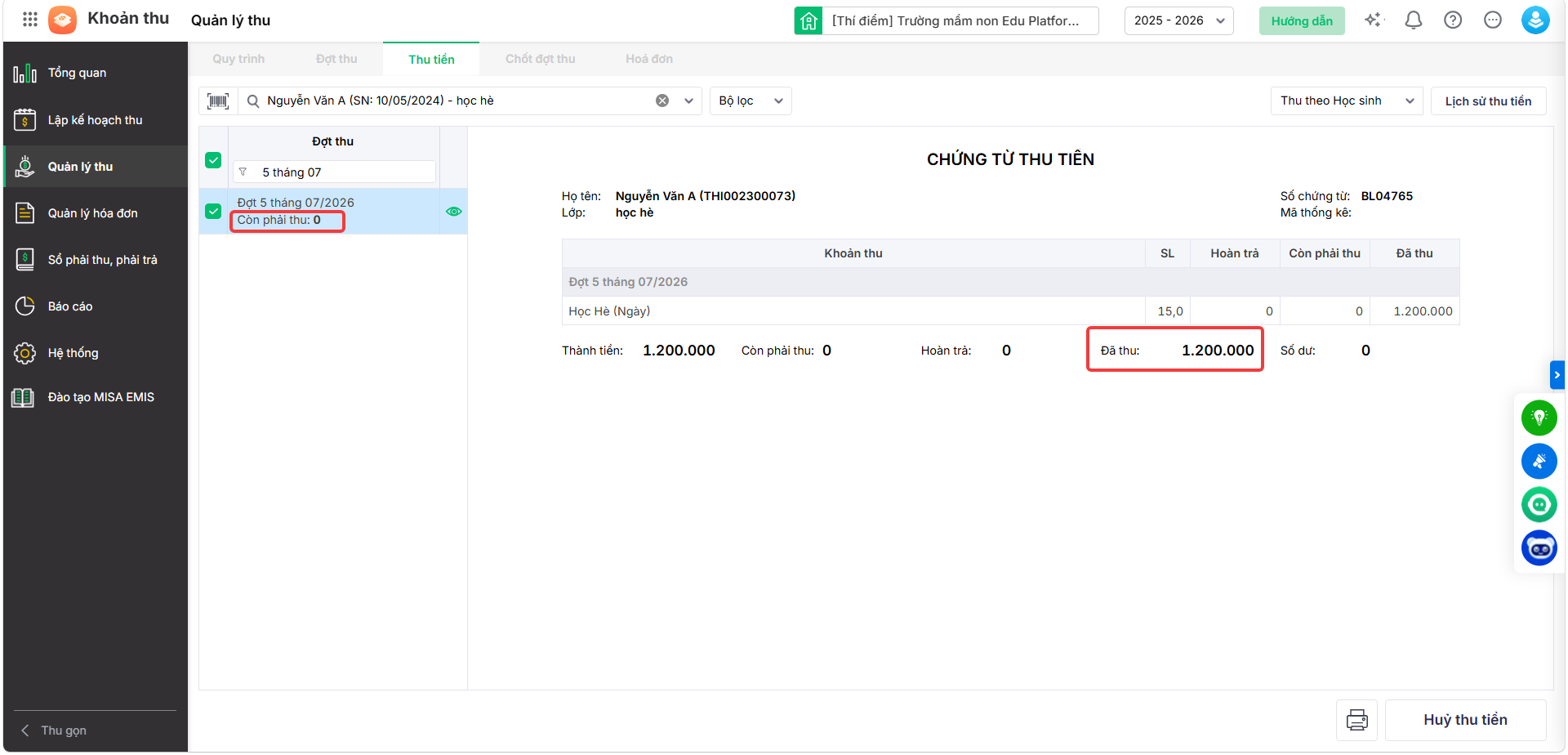
Bước 1: Tại menu góc bên tay trái màn hình chọn Quản lý thu/ nhấn tab Thu tiền. Chọn Thu theo Học sinh.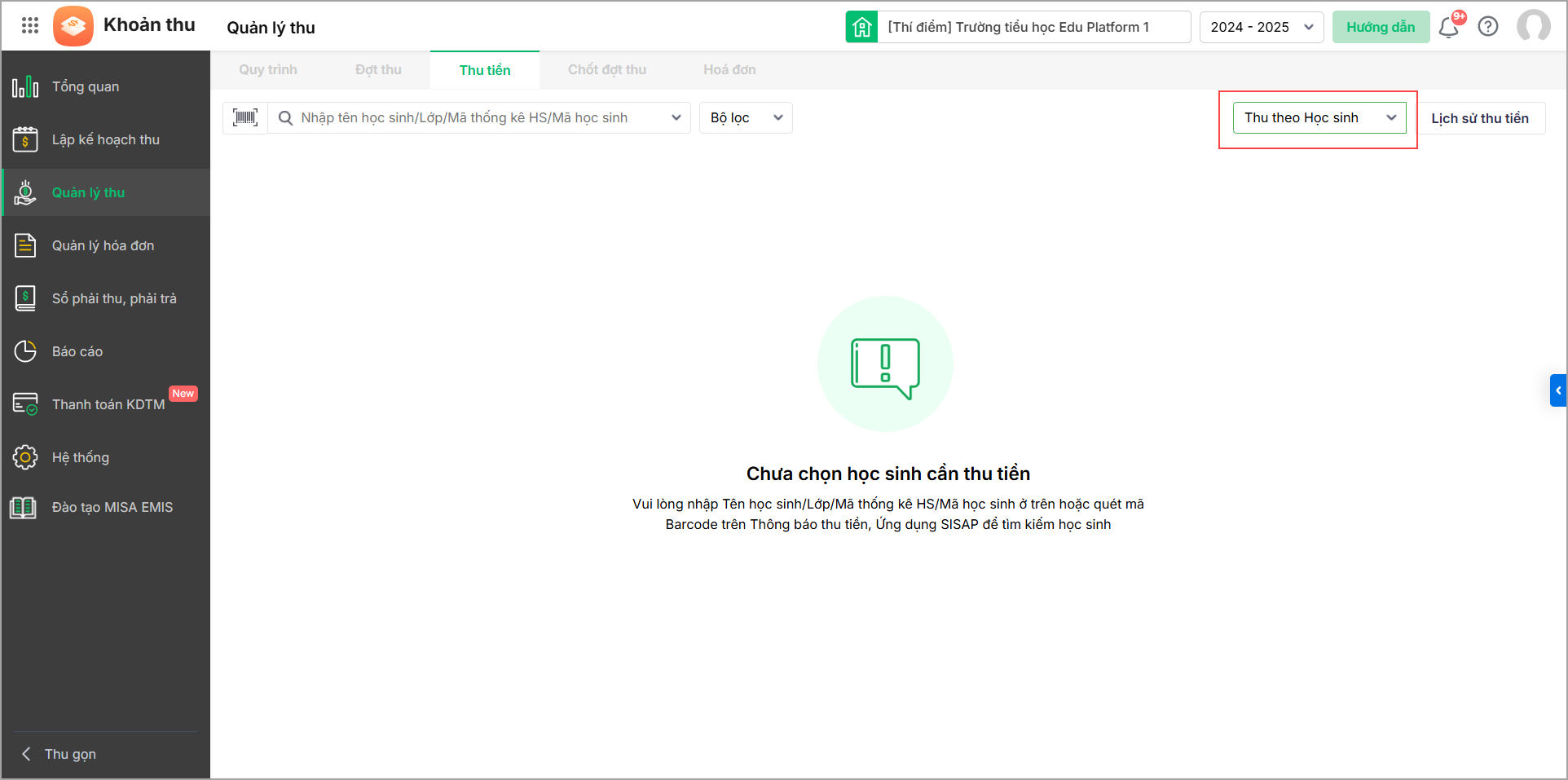
Bước 2: Nhập Tên/Lớp/Mã học sinh hoặc quét mã của học sinh cần thu tiền. Chọn học sinh trong danh sách.
Bước 3: Kiểm tra thông tin đợt thu:
- Nếu Số còn phải thu = 0, học sinh đã hoàn thành thanh toán cho đợt thu đó
Nguyên nhân 2: Học sinh chưa nộp tiền nhưng đã được ghi vào diện thất thu.
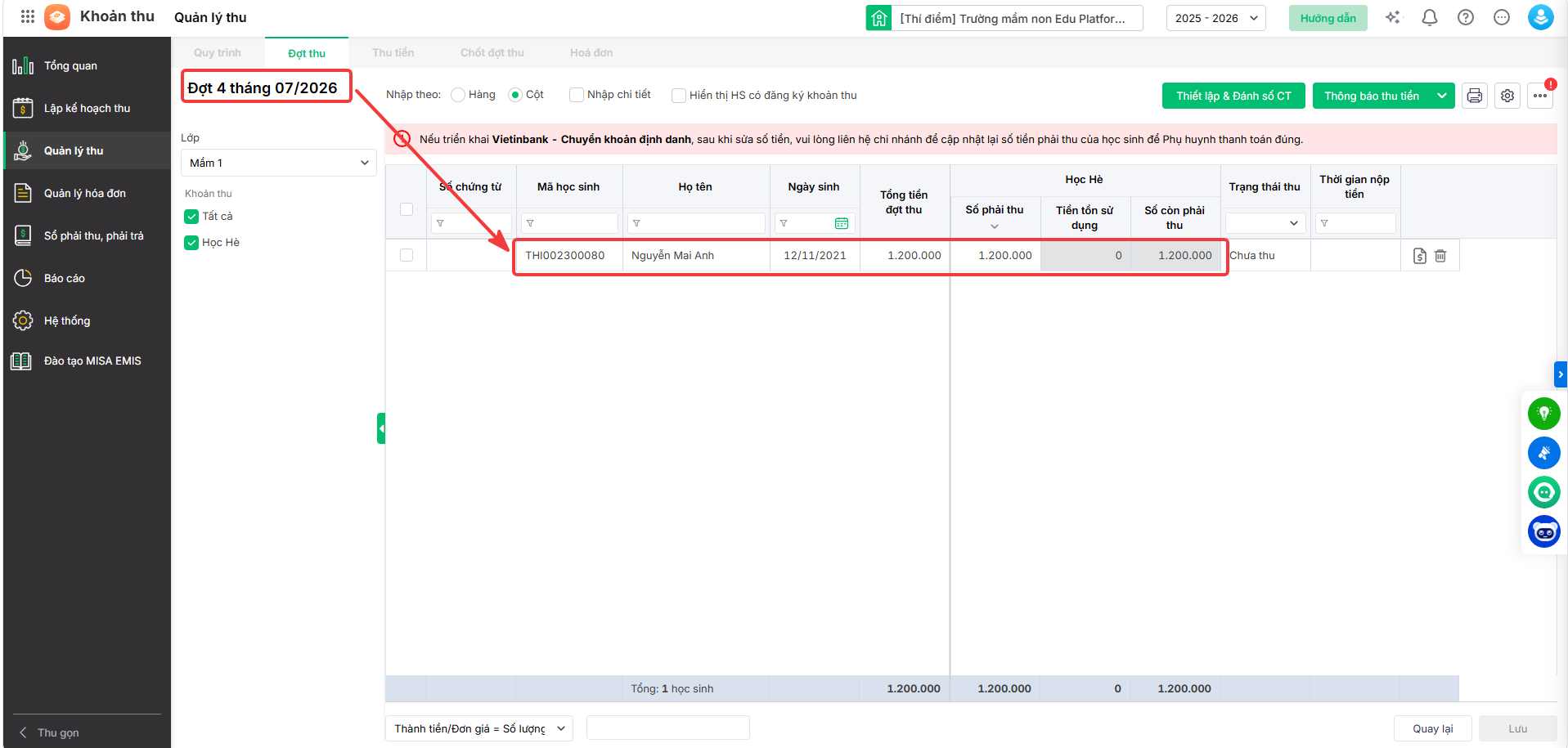
Mặc dù khi xem chi tiết đợt thu vẫn còn học sinh chưa thu tiền, nhưng nếu các học sinh này đã được ghi nhận thất thu thì phần mềm sẽ không tính là học sinh còn nợ. Do đó, đợt thu cũng sẽ không hiển thị trên báo cáo.
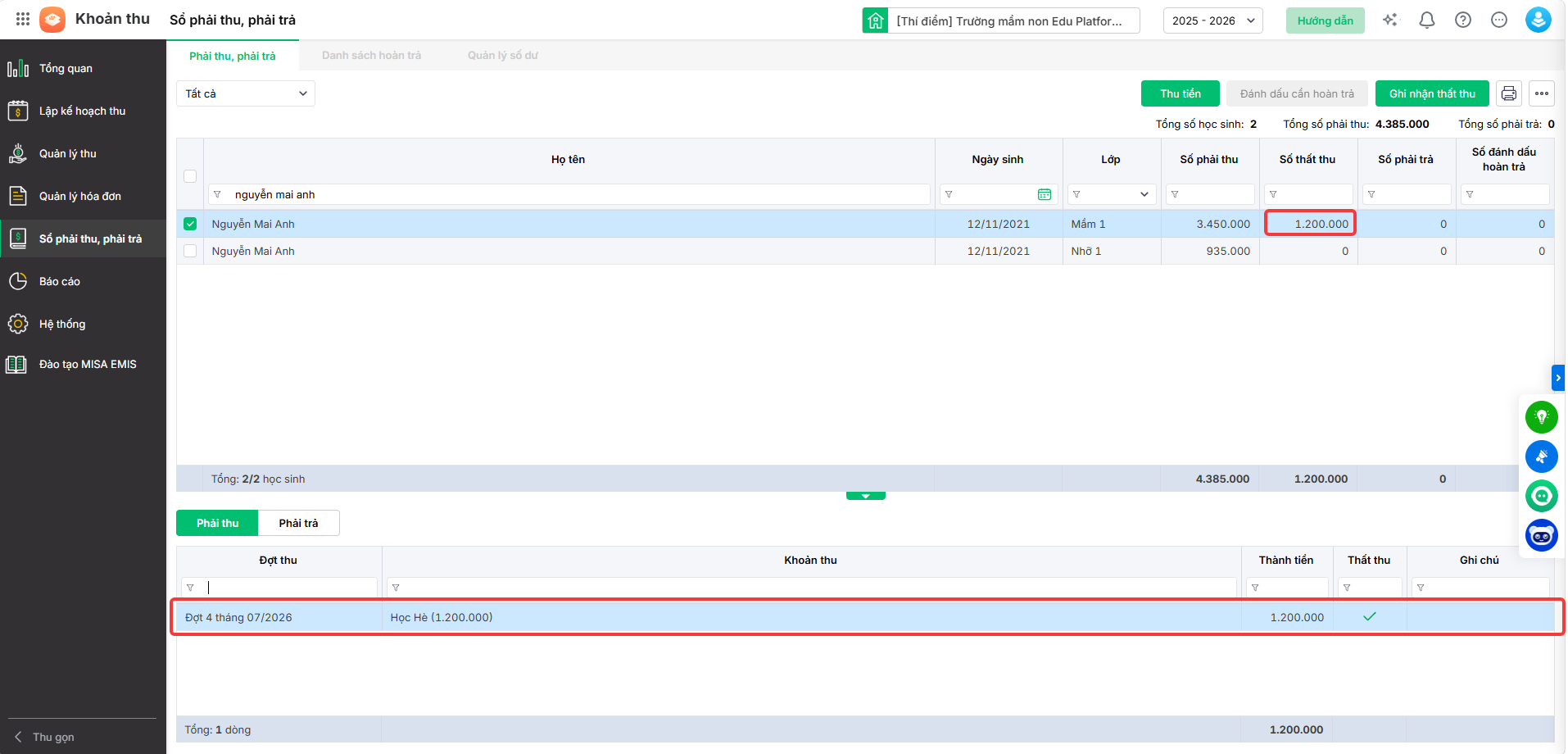
Cách kiểm tra danh sách thất thu:
Bước 1: Trên thanh menu bên trái, chọn Sổ phải thu, phải trả.
Bước 2: Tìm kiếm học sinh hoặc kiểm tra danh sách để xác định học sinh đã được ghi nhận thất thu.
- Nếu danh sách thất thu đã đúng với thực tế thì đây là báo cáo hiển thị đúng cơ chế của phần mềm. Do không còn học sinh được tính là nợ hoặc nộp thiếu tiền nên hệ thống sẽ tự động ẩn đợt thu khỏi báo cáo.
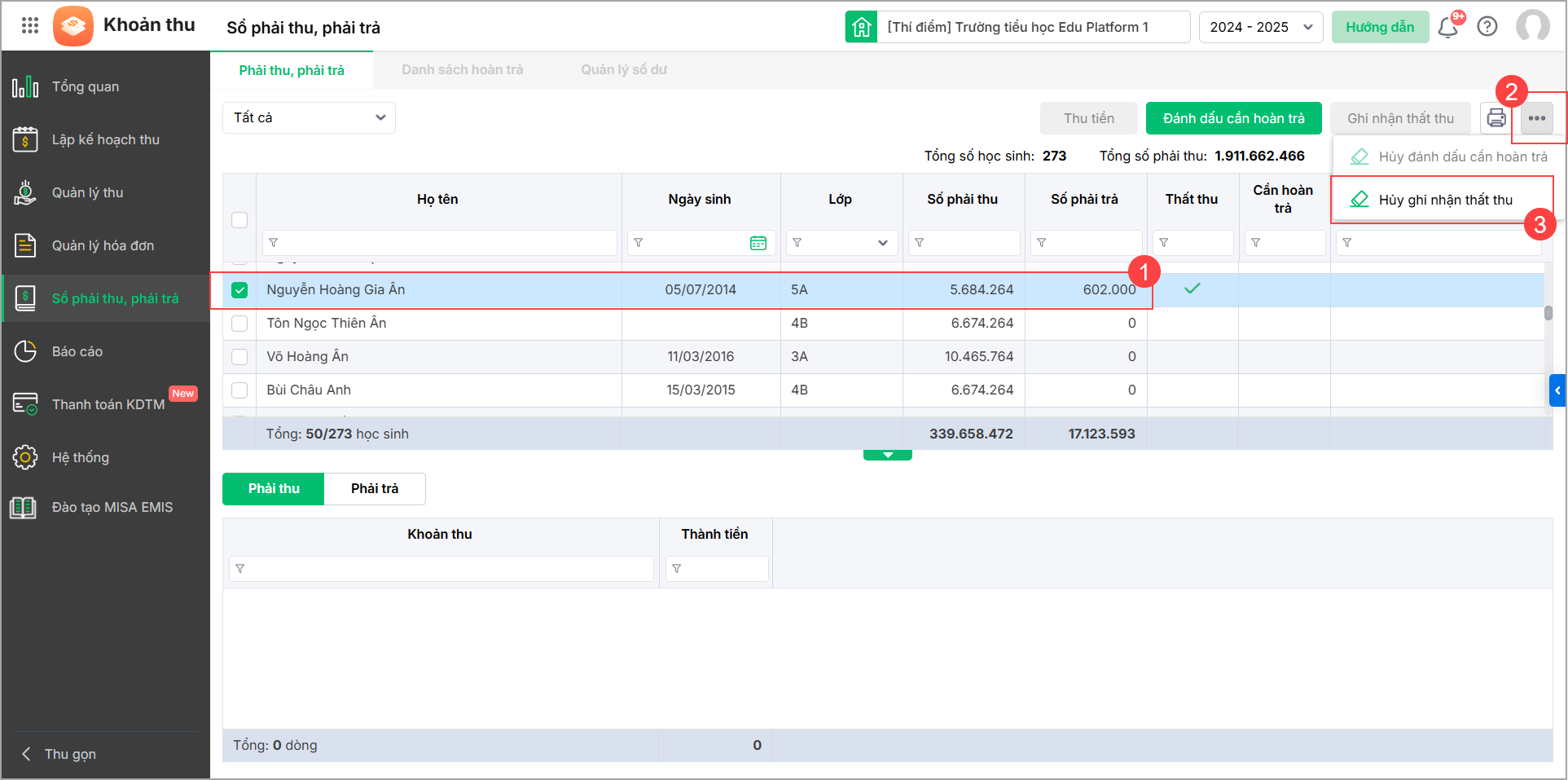
- Nếu ghi nhận thất thu chưa đúng, anh/chị cần điều chỉnh lại thông tin thất thu hoặc hủy thất thu của học sinh, sau đó xem lại báo cáo.
- Nhấn vào biểu tượng dấu ba chấm ⋯ chọn Hủy ghi nhận thất thu để hủy trạng thái thất thu cho học sinh đó.
2.2. Tại sao đã thu đủ tiền nhưng khi in danh sách học sinh chưa nộp tiền vẫn có học sinh hiển thị?
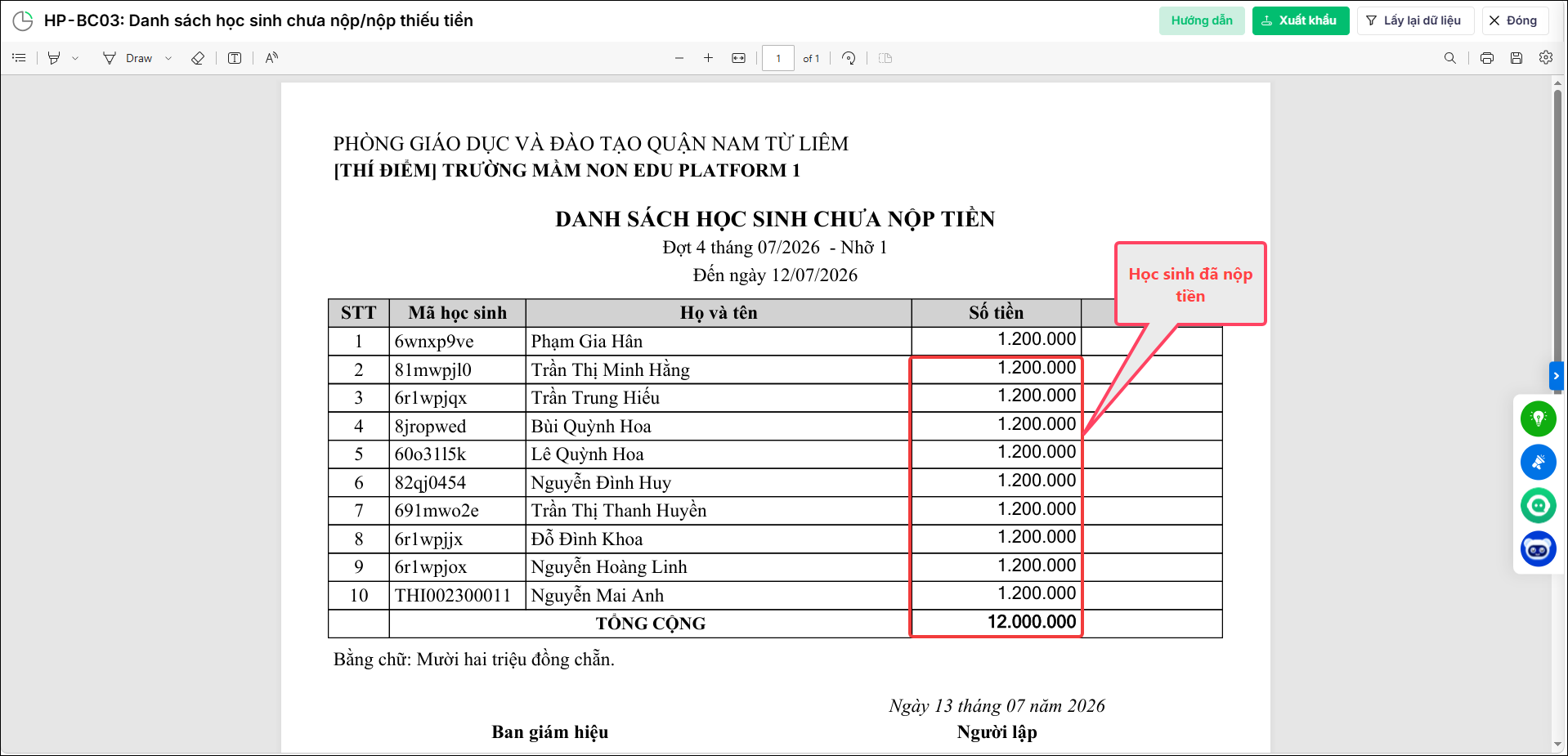
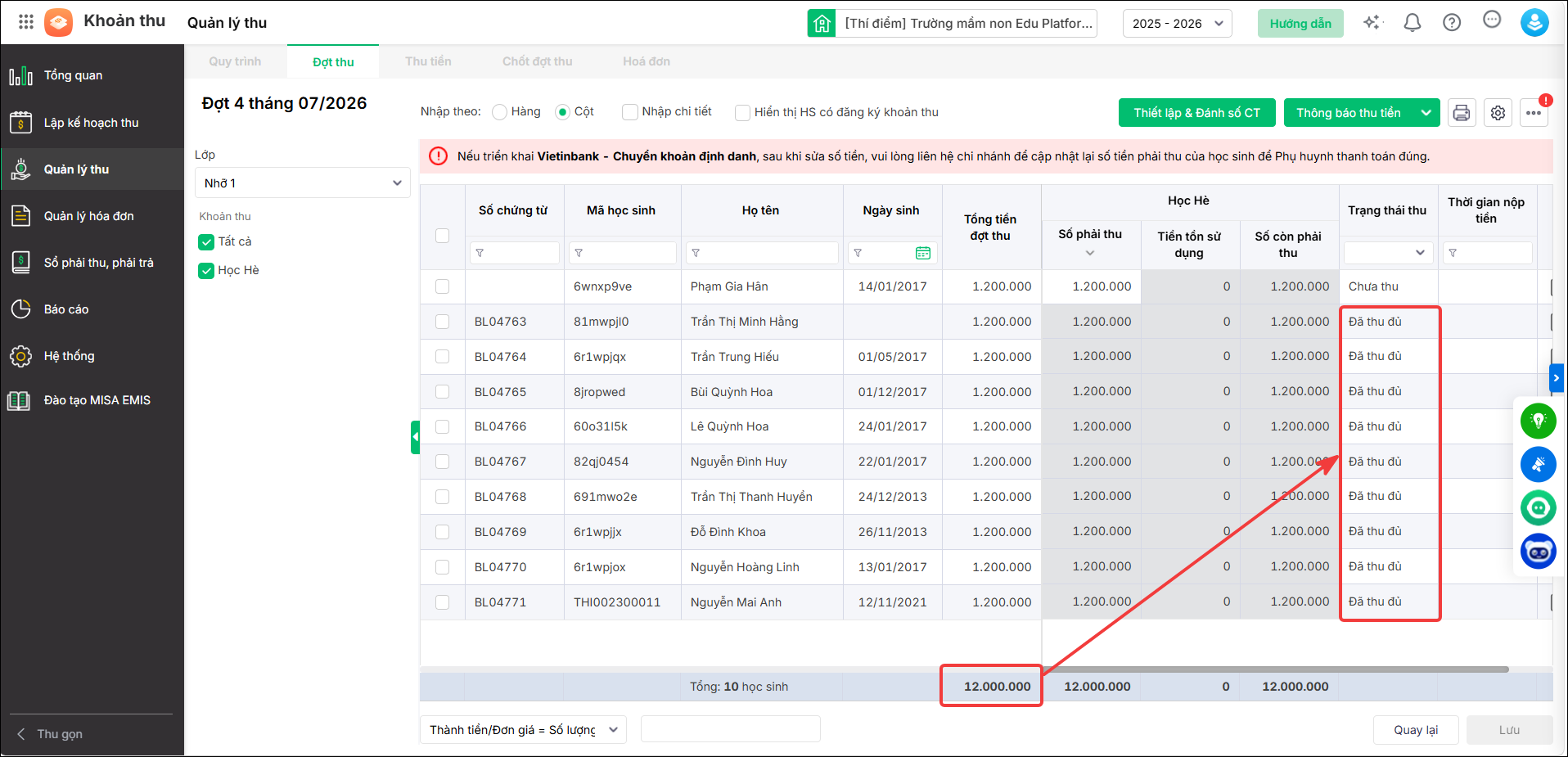
Khi xem đợt thu, phần mềm hiển thị học sinh đã nộp đủ tiền. Tuy nhiên, khi xem báo cáo HP-BC03 – Danh sách học sinh chưa nộp/nộp thiếu tiền, báo cáo vẫn hiển thị các học sinh này trong danh sách chưa nộp hoặc nộp thiếu.
Nguyên nhân 1: Do khi lập báo cáo, anh/chị đã nhập tham số Chưa thu đến ngày.
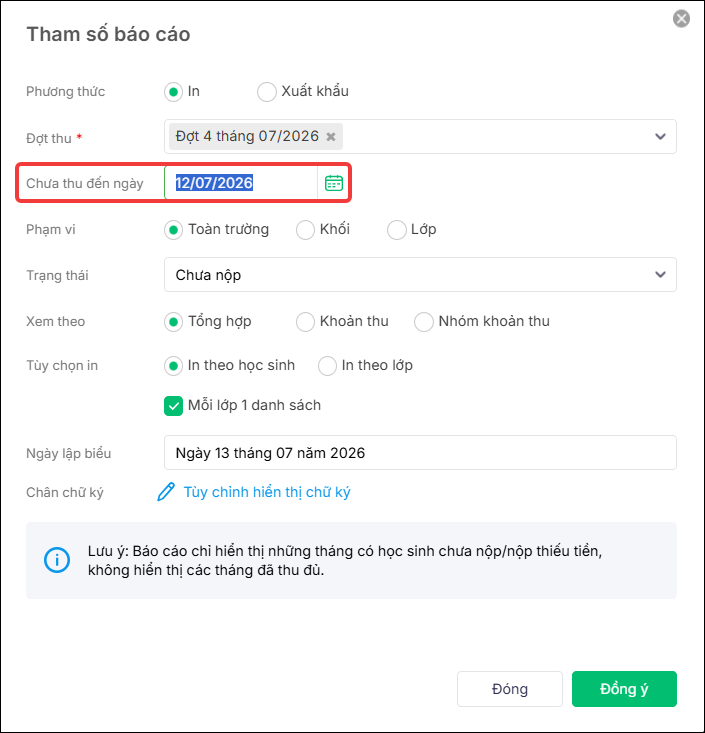
Tham số này chỉ lấy dữ liệu các học sinh chưa nộp tiền tính đến ngày được chọn. Nếu chọn ngày trước thời điểm học sinh phát sinh giao dịch nộp tiền thì tại thời điểm đó các học sinh vẫn được xác định là chưa nộp, vì vậy báo cáo sẽ hiển thị các học sinh này.
Ví dụ: Học sinh phát sinh giao dịch nộp tiền vào ngày 13/06. Nếu tham số Chưa thu đến ngày được chọn là 12/06 thì báo cáo sẽ vẫn hiển thị toàn bộ học sinh của lớp là chưa nộp tiền.
Giải pháp: Nếu muốn xem danh sách học sinh chưa nộp/nộp thiếu theo dữ liệu hiện tại, anh/chị để trống tham số Chưa thu đến ngày rồi xem lại báo cáo.
Khi không nhập tham số này, phần mềm sẽ lấy dữ liệu theo thời điểm hiện tại và chỉ hiển thị các học sinh thực tế còn chưa nộp hoặc nộp thiếu tiền.
Nguyên nhân 2: Có thể do một học sinh bị tạo trùng thành 2 mã học sinh khác nhau nhưng có cùng họ tên, ngày tháng năm sinh.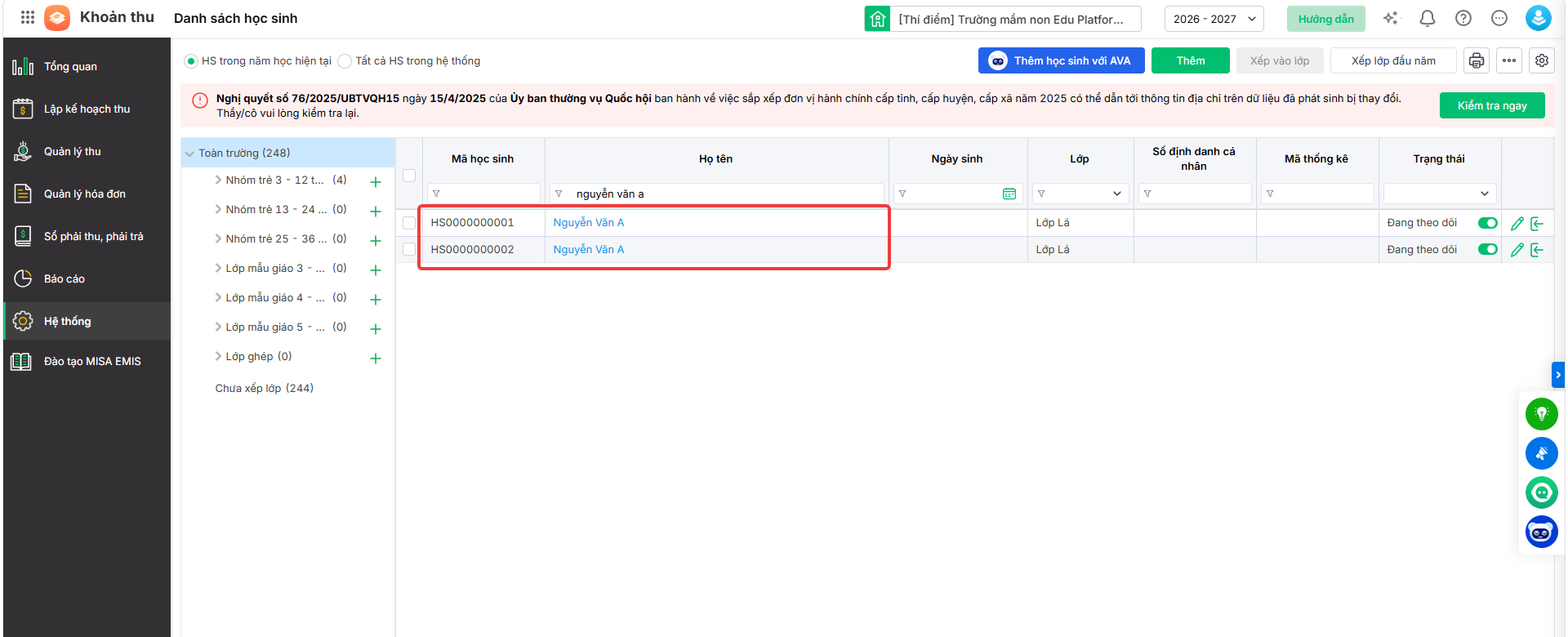
Ví dụ: Học sinh Nguyễn Văn A bị tạo thành 2 mã học sinh:
- Mã học sinh 01: Đã thu tiền.
- Mã học sinh 02: Chưa thu tiền.
Khi in Danh sách học sinh chưa nộp tiền, phần mềm căn cứ theo từng mã học sinh nên học sinh Nguyễn Văn A với mã 02 vẫn được hiển thị trong danh sách chưa nộp tiền, mặc dù mã 01 đã được thu tiền.
Giải pháp: Anh/chị thực hiện như sau:
- Vào Hệ thống > Danh sách học sinh, tìm kiếm học sinh đang hiển thị trong danh sách chưa nộp tiền.
- Kiểm tra thông tin học sinh và kiểm tra xem học sinh có đang bị tạo trùng thành mã học sinh khác không.
- Nếu học sinh bị trùng, kiểm tra mã học sinh đã được ghi nhận thu tiền và mã học sinh chưa được thu tiền.
- Nếu mã học sinh chưa thu tiền không còn sử dụng, anh/chị thực hiện xóa mã học sinh trùng để học sinh không tiếp tục hiển thị trong danh sách chưa nộp tiền.
2.3. Làm thế nào để xuất khẩu báo cáo HP-BC03 ra Excel để không bị lặp lại tiêu đề ở mỗi trang?
Khi xuất báo cáo HP-BC03: Danh sách học sinh chưa nộp/nộp thiếu tiền ra Excel, nếu anh/chị chọn In rồi mới xuất khẩu, file Excel sẽ giữ nguyên định dạng in nên có thể lặp lại tiêu đề báo cáo ở mỗi trang.
Để xuất file Excel dạng dữ liệu và không bị lặp lại tiêu đề, tại màn hình Tham số báo cáo, anh/chị chọn Xuất khẩu thay vì In, sau đó thực hiện xuất file.
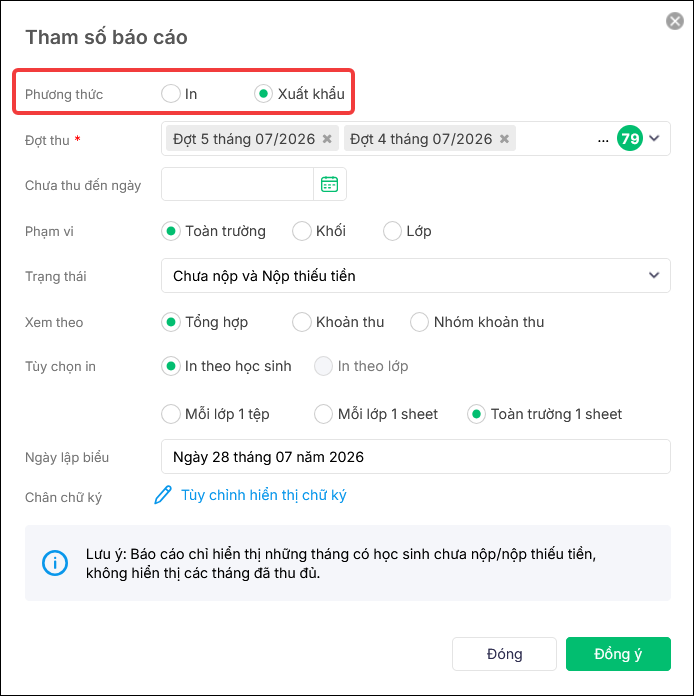
Lưu ý: Chọn Xuất khẩu ngay từ màn hình tham số sẽ tạo file Excel dạng dữ liệu, không lặp lại tiêu đề báo cáo khi chuyển trang.







