1. Tổng quan
Bài viết hướng dẫn một số vấn đề thường gặp về báo cáo “ HP-BC12: Danh sách học sinh nộp thừa tiền” trên phần mềm MISA EMIS Khoản thu
2. Câu hỏi thường gặp
2.1. Báo cáo Danh sách học sinh nộp thừa tiền không đúng?
Ví dụ: Thực tế học sinh không nộp thừa và số tiền nộp thừa đúng phải bằng 0 đồng, tuy nhiên báo cáo vẫn hiển thị có số tiền nộp thừa.
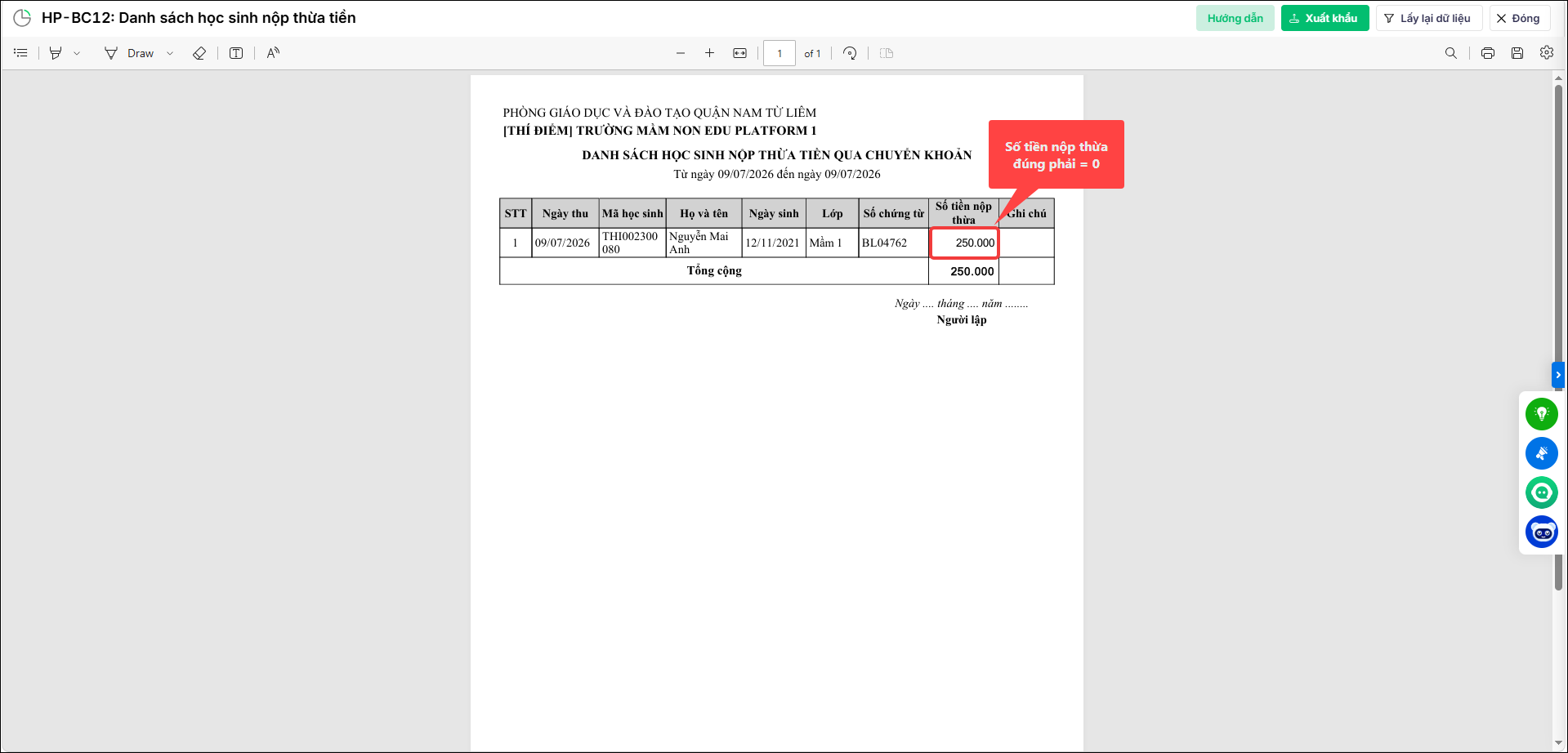
Nguyên nhân: Do giao dịch thanh toán bị gạch nợ 2 lần hoặc kế toán thực hiện gạch nợ thủ công sai số tiền, dẫn đến số tiền đã thu của học sinh lớn hơn số tiền phải thu nên báo cáo hiển thị học sinh nộp tiền thừa.
Giải pháp: Kế toán đối chiếu danh sách giao dịch thanh toán online với các giao dịch đã gạch nợ trên phần mềm để xác định giao dịch bị ghi nhận trùng hoặc sai số tiền, sau đó điều chỉnh lại giao dịch gạch nợ cho đúng. Sau khi điều chỉnh, báo cáo Danh sách học sinh nộp tiền thừa sẽ hiển thị chính xác.
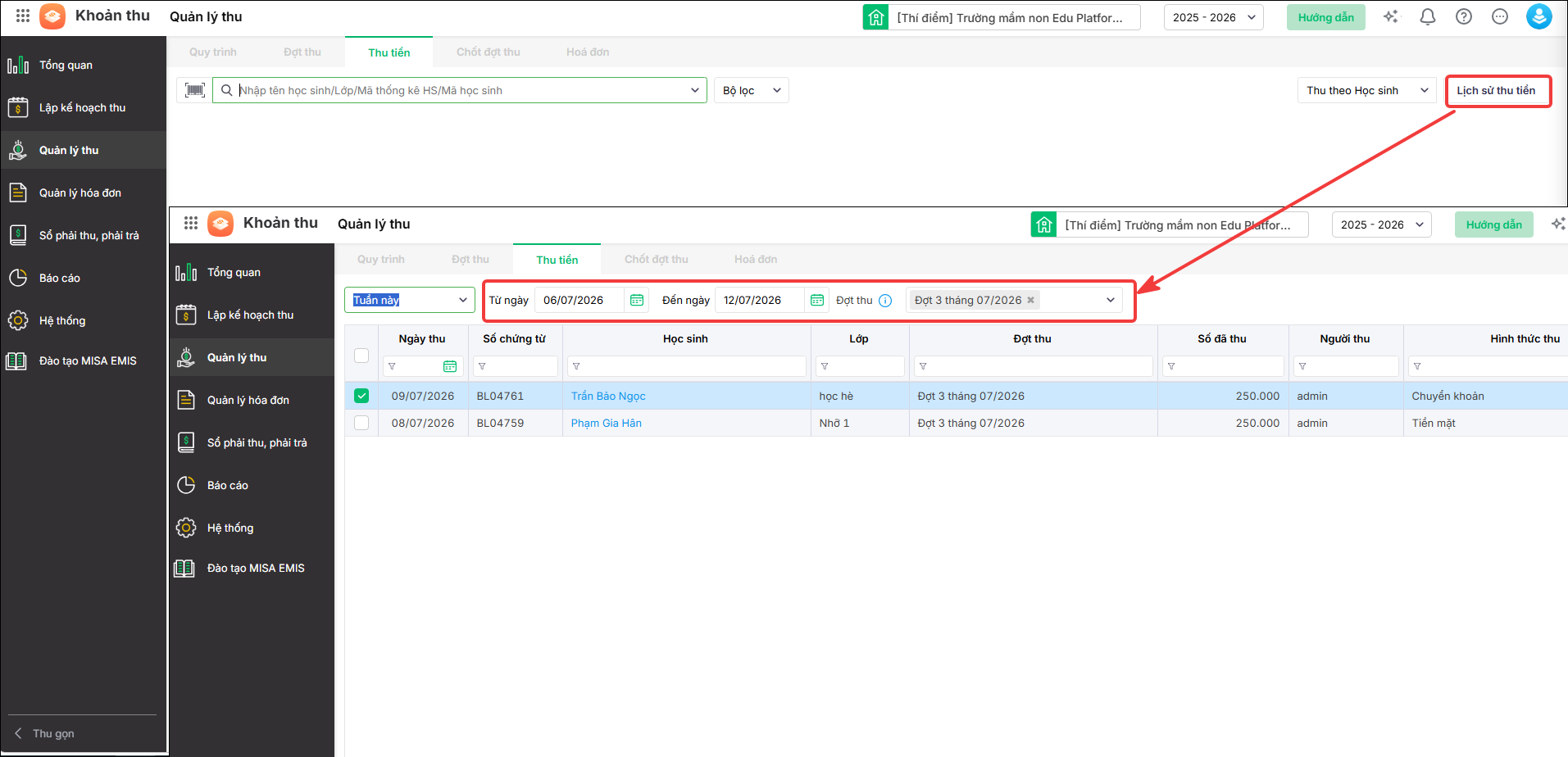
Bước 1: Tại menu góc bên tay trái màn hình chọn Quản lý thu/ nhấn tab Thu tiền.
Bước 2: Tại góc trên bên phải màn hình nhấn Lịch sử thu tiền.

Bước 3: Lọc thời gian mong muốn xem lịch sử thu tiền. Phần mềm hiển thị danh sách lịch sử thu tiền của học sinh/sinh viên theo đúng khoảng thời gian đã chọn.
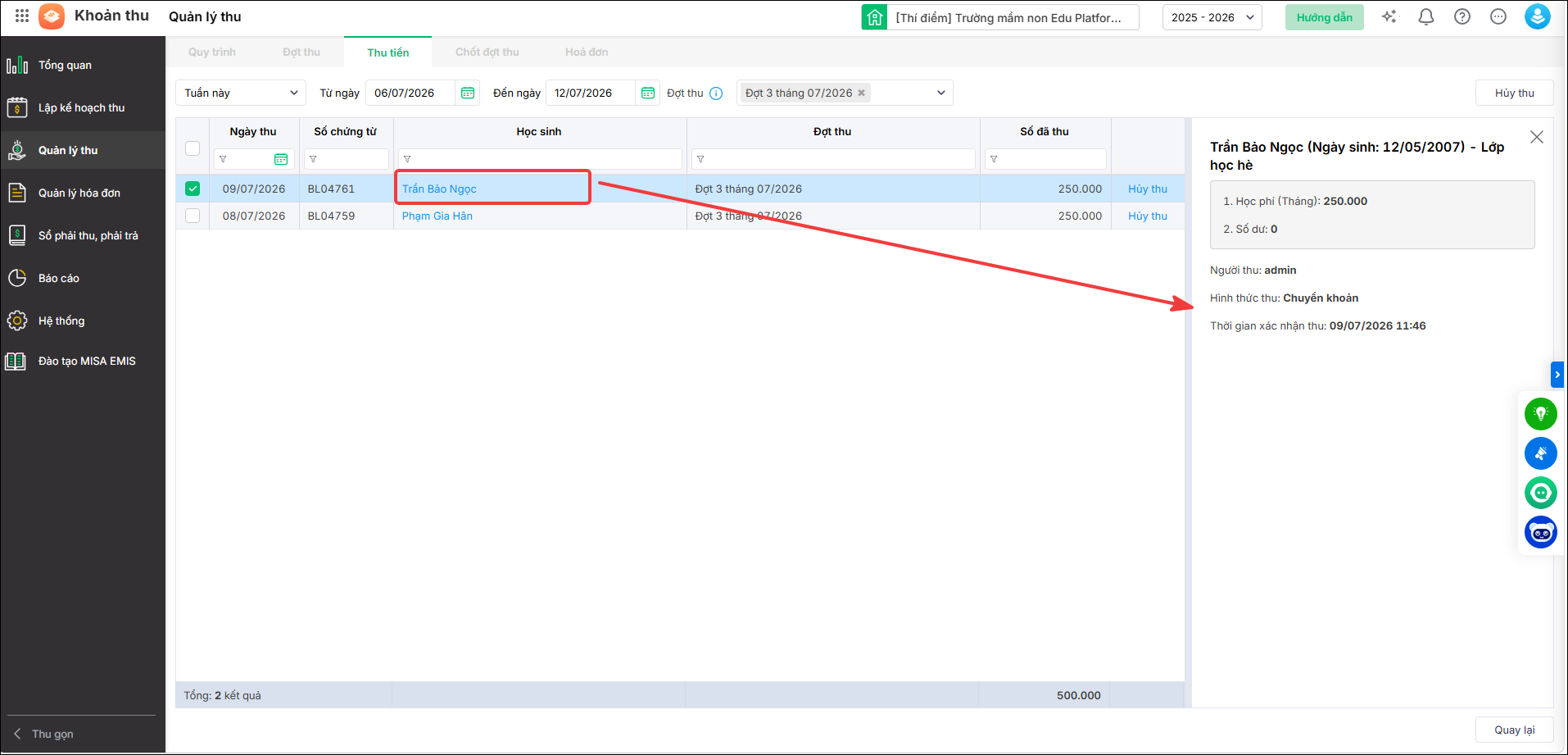
- Nhấn vào tên HSSV cần theo dõi lịch sử thu. Kế toán có thể theo dõi chính xác thông tin: tiền học, người thu, hình thức chuyển khoản, thời gian xác nhận thu tiền của HSSV để đối chiếu thông tin, kiểm tra các khoản đã thanh toán, số tiền còn thiếu hoặc phát sinh thừa tiền của học sinh.

Đối với các giao dịch thanh toán qua cổng thanh toán, anh/chị kiểm tra lịch sử giao dịch theo hướng dẫn tại đây.