2. Các bước thực hiện
Bước 1: Vào Hệ thống ⚙ → Danh sách học sinh.
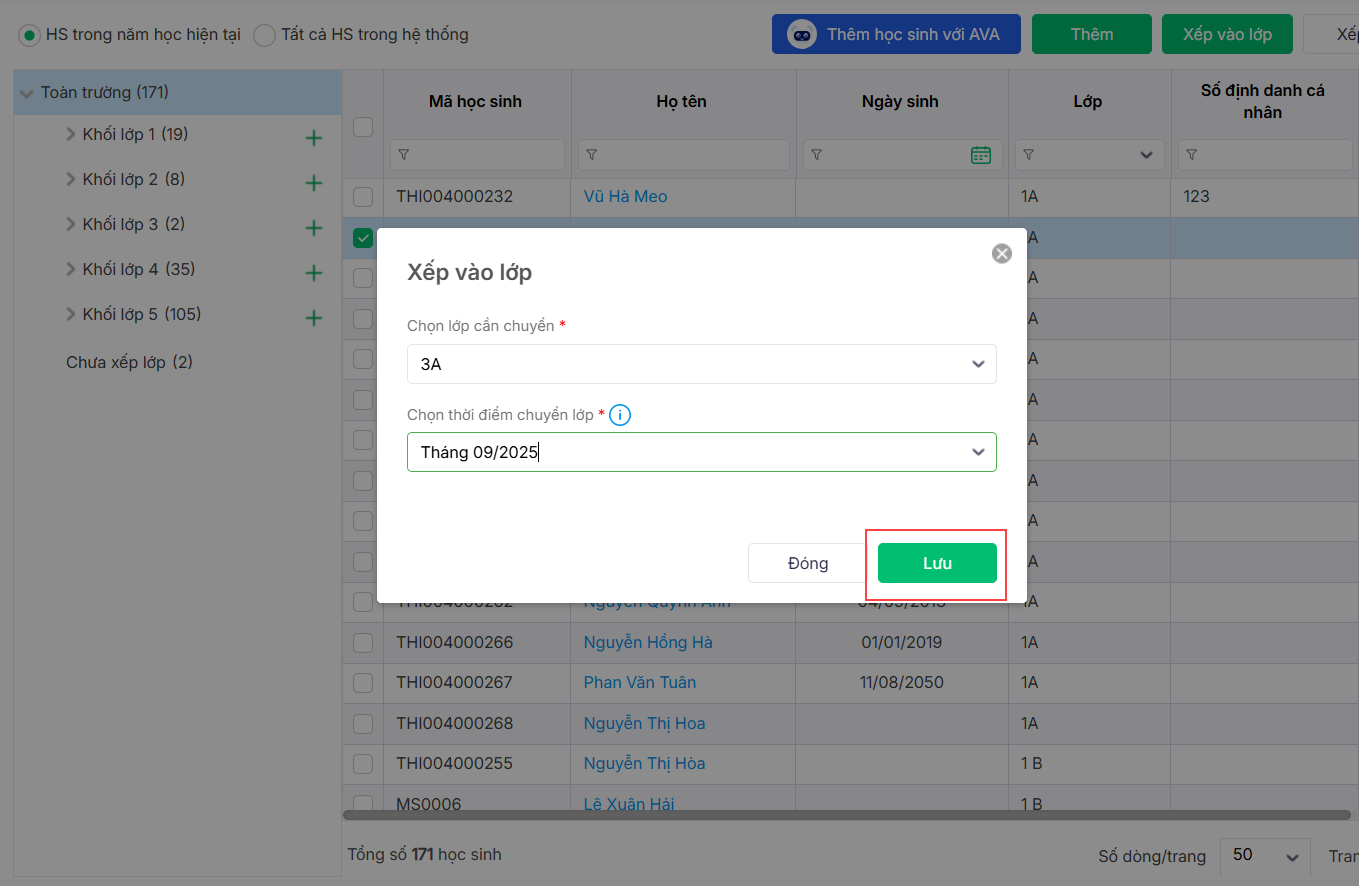
Bước 2: Tích chọn học sinh cần chuyển lớp (ô ☐ → ☑), sau đó nhấn Xếp vào lớp.

Bước 3: Chọn lớp chuyển đến và thời điểm chuyển lớp, sau đó nhấn Lưu.
Bước 4: Khi xuất hiện thông báo chuyển lớp thành công (góc phải màn hình), nhấn Cập nhật đợt thu để cập nhật lớp trong đợt thu hiện tại.
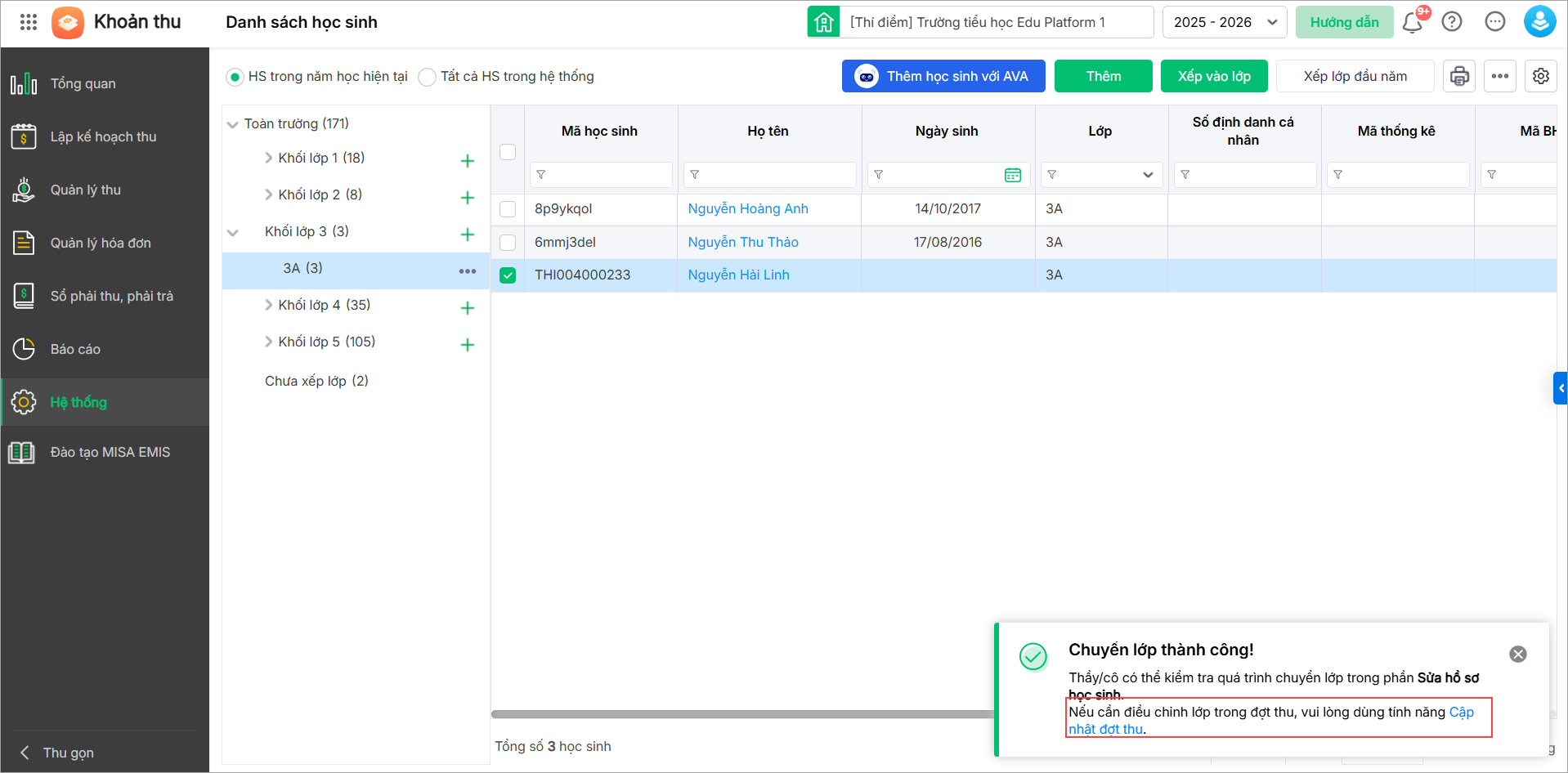
Bước 5: Tại đây phần mềm tự động lấy lên thông tin học sinh vừa thay đổi lớp học. Tích chọn học sinh (ô ☐ → ☑) và nhấn Cập nhật để chuyển học sinh vào đợt thu của lớp mới.

Kết quả: Học sinh sẽ được hiển thị trong danh sách lớp mới của đợt thu.
Lưu ý: Khi nhà trường chuyển lớp cho học sinh và sau đó lập đợt thu mới, hệ thống sẽ tự động đưa học sinh vào đúng lớp mới trên đợt thu.
3. Câu hỏi thường gặp
3.1. Làm thế nào khi chuyển lớp cho học sinh không chọn được thời điểm chuyển lớp?
Nguyên nhân: Khi thực hiện chuyển lớp cho học sinh, hệ thống chỉ cho phép chọn thời điểm chuyển lớp sau lần chuyển lớp gần nhất của học sinh đó.
Ví dụ 1:
Học sinh A đã được chuyển từ lớp 1A sang lớp 1B vào tháng 1. Khi thực hiện chuyển lớp lần tiếp theo, danh sách thời điểm chuyển lớp chỉ hiển thị từ tháng 2 đến tháng kết thúc năm học, không hiển thị các tháng trước đó.
Giải pháp: Nếu anh/chị muốn kiểm tra lịch sử chuyển lớp trong tháng 1 hoặc chọn lại lớp để chuyển, thực hiện theo các bước sau:
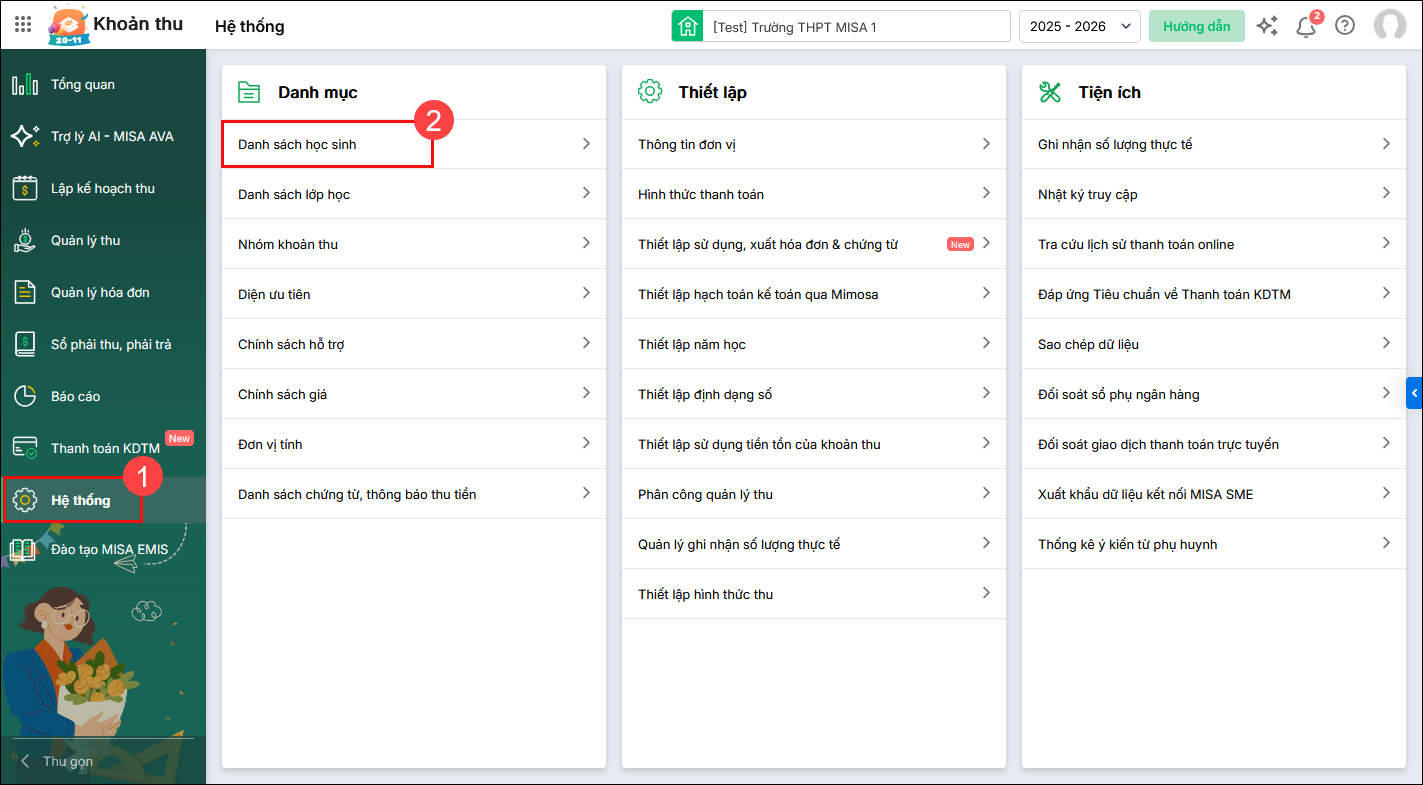
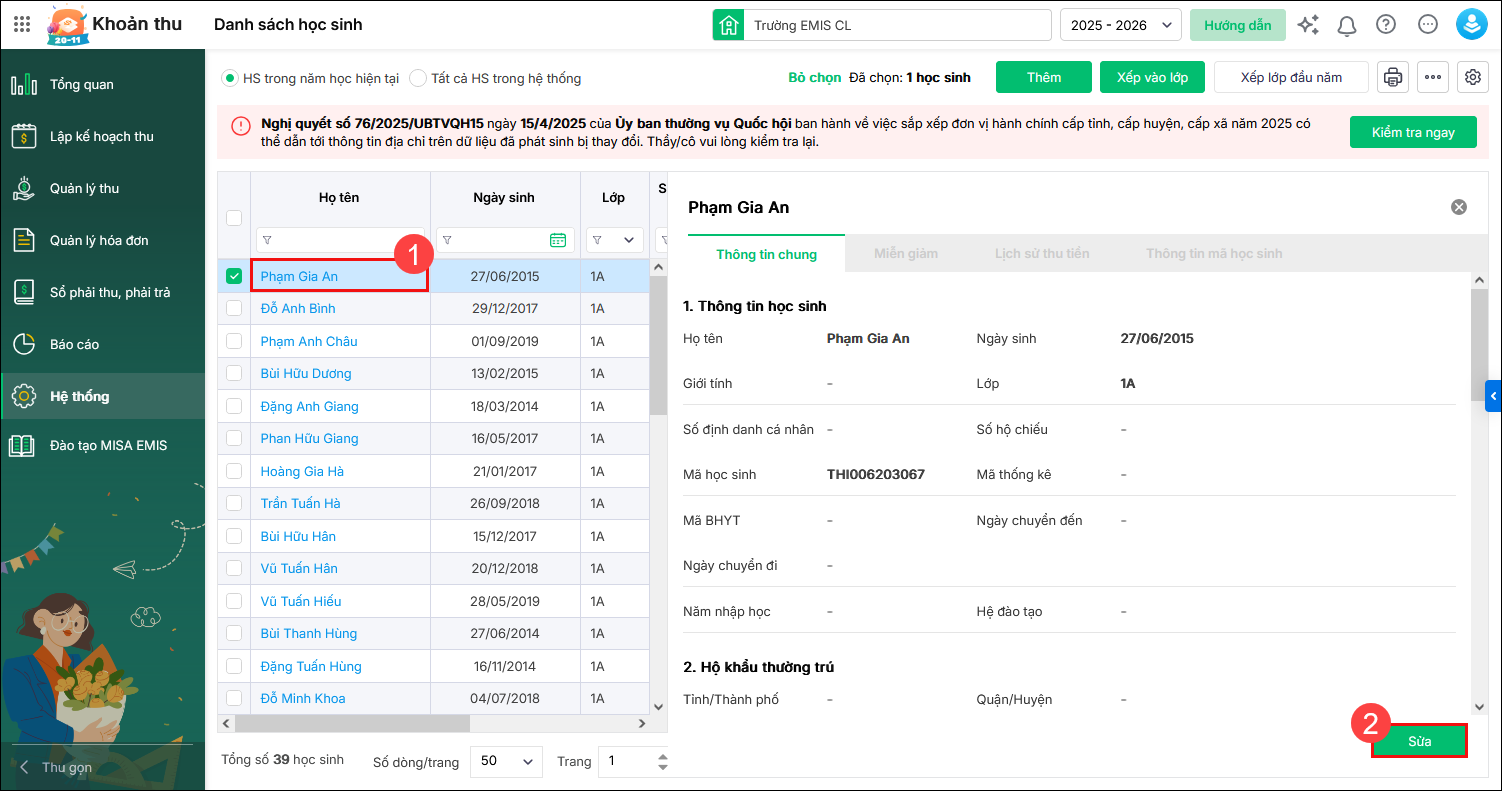
Bước 1: Tại menu Hệ thống → chọn Danh sách học sinh.
Bước 2: Nhấn biểu tượng ✎ Sửa tại dòng học sinh cần chỉnh sửa.
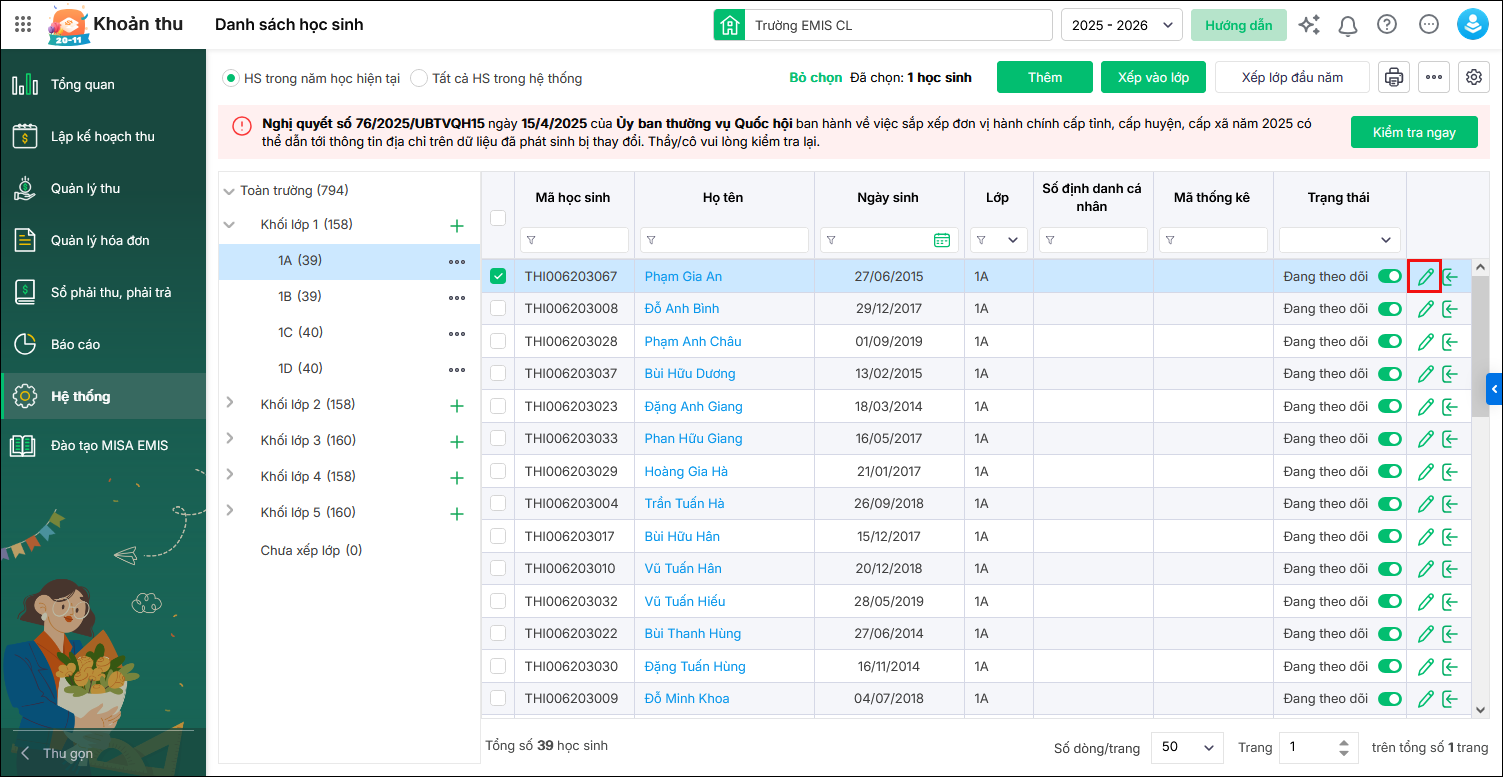
Hoặc nhấn vào tên học sinh → nhấn Sửa.
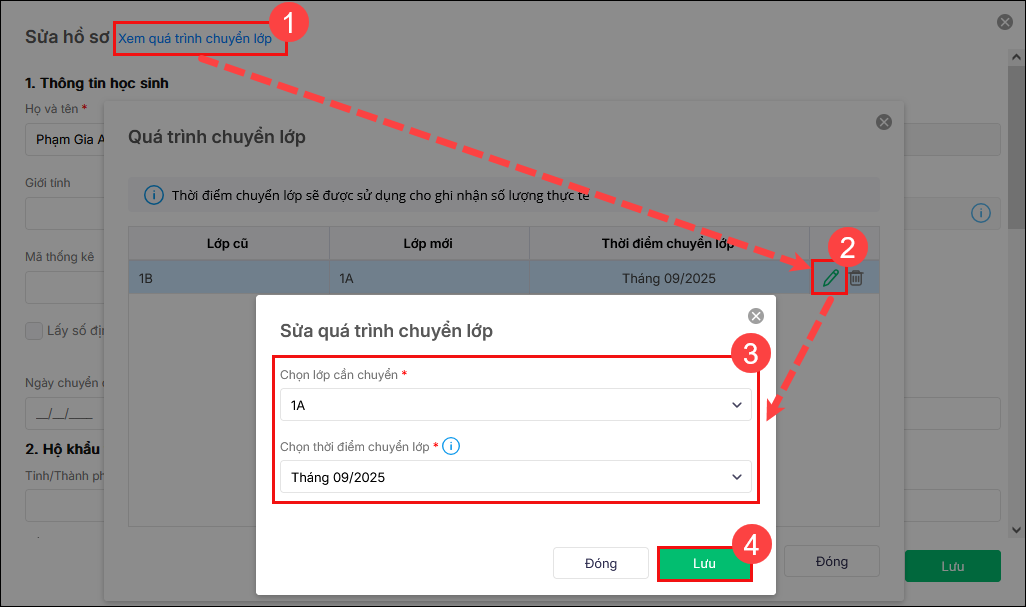
Bước 3: Nhấn Xem quá trình chuyển lớp.
Phần mềm hiển thị quá trình chuyển lớp của học sinh theo từng tháng.
Bước 4: Chỉnh sửa thông tin chuyển lớp:
- Nhấn biểu tượng ✎ Sửa tại dòng chuyển lớp cần chỉnh sửa.
- Chọn Lớp cần chuyển.
- Chọn Thời điểm chuyển lớp đúng.
Anh/chị cũng có thể xóa lịch sử chuyển lớp sai để khôi phục học sinh về lớp cũ hoặc đưa danh sách lớp về trạng thái ban đầu như trước khi chuyển lớp. Nhấn biểu tượng  Xóa tại dòng chuyển lớp cần xóa.

Bước 5: Nhấn Lưu.
Ví dụ 2:
Năm học bắt đầu từ tháng 9 và kết thúc vào tháng 5. Nếu học sinh A đã được chuyển từ lớp 1A sang lớp 1B vào tháng 5 (tháng cuối cùng của năm học), thì khi thực hiện chuyển lớp tiếp theo, hệ thống sẽ không còn thời điểm chuyển lớp nào để lựa chọn, vì không có tháng nào sau tháng 5 trong cùng năm học.
3.2. Trường có tổ chức học hè nhưng không chọn được tháng 6, tháng 7 hoặc tháng 8 để chuyển lớp thì làm thế nào?
Nguyên nhân
Thời gian kết thúc năm học đang thiết lập là tháng 5 nên phần mềm không hiển thị các tháng học hè để lựa chọn.
Cách xử lý
Thực hiện chỉnh sửa thời gian kết thúc năm học sang tháng 7 hoặc tháng 8 (phù hợp với kế hoạch năm học của nhà trường), sau đó thực hiện chuyển lớp lại.
3.3. Đã chuyển lớp nhầm, có thể chuyển lại trong cùng một tháng không?
Trả lời: Có. Nếu học sinh đã được chuyển lớp một lần trong cùng tháng (ví dụ tháng 7) nhưng cần chuyển sang lớp khác, anh/chị thực hiện:
- Vào Hệ thống → Danh sách học sinh.
- Chọn Sửa học sinh.
- Mở Quá trình chuyển lớp.
- Xóa lần chuyển lớp đã thực hiện nhầm.
- Thực hiện Xếp vào lớp lại với thông tin đúng.
3.4. Khi chuyển lớp cho học sinh có mang theo tồn (phiếu ăn) sang lớp mới không ?
Trả lời: Hiện tại, khi chuyển lớp cho học sinh, phần mềm EMIS Khoản thu sẽ tự động chuyển số buổi ăn còn tồn (phiếu ăn) sang lớp mới. Nhà trường không cần nhập lại số buổi ăn còn dư.
Cách thực hiện
- Thực hiện chốt đợt thu hiện tại.

- Chuyển học sinh sang lớp mới.

- Lập đợt thu mới cho lớp mới.

- Sau khi lập đợt thu, phần mềm sẽ tự động kế thừa số buổi ăn còn tồn của học sinh từ lớp cũ sang lớp mới để tiếp tục sử dụng.
Ví dụ
- Học sinh MISA 1 đang học lớp 1A và còn 5 buổi ăn chưa sử dụng.
- Sau khi chốt đợt thu, nhà trường chuyển học sinh sang lớp 1C.
- Khi lập đợt thu mới cho lớp 1C, phần mềm sẽ tự động chuyển 5 buổi ăn còn tồn sang lớp mới.
3.5. Khi đã thu tiền có chuyển lớp tại đợt thu đó được không?
Trả lời: Tùy theo hình thức thu tiền, anh/chị thực hiện như sau:
- Trường hợp thu tiền thủ công: Anh/chị có thể hủy thu tiền, sau đó thực hiện chuyển lớp cho học sinh và thu tiền lại theo lớp mới.
- Trường hợp đã thu tiền online qua ngân hàng: Phần mềm có thể thực hiện hủy thu để chuyển lớp, tuy nhiên sau khi chuyển lớp, anh/chị phải thu lại tiền thủ công. Do phần mềm không tự động gạch nợ lại khoản tiền đã thu online, cách xử lý này không được khuyến nghị.
Lưu ý: Nếu học sinh đã thu tiền online, anh/chị nên giữ nguyên dữ liệu tại đợt thu đã thu tiền, không thực hiện hủy thu để chuyển lớp. Sang tháng sau, anh/chị thực hiện chuyển lớp cho học sinh và lập đợt thu mới. Khi đó, tại đợt thu tháng sau, học sinh sẽ hiển thị theo lớp mới đã chuyển.