
2. Các bước thực hiện
2.1. Xem báo cáo
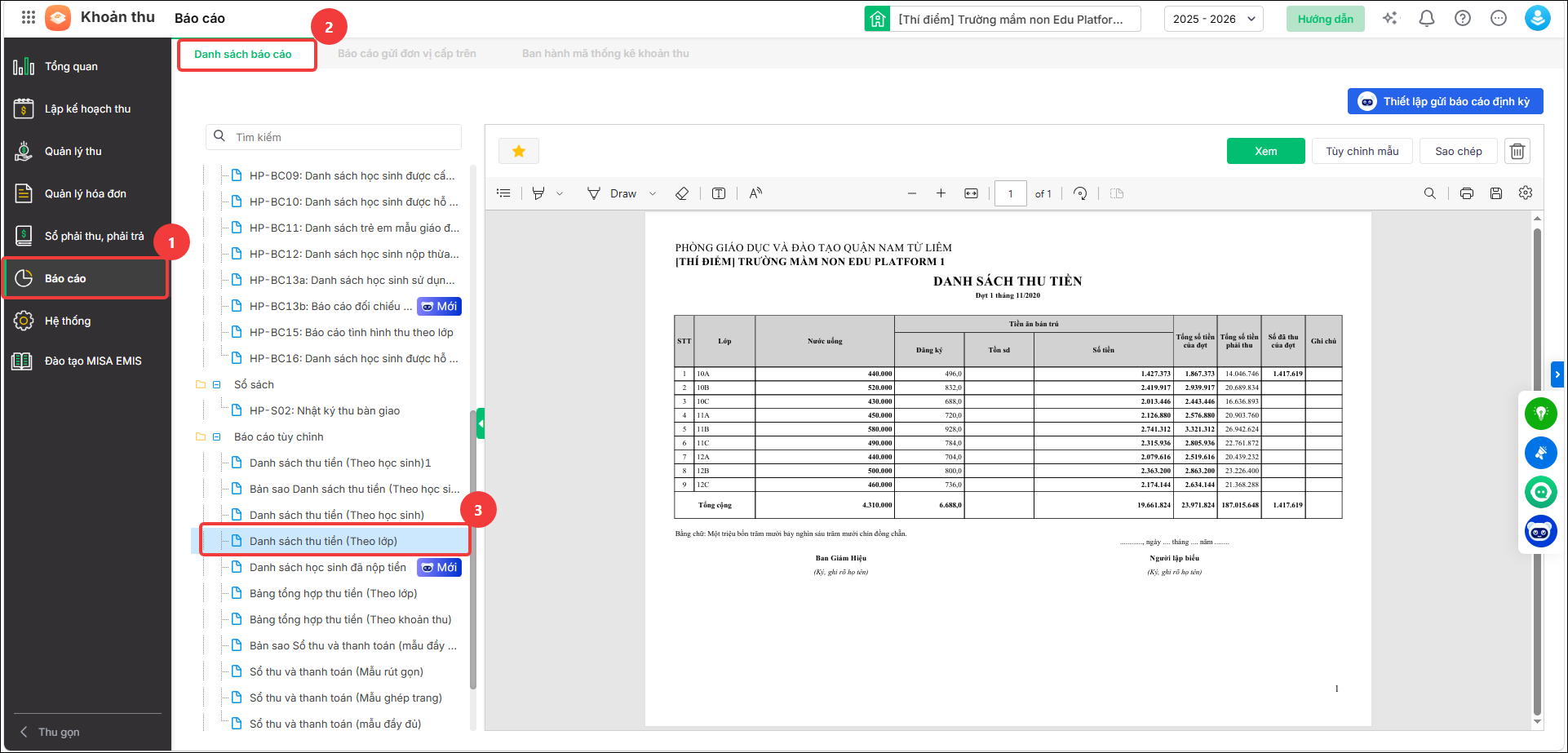
Bước 1: Tại tab menu chọn Báo cáo, tìm đến báo cáo tùy chỉnh, chọn đến báo cáo cần xem, nhấn đúp chuột Danh sách thu tiền (theo lớp)
Bước 2: Khai báo tham số báo cáo:
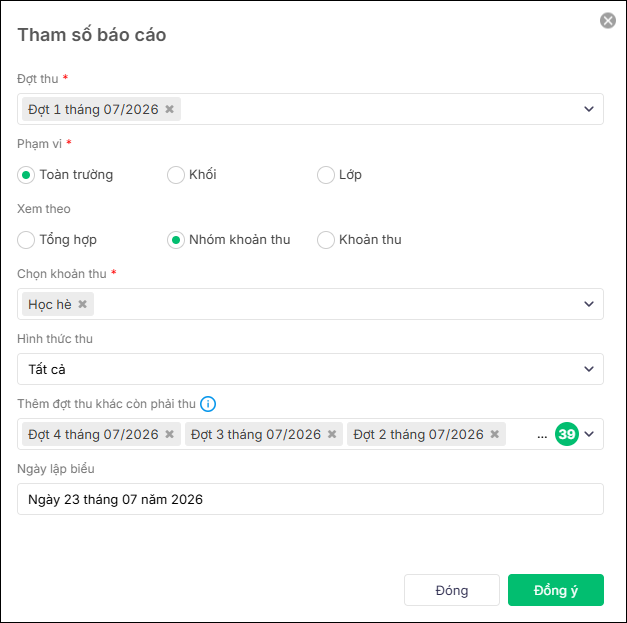
- Đợt thu: Phần mềm tự động hiển thị tên các đợt thu phát sinh trong năm và lấy lên các khoản thu/nhóm khoản thu tương ứng với đợt thu đã chọn.
- Có thể lựa chọn phạm vi hiển thị theo một trong các hình thức sau:
- Toàn trường: Hiển thị chi tiết học sinh toàn trường
- Khối: Hiển thị chi tiết học sinh khối
- Lớp: Hiển thị chi tiết học sinh lớp
- Chọn Xem theo: Tổng hợp (chỉ hiển thị cột số tiền của tổng tất cả khoản thu); Khoản thu hoặc Nhóm khoản thu.
- Lựa chọn Hình thức thu muốn lên báo cáo: Tiền mặt, Chuyển khoản hoặc Tất cả.
- Thêm đợt thu khác còn phải thu: Để theo dõi thêm số tiền còn phải thu của các đợt khác, vui lòng Tùy chỉnh mẫu báo cáo hiển thị thông tin Còn phải thu đợt trước.
Bước 3: Nhấn Đồng ý để xem báo cáo.
2.2. Tùy chỉnh báo cáo
Để chỉnh báo cáo Danh sách thu tiền (Theo lớp) theo đúng mẫu của đơn vị, thực hiện theo các bước sau:
Bước 1: Tại tab menu chọn Báo cáo, tìm đến báo cáo tùy chỉnh, chọn đến báo cáo Danh sách thu tiền (theo lớp)
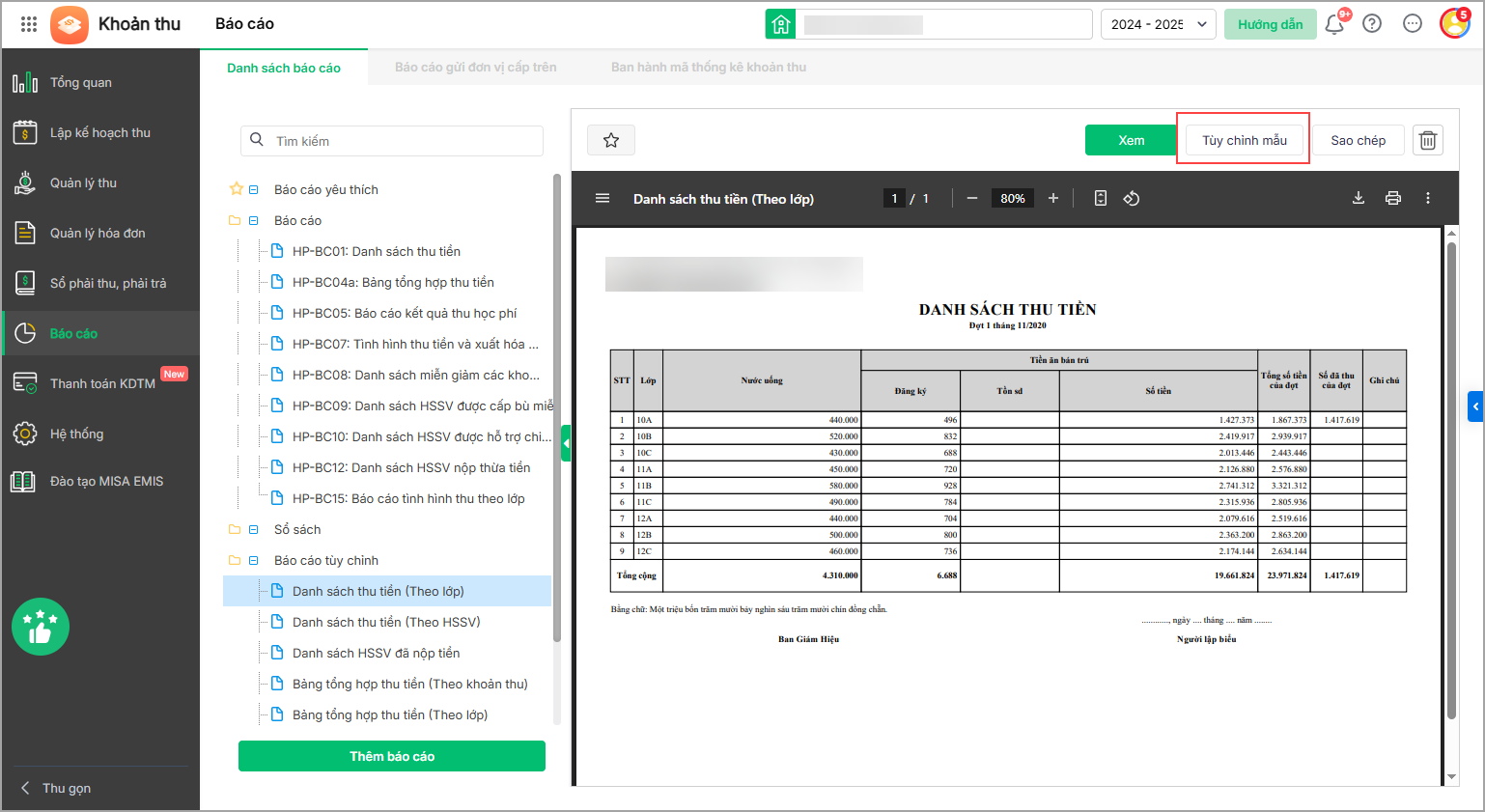
Bước 2: Trường hợp cần chỉnh sửa báo cáo theo nhu cầu thực tế đơn vị, nhấn Tùy chỉnh mẫu.
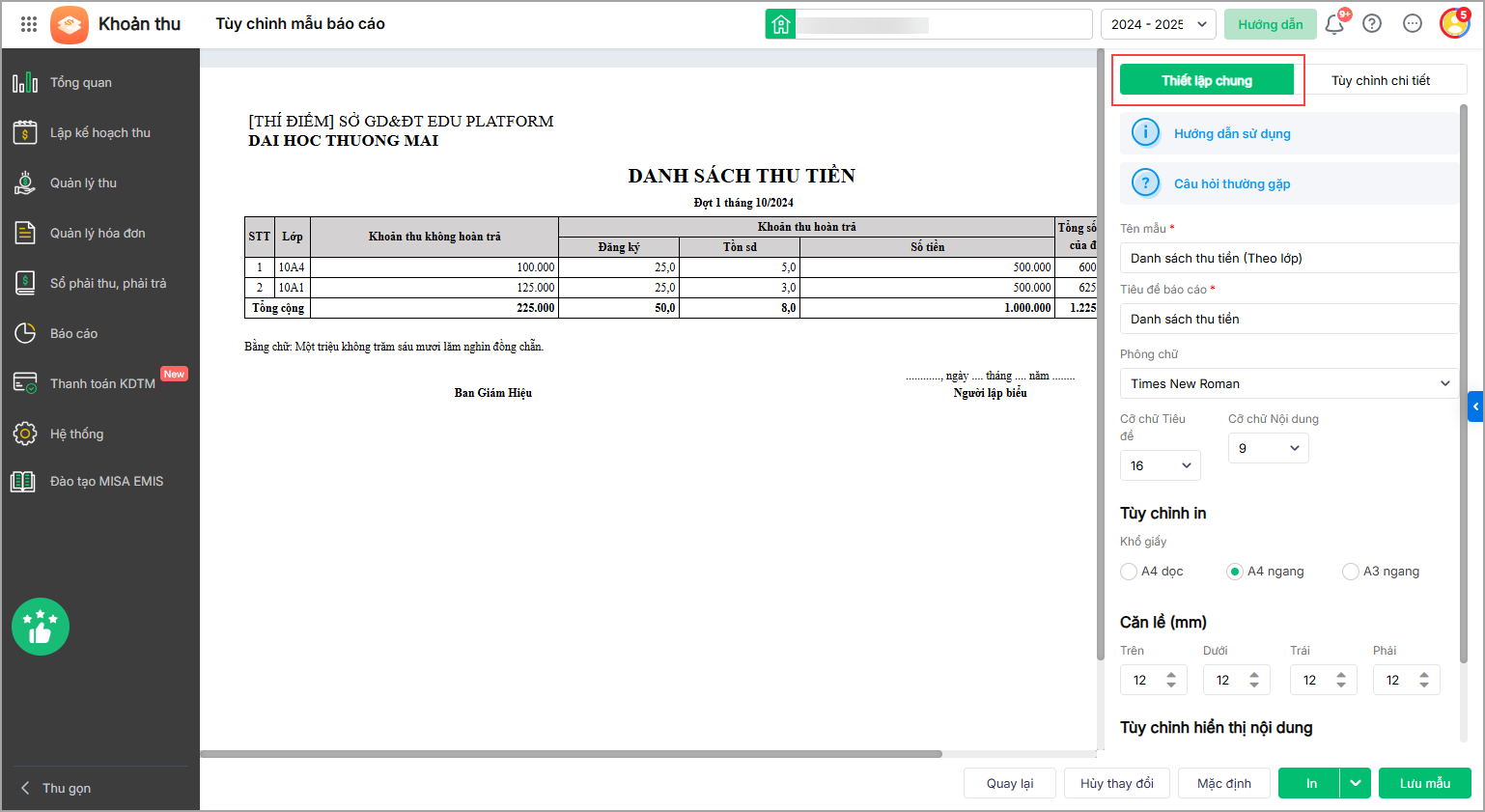
Tại phần Thiết lập chung, thiết lập thông tin chung cho phần hiển thị:
- Tên mẫu: Có thể đổi tên báo cáo theo nhu cầu
- Tiêu đề báo cáo: Có thể đổi tiêu đề báo cáo theo nhu cầu
- Phông chữ: Lựa chọn phông chữ Arial hoặc Times New Roman.
- Khổ giấy, căn lề, cỡ chữ: Tùy chỉnh theo yêu cầu.
- Tùy chỉnh hiển thị nội dung: Anh/chị tích chọn các tùy chọn tương ứng để hiển thị thông tin trên báo cáo:
Bước 3: Để tùy chỉnh nội dung của báo cáo mẫu, chọn Tùy chỉnh chi tiết và nhấn chọn vào vùng thông tin muốn tùy chỉnh:
- Bỏ tích chọn/tích chọn những phần thông tin không muốn hiển thị/hiển thị lên báo cáo.
- Khi chọn vùng nào, các nội dung hiển thị trên vùng đó sẽ được hiển thị cột bên phải tương ứng.
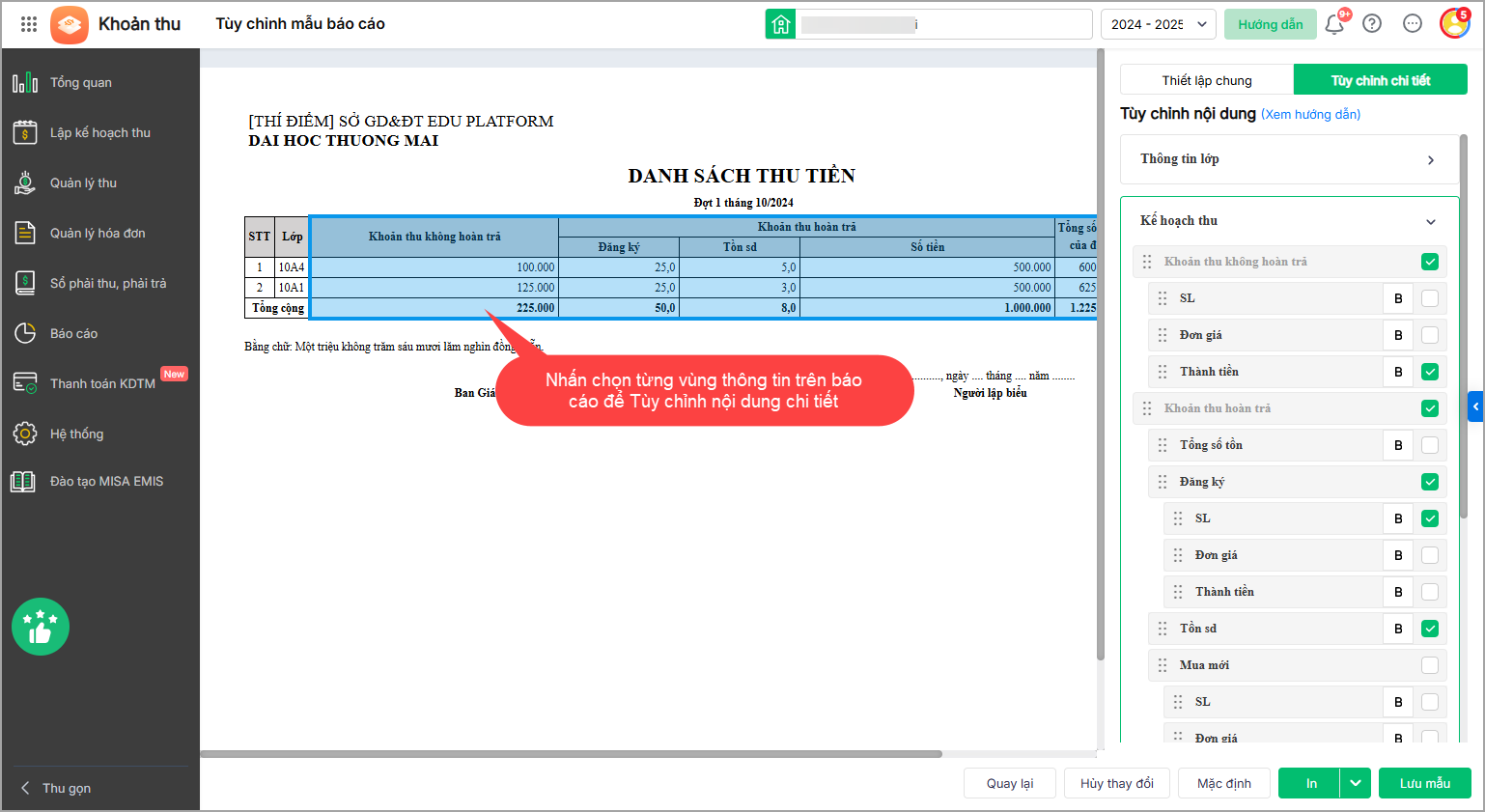
Lưu ý: Những ô thông tin bị tô xám là những thông tin phần mềm mặc định hiển thị, không được phép thay đổi.
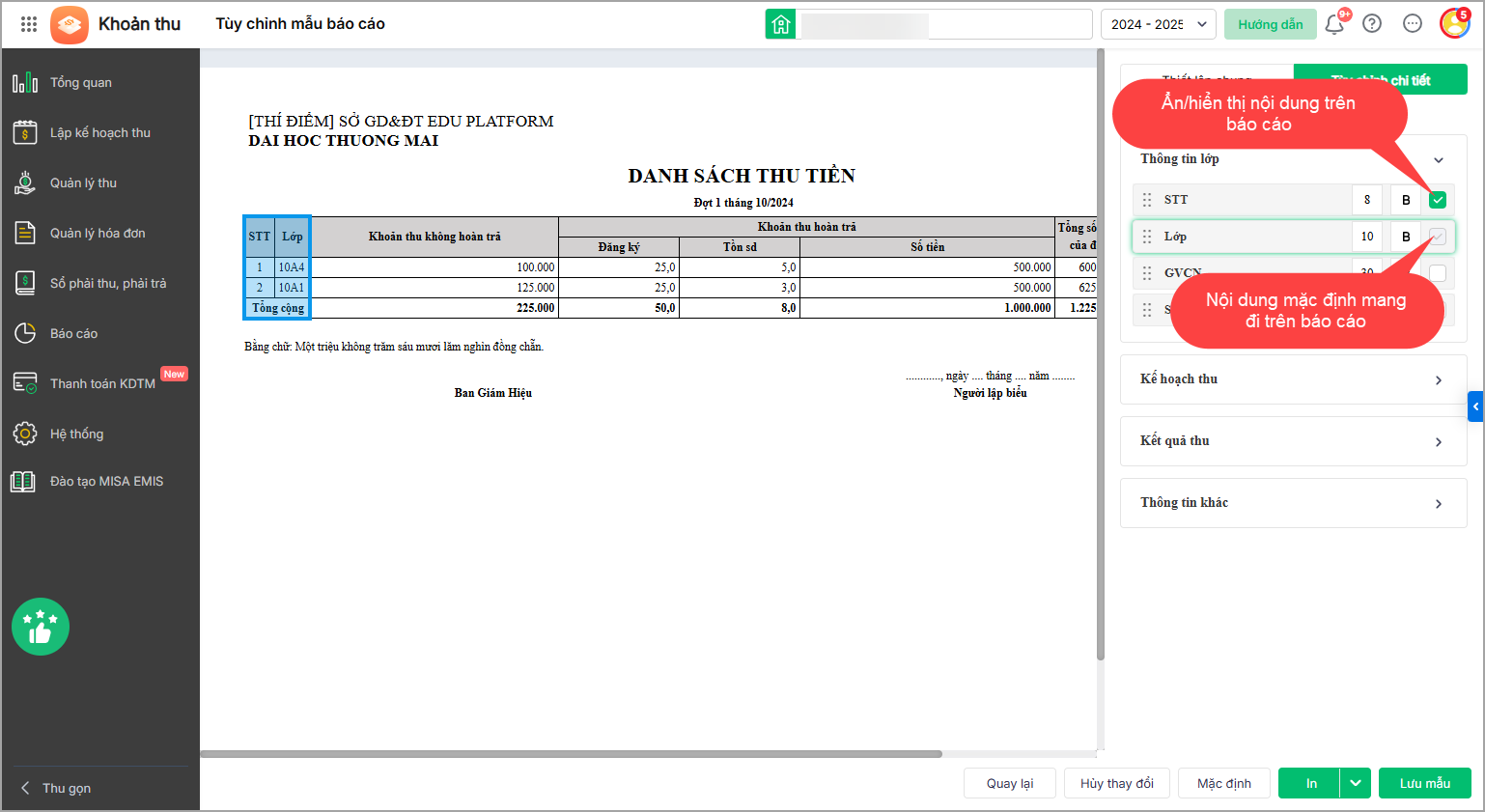
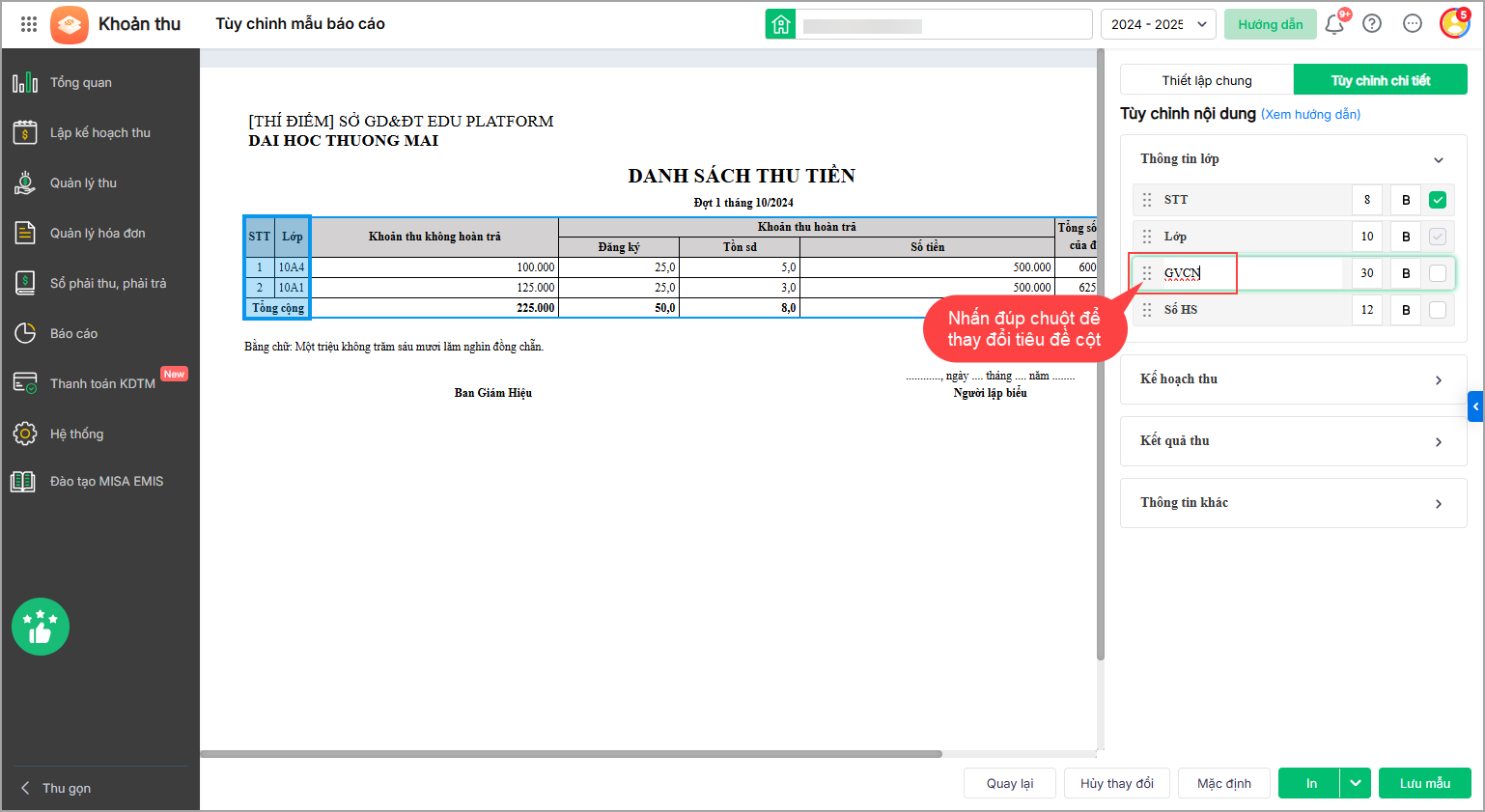
- Nhấn đúp vào tiêu đề cột để thay đổi tiêu đề.
- Để làm nổi bật cột thông tin nào trên báo cáo giúp kế toán dễ dàng so sánh, đối chiếu thông tin, nhấn vào chữ B bên cạnh tiêu đề hoặc bôi đen tiêu đề và nhấn tổ hợp phím Ctrl+B.
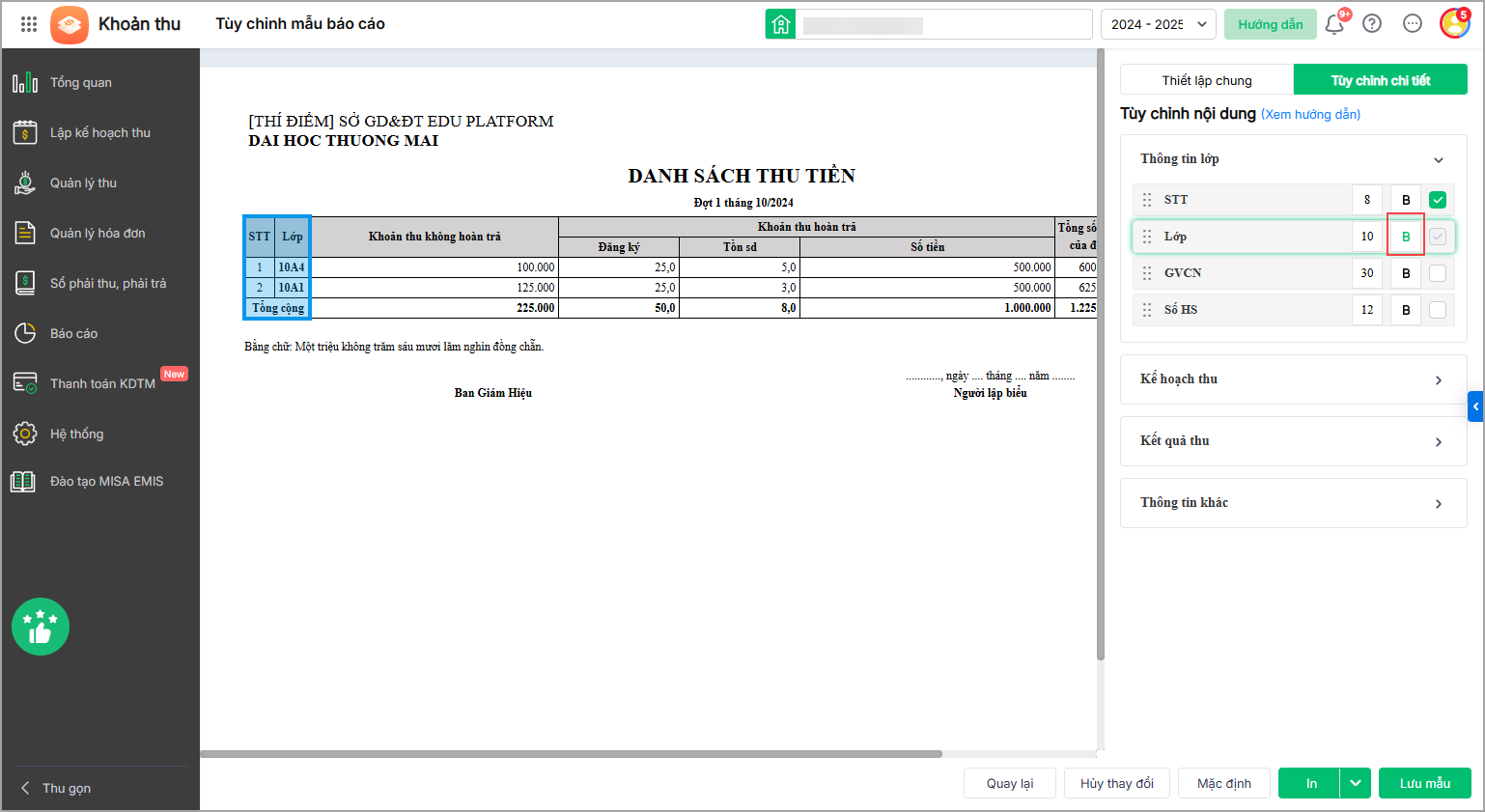
- Nếu muốn thay đổi độ rộng của từng cột, nhập độ rộng tại ô trắng bên cạnh tên cột đó.
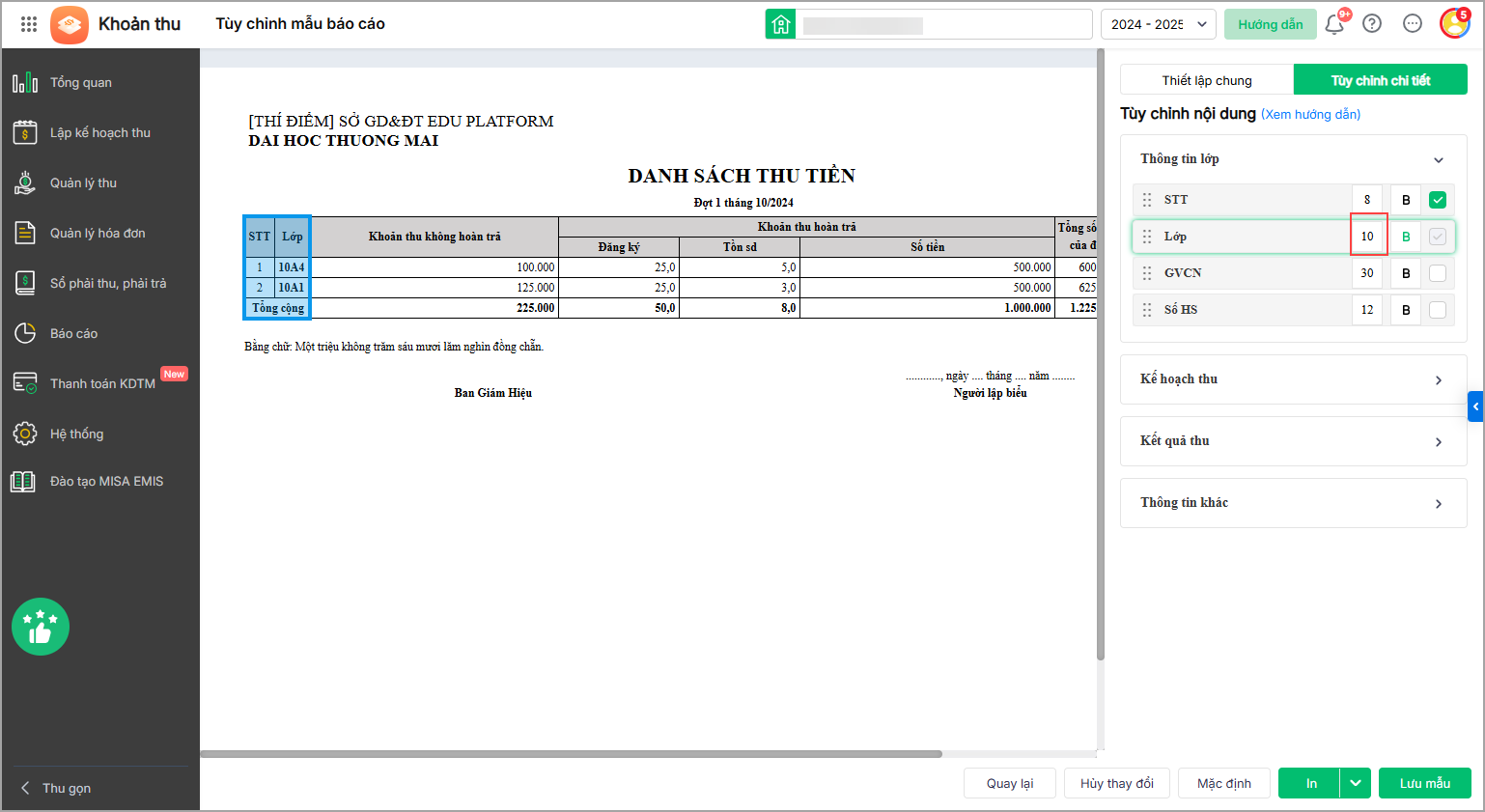
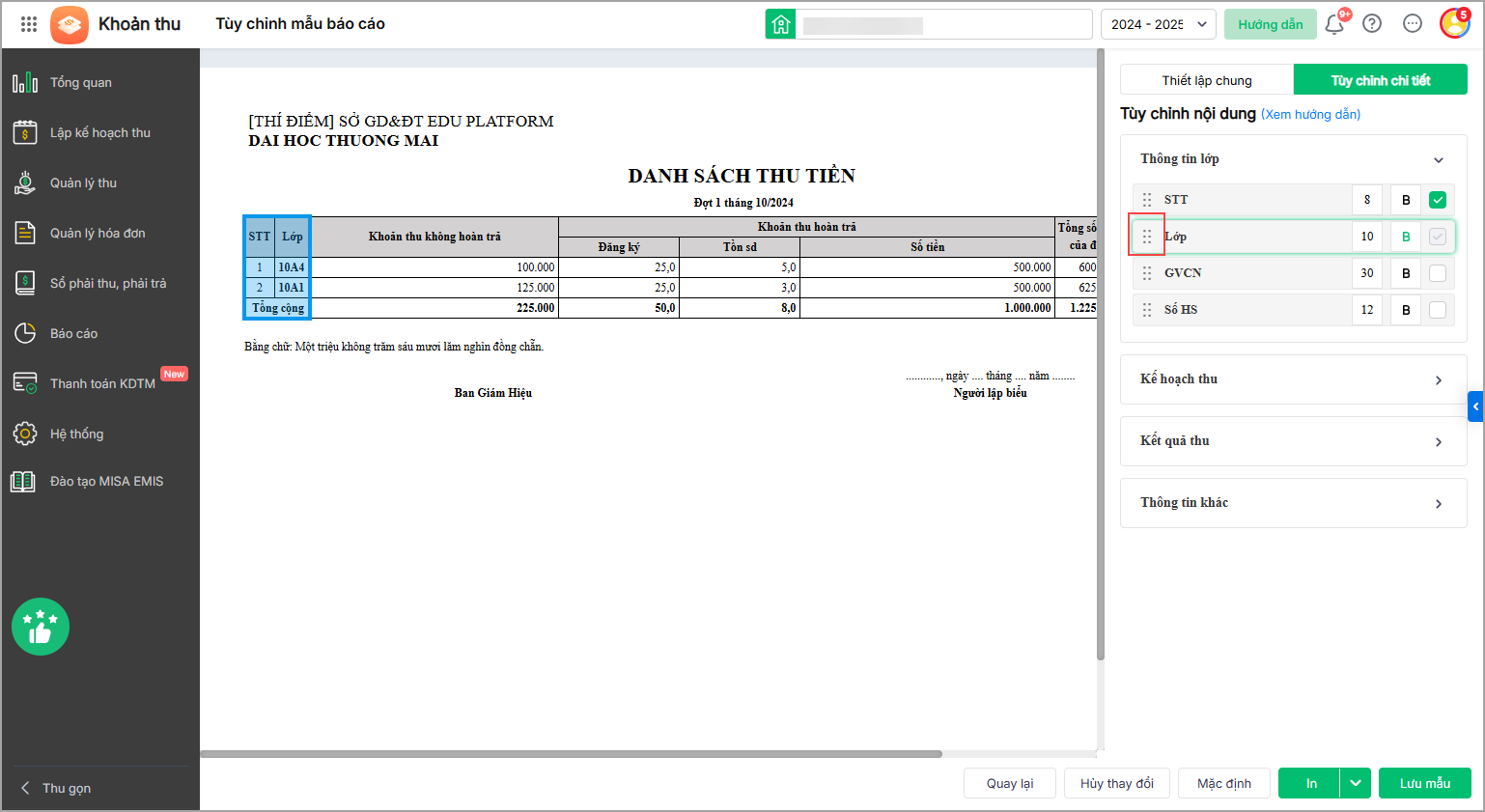
- Để thay đổi thứ tự cột trên báo cáo, giữ chuột tại cột cần điều chỉnh vị trí, kéo thả cột đó đến vị trí mới.
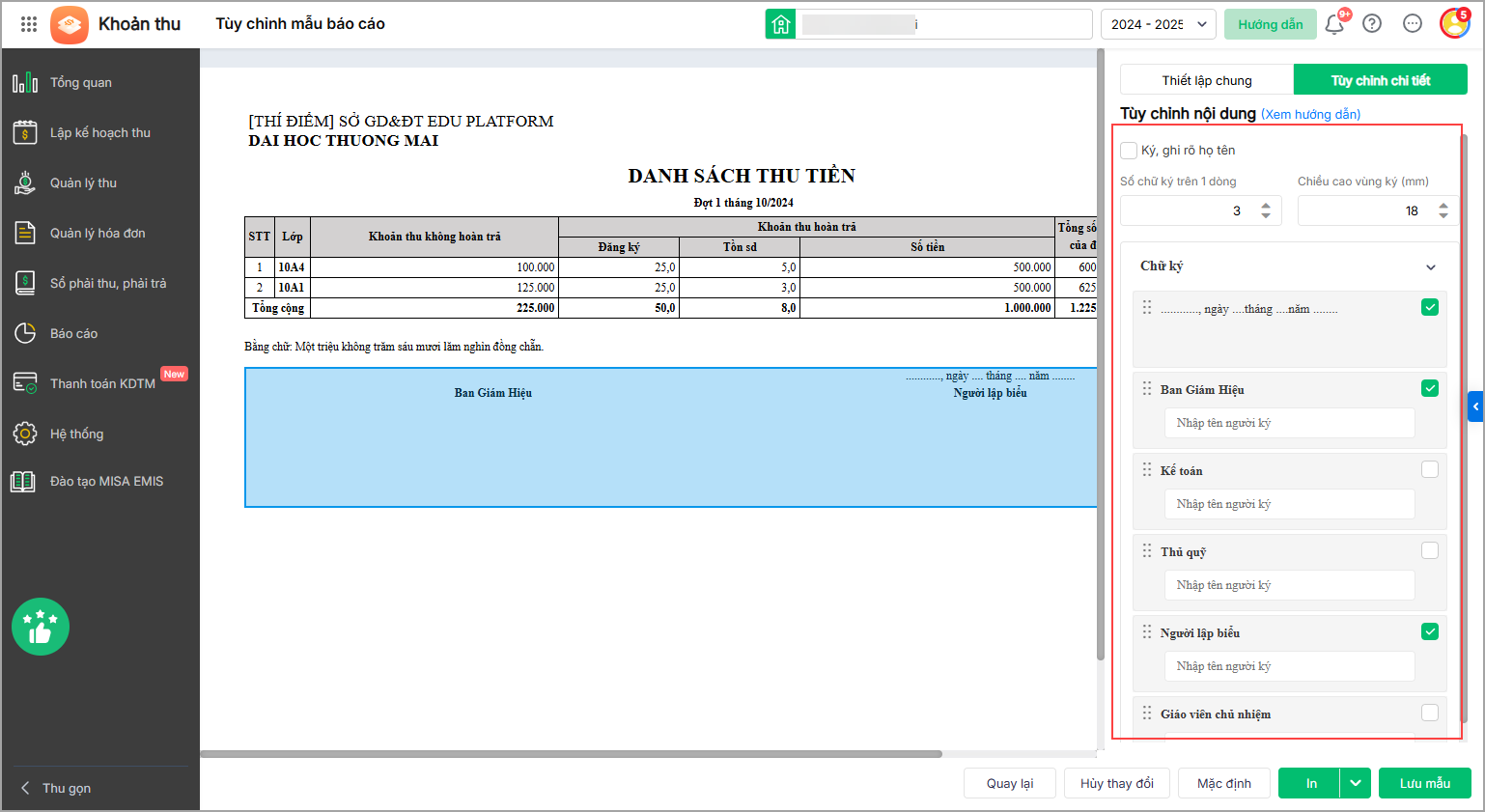
- Tại vùng chữ ký, có thể nhập/chỉnh sửa thông tin: Chức danh, tên và chức vụ người ký (nếu cần).
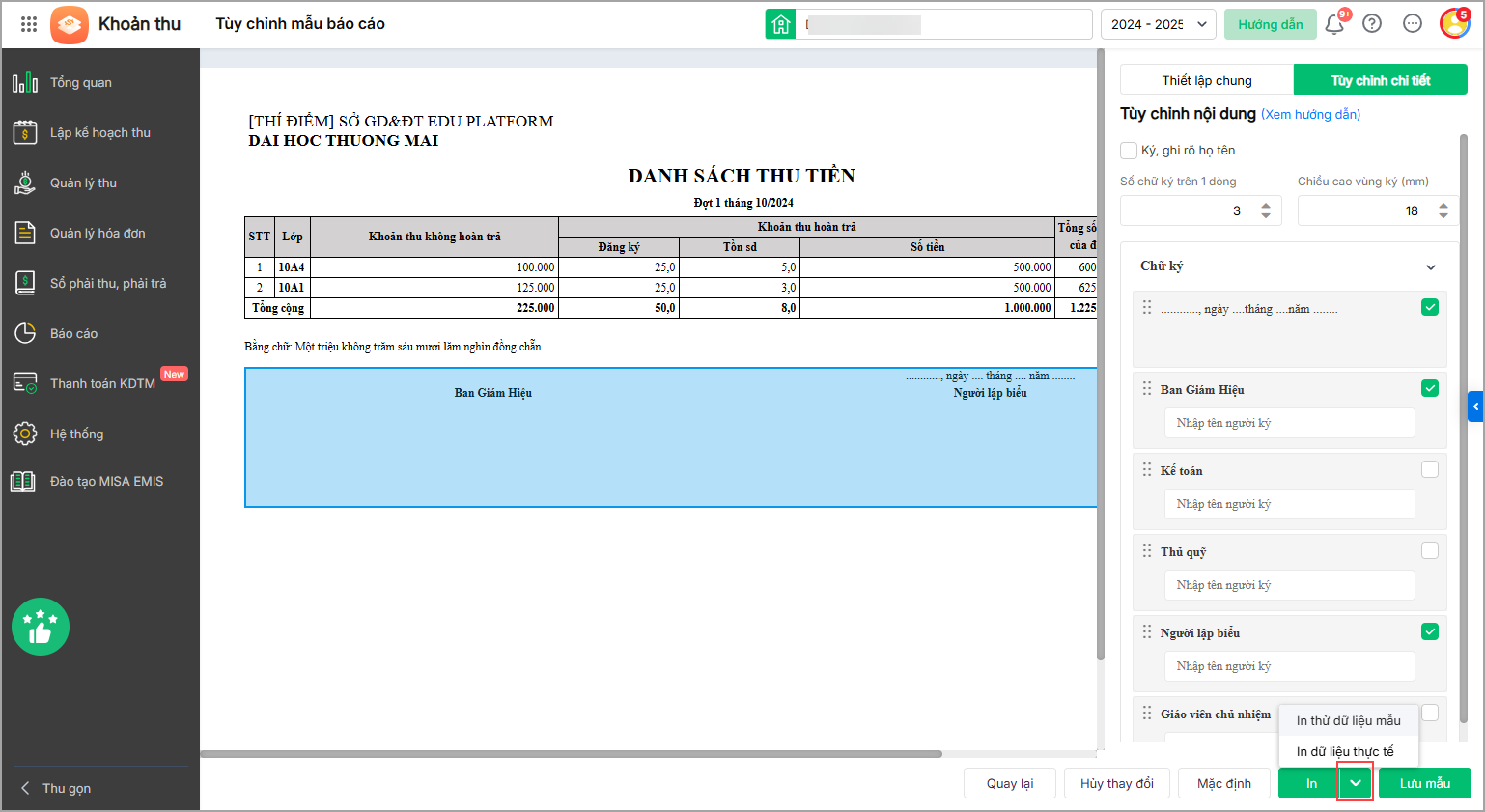
- Nhấn In thử dữ liệu mẫu để xem thử mẫu báo cáo sau khi chỉnh sửa. Hoặc In dữ liệu thực tế để xem báo cáo thực tế tại đơn vị.
Bước 4: Trường hợp muốn thiết lập lại mẫu báo cáo như ban đầu, nhấn Mặc định.
Bước 5: Sau khi thực hiện chỉnh sửa xong, nhấn Lưu mẫu để lưu lại mẫu báo cáo vào kho mẫu trên EMIS Khoản thu để sử dụng cho các lần in báo cáo tiếp theo.







