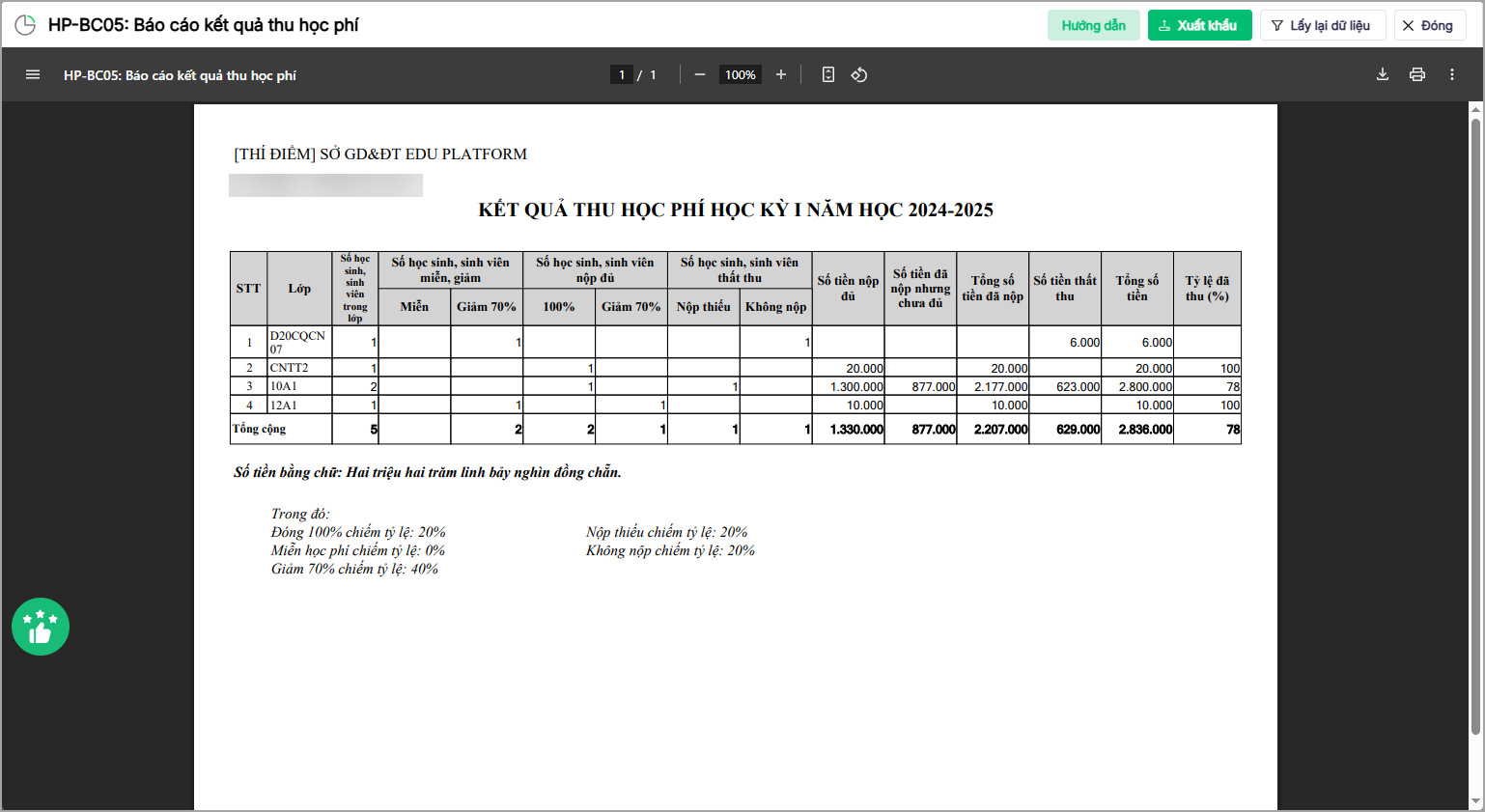
2. Điều kiện để in báo cáo
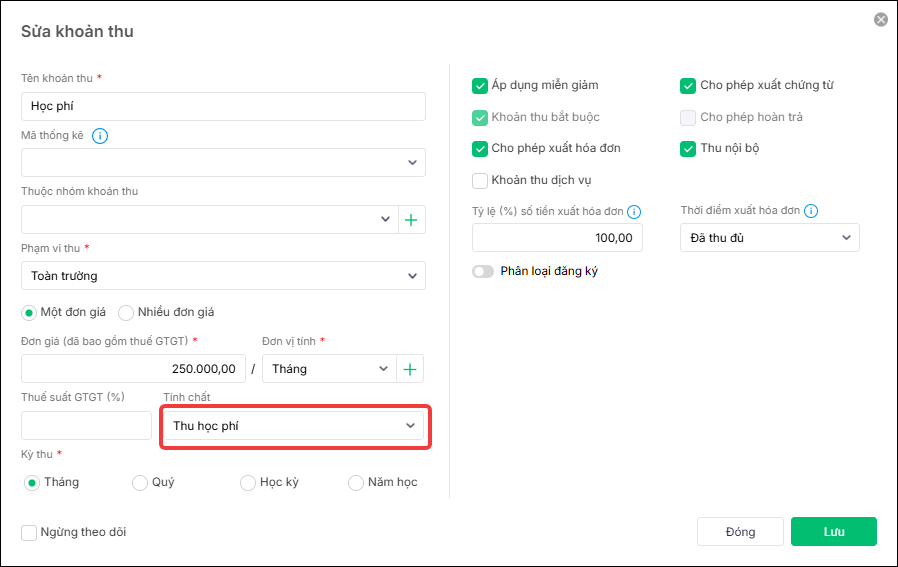
Khoản thu được thiết lập tính chất là Thu học phí.
Cách lấy số liệu báo cáo
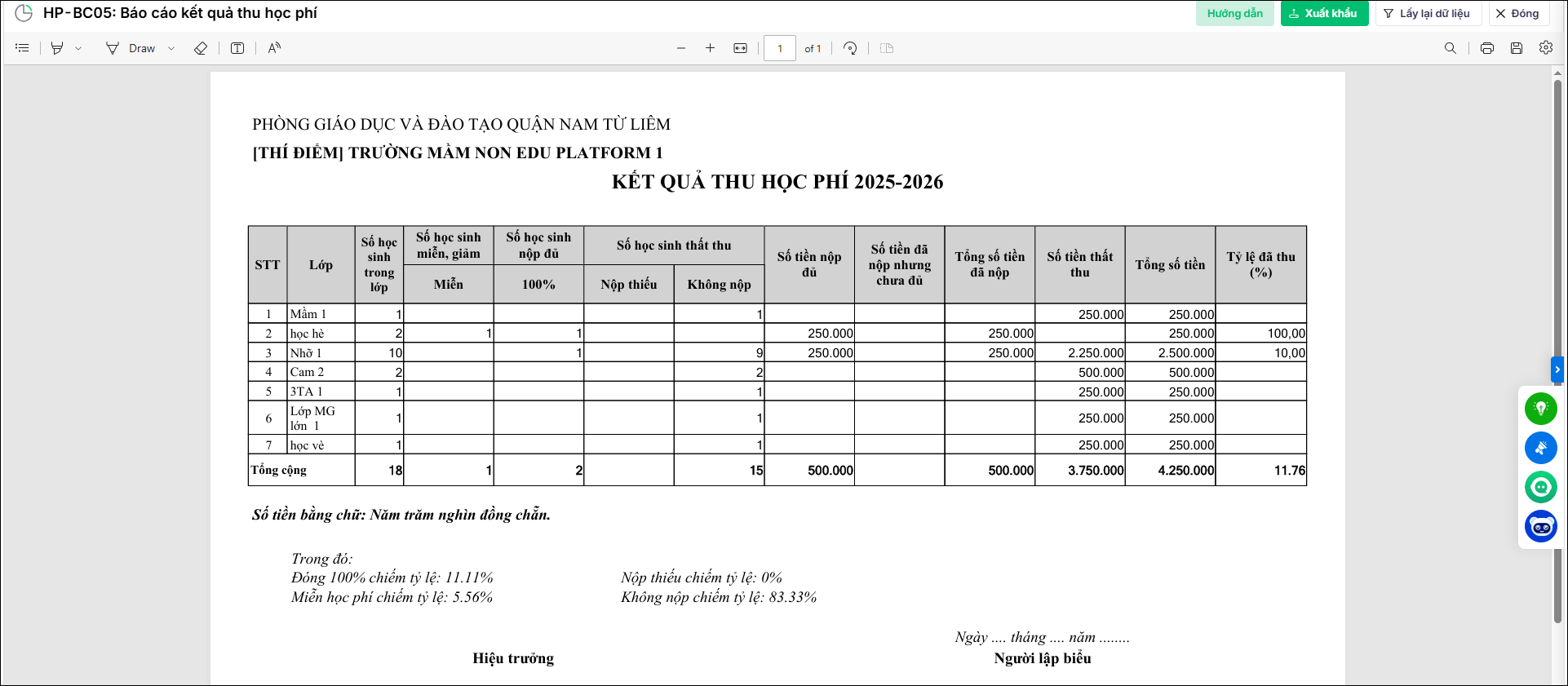
Số học sinh trong lớp = Số học sinh miễn, giảm + Số học sinh nộp đủ 100% + Số học sinh thất thu (bao gồm Nộp thiếu và Không nộp).
Số học sinh miễn: Là số học sinh được miễn 100% số tiền phải thu của các khoản thu thuộc nhóm học phí.
Số học sinh nộp đủ (100%): Là số học sinh đã thanh toán đủ 100% số tiền phải thu của các khoản thu thuộc nhóm học phí.
Số học sinh thất thu: Bao gồm các học sinh thuộc một trong hai trường hợp sau:
- Nộp thiếu: Học sinh đã phát sinh thanh toán nhưng tổng số tiền thực thu nhỏ hơn tổng số tiền phải thu.
- Không nộp: Học sinh có số tiền thực thu bằng 0 và không thuộc diện miễn 100% học phí.
Số tiền nộp đủ: Tổng số tiền đã nộp của các học sinh nộp đủ 100% và các học sinh được miễn, giảm 100% (được thống kê tại cột Số học sinh miễn, giảm).
Số tiền đã nộp nhưng chưa đủ: Tổng số tiền thực tế đã nộp của các học sinh thuộc nhóm Số học sinh thất thu – Nộp thiếu.
Số tiền thất thu = Tổng số tiền − Tổng số tiền đã nộp.
Tổng số tiền: Tổng số tiền phải thu của các khoản thu thuộc nhóm học phí của toàn bộ học sinh trong các đợt thu nằm trong phạm vi báo cáo.
Tỷ lệ đã thu (%) = (Tổng số tiền đã nộp ÷ Tổng số tiền) × 100. Kết quả được làm tròn đến 2 chữ số thập phân. Chỉ tiêu này được tính cho từng lớp và cả dòng Tổng cộng.
3. Các bước thực hiện
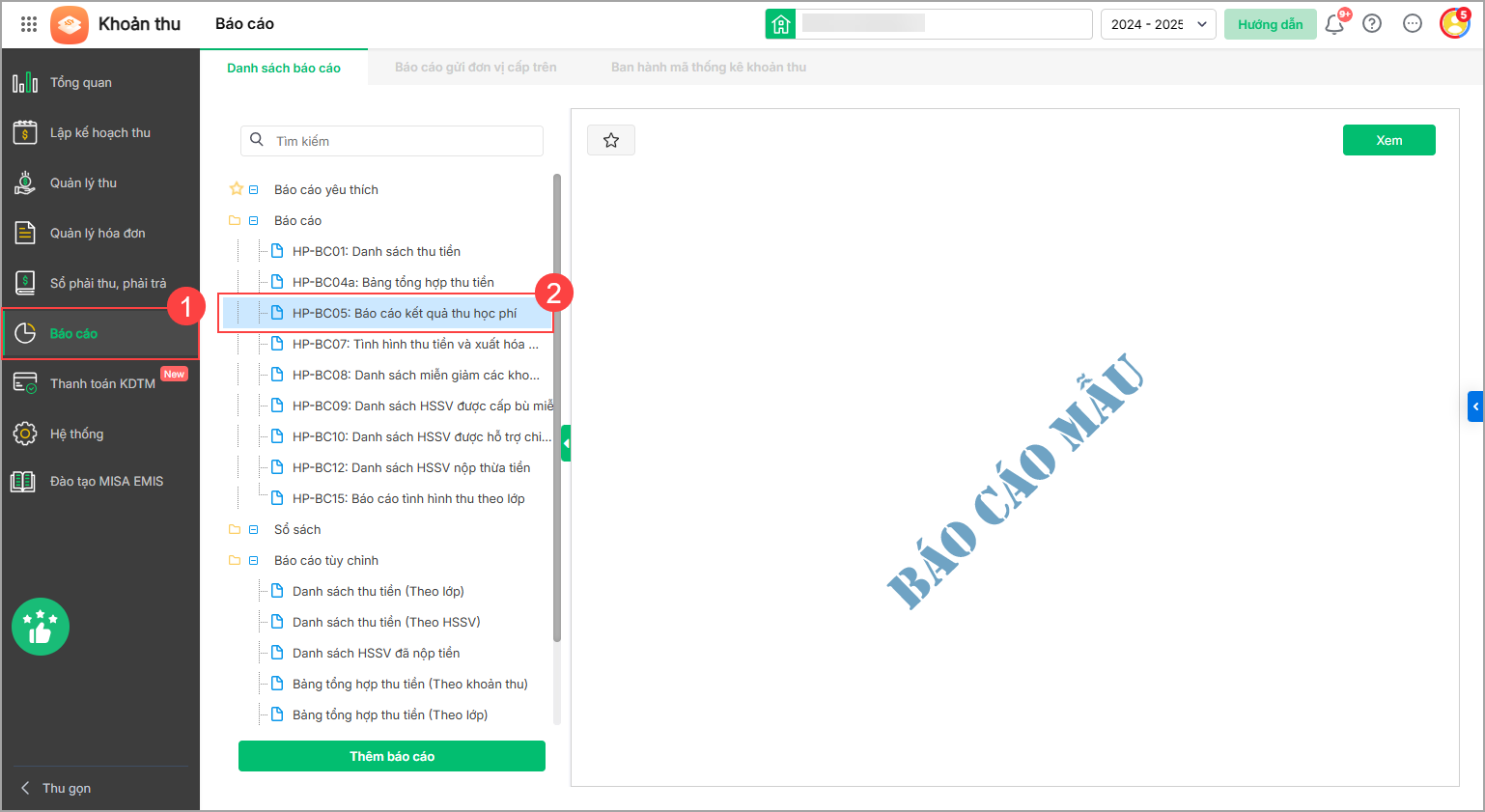
Bước 1: Tại tab menu chọn Báo cáo, tìm đến báo cáo cần xem, nhấn đúp chuột HP-BC05: Báo cáo kết quả thu học phí.
Bước 2: Khai báo các tham số trên báo cáo:
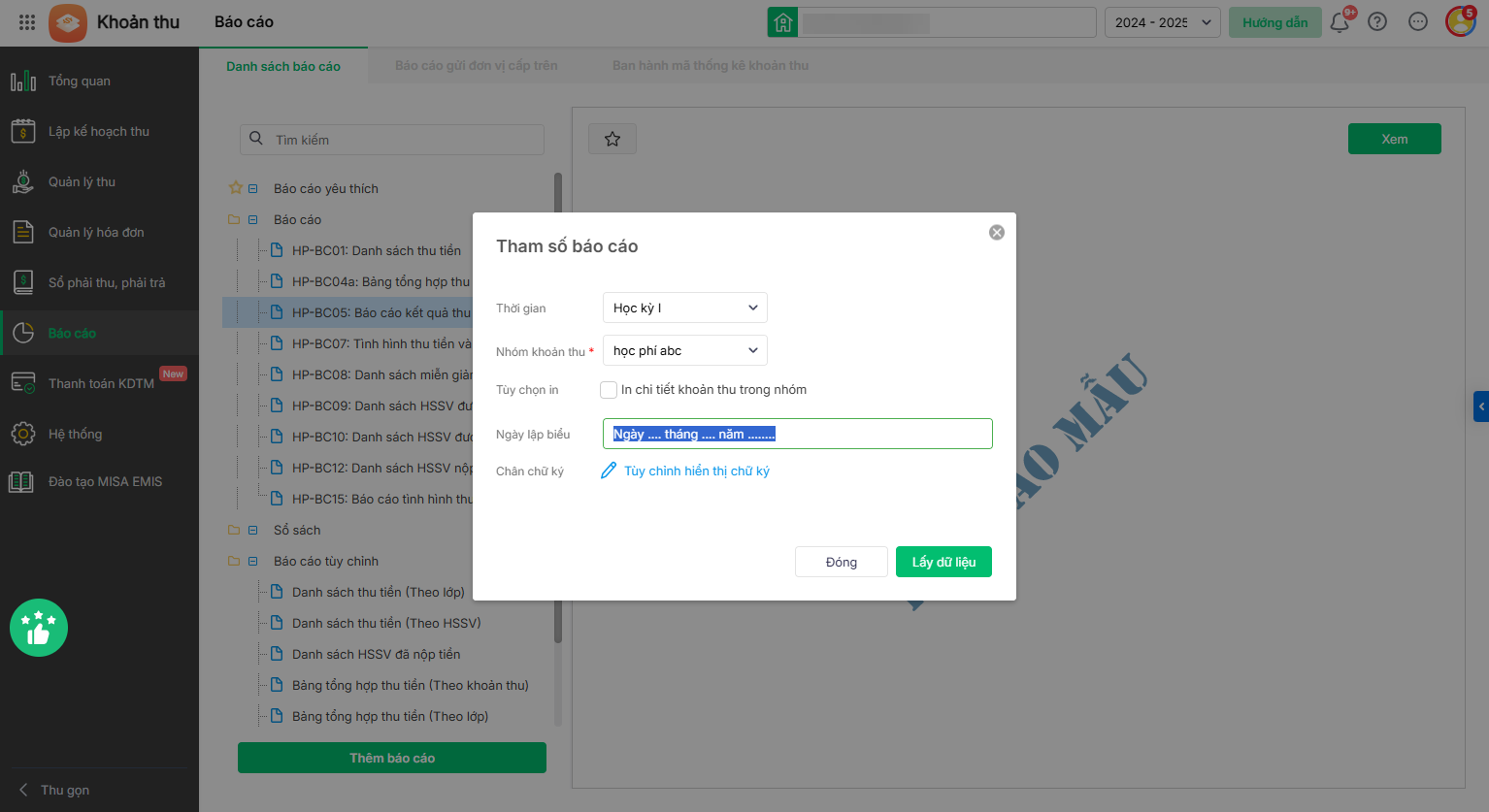
- Thời gian: Phần mềm cho phép lựa chọn kỳ báo cáo theo tháng, học kỳ (I, II) hoặc theo năm.
- Chọn Nhóm khoản thu cần lấy báo cáo.
- Tích chọn in: Tích chọn ô In chi tiết khoản thu trong nhóm khi muốn hiển thị chi tiết các khoản thu trong nhóm lên báo cáo.
- Ngày lập biểu: Mặc định là ngày hiện tại, anh/chị có thể tự sửa lại ngày lập biểu mong muốn.
- Chân chữ ký: Anh/chị có thể nhấn Tùy chỉnh hiển thị chữ ký để thiết lập chân chữ ký theo mong muốn:
- Kéo thả để thay đổi vị trí hiển thị của các chân chữ ký trên báo cáo.
- Chỉnh sửa tiêu đề người ký (ví dụ: Người lập biểu, Kế toán, Hiệu trưởng…).
- Chỉnh sửa hoặc xóa nội dung Tên người ký nếu không muốn hiển thị tên.
- Tích chọn hoặc bỏ tích để hiển thị/ẩn từng vị trí chữ ký.
Bước 3: Nhấn Lấy dữ liệu và kiểm tra số liệu trên báo cáo. Có thể chọn Xuất khẩu để tải file dưới nhiều định dạng (PDF, Excel, Word).