
1. Tổng quan
Bài viết này hướng dẫn anh/chị thay đổi cơ sở quản lý cho nhiều lớp học cùng lúc khi cần tách các lớp đang thuộc chung một phân hiệu sang các phân hiệu khác nhau. Thay vì chỉnh sửa từng lớp riêng lẻ, anh/chị có thể thực hiện cập nhật hàng loạt để tiết kiệm thời gian và đảm bảo dữ liệu được cập nhật chính xác.
2. Các bước thực hiện
2.1. Cập nhật nhanh cơ sở cho lớp học
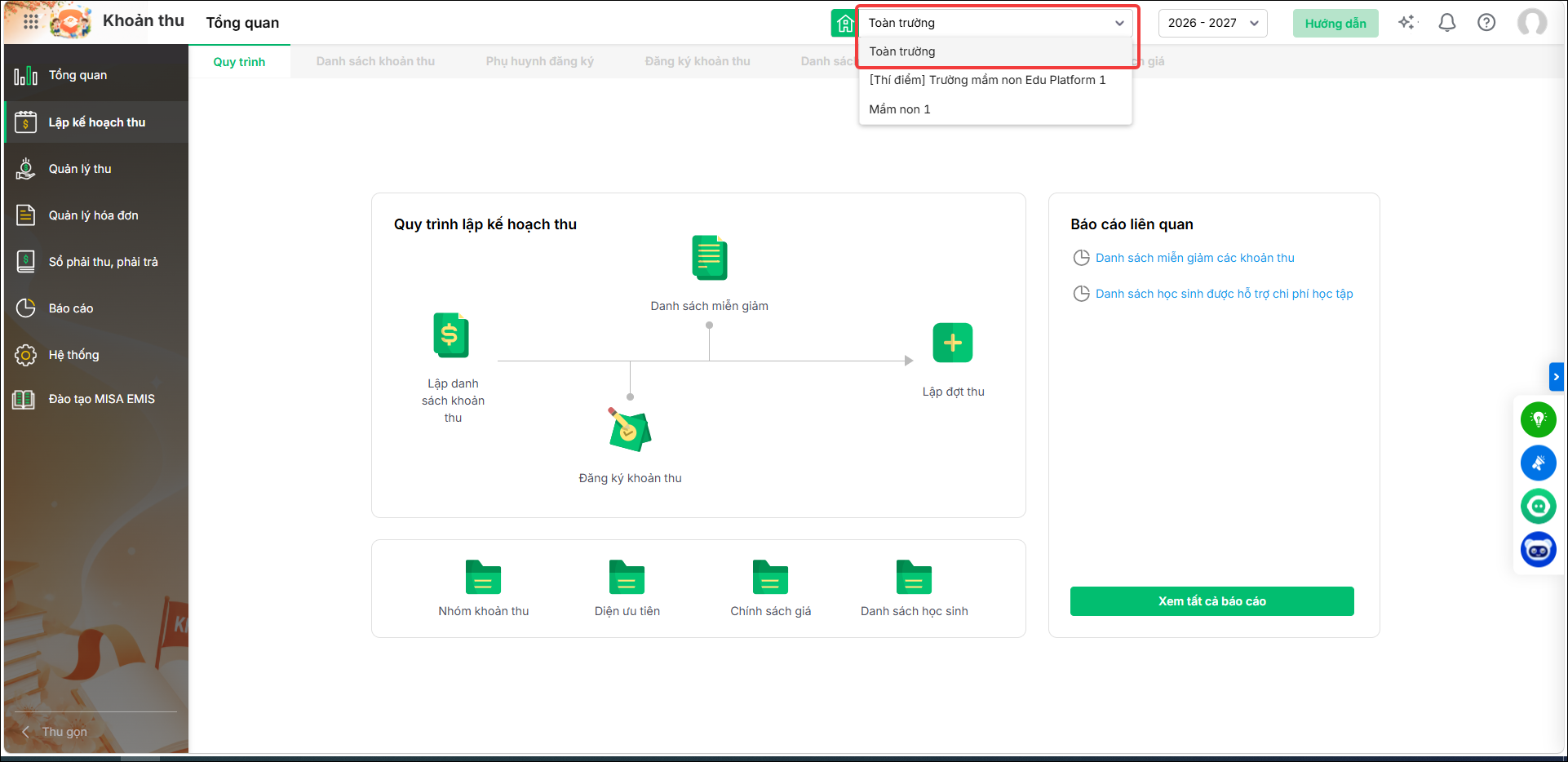
Bước 1: Tại góc trên màn hình phần mềm, anh/chị chọn phạm vi Toàn trường.
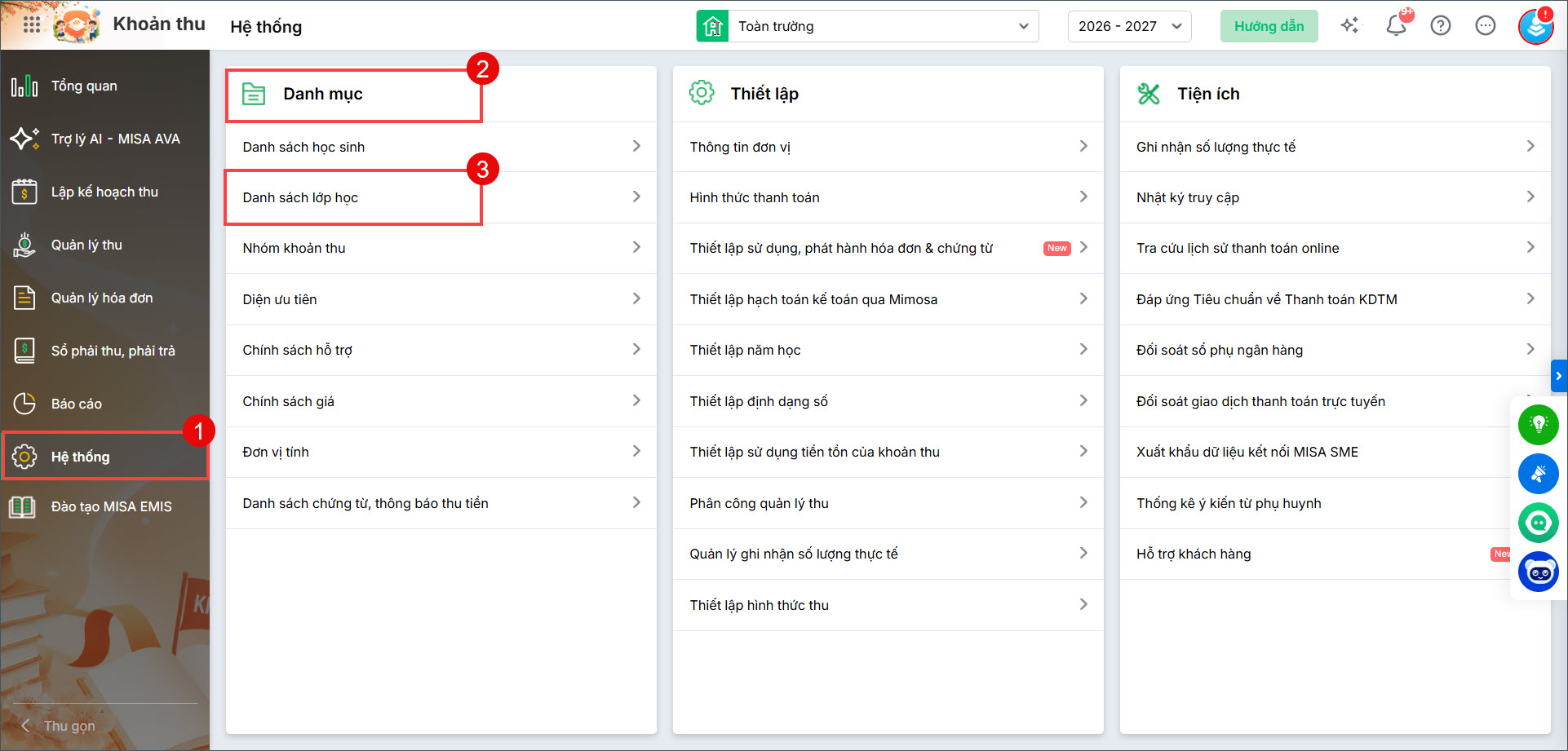
Bước 2: Tại menu Hệ thống\tại mục Danh mục chọn Danh sách lớp học.
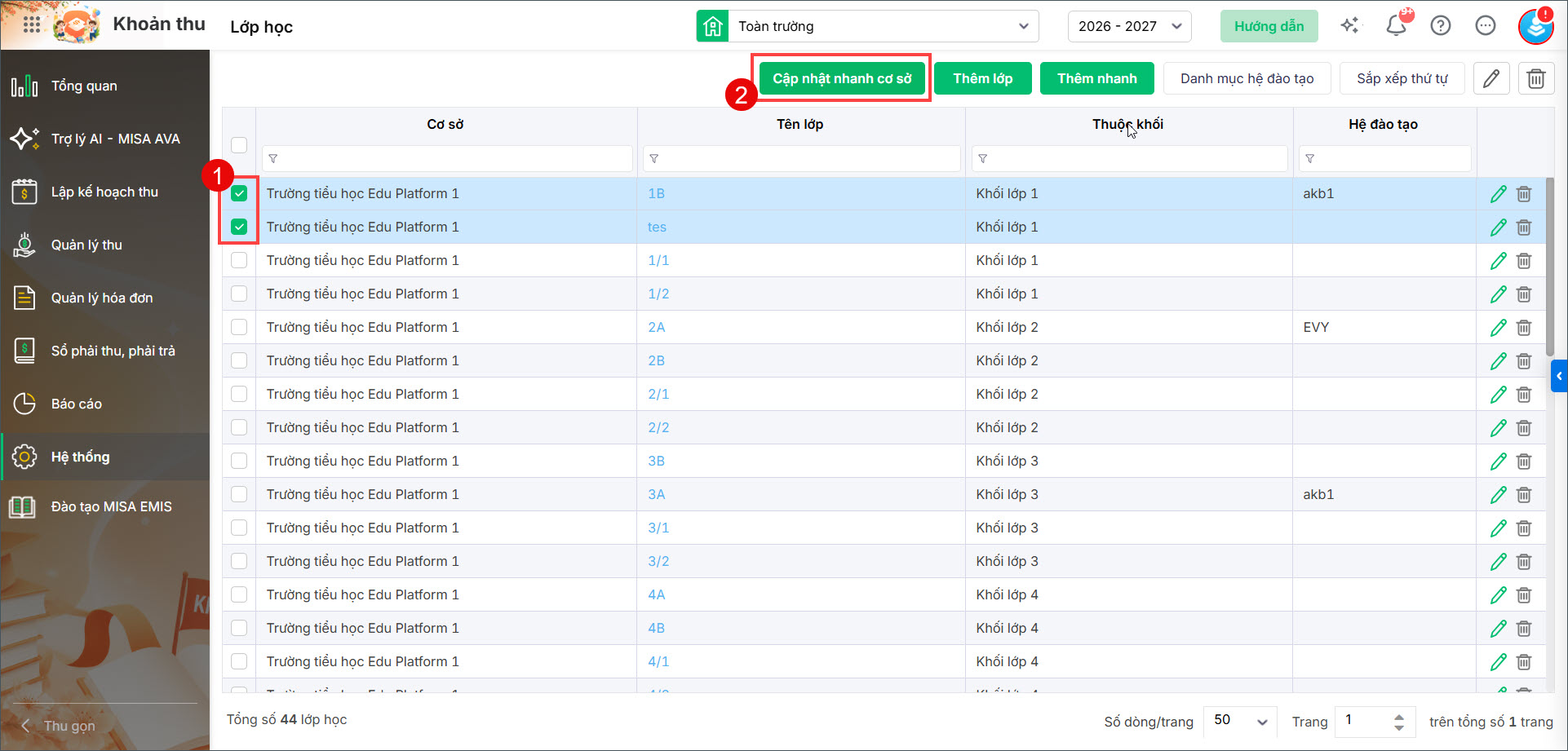
Bước 3: Tích chọn một hoặc nhiều lớp học cần thay đổi cơ sở, nhấn Cập nhật nhanh cơ sở.
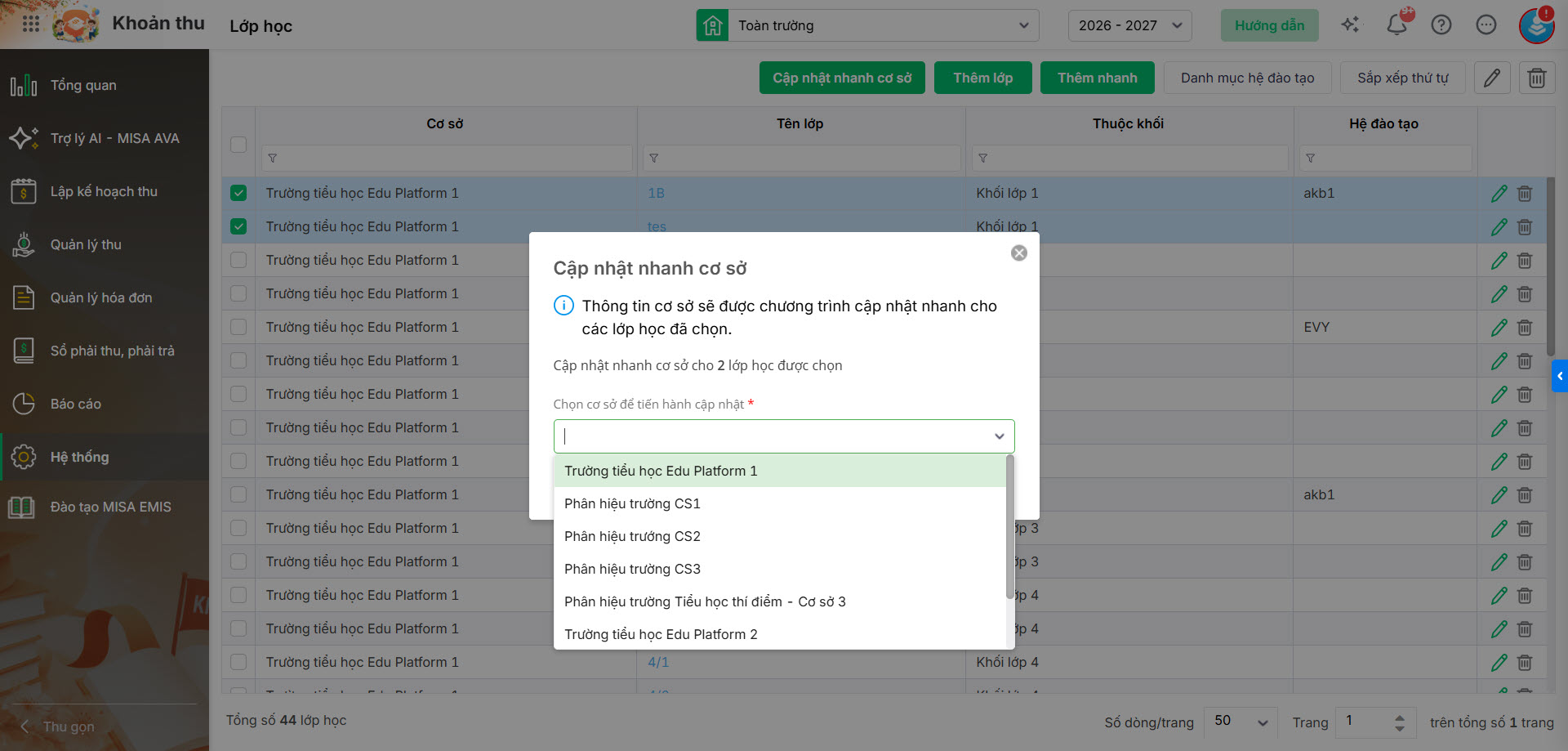
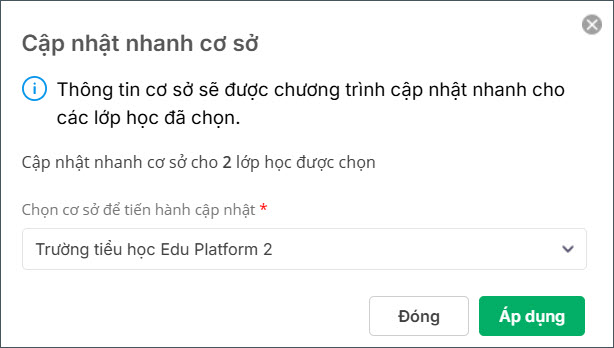
Bước 4: Nhấn Chọn cơ sở để tiến hành cập nhật, sau đó chọn cơ sở/điểm trường/phân hiệu tương ứng.
Bước 5: Nhấn Áp dụng.
- Phần mềm thực hiện cập nhật và hiển thị thông báo kết quả.
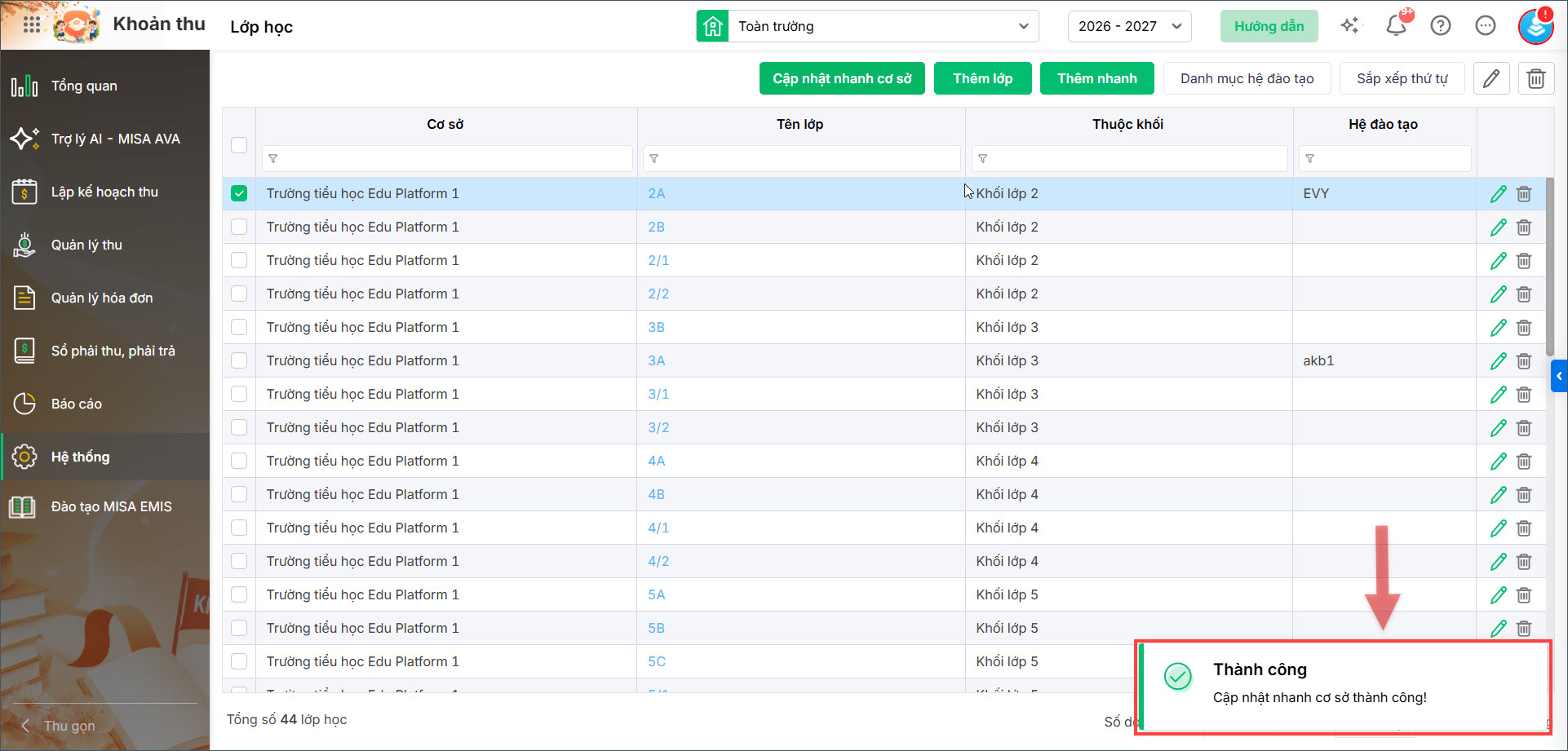
Sau khi cập nhật thành công, phần mềm sẽ chuyển toàn bộ học sinh thuộc lớp từ phân hiệu cũ sang phân hiệu mới. Đồng thời, các phát sinh liên quan đến đợt thu của lớp cũng được chuyển sang phân hiệu mới.
2.2. Một vài vấn đề thường gặp khi cập nhật nhanh cơ sở
Trong quá trình cập nhật nhanh cơ sở cho lớp học, anh/chị có thể gặp một vài trường hợp sau:
Trường hợp 1: Không thấy chức năng Cập nhật nhanh cơ sở
- Biểu hiện: Anh/chị vào menu Hệ thống\tại mục Danh mục chọn Lớp – Phòng ban\chọn tab Lớp nhưng không thấy chức năng Cập nhật nhanh cơ sở để thực hiện.
-
Giải pháp: Chức năng Cập nhật nhanh cơ sở chỉ hiển thị khi anh/chị đang làm việc tại phạm vi Toàn trường. Anh/chị vui lòng chuyển sang phạm vi Toàn trường để sử dụng chức năng này.
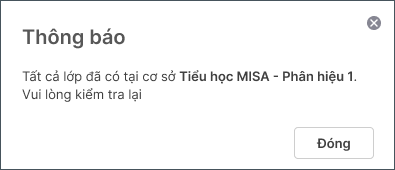
Trường hợp 2: Tất cả lớp đã tồn tại tại cơ sở mới
- Biểu hiện: Khi cập nhật nhanh cơ sở, phần mềm thông báo: “Tất cả lớp đã có tại cơ sở…Vui lòng kiểm tra lại.”
-
Giải pháp: Trường hợp tất cả lớp học được chọn đều đã tồn tại tại cơ sở đích, phần mềm không thể thực hiện cập nhật. Anh/chị vui lòng kiểm tra lại thông tin lớp học hoặc chọn cơ sở khác để cập nhật.
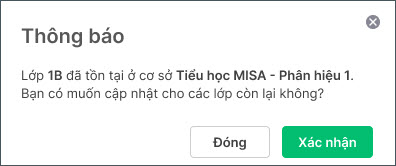
Trường hợp 3: Một số lớp bị trùng tên
- Biểu hiện: Khi thực hiện cập nhật nhanh cơ sở, phần mềm thông báo: “Lớp… đã tồn tại ở cơ sở… Bạn có muốn cập nhật cho các lớp còn lại không?”
- Giải pháp: Anh/chị nhấn Xác nhận để tiếp tục cập nhật các lớp không bị trùng tên tại cơ sở đích. Sau đó, kiểm tra và xử lý riêng các lớp bị trùng tên để đảm bảo lớp học được cập nhật đúng cơ sở.
3. Lưu ý
- Khi cập nhật cơ sở, hệ thống đồng bộ các dữ liệu liên quan đến lớp học, bạn đọc và hoạt động thư viện.
- Trước khi thực hiện, nên kiểm tra cơ sở mục tiêu để hạn chế phát sinh lớp trùng tên.







