
1. Tổng quan
Khi đến kỳ thu các khoản phí, nhà trường cần lập danh sách học sinh kèm mã QR thanh toán riêng biệt để giáo viên hoặc học sinh dễ dàng tra cứu, quét mã và thanh toán nhanh chóng, chính xác.
Bài viết này hướng dẫn anh/chị in danh sách thu tiền dưới dạng bảng tổng hợp nhiều học sinh trên cùng một trang, giúp tiết kiệm thời gian và hạn chế nhầm lẫn so với việc in thông báo riêng lẻ cho từng học sinh.
Lưu ý: Hiện tại tính năng này chỉ áp dụng cho trường Đại học, Cao đẳng các cấp từ trường Mầm non đến THPT chưa đáp ứng tính năng này.
2. Các bước thực hiện
Để in danh sách thu tiền dạng bảng có kèm mã QR cho từng học sinh, anh/chị thực hiện các bước sau:
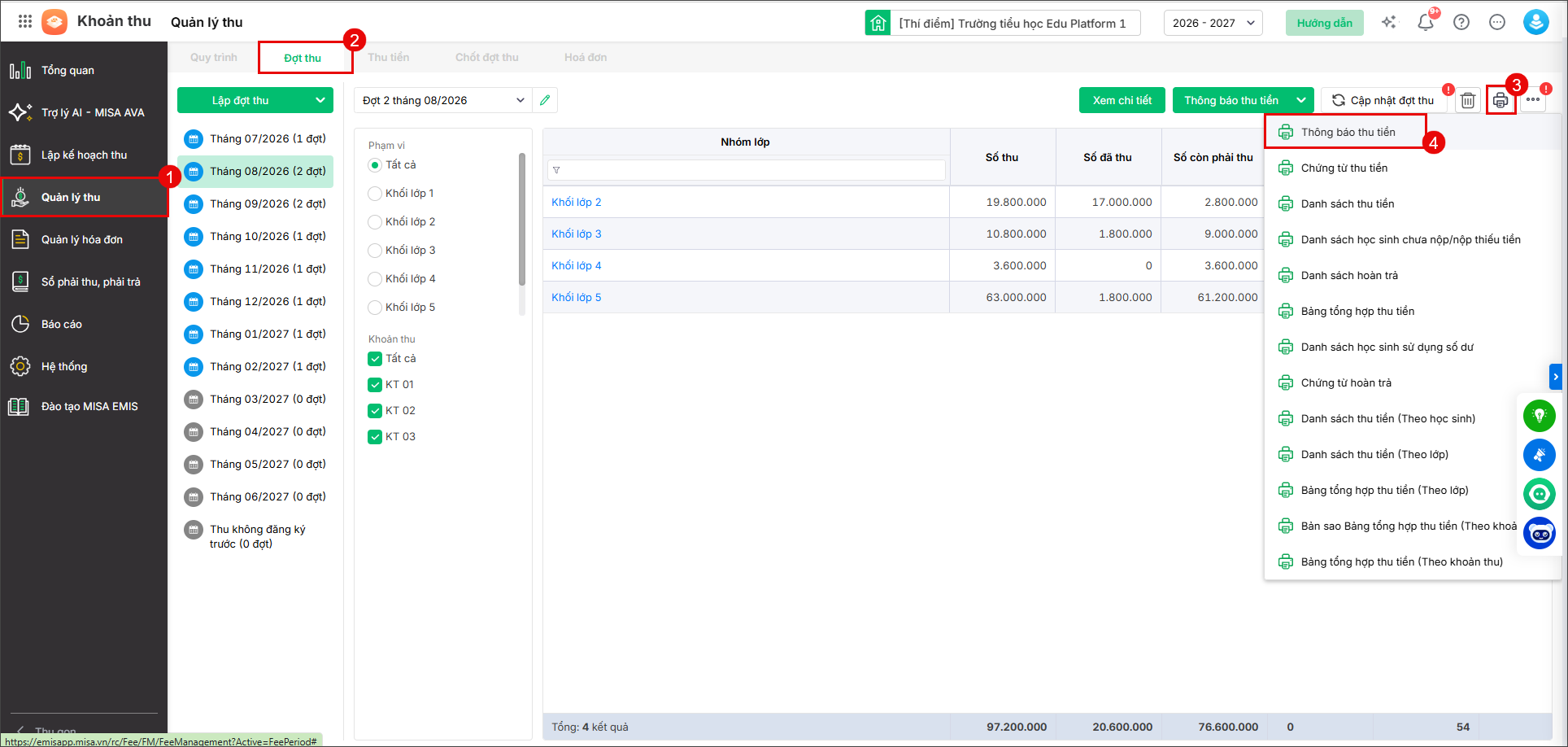
Bước 1: Tại màn hình Quản lý thu/Chọn Đợt thu nhấn vào biểu tượng máy in, sau đó chọn Thông báo thu tiền:
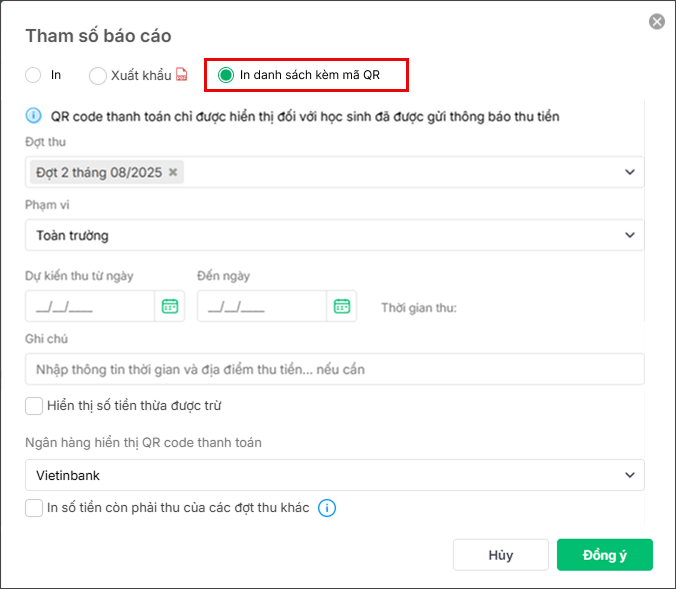
Bước 2: Tại bảng tham số báo cáo, anh/chị chọn In danh sách kèm mã QR:
Bước 3: Khai báo các thông tin cần thiết để in báo cáo, bao gồm:
- Đợt thu
- Phạm vi
- Thời gian dự kiến thu: từ ngày… đến ngày…
- Ghi chú
- Ngân hàng hiển thị QR code thanh toán
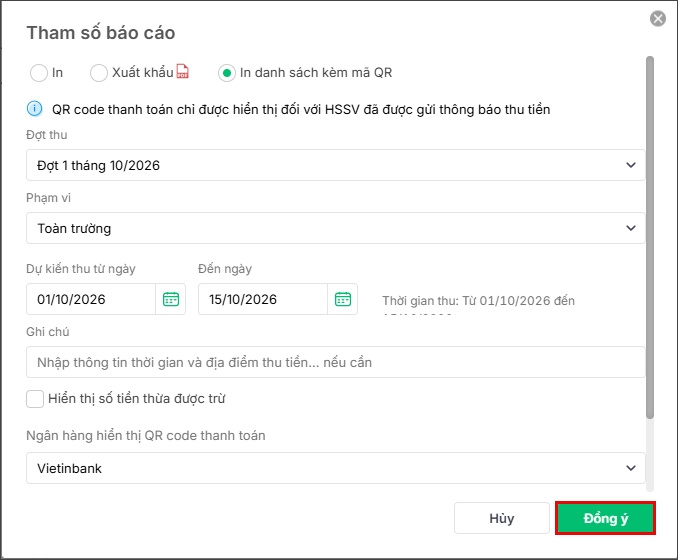
Bước 4: Nhấn Đồng ý
Sau đó, hệ thống xử lý theo các trường hợp sau:
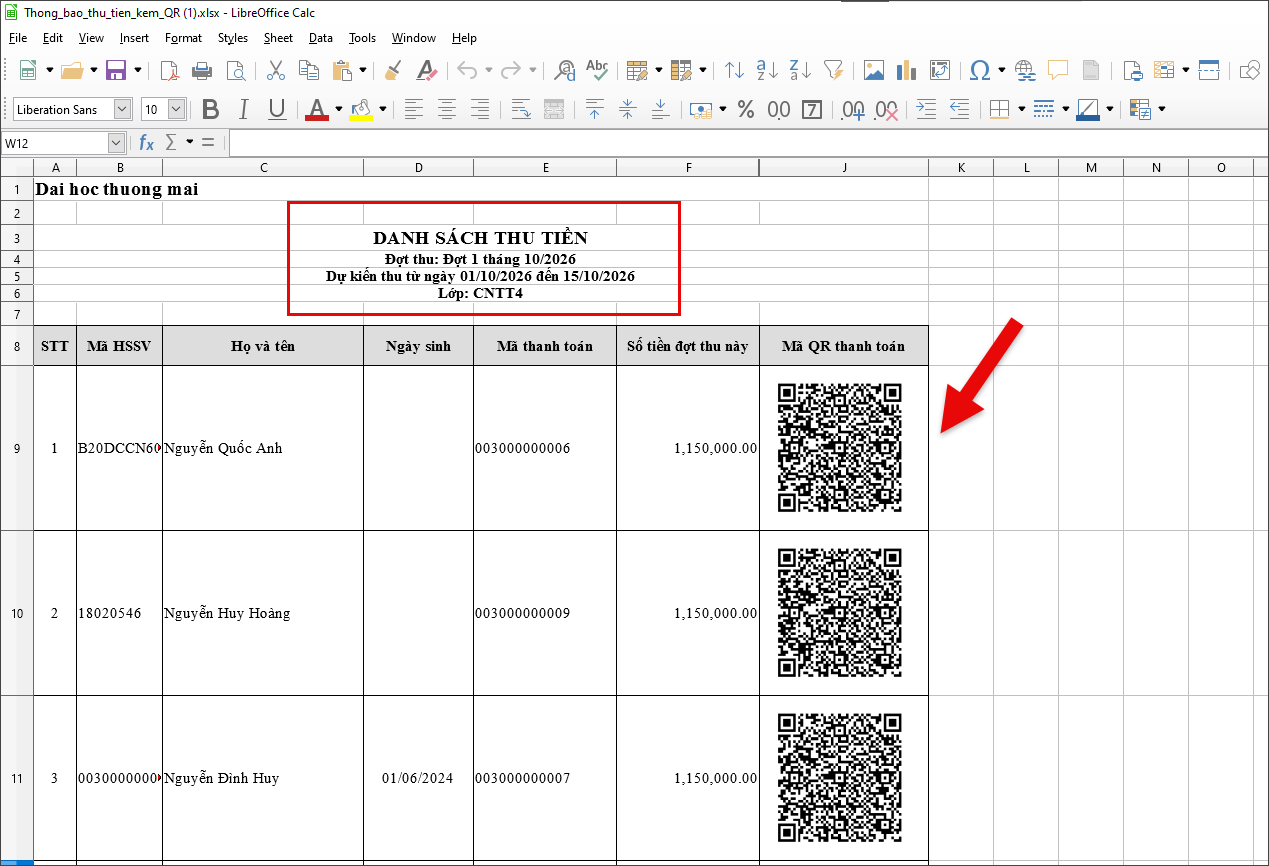
Trường hợp 1: Nếu các HSSV đã được gửi thông báo, hệ thống sẽ tự động xuất file kèm mã QR. Anh/chị chọn Tải ngay để lưu file về máy:

- File Excel được xuất có định dạng như sau:
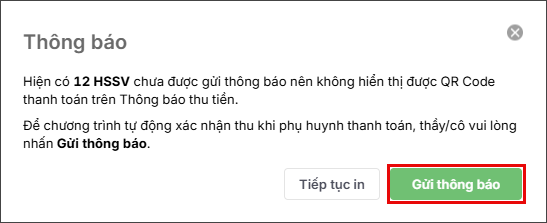
Trường hợp 2: Nếu các HSSV chưa được gửi thông báo, anh/chị cần gửi thông báo trước mới tạo được mã QR cho từng HSSV. Để gửi thông báo, anh/chị thực hiện như sau:
- Chọn Gửi thông báo:
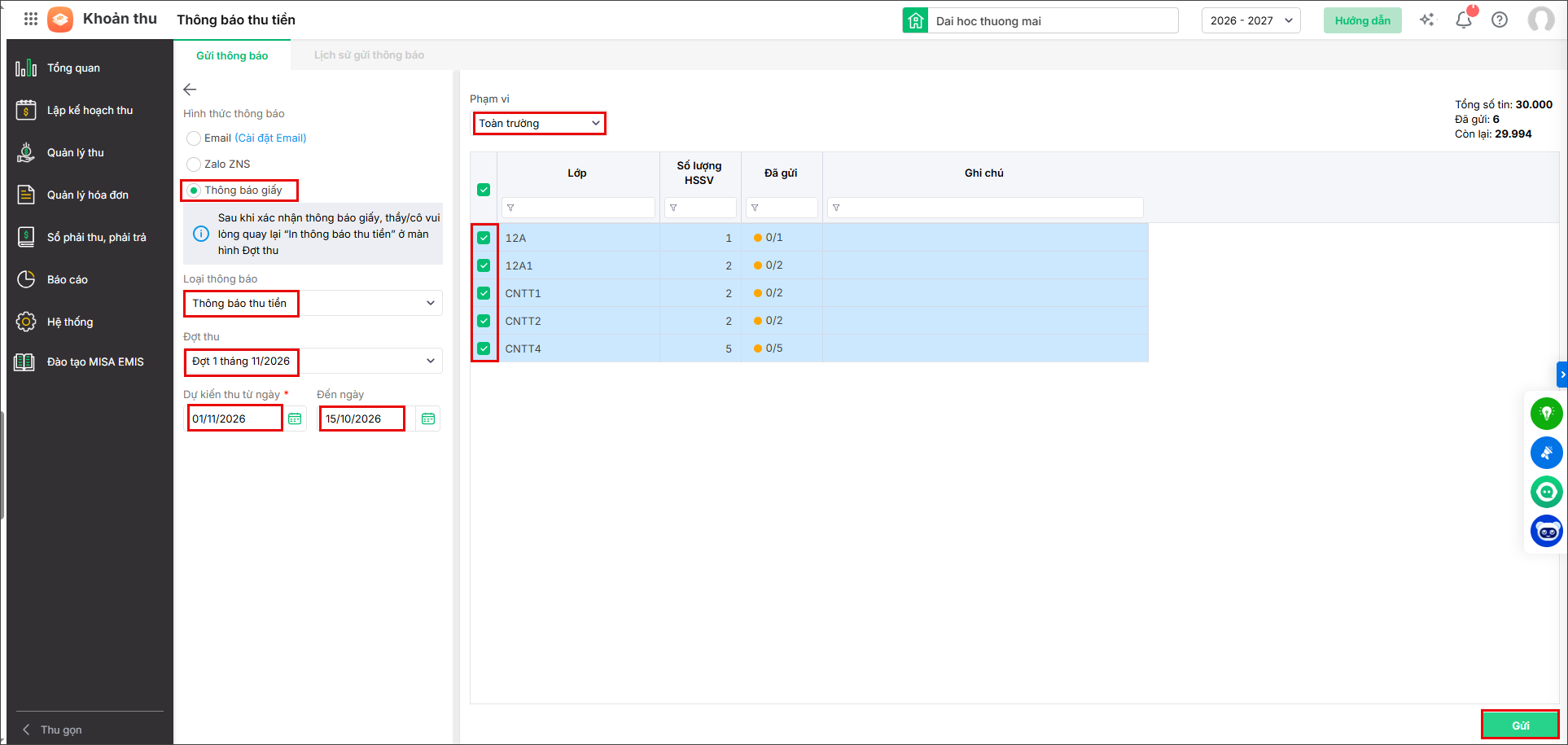
- Tại màn hình Thông báo thu tiền/Gửi thông báo, anh/chị điền những thông tin:
- Hình thức thông báo: Gửi Email, Zalo ZNS hoặc thông báo giấy.
- Loại thông báo.
- Đợt thu.
- Dự kiến thời gian thu.
- Phạm vi thu.
- Sau đó anh/chị nhấn Gửi:
- Hệ thống xác nhận gửi thông báo thành công:
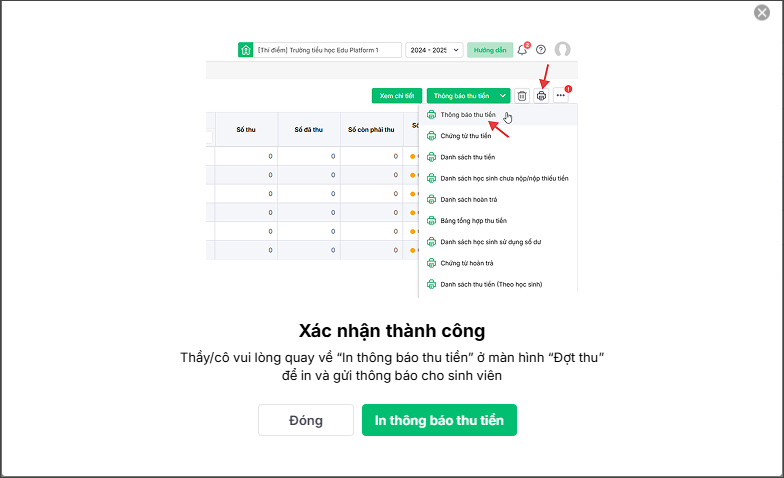
- Tiếp theo anh/chị chọn In thông báo thu tiền để quay lại màn hình Đợt thu, thực hiện lại từ bước 1 để in danh sách thu tiền dạng bảng kèm mã QR thanh toán cho từng HSSV tương tự trường hợp 1.







