1. Home
  2. HƯỚNG DẪN SỬ DỤNG
  3. Hệ thống
  4. Danh mục
  5. Hướng dẫn khai báo và quản lý danh sách học sinh

Hướng dẫn khai báo và quản lý danh sách học sinh

1. Tổng quan

Bài viết hướng dẫn cách khai báo, quản lý và cập nhật danh sách học sinh trên phần mềm thu học phí (EMIS Khoản thu). Danh sách học sinh là cơ sở để phần mềm lập đợt thu, đăng ký khoản thu và quản lý thu tiền theo lớp. Anh/chị cần khai báo đầy đủ danh sách học sinh trước khi thực hiện các nghiệp vụ thu tiền.

Nội dung bài viết gồm:

  • Khai báo danh sách học sinh: Thêm từng học sinh, nhập khẩu từ Excel hoặc xếp lớp đầu năm.
  • Chỉnh sửa hồ sơ học sinh: Cập nhật thông tin học sinh đã có trên phần mềm.
  • Xếp lớp học sinh: Chuyển học sinh sang lớp khác trong năm học.
  • Ngừng theo dõi học sinh: Đánh dấu học sinh nghỉ học hoặc chuyển đi.
  • Xóa hồ sơ học sinh: Xóa hồ sơ trùng hoặc sai thông tin.
  • Sắp xếp danh sách học sinh: Sắp xếp theo Alphabet hoặc thủ công.
  • In danh sách học sinh: In bảng điểm danh, danh sách mã HS, danh sách hỗ trợ, danh sách học sinh mới chuyển đến, học sinh chuyển đi.

2. Các bước thực hiện

2.1. Khai báo từng học sinh

Bước 1: Tại thanh menu bên trái, chọn Hệ thống, chọn Danh sách học sinh.

Chọn menu Hệ thống - Danh sách học sinh, nhấn Thêm

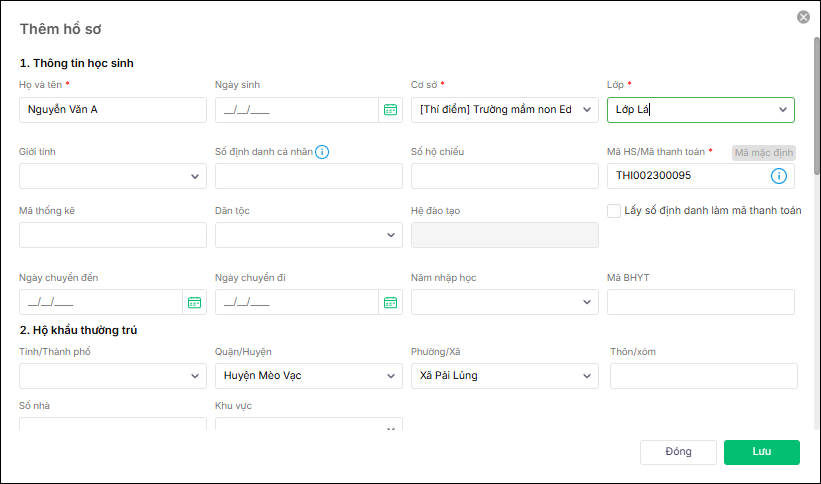
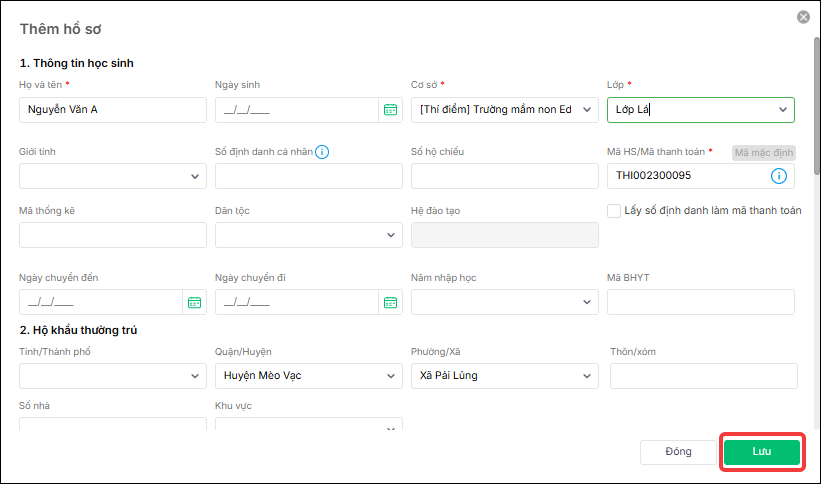
Bước 2: Khai báo thông tin học sinh:

  • Nhập thông tin học sinh (Họ tên, Ngày sinh, Giới tính, Lớp…)
  • Cơ sở: Là tên trường chính/phân hiệu (điểm trường). Chọn cơ sở tương ứng với điểm trường nơi học sinh đang theo học.

  • Nhập Hộ khẩu thường trú.
  • Nhập Thông tin phụ huynh/Người giám hộ.

Lưu ý: Các trường có dấu * là bắt buộc nhập.

Mã học sinh chỉ được nhập chữ cái và chữ số, không sử dụng các ký tự đặc biệt (ví dụ: @, #, $, %, …).

Giải thích các trường đặc biệt:

  • Số định danh cá nhân: Dãy 12 số do Bộ Công An quản lý, ghi trên Giấy khai sinh hoặc thẻ Căn cước.
  • Mã học sinh: Mỗi học sinh chỉ được sử dụng một mã học sinh duy nhất trên hệ thống. Phần mềm không quy định bắt buộc về cấu trúc hoặc quy tắc đặt mã học sinh. Nhà trường có thể chủ động đặt mã theo quy tắc riêng, phù hợp với nhu cầu quản lý và theo dõi của đơn vị.

    Khi nhập khẩu danh sách học sinh từ Excel, nhà trường có thể bỏ trống cột Mã học sinh để phần mềm tự động sinh mã.

  • Lấy số định danh làm mã thanh toán: Tích chọn khi muốn sử dụng số định danh cá nhân của học sinh làm mã thanh toán. Tùy chọn này chỉ áp dụng khi thêm trực tiếp từng học sinh, không hỗ trợ tích chọn hàng loạt.
  • Mã thống kê: Dùng cho đơn vị muốn đồng bộ mã thống kê đang áp dụng tại trường.
  • Trường ngoài công lập có thiết lập Hệ đào tạo tại Danh sách lớp học. Sau khi chọn lớp, phần mềm tự động lấy thông tin Hệ đào tạo.
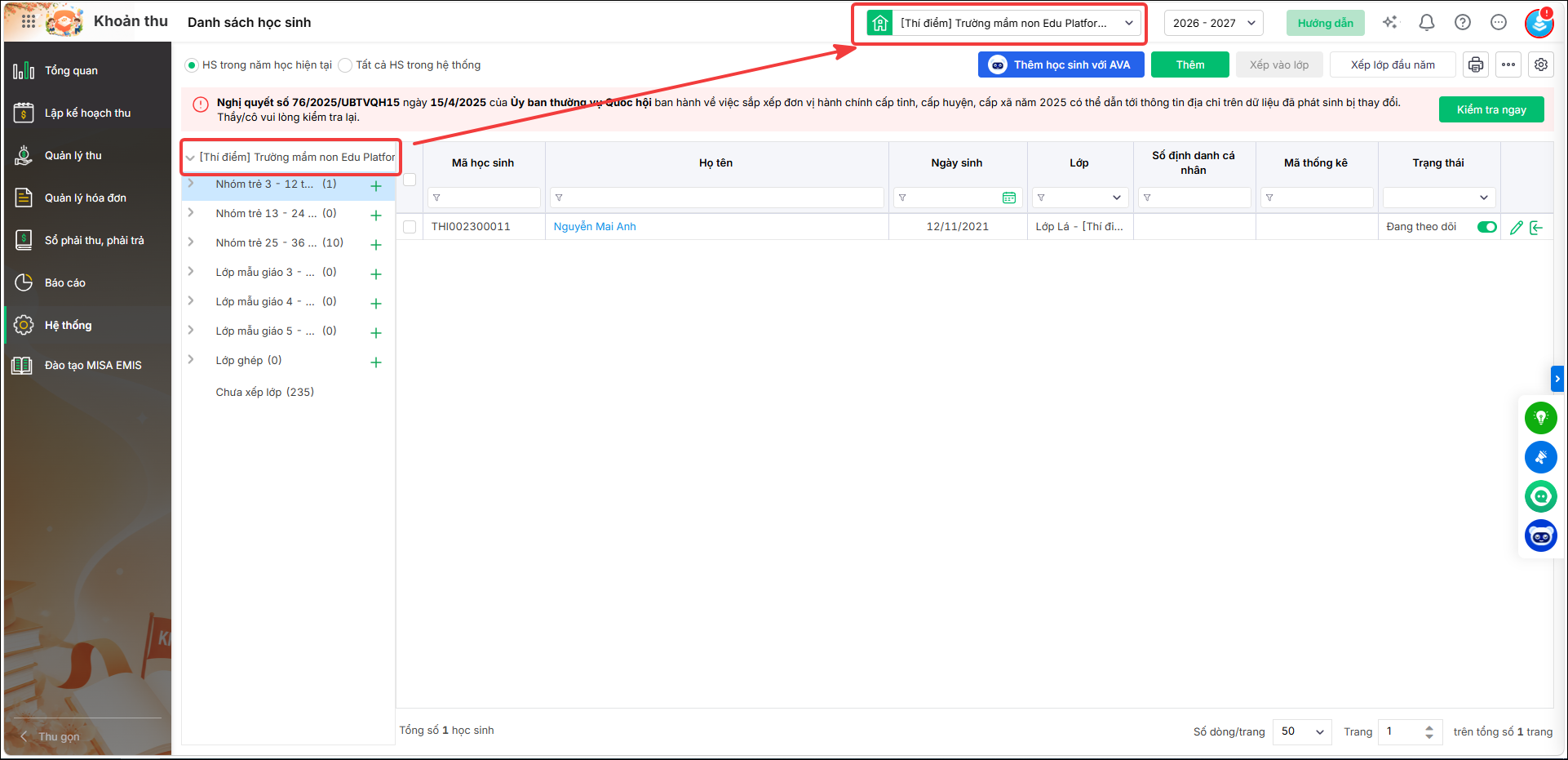
  • Tên trường được hiển thị tương ứng với tên đơn vị góc bên trên màn hình (thông tin này không bỏ được đây là giao diện của phần mềm ).

Bước 3: Khai báo Đăng ký khoản thu, hình thức thu và Diện ưu tiên, hỗ trợ:

Khai báo đăng ký khoản thu, diện ưu tiên, hỗ trợ

  • Đăng ký khoản thu (tự nguyện): Tích chọn khoản thu học sinh tham gia. Một học sinh có thể đăng ký tất cả hoặc không đăng ký khoản thu nào.
  • Hình thức thu: Chọn Tiền mặt hoặc Chuyển khoản.
  • Diện ưu tiên, sổ hộ nghèo (nếu có): Một học sinh có thể thuộc một, nhiều hoặc không thuộc diện ưu tiên nào. Nhập Số sổ hộ nghèo, Ngày hiệu lực, Ngày hết hạn (nếu có).
  • Áp dụng chính sách giá: Tích chọn để đưa học sinh vào danh sách áp dụng mức giảm giá.
  • Hỗ trợ chi phí học tập (nếu có): Một học sinh chỉ thuộc một diện hỗ trợ. Khai báo Số tiền được hỗ trợ/tháng và thời gian hỗ trợ (theo năm học, kỳ học hoặc tùy chọn).
  • Hỗ trợ học sinh khuyết tật (nếu có): Khai báo diện hỗ trợ và thời gian hỗ trợ.
  • Hỗ trợ chi phí ăn trưa (cấp Mầm non, nếu có).

Bước 4: Nhấn Lưu.

Nhấn Lưu sau khi khai báo thông tin học sinh

2.2. Nhập khẩu danh sách học sinh từ Excel

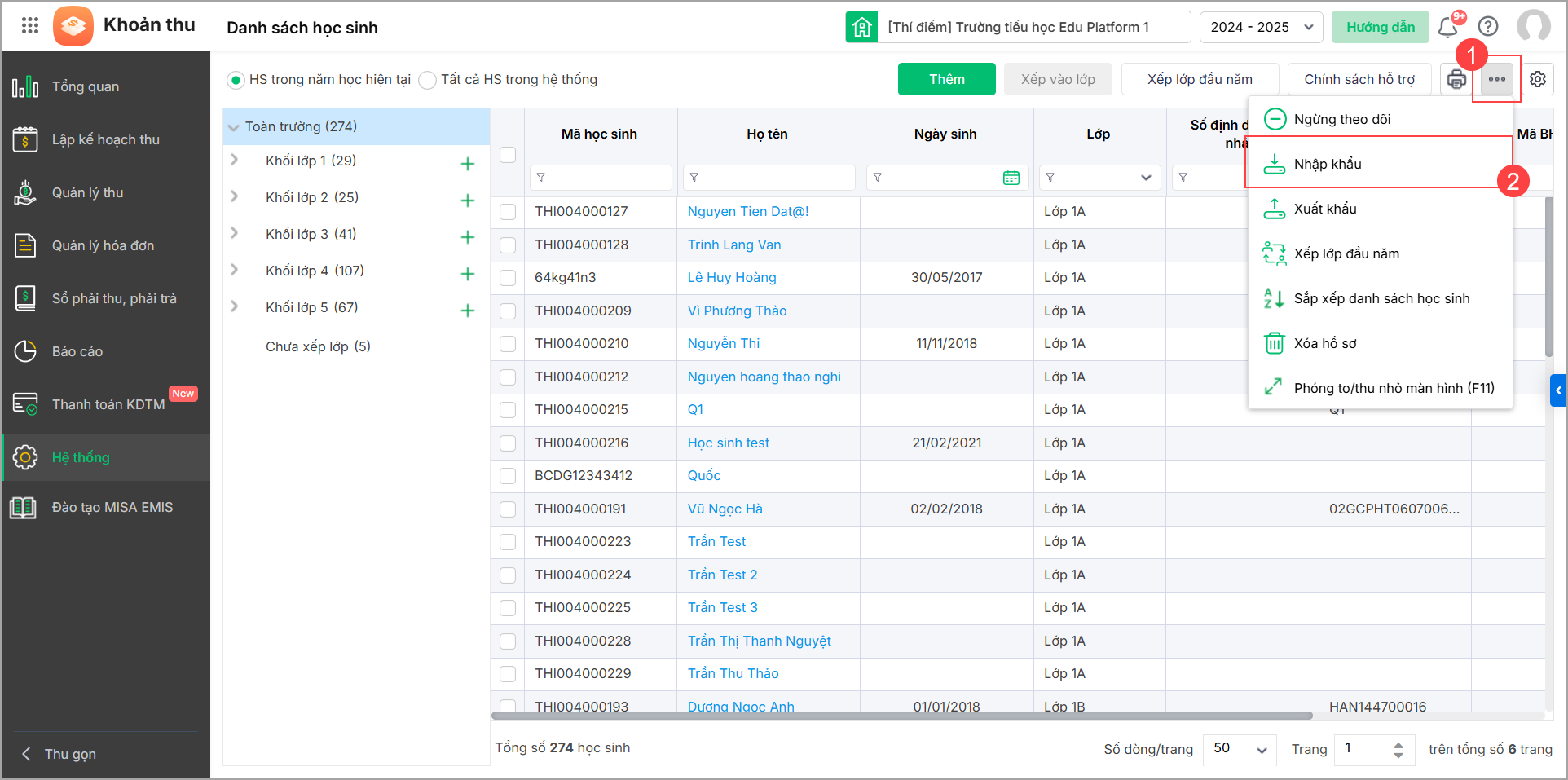
Bước 1: Tại thanh menu bên trái, chọn Hệ thống, chọn Danh sách học sinh. Nhấn biểu tượng 3 chấm góc trên cùng tay phải ⋯ nhấn Nhập khẩu.

Nhấn biểu tượng menu thao tác, chọn Nhập khẩu

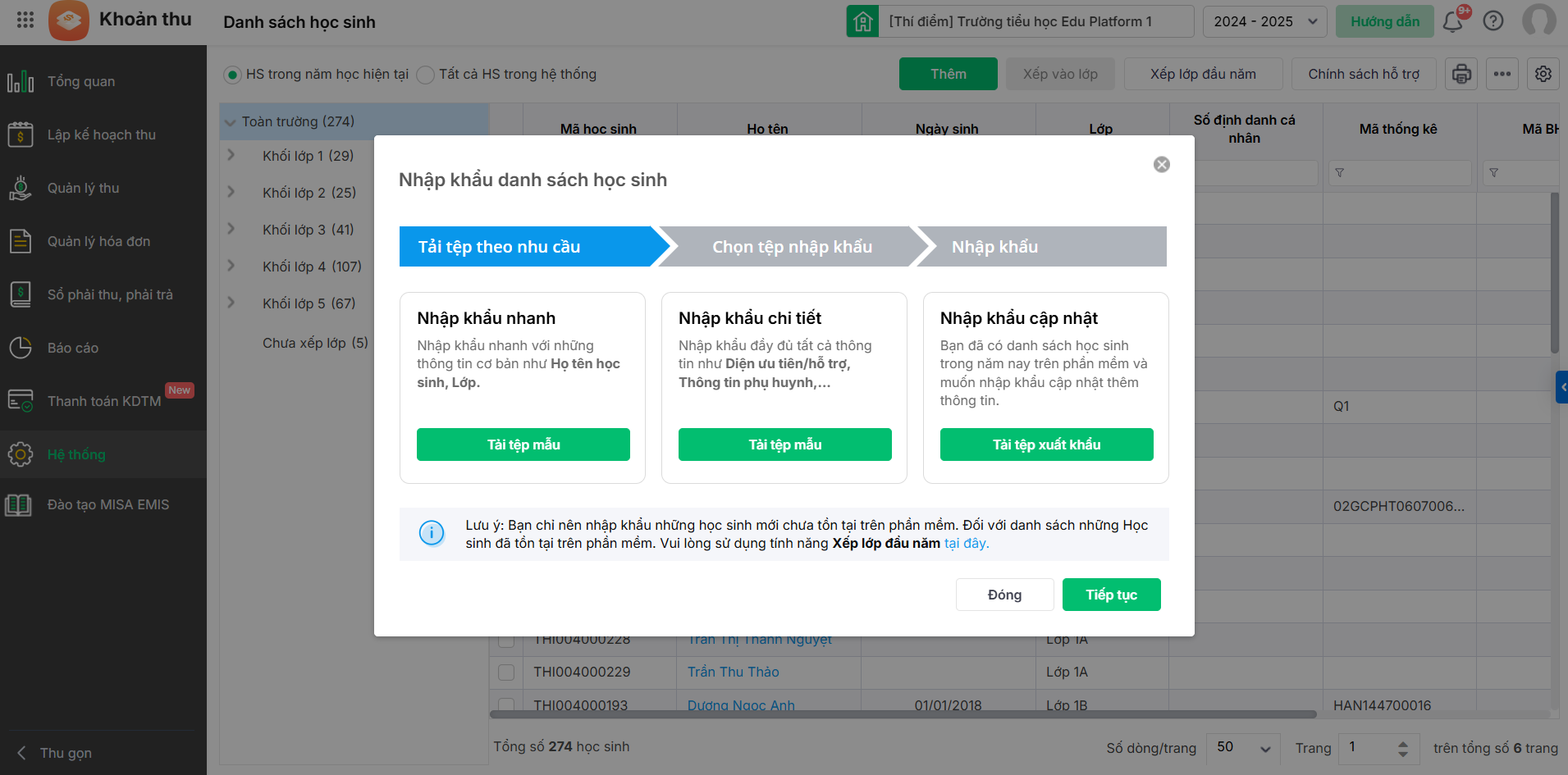
Bước 2: Chọn loại nhập khẩu và tải file mẫu.

Chọn loại nhập khẩu và tải file mẫu

  • Nhập khẩu nhanh: Nhập thông tin cơ bản (Họ tên, Lớp). Phù hợp cho học sinh chưa tồn tại trên phần mềm.
  • Nhập khẩu chi tiết: Nhập đầy đủ thông tin (diện ưu tiên, hỗ trợ, phụ huynh…). Phù hợp cho học sinh chưa tồn tại trên phần mềm.
  • Nhập khẩu cập nhật: Bổ sung thông tin cho học sinh đã có trên phần mềm. Chọn Phạm vi học sinh cần cập nhật.

Chọn phạm vi nhập khẩu cập nhật

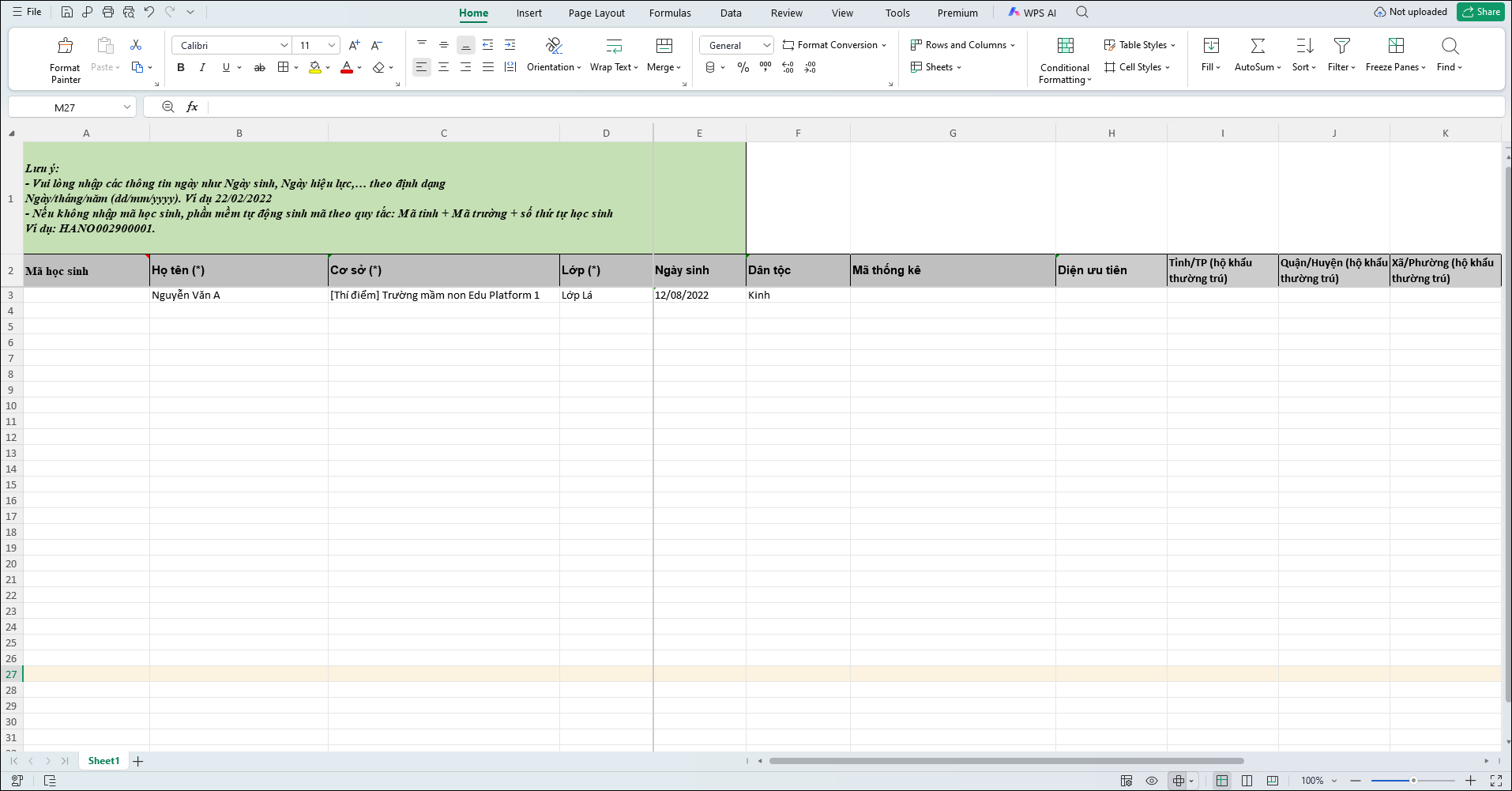
Bước 3: Sao chép dữ liệu từ file Excel đơn vị sang file mẫu của phần mềm.

Bước 4: Nhập các thông tin cần thiết trên file mẫu

Anh/chị cần chọn Cơ sở trước, sau đó mới chọn Lớp. Phần mềm sẽ hiển thị danh sách lớp tương ứng với cơ sở đã chọn.

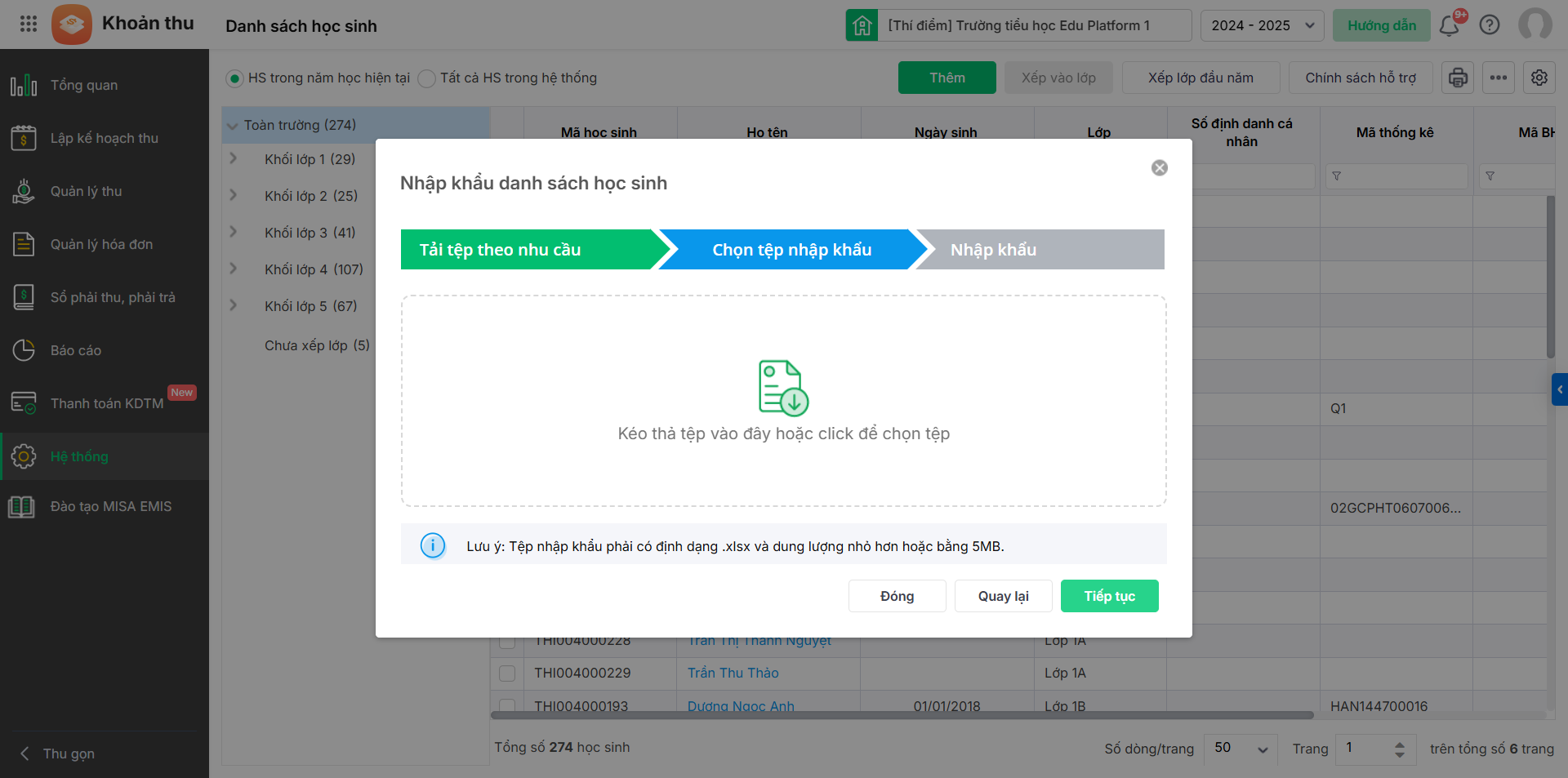
Bước 4: Chọn file mẫu đã có dữ liệu → Nhấn Tiếp tục.

Chọn file mẫu đã có dữ liệu và nhấn Tiếp tục

Bước 5: Phần mềm kiểm tra và hiển thị kết quả bản ghi Hợp lệ và Không hợp lệ.

Kết quả kiểm tra bản ghi hợp lệ và không hợp lệ

Nếu có bản ghi không hợp lệ: Tải file Dữ liệu không hợp lệ để chỉnh sửa và nhập khẩu lại.

Tải file dữ liệu không hợp lệ để chỉnh sửa

Bước 6: Nhấn Nhập khẩu bản ghi hợp lệ.

Nếu file có học sinh  trùng với học sinh đã tồn tại trên phần mềm, phần mềm hiển thị thông báo: “Có xx học sinh đã tồn tại trên danh sách. Vui lòng kiểm tra lại, chọn học sinh muốn thêm hoặc bỏ qua và tiếp tục nhập khẩu“.

Thông báo học sinh đã tồn tại khi nhập khẩu

  • Trường hợp 1: Muốn nhập khẩu tất cả học sinh trong file, kể cả học sinh đã tồn tại trên phần mềm: Nhấn ô vuông ở góc trên cùng bên phải để chọn tất cả học sinh, sau đó nhấn Tiếp tục nhập khẩu. Với các học sinh đã tồn tại, phần mềm sẽ tạo mã học sinh mới. Nhà trường cần thông báo mã học sinh mới cho tất cả phụ huynh để phụ huynh sử dụng đúng mã học sinh khi thanh toán học phí của năm học mới.
  • Trường hợp 2: Chỉ muốn nhập khẩu các học sinh chưa có trên phần mềm: Nhấn Tiếp tục nhập khẩu. Các học sinh đã tồn tại trên phần mềm sẽ được bỏ qua. Nhà trường có thể thực hiện Xếp lớp đầu năm cho các học sinh này để tiếp tục sử dụng mã học sinh cũ, phục vụ thanh toán theo mã học sinh đã sử dụng ở các năm học trước.

2.3. Xuất khẩu danh sách học sinh ra Excel

Bước 1: Tại thanh menu bên trái, chọn Hệ thống, chọn Danh sách học sinh.

Nhấn biểu tượng 3 chấm góc trên cùng tay phải ⋯ nhấn Xuất khẩu.

Bước 2: Chọn phạm vị để xuất khẩu

  • Chọn phạm vi: chọn Lớp hoặc Toàn trường hoặc Khối
  • Chỉ xuất khẩu học sinh đang theo dõi:
    • Tích chọn: Chỉ xuất khẩu các học sinh đang ở trạng thái Đang theo dõi.
    • Bỏ tích: Xuất khẩu toàn bộ học sinh của lớp, bao gồm cả những học sinh không còn ở trạng thái theo dõi.

Bước 3: Sau khi chọn xong các tham số, nhấn Xuất khẩu để tải danh sách về máy.

2.4. Xếp lớp đầu năm (sao chép từ năm cũ hoặc phân hệ Học sinh)

Tại mục Lấy danh sách học sinh từ, khuyến nghị chọn Năm học trước để giữ nguyên mã học sinh và kế thừa lịch sử thu, thanh toán giữa các năm học.

Lưu ý:

  • Nếu nhà trường chỉ sử dụng EMIS Khoản thu, hãy chọn Năm học trước để xếp lớp đầu năm.
  • Khi lấy danh sách từ Năm học trước, phần mềm giữ nguyên mã học sinh, giúp đồng bộ dữ liệu và theo dõi lịch sử thanh toán của học sinh.
  • Chỉ sử dụng tùy chọn Phân hệ Học sinh khi đơn vị dùng phân hệ Học sinh riêng biệt để quản lý.

Trường hợp 1. Lấy danh sách học sinh từ Năm học trước (Khuyến nghị)

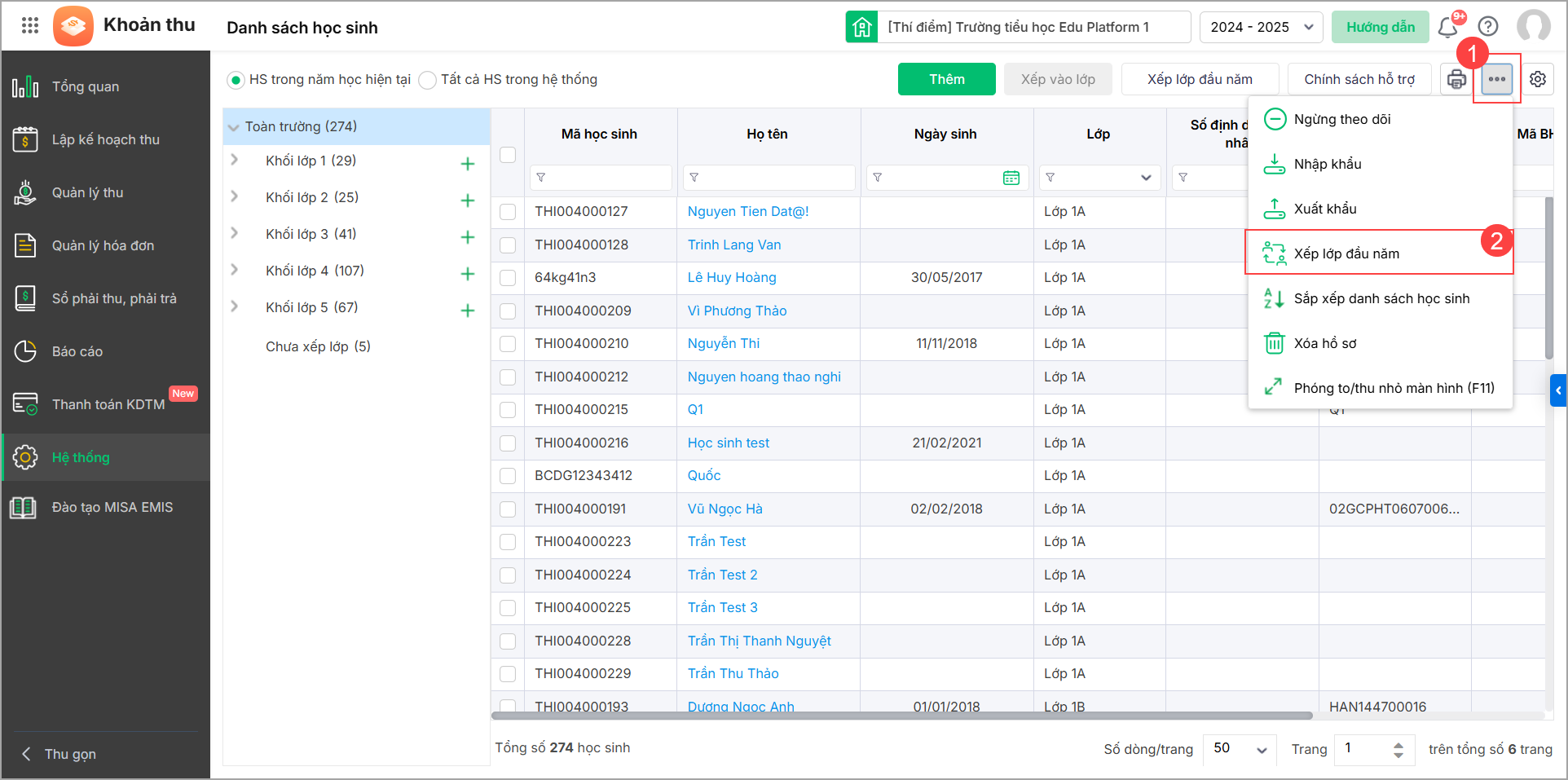
Bước 1: Tại thanh menu bên trái, chọn Hệ thống, chọn Danh sách học sinh. Nhấn biểu tượng 3 chấm góc trên cùng tay phải ⋯, nhấn Xếp lớp đầu năm.

Nhấn biểu tượng menu thao tác, chọn Xếp lớp đầu năm

Bước 2: Chọn các thông tin chung để xếp lớp đầu năm:

  • Mục Lấy danh sách học sinh từ: chọn Năm học trước.
  • Tùy chọn sao chép Thông tin hỗ trợ chi phí học tập: chọn Sao chép hoặc Không sao chép.
  • Tùy chọn Chỉ hiển thị những học sinh chưa có trong năm học mới.

Lưu ý:

  • Học sinh Đang theo dõi tự động lên lớp trên.
  • Học sinh cuối cấp và học sinh ở trạng thái Ngừng theo dõi không được lấy lên danh sách học sinh của năm học mới.
  • Cấp Mầm non: Mặc định học sinh ở Chưa xếp lớp.
  • Cấp Tiểu học trở lên: Tên lớp bắt đầu bằng STT khối thì tự động lên lớp. Nếu không xác định được lớp mới, mặc định ở Chưa xếp lớp.

Bước 3: Thực hiện chuyển lớp

  • Tại cột Lớp năm trước, lọc từng lớp để sắp xếp lớp ở năm học mới
  • Tích chọn vào ô vuông trước các học sinh cần chuyển và nhấn Chuyển lớp nhanh.
  • Chọn lớp cần chuyển đến để áp dụng cho toàn bộ học sinh đã chọn.

Bước 3: Nhấn Xác nhận để hoàn tất việc xếp lớp đầu năm.

Nhấn Xác nhận để hoàn tất xếp lớp đầu năm

Trường hợp 2. Lấy danh sách học sinh từ Phân hệ Học sinh (Chỉ áp dụng đối với đơn vị sử dụng phân hệ EMIS Học sinh để quản lý hồ sơ học sinh.)

  • Hệ thống tự động xếp học sinh vào lớp tương ứng tại năm học mới.
  • Học sinh có ở phân hệ Học sinh nhưng chưa có tại Khoản thu sẽ được lấy lên để xếp lớp.

Xếp lớp đầu năm từ phân hệ Học sinh

Lưu ý: Xếp lớp đầu năm chỉ áp dụng cho học sinh đã có trong năm học trước. Đối với học sinh mới nhập học (ví dụ học sinh Khối 1 hoặc học sinh chuyển đến), nhà trường thực hiện nhập khẩu danh sách học sinh từ tệp Excel hoặc thêm mới trên phần mềm.

2.5. Chỉnh sửa hồ sơ học sinh

Trường hợp 1: Chỉnh sửa từng học sinh trực tiếp trên phần mềm.

Bước 1: Tại thanh menu bên trái, chọn Hệ thống, chọn Danh sách học sinh.

Bước 2: Nhấn biểu tượng ✎ Sửa tại hồ sơ học sinh cần chỉnh sửa. Hoặc nhấn vào hồ sơ học sinh → nhấn Sửa.

Nhấn biểu tượng Sửa tại hồ sơ học sinh

Bước 3: Chỉnh sửa thông tin hồ sơ học sinh → Nhấn Lưu.

Nếu cần thay đổi Mã học sinh, xem bài Hướng dẫn thay đổi mã học sinh.

Trường hợp 2: Chỉnh sửa hàng loạt nhiều học sinh.

Trường hợp anh/chị cần chỉnh sửa thông tin cho nhiều học sinh cùng lúc, anh/chị thực hiện xuất khẩu file Excel, cập nhật thông tin trên file và nhập khẩu lại vào phần mềm để cập nhật dữ liệu.

Bước 1: Tại thanh menu bên trái, chọn Hệ thống, chọn Danh sách học sinh.

Nhấn biểu tượng 3 chấm góc trên cùng tay phải ⋯ nhấn Xuất khẩu.

Bước 2: Chọn phạm vị để xuất khẩu

Bước 3: Sau khi chọn xong các tham số, nhấn Xuất khẩu để tải danh sách về máy.

Bước 4: Chỉnh sửa thông tin trên file Excel và nhập khẩu lại

Nhấn biểu tượng menu thao tác, chọn Nhập khẩu

Anh/chị chỉnh sửa, bổ sung các thông tin chưa chính xác trực tiếp trên file Excel đã xuất khẩu, sau đó lưu file và thực hiện nhập khẩu lại vào phần mềm để cập nhật dữ liệu chi tiết tại đây.

Lưu ý:

  • Anh/chị không nên thay đổi họ và tên học sinh. Trường hợp học sinh đã phát sinh dữ liệu trước đó như lập đợt thu, thu tiền hoặc các nghiệp vụ liên quan, khi chỉnh sửa họ và tên thì toàn bộ dữ liệu phát sinh của học sinh sẽ được cập nhật theo tên mới nhất. Mỗi học sinh cần có một hồ sơ riêng để theo dõi và quản lý dữ liệu xuyên suốt.
  • Sau khi đã sửa xong thông tin sẽ không cập nhật trên ứng dụng sisap, anh/chị cần hướng dẫn phụ huynh thực hiện các thao tác sau để cập nhật thông tin con:
    •  Thiết lập/Quản lý thông tin con, Chọn Sửa, thực hiện Xóa con khỏi ứng dụng. Xem chi tiết tại đây.
    • Sau đó  vào Thiết lập\Quản lý thông tin con chọn Thêm con. Xem chi tiết tại đây.

2.6. Xếp lớp học sinh (chuyển lớp trong năm học)

Xếp vào lớp cho phép anh/chị thực hiện xếp hàng loạt nhiều học sinh vào cùng một lớp chỉ trong một thao tác.

Bước 1: Tại thanh menu bên trái, chọn Hệ thống, chọn Danh sách học sinh.

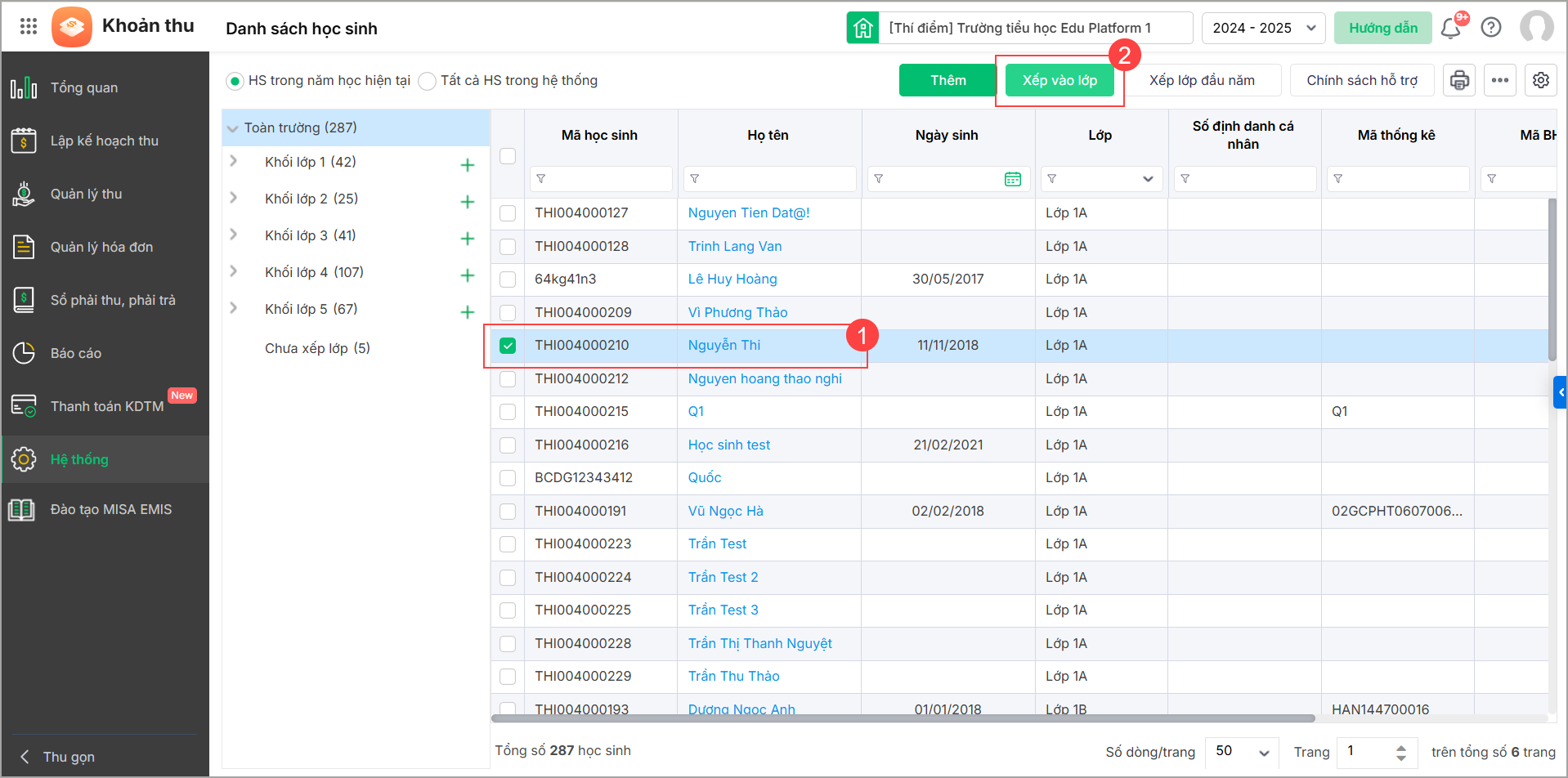
Bước 2: Tích chọn từng học sinh hoặc nhiều học sinh → Nhấn Xếp vào lớp.

Tích chọn học sinh và nhấn Xếp vào lớp

Bước 3: Chọn Lớp cần chuyển → Chọn Thời điểm chuyển lớp → Nhấn Lưu.

Chọn lớp, thời điểm chuyển lớp và nhấn Lưu

Hoặc chỉnh sửa hồ sơ học sinh (mục 2.4), xếp lớp tại trường Lớp.

Sau khi chuyển lớp, anh/chị quay lại tháng đã lập đợt thu, nhấn Xem chi tiết. Sau đó vào biểu tượng dấu ba chấm ở góc phải màn hình, chọn Cập nhật đợt thu. Phần mềm sẽ cảnh báo Cần cập nhật, anh/chị nhấn Thực hiện và tích chọn Học sinh mới chuyển lớp.

Chi tiết hướng dẫn thao tác Cập nhật đợt thu tại đây.

Trường hợp chưa lập đợt thu thì sau khi hoàn tất chuyển lớp, anh/chị chỉ cần lập đợt thu mới, phần mềm sẽ tự động lấy danh sách học sinh theo lớp hiện tại.

2.7. Ngừng theo dõi học sinh

Khi học sinh nghỉ học hoặc chuyển đi, anh/chị đánh dấu Ngừng theo dõi để học sinh không hiển thị trong đợt thu từ tháng sau.

Bước 1: Tại thanh menu bên trái, chọn Hệ thống, chọn Danh sách học sinh. 

Ngừng theo dõi từng học sinh:

Bước 2: Tại dòng học sinh, chọn Ngừng theo dõi → Khai báo Ngày chuyển đi.

Chọn Ngừng theo dõi tại dòng học sinh và khai báo ngày chuyển đi

Ngừng theo dõi nhiều học sinh cùng lúc:

Bước 2: Tích chọn các học sinh → Nhấn Tiện ích → chọn Ngừng theo dõi → Khai báo Ngày chuyển đi.

Tích chọn học sinh, nhấn Tiện ích - Ngừng theo dõi

2.8. Xóa hồ sơ học sinh

Xóa trong năm học hiện tại:

Bước 1: Chọn HS trong năm học hiện tại.

Bước 2: Nhấn biểu tượng 🗑 Xóa cuối dòng hồ sơ. Hoặc tích chọn nhiều hồ sơ → Nhấn biểu tượng ⋯ (menu thao tác) → chọn Xóa hồ sơ.

Nhấn biểu tượng Xóa hoặc chọn Xóa hồ sơ từ menu thao tác

Bước 3: Xóa học sinh

  • Học sinh chưa phát sinh dữ liệu: Nhấn Xóa để xác nhận.

Nhấn Xóa để xác nhận xóa học sinh chưa phát sinh dữ liệu

  • Học sinh đã phát sinh dữ liệu: Phần mềm hiển thị cảnh báo → Nhấn Xem chi tiết lý do.

Cảnh báo không thể xóa học sinh đã phát sinh dữ liệu

Không thể xóa hồ sơ học sinh khi:

  • Học sinh đã phát sinh hóa đơn.
  • Đã phát sinh thu phí Phụ huynh.
  • Đã phát sinh thu tiền trực tuyến.

2.9. Sắp xếp danh sách học sinh

Khi thêm mới học sinh, hệ thống tự động thêm vào cuối danh sách lớp. Nếu danh sách chưa đúng thứ tự, anh/chị sắp xếp lại.

Bước 1: Chọn menu Hệ thống → chọn Danh sách học sinh → Nhấn biểu tượng dấu 3 chấm góc trên cùng tay phải ⋯ , chọn Sắp xếp danh sách học sinh.

Nhấn biểu tượng menu thao tác, chọn Sắp xếp danh sách học sinh

Bước 2: Chọn Phạm vi: Toàn trường hoặc Từng lớp.

Chọn phạm vi sắp xếp: Toàn trường hoặc Từng lớp

Bước 3: Nhấn Sắp xếp theo Alphabet.

Hoặc chọn từng học sinh → Nhấn Lên đầu, Xuống cuối, Chuyển lên, Chuyển xuống để sắp xếp thủ công.

Sắp xếp theo Alphabet hoặc thủ công

Bước 4: Nhấn Lưu.

2.10. In danh sách học sinh

Nhấn biểu tượng 🖨 In → Chọn loại danh sách cần in:

Nhấn biểu tượng In và chọn loại danh sách cần in

2.10.1. Bảng điểm danh/chấm ăn

Chức năng Bảng điểm danh/chấm ăn dùng để in hoặc xuất báo cáo điểm danh, chấm ăn theo tháng và lớp. Mẫu này phục vụ chấm ăn trên giấy và lưu trữ, không hỗ trợ nhập khẩu dữ liệu trở lại phần mềm.

Nếu anh/chị muốn tải file Excel gửi giáo viên, nhân viên ghi nhận số buổi ăn thực tế của từng học sinh và nhập dữ liệu trở lại phần mềm, thực hiện tại Quản lý thu → Ghi nhận số lượng thực tế → Nhập khẩu → Tải tệp mẫu Excel theo hướng dẫn tại đây.

Phân biệt mẫu Bảng điểm danh/chấm ăn và mẫu Excel nhập khẩu số buổi sử dụng:

  • Mẫu Bảng điểm danh/chấm ăn: Được in từ mục Danh sách học sinh → Bảng điểm danh/chấm ăn. Mẫu gồm thông tin học sinh như STT, họ tên, ngày sinh; các cột ngày trong tháng để giáo viên ghi nhận việc điểm danh, chấm ăn trực tiếp trên giấy; phần tổng số ngày đi học và khu vực ký xác nhận của giáo viên, kế toán. Mẫu này dùng để chấm ăn thực tế trên giấy và lưu trữ, không hỗ trợ nhập khẩu dữ liệu trở lại phần mềm, kể cả khi anh/chị xuất mẫu này ra file Excel.
  • Mẫu Excel nhập khẩu số buổi sử dụng: Được tải tại Quản lý thu → Ghi nhận số lượng thực tế → Nhập khẩu → Tải tệp mẫu Excel. Mẫu gồm mã học sinh, họ tên, ngày sinh, các cột ngày trong tháng và thông tin tổng hợp như số lượng sử dụng, số lượng không sử dụng, tỷ lệ (%). Anh/chị sử dụng file mẫu này để ghi nhận số buổi ăn thực tế của từng học sinh theo hướng dẫn, sau đó tải file lên chức năng Nhập khẩu để cập nhật dữ liệu vào phần mềm.

Lưu ý: Hai mẫu đều có danh sách học sinh và các cột ngày trong tháng nhưng khác nhau về cấu trúc và mục đích sử dụng. Nếu cần in danh sách để giáo viên chấm ăn trên giấy, anh/chị sử dụng mẫu Bảng điểm danh/chấm ăn. Nếu cần gửi file Excel để giáo viên, nhân viên cập nhật số buổi ăn và nhập dữ liệu trở lại phần mềm, anh/chị cần tải đúng Mẫu Excel nhập khẩu số buổi sử dụng tại chức năng Ghi nhận số lượng thực tế.

Các bước thực hiện in Bảng điểm danh/chấm ăn:

  • Chọn Bảng điểm danh/chấm ăn.

Chọn Bảng điểm danh/chấm ăn

  • Chọn Tháng và Lớp (anh/chị có thể chọn nhiều lớp 1 lúc nhưng không có nút chọn tất cả hoặc toàn trường) cần in → Nhấn Xác nhận.Lấy dữ liệu và in bảng điểm danh
  • Phần mềm Hiển thị mẫu báo cáo
  • In hoặc Xuất khẩu file (Excel, PDF, Word…).


2.10.2. Danh sách mã học sinh

  • Chọn Danh sách mã học sinh để in danh sách kèm mã học sinh gửi phụ huynh.

Chọn Danh sách mã học sinh

  • Chọn In hoặc Xuất khẩu.
  • Nếu In: Chọn phạm vi Tất cả/Khối/Lớp.
  • Nếu Xuất khẩu: Chọn phạm vi và hình thức (Mỗi lớp 1 tệp hoặc Mỗi lớp 1 sheet).
  • Nhấn Xác nhận.

Xác nhận in hoặc xuất khẩu danh sách mã học sinh

2.10.3. Danh sách học sinh được hỗ trợ chi phí học tập

  • Chọn Danh sách học sinh được hỗ trợ chi phí học tập.

Chọn Danh sách học sinh được hỗ trợ chi phí học tập

  • Khai báo tham số:
    • Thời gian: Cả năm/Học kỳ I/Học kỳ II.
    • Phạm vi: Toàn trường/Khối/Lớp.
    • Chọn mẫu: Mẫu gửi cơ quan chủ quản phê duyệt / Mẫu cha mẹ học sinh nhận tiền / Mẫu có xác nhận của cơ quan chủ quản.
    • Tùy chọn in: Tích chọn nếu muốn in Mỗi lớp 1 danh sách.
    • Chân chữ ký: Thiết lập hiển thị chân chữ ký trên báo cáo.
  • Nhấn Lấy dữ liệu → In hoặc Xuất khẩu.

Lấy dữ liệu danh sách học sinh được hỗ trợ chi phí học tập

2.10.4. Danh sách trẻ em mẫu giáo được hỗ trợ ăn trưa (cấp Mầm non)

  • Chọn Danh sách trẻ em mẫu giáo được hỗ trợ ăn trưa.
  • Chọn thời gian hỗ trợ và tùy chỉnh chân chữ ký.
  • Nhấn Lấy dữ liệu → In hoặc Xuất khẩu.

2.10.5. Danh sách học sinh được hỗ trợ khuyết tật

  • Chọn Danh sách học sinh được hỗ trợ khuyết tật.

Chọn Danh sách học sinh được hỗ trợ khuyết tật

  • Khai báo tham số:
    • Thời gian: Cả năm/Học kỳ I/Học kỳ II.
    • Phạm vi: Toàn trường/Khối/Lớp.
    • Tùy chọn in: Tích chọn nếu muốn in Mỗi lớp 1 danh sách.
    • Chân chữ ký: Thiết lập hiển thị chân chữ ký trên báo cáo.
  • Nhấn Đồng ý → In hoặc Xuất khẩu.

Lấy dữ liệu danh sách học sinh được hỗ trợ khuyết tật

2.10.6. Danh sách học sinh chuyển đến, chuyển đi

Để in được Danh sách học sinh chuyển đến, chuyển đi, anh/chị cần khai báo Ngày chuyển đến hoặc Ngày chuyển đi cho học sinh khi khai báo thông tin học sinh tại bước 2.1. Trường hợp trước đó chưa khai báo, anh/chị có thể cập nhật bổ sung bằng cách chỉnh sửa thông tin học sinh theo hướng dẫn tại bước 2.4.

  • Chọn Danh sách học sinh chuyển đến, chuyển đi: Để theo dõi chính xác ngày học sinh chuyển đến, khi khai báo học sinh mới anh/chị cần nhập thông tin tại trường Ngày chuyển đến.

Chọn Danh sách học sinh chuyển đến, chuyển đi

  • Chọn Thời gian cần lấy thông tin.
  • Xem theo: Mã thống kê / Mã học sinh / Cả 2 loại mã.
  • Nhấn Đồng ý → In hoặc Xuất khẩu.

Lấy dữ liệu danh sách học sinh chuyển đến, chuyển đi

3. Lưu ý

  • Học sinh đã tồn tại ở năm học trước nên sử dụng Xếp lớp đầu năm (mục 2.3) hoặc Sao chép học sinh thay vì nhập khẩu mới.
  • Khi nhập khẩu, nếu file có học sinh đã tồn tại, phần mềm hiển thị thông báo. Anh/chị chọn ghi đè hoặc bỏ qua.
  • Không thể xóa hồ sơ học sinh đã phát sinh hóa đơn, thu phí phụ huynh hoặc thu tiền trực tuyến.
  • Sau khi chuyển lớp, cần thực hiện Cập nhật đợt thu cho học sinh tại lớp mới.
  • Khi Ngừng theo dõi học sinh, cần khai báo đúng Ngày chuyển đi. Học sinh chuyển đi trước thời điểm đó vẫn hiển thị trên báo cáo; sau thời điểm đó không hiển thị.
  • Học sinh chuyển đến chỉ hiển thị trên báo cáo từ thời điểm chuyển đến trở đi.
  • Nếu cần thay đổi Mã học sinh, xem bài Hướng dẫn thay đổi mã học sinh.
  • Sắp xếp danh sách học sinh theo Alphabet giúp in phiếu thu đúng thứ tự, dễ tìm kiếm.
Updated on October 26, 2026

Was this article helpful?