1. Home
  2. HƯỚNG DẪN SỬ DỤNG
  3. Hệ thống
  4. Danh mục
  5. Hướng dẫn ngừng theo dõi học sinh nghỉ học hoặc chuyển đi

Hướng dẫn ngừng theo dõi học sinh nghỉ học hoặc chuyển đi

1. Tổng quan

Bài viết hướng dẫn cách ngừng theo dõi học sinh đã nghỉ học hoặc chuyển đi trên danh sách học sinh. Khi học sinh đã tất toán hết các khoản phải thu, phải trả, anh/chị cần ngừng theo dõi để học sinh không hiển thị khi lập đợt thu mới, giúp nhà trường quản lý danh sách thu chính xác hơn.

Nội dung bài viết gồm: Ngừng theo dõi từng học sinh: Chuyển trạng thái từ “Đang theo dõi” sang ngừng theo dõi.

  • Ngừng theo dõi nhiều học sinh cùng lúc: Tích chọn nhiều học sinh và ngừng theo dõi hàng loạt.

Nội dung bài viết gồm: Ngừng theo dõi từng học sinh và Ngừng theo dõi nhiều học sinh cùng lúc.

  • Trước phiên bản R222: Kế toán phải mất thời gian để tích chọn thủ công nhiều học sinh sinh viên (HSSV) cần ngừng theo dõi hàng loạt.
  • Từ phiên bản R222: Pphần mềm bổ sung tính năng ngưng theo dõi hàng loạt với AVA, hỗ trợ AI nhận dạng nhanh danh sách HSSV từ file Excel, giúp tiết kiệm thời gian và đảm bảo tính chính xác.

2. Các bước thực hiện

2.1. Ngừng theo dõi từng học sinh

Bước 1: Tại menu Hệ thống → nhấn Danh sách học sinh.

Chọn menu Hệ thống - Danh sách học sinh

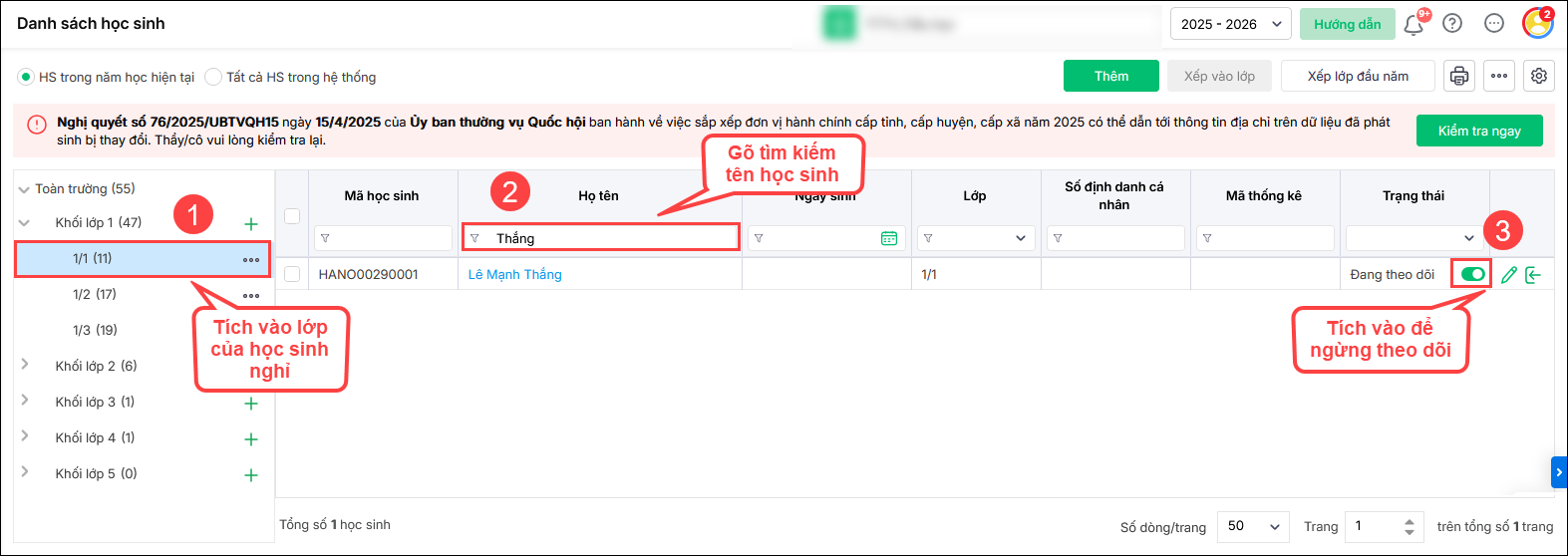
Bước 2: Tìm học sinh cần ngừng theo dõi bằng cách:

  • Chọn Lớp của học sinh nghỉ học/chuyển trường.
  • Hoặc nhập tên học sinh tại ô tìm kiếm cột Họ tên.

Bước 3: Tại cột Trạng thái, nhấn vào nút bên phải dòng chữ Đang theo dõi của học sinh cần ngừng theo dõi.

Nhấn nút Đang theo dõi tại cột Trạng thái

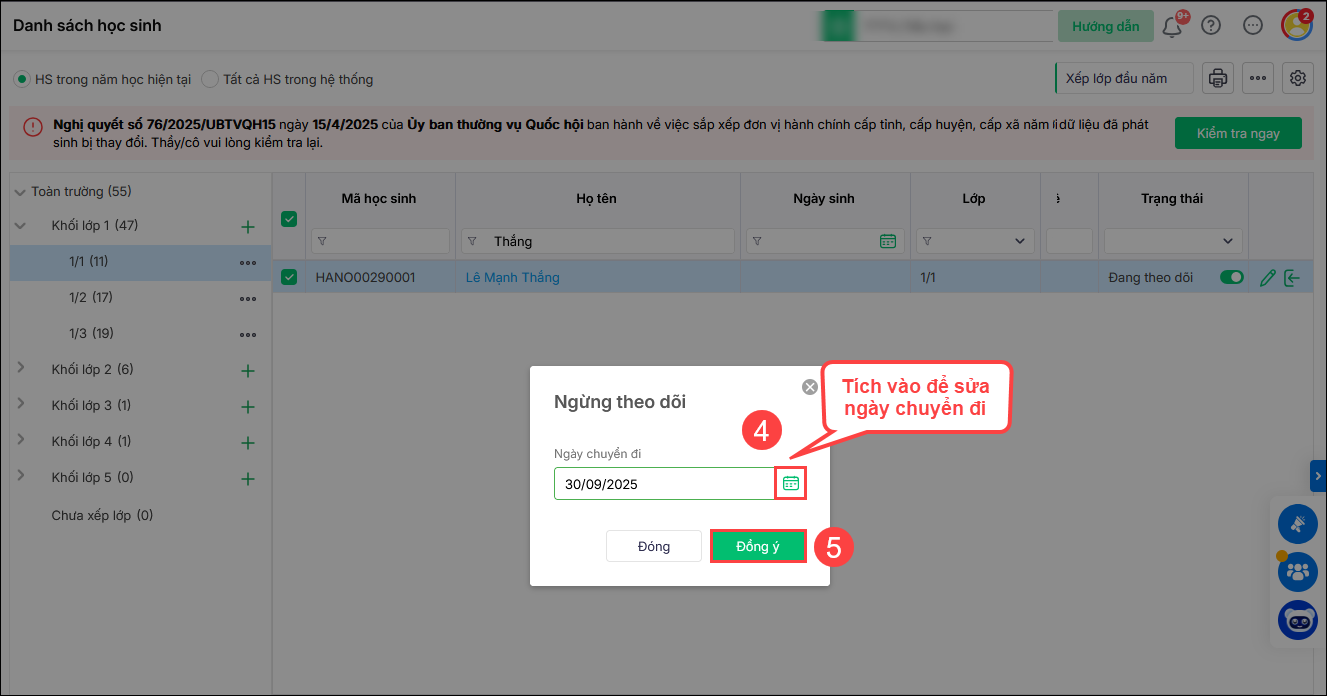
Bước 4: Chọn Ngày chuyển đi → Nhấn Đồng ý.
→ Sau khi thực hiện, trạng thái sẽ hiển thị Ngừng theo dõi.

Chọn ngày chuyển đi và nhấn Đồng ý

2.2. Ngừng theo dõi nhiều học sinh cùng lúc

Trường hợp 1: Ngừng theo dõi nhiều học sinh cùng lúc bằng thao tác thủ công

  • Bước 1: Chọn menu Hệ thống → chọn Danh sách học sinh.
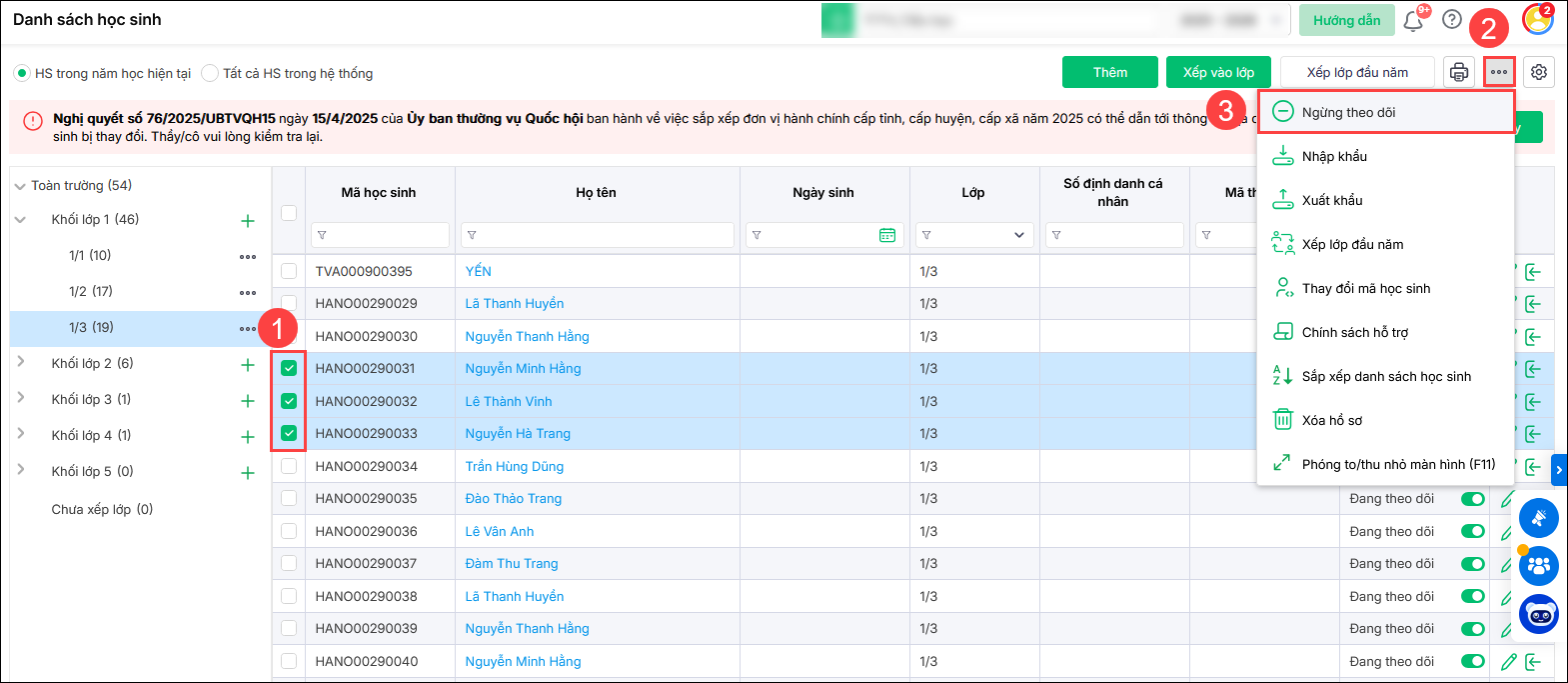
  • Bước 2: Tích chọn các học sinh cần ngừng theo dõi.
  • Bước 3: Nhấn biểu tượng ⋮ (menu thao tác) → chọn Ngừng theo dõi.
  • Bước 4: Chọn Ngày chuyển đi → Nhấn Đồng ý.

Tích chọn nhiều học sinh, nhấn biểu tượng menu và chọn Ngừng theo dõi

Trường hợp 2: Ngừng theo dõi nhiều học sinh cùng lúc với AVA
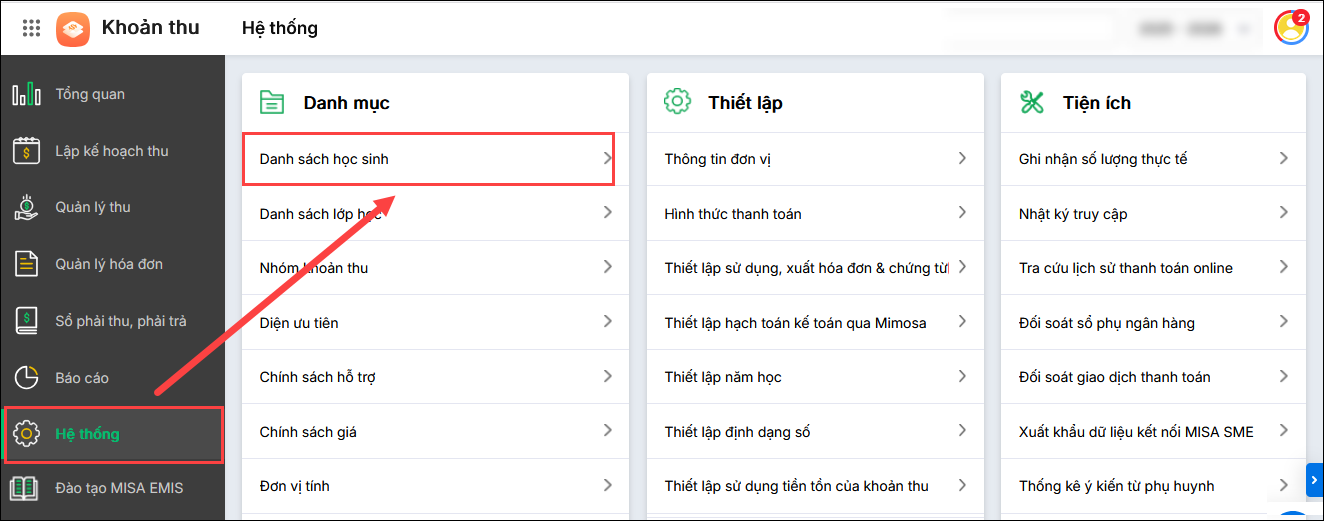
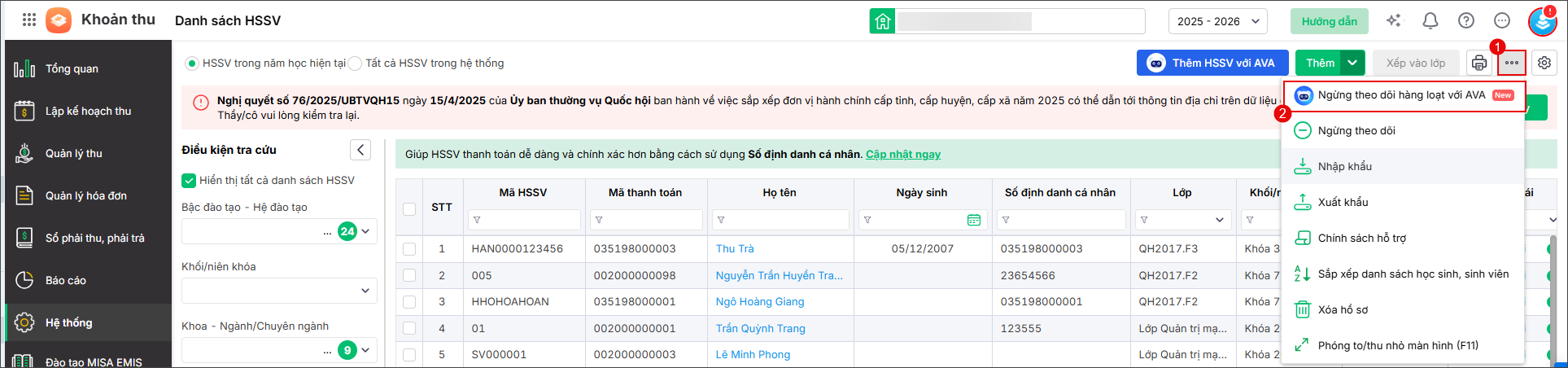
  • Bước 1: Chọn menu Hệ thống → chọn Danh sách học sinh, sinh viên.
  • Bước 2: Nhấn biểu tượng (menu thao tác) → chọn Ngừng theo dõi hàng loạt với AVA.

  • Bước 3: Tải tệp danh sách học sinh, sinh viên ngừng theo dõi → chọn Trích xuất thông tin.
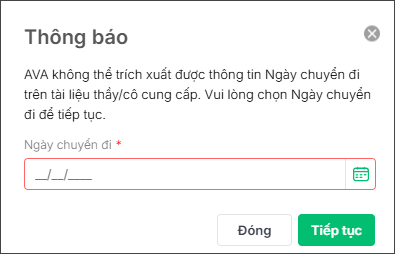
    • Lưu ý: Nếu trong tệp không có thông tin Ngày chuyển đi, anh/chị cần nhập ngày chuyển đi để tiếp tục:

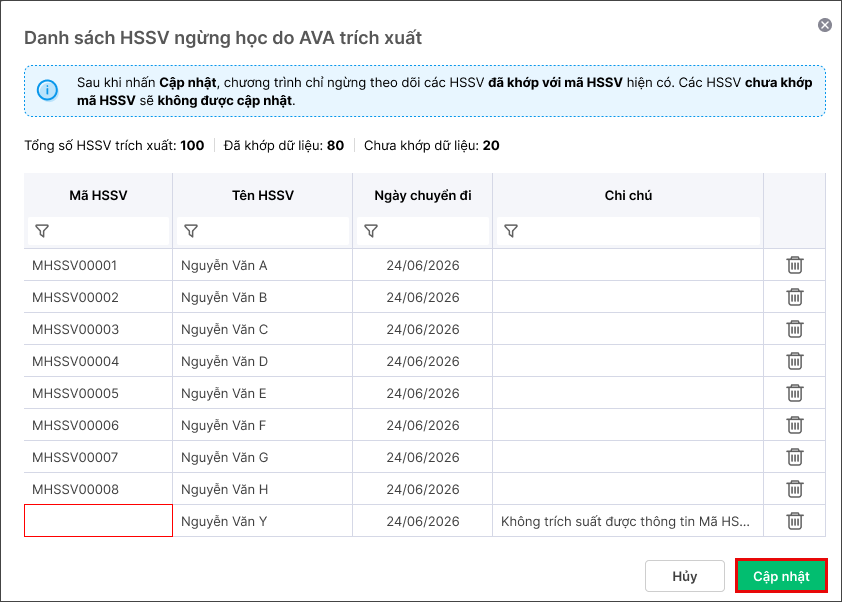
  • Bước 4: AVA sẽ tự động nhận dạng thông tin từ tệp, anh/chị kiểm tra thông tin. Sau đó nhấn Cập nhật, hệ thống sẽ tự động ngừng theo dõi danh sách những HSSV khớp với dữ liệu trên nền tảng. 

3. Lưu ý

  • Với tính năng Ngừng theo dõi nhiều học sinh cùng lúc với AVA, chương trình chỉ ngừng theo dõi các HSSV đã khớp với mã HSSV hiện có. Các HSSV chưa khớp mã HSSV sẽ không được cập nhật.
  • Học sinh cần tất toán hết các khoản phải thu, phải trả trước khi ngừng theo dõi.
  • Các báo cáo và danh sách trước ngày chuyển đi vẫn hiển thị học sinh đó.
  • Các báo cáo và danh sách từ ngày chuyển đi trở đi sẽ không hiển thị học sinh đó.
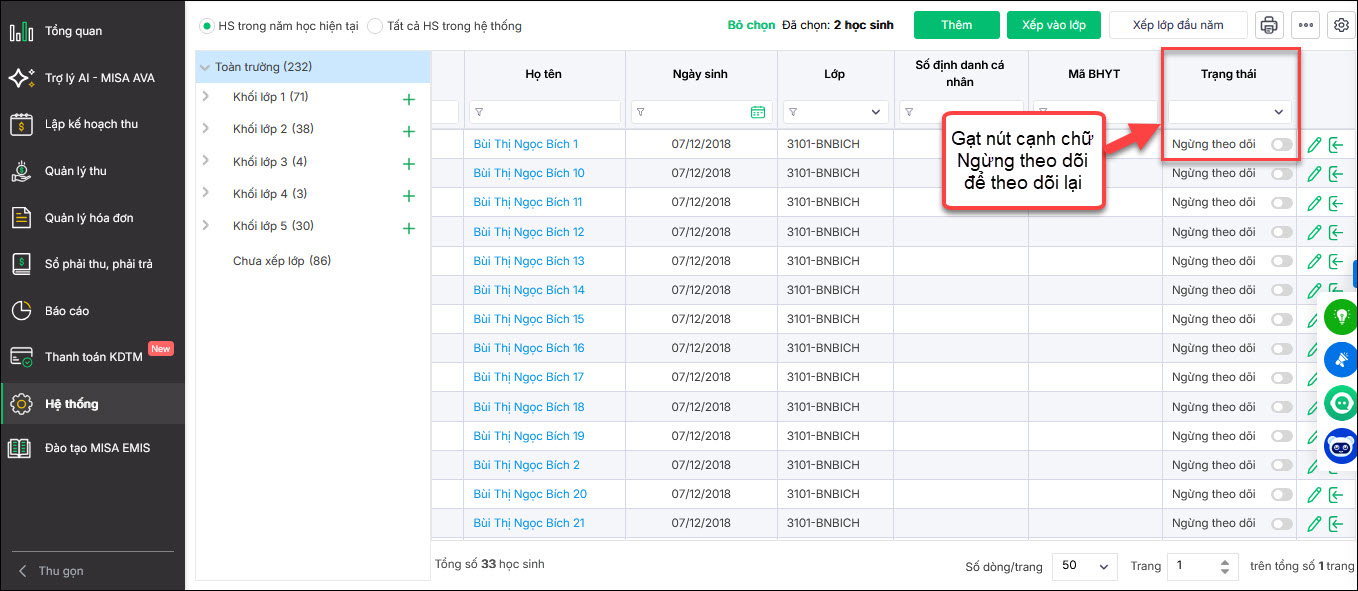
  • Nếu cần lấy lại học sinh ngừng theo dõi hoặc cần theo dõi lại học sinh, anh/chị vào Hệ thốngDanh sách học sinh, tìm đến học sinh cần theo dõi lại. Tại cột Trạng thái, gạt nút cạnh Ngừng theo dõi để chuyển học sinh sang trạng thái Đang theo dõi.

Updated on August 14, 2026

Was this article helpful?