1. Home
  2. HƯỚNG DẪN SỬ DỤNG
  3. Hệ thống
  4. Danh mục
  5. Hướng dẫn tạo và tùy chỉnh mẫu in chứng từ, thông báo thu tiền

Hướng dẫn tạo và tùy chỉnh mẫu in chứng từ, thông báo thu tiền

1. Tổng quan

Bài viết hướng dẫn cách tạo mới và tùy chỉnh bố cục mẫu in chứng từ, thông báo thu tiền trên phần mềm. Tính năng này giúp nhà trường chủ động thiết kế mẫu in phù hợp với nhu cầu thực tế, ví dụ: chèn logo trường, hiển thị QR Code thanh toán qua ngân hàng hoặc QR Code cổng thanh toán SISAP tùy theo nhu cầu, thay đổi chân chữ ký. Sau khi hoàn tất, anh/chị có thể sử dụng mẫu in khi phát hành thông báo thu tiền hoặc in biên lai cho học sinh.

Điều kiện tiên quyết:

  • Người dùng được phân quyền Quản trị hệ thống hoặc có quyền Thiết lập hệ thống.
  • Để hiển thị QR Code thanh toán qua ngân hàng trên mẫu thông báo thu tiền, đơn vị cần hoàn tất việc liên kết ngân hàng (VietinBank hoặc BIDV) tại Hệ thống \ Hình thức thanh toán, đồng thời kết nối thanh toán tiền học qua hình thức quét mã QR của ngân hàng.

Nội dung bài viết gồm:

  • Xem danh sách mẫu: Theo dõi các mẫu chứng từ, thông báo thu tiền hiện có.
  • Thêm mẫu mới: Chọn loại mẫu, khổ giấy và áp dụng hoặc tùy chỉnh.
  • Thiết lập chung: Cấu hình tên mẫu, phông chữ, khổ in, căn lề, tùy chọn hiển thị.
  • Tùy chỉnh chi tiết: Chỉnh sửa từng vùng thông tin, nội dung thu, QR Code, chân chữ ký.
  • In thử và áp dụng: Xem trước mẫu và lưu mẫu vào danh sách sử dụng.

2. Các bước thực hiện

2.1. Xem danh sách mẫu chứng từ, thông báo thu tiền

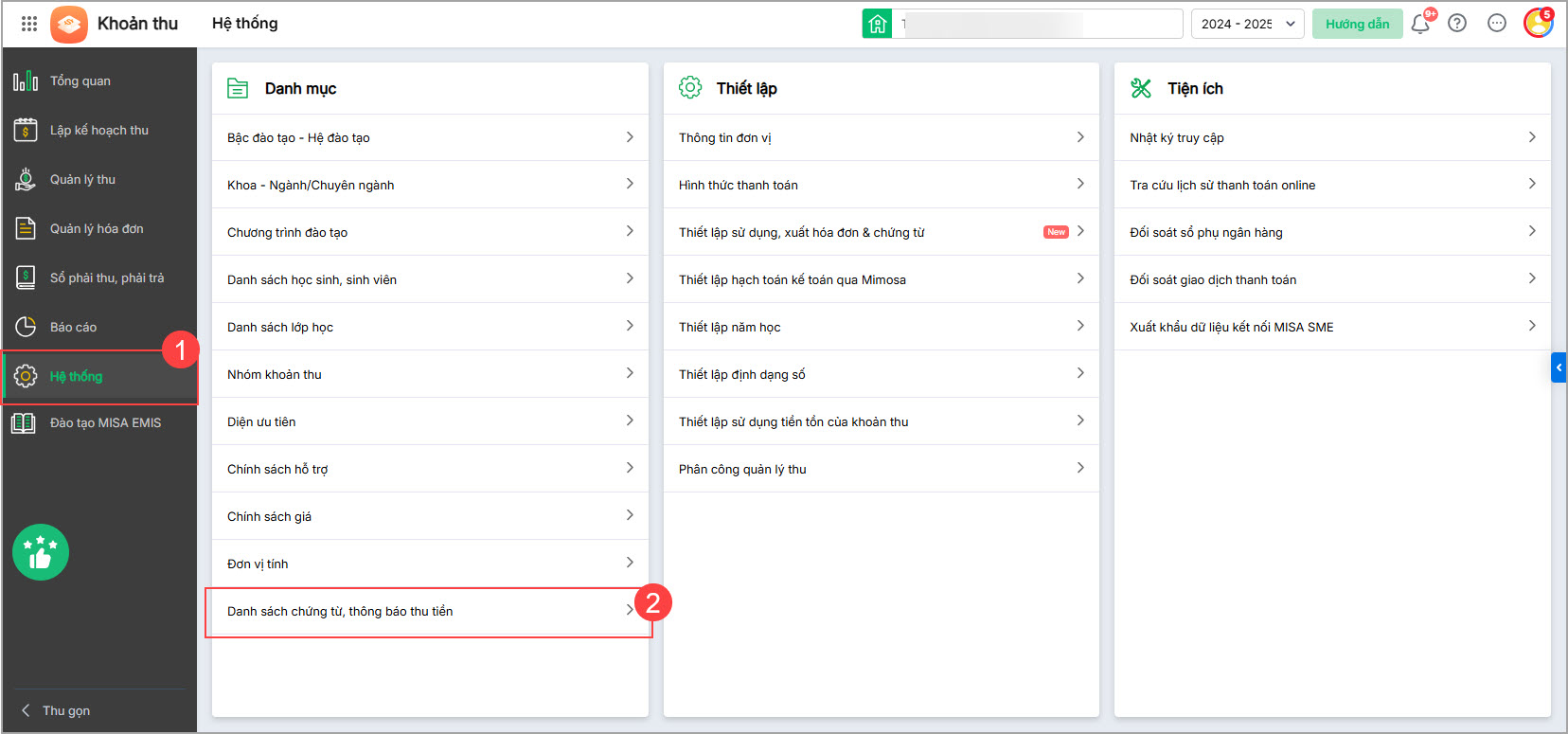
Bước 1: Chọn menu Hệ thốngDanh sách chứng từ, thông báo thu tiền.

Truy cập menu Hệ thống - Danh sách chứng từ, thông báo thu tiền

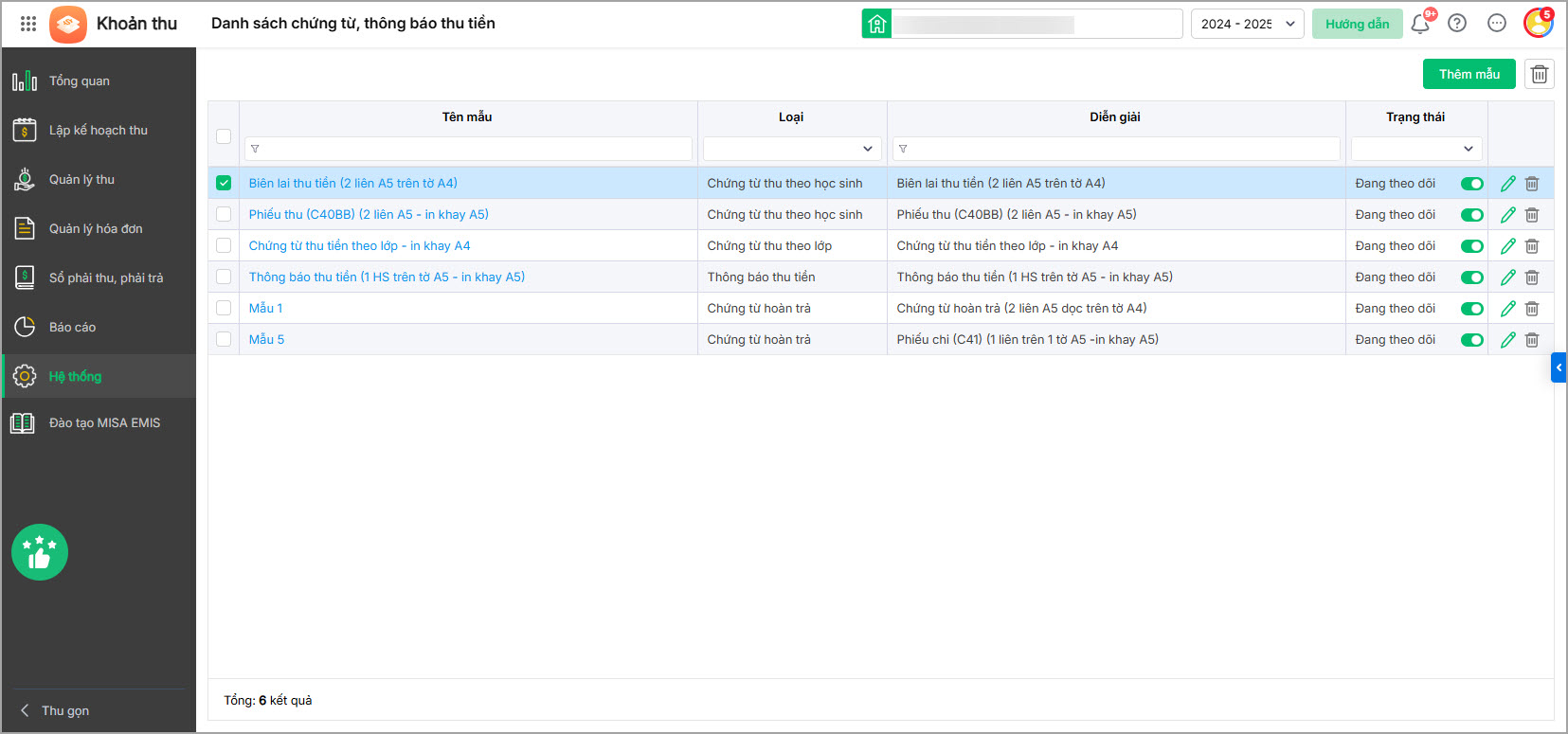
Bước 2: Phần mềm hiển thị danh sách mẫu thông báo, chứng từ tại đơn vị. Anh/chị có thể:

  • Theo dõi/ngừng theo dõi các mẫu.
  • Nhấn biểu tượng ✎ Sửa để chỉnh sửa mẫu hoặc nhấn biểu tượng 🗑 Xóa để xóa mẫu.

Danh sách mẫu chứng từ, thông báo thu tiền tại đơn vị

2.2. Thêm mẫu mới

Bước 1: Chọn menu Hệ thốngDanh sách chứng từ, thông báo thu tiền.

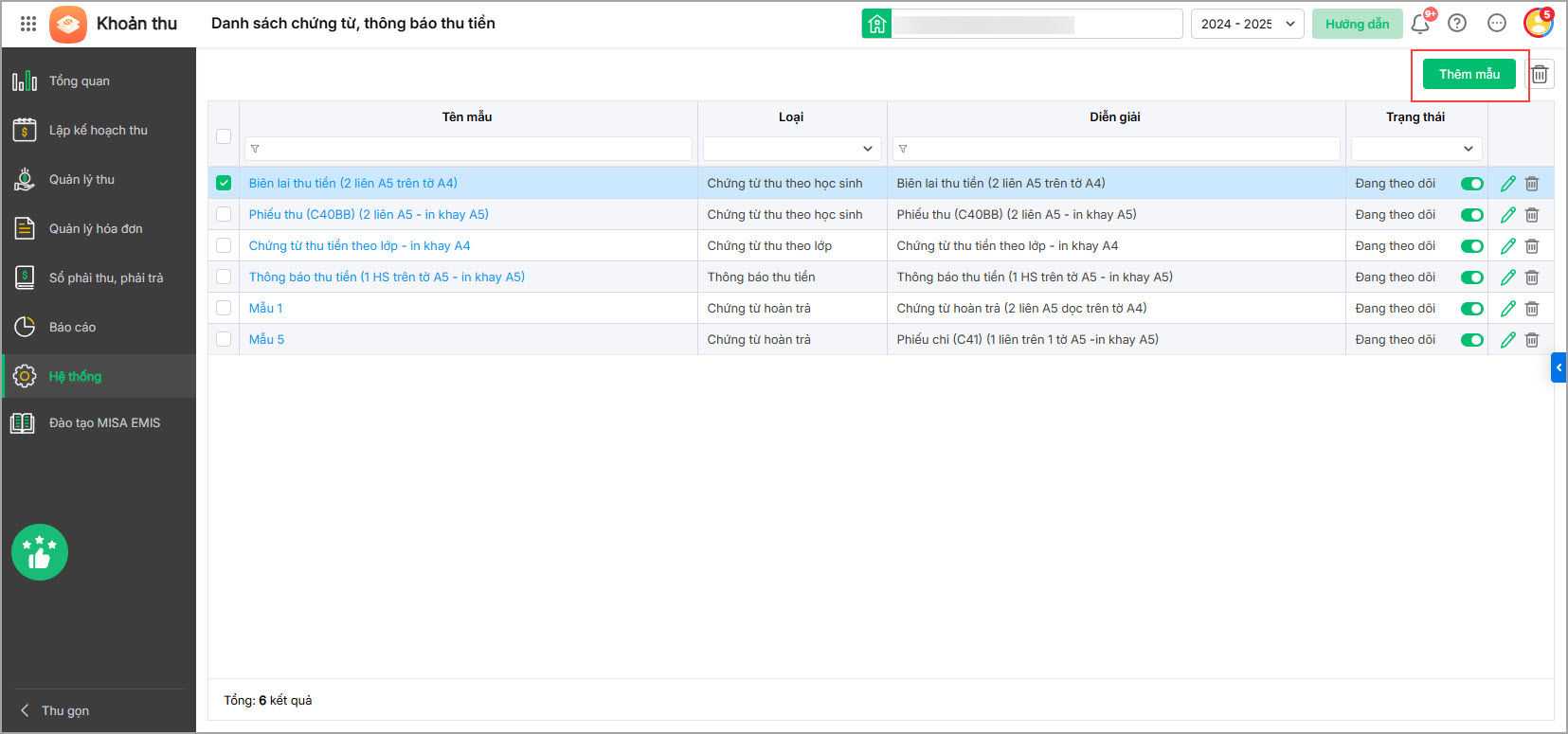
Bước 2: Nhấn Thêm mẫu.

Nhấn Thêm mẫu

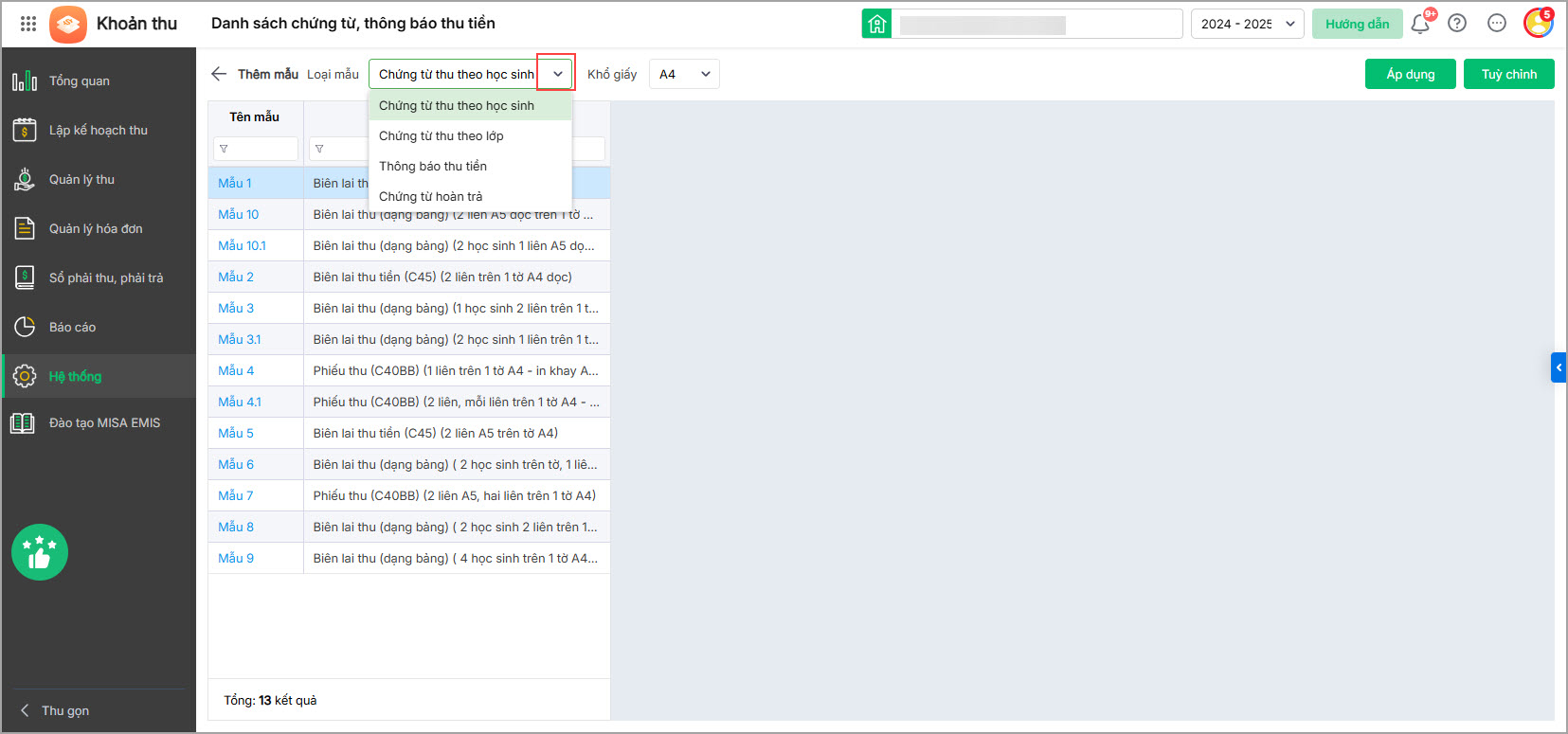
Bước 3: Chọn loại mẫu cần sử dụng: Chứng từ thu theo HS, Chứng từ thu theo lớp, Thông báo thu tiền, Chứng từ hoàn trả.

Chọn loại mẫu: Chứng từ thu theo HS, theo lớp, Thông báo thu tiền, Chứng từ hoàn trả

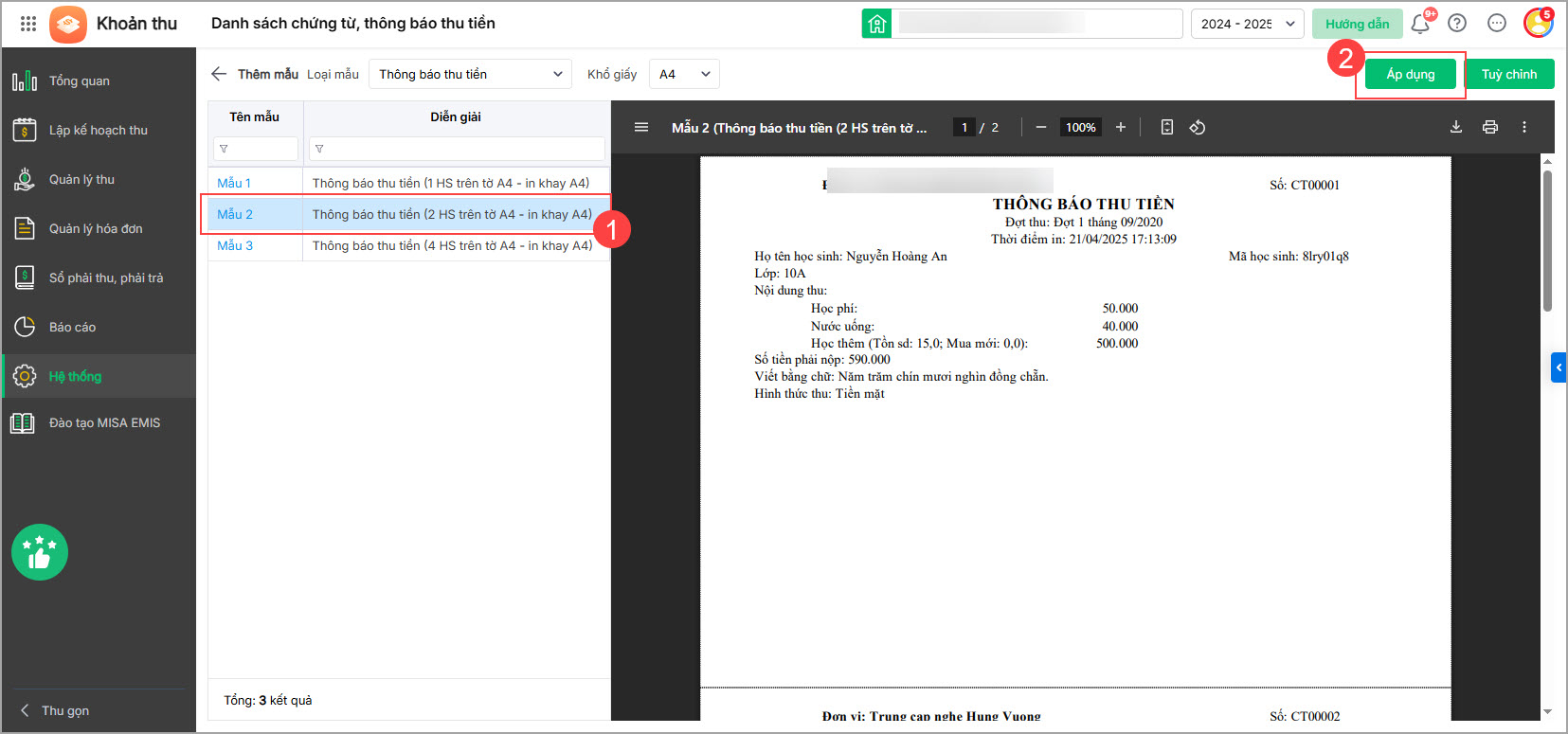
Bước 4: Chọn Khổ giấy: A4 hoặc A5. Phần mềm tự động hiển thị danh sách mẫu tương ứng → Chọn mẫu cần thêm, phần mềm hiển thị hình ảnh mẫu bên phải màn hình.

  • Nếu mẫu đã phù hợp → Nhấn Áp dụng để lưu vào danh sách mẫu trộn của đơn vị.
  • Nếu cần chỉnh sửa → Nhấn Tùy chỉnh để chỉnh sửa mẫu (xem hướng dẫn mục 2.3 và 2.4 bên dưới).

Chọn khổ giấy A4/A5, xem trước mẫu và nhấn Áp dụng hoặc Tùy chỉnh
Nhấn Tùy chỉnh để chỉnh sửa mẫu

2.3. Thiết lập chung

Bước 1: Chọn menu Hệ thốngDanh sách chứng từ, thông báo thu tiền.

Bước 2: Nhấn biểu tượng ✎ Sửa tại mẫu cần chỉnh sửa (hoặc nhấn Tùy chỉnh khi thêm mẫu mới tại mục 2.2).

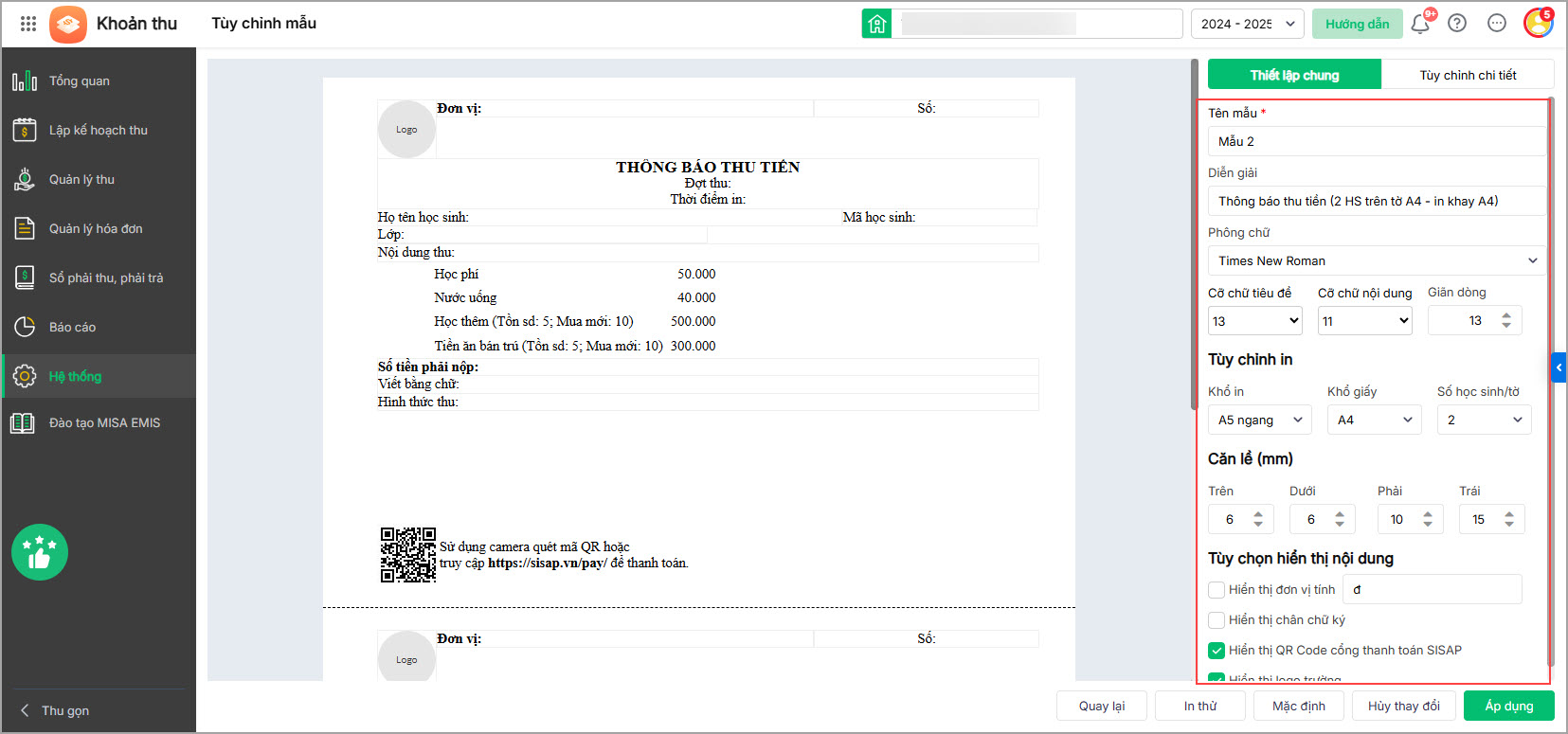
Bước 3: Thiết lập thông tin chung:

  • Tên mẫu (Bắt buộc), Diễn giải.
  • Phông chữ, Cỡ chữ.
  • Tùy chỉnh in: Khổ in, khổ giấy, số học sinh/tờ.
  • Căn lề.

Thiết lập chung: tên mẫu, phông chữ, khổ in, căn lề

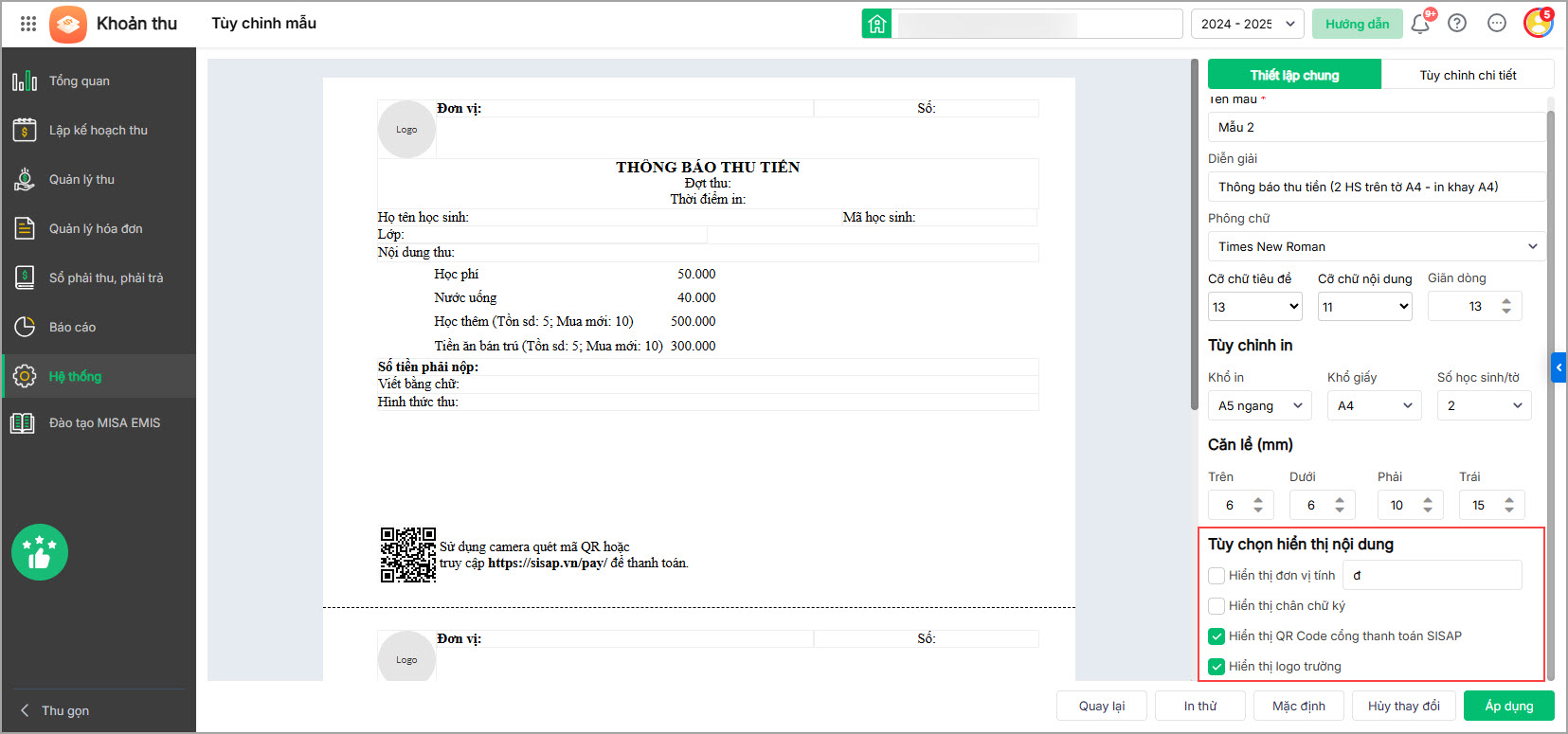
Bước 4: Tích chọn nội dung muốn hiển thị trên mẫu in tại mục Tùy chọn hiển thị nội dung:

  • Hiển thị đơn vị tính 
  • Hiển thị chân chữ ký
  • Hiển thị QR Code cổng thanh toán SISAP: Phụ huynh quét để mở trang https://sisap.vn/pay/, sau đó nhập Mã học sinh để tra cứu các khoản phải thu, lịch sử thanh toán và lựa chọn hình thức thanh toán phù hợp. QR này không phải mã QR chuyển khoản ngân hàng trực tiếp.
  • Hiển thị logo trường

Tùy chọn hiển thị: đơn vị tính, chân chữ ký, QR Code, logo trường

2.4. Tùy chỉnh chi tiết

Bước 1: Chọn menu Hệ thốngDanh sách chứng từ, thông báo thu tiền.

Bước 2: Nhấn biểu tượng ✎ Sửa tại mẫu cần chỉnh sửa → Chọn phần Tùy chỉnh chi tiết.

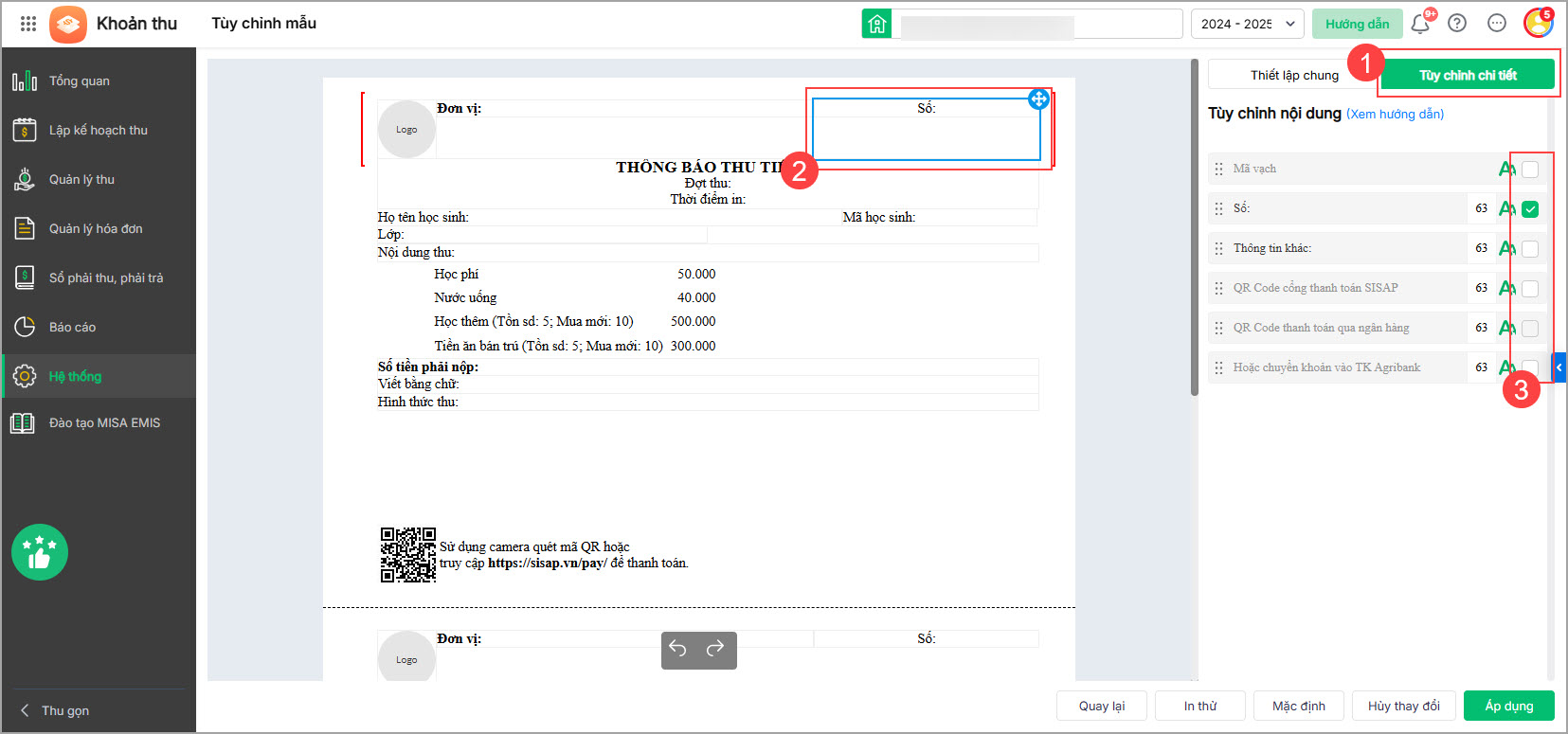
Bước 3: Chỉnh sửa nội dung từng vùng: Nhấn vào vùng thông tin cần tùy chỉnh → Tích chọn nội dung tại mục Tùy chọn nội dung bên phải màn hình.

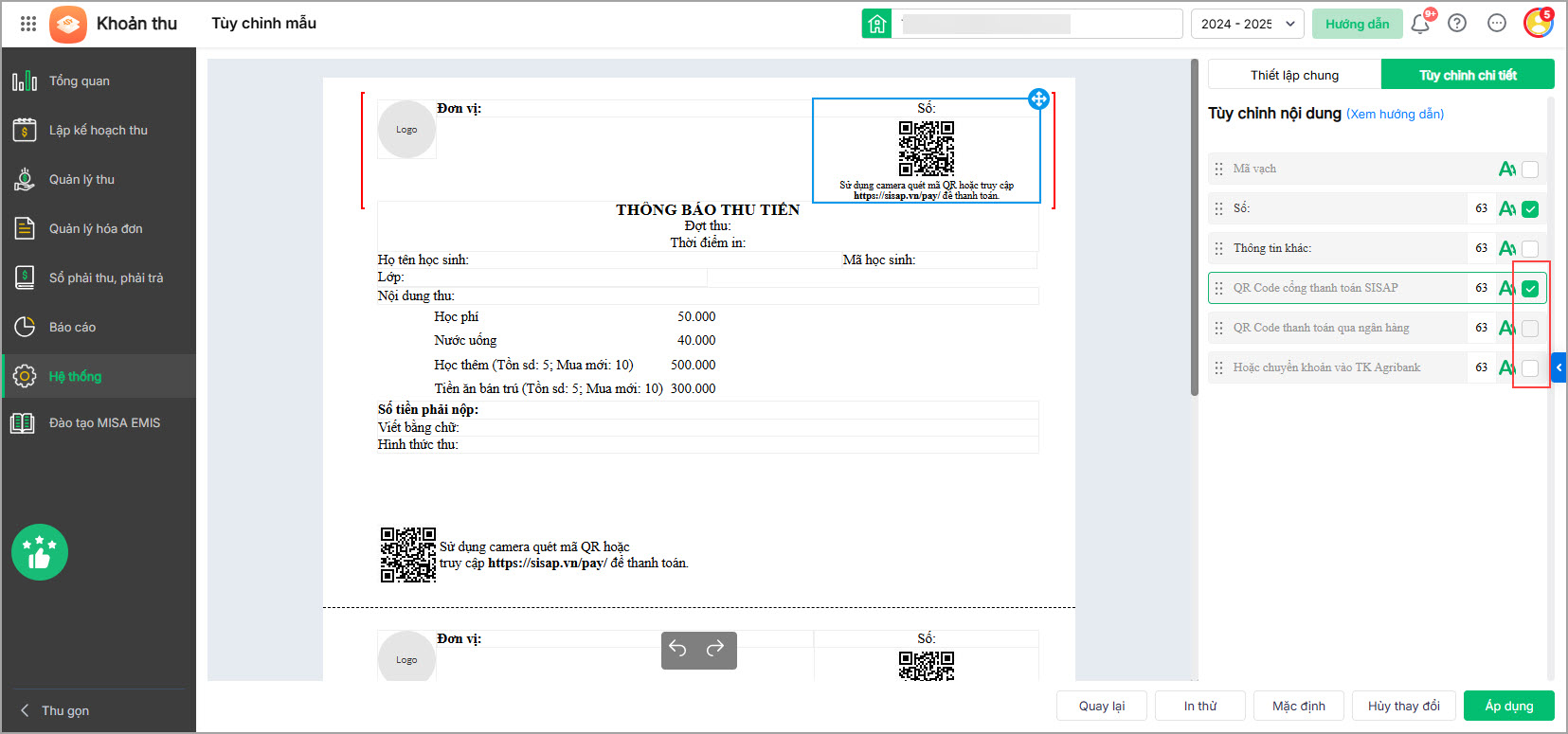
Nếu muốn hiển thị mã QR để phụ huynh chuyển khoản trực tiếp bằng ứng dụng ngân hàng, sau khi chọn vùng Số, anh/chị tích QR Code thanh toán qua ngân hàng.

Nhấn vào vùng thông tin và tích chọn nội dung hiển thị

  • Nếu tích QR Code thanh toán qua ngân hàng: Phụ huynh quét bằng ứng dụng ngân hàng để chuyển khoản thanh toán ngay, không cần nhập thêm thông tin.
  • Nếu tích QR Code cổng thanh toán SISAP: Phụ huynh quét để mở trang https://sisap.vn/pay/, sau đó nhập Mã học sinh để tra cứu các khoản phải thu, lịch sử thanh toán và lựa chọn hình thức thanh toán phù hợp. QR này không phải mã QR chuyển khoản ngân hàng trực tiếp.
  • Nếu muốn hiển thị QR để chuyển khoản, hãy chọn QR Code thanh toán qua ngân hàng, không chọn QR Code cổng thanh toán SISAP.
  • QR Code thanh toán qua ngân hàng là điều kiện để hiển thị mã QR thanh toán trên mẫu in.
  • Nếu anh/chị muốn hiển thị QR Code cổng thanh toán SISAP, cần tích chọn cả QR Code thanh toán qua ngân hàng và QR Code cổng thanh toán SISAP.
  • Nếu chỉ tích QR Code cổng thanh toán SISAP mà không tích QR Code thanh toán qua ngân hàng, mã QR có thể sẽ không hiển thị trên mẫu in.

Tích chọn QR Code thanh toán ngân hàng hoặc SISAP

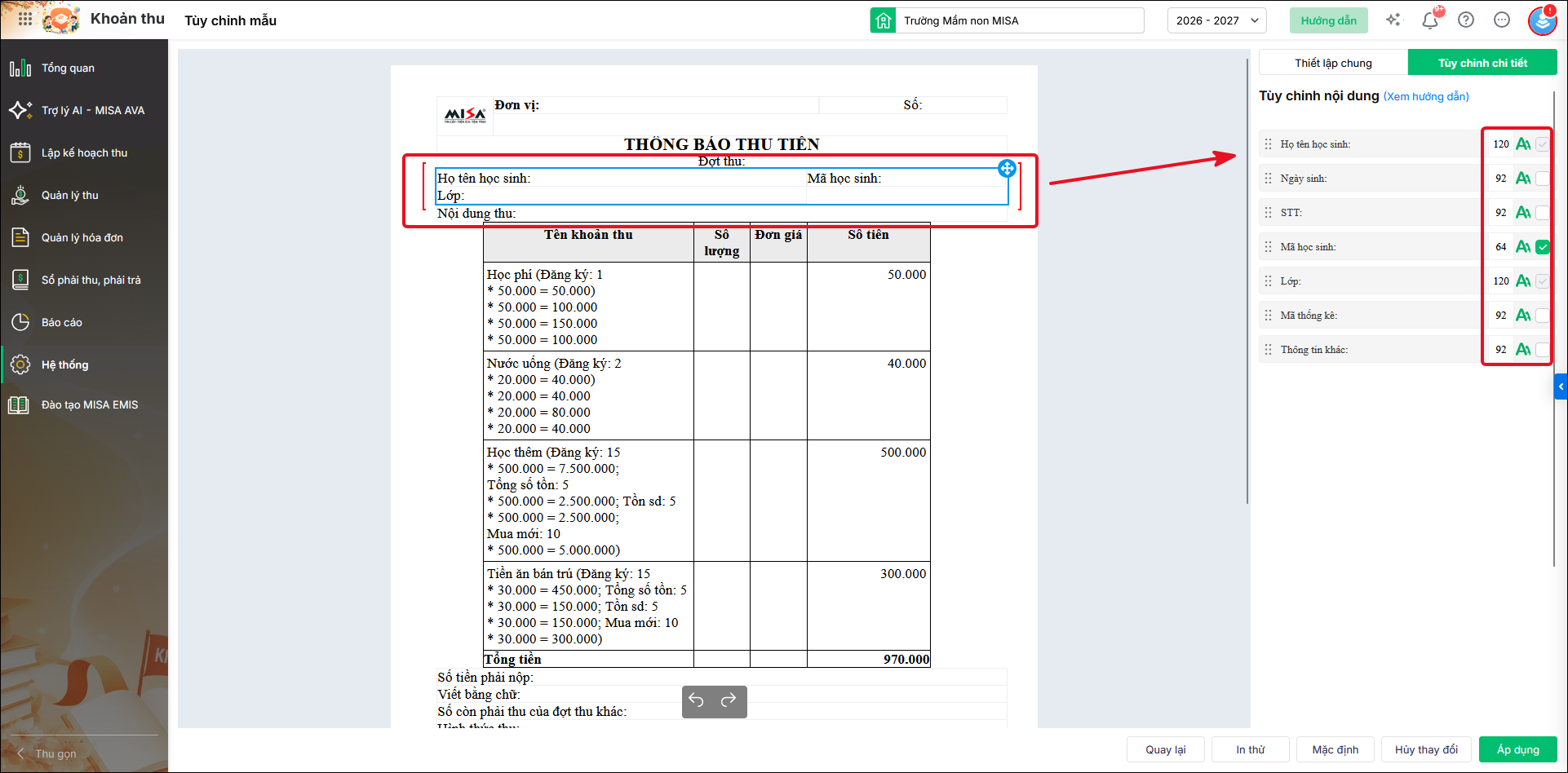
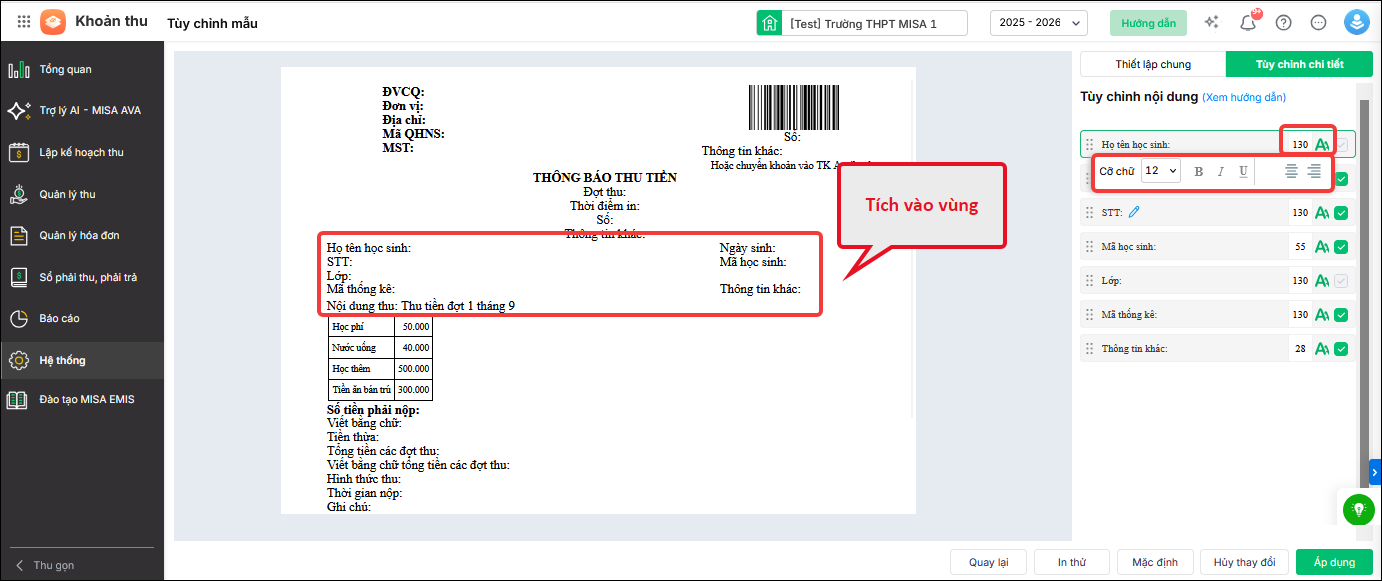
Bước 4: Tùy chỉnh bố cục mẫu in: Anh/chị tích vào từng dòng chữ trên mẫu in để điều chỉnh:

  • Điều chỉnh phông chữ, cỡ chữ, căn lề(căn giữa, trái, phải), độ rộng ô:Để điều chỉnh độ rộng ô hiển thị, nhập giá trị mong muốn vào ô số ở cuối dòng (ví dụ: 130). Sau đó, nhấn vào biểu tượng Aa để thay đổi phông chữ, cỡ chữ, kiểu chữ (đậm, nghiêng, gạch chân) và căn lề (trái, giữa, phải).

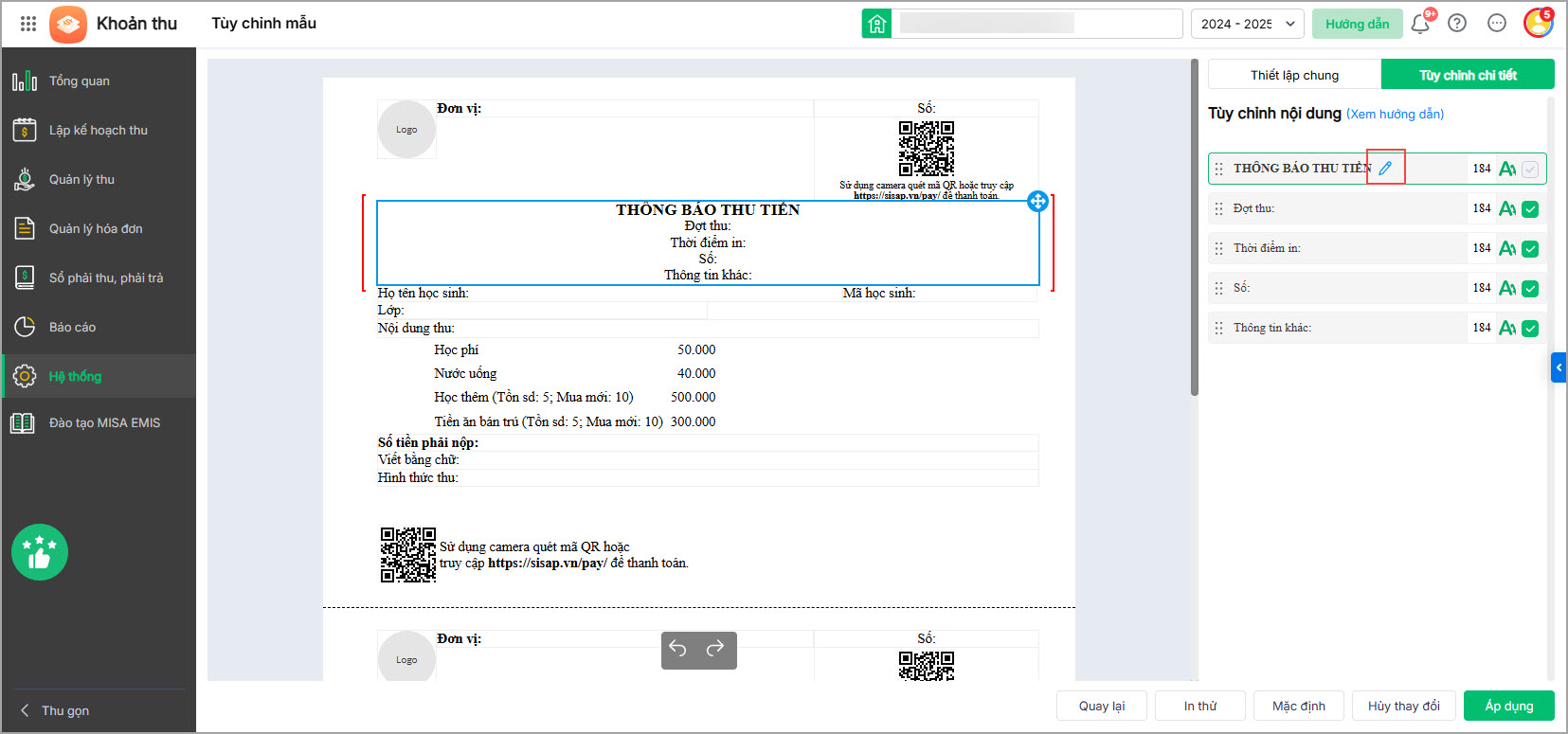
  • Sửa text thủ công: Nhấn biểu tượng ✎ Sửa tại từng vùng để chỉnh sửa nội dung chữ.

Nhấn biểu tượng Sửa để chỉnh sửa nội dung text

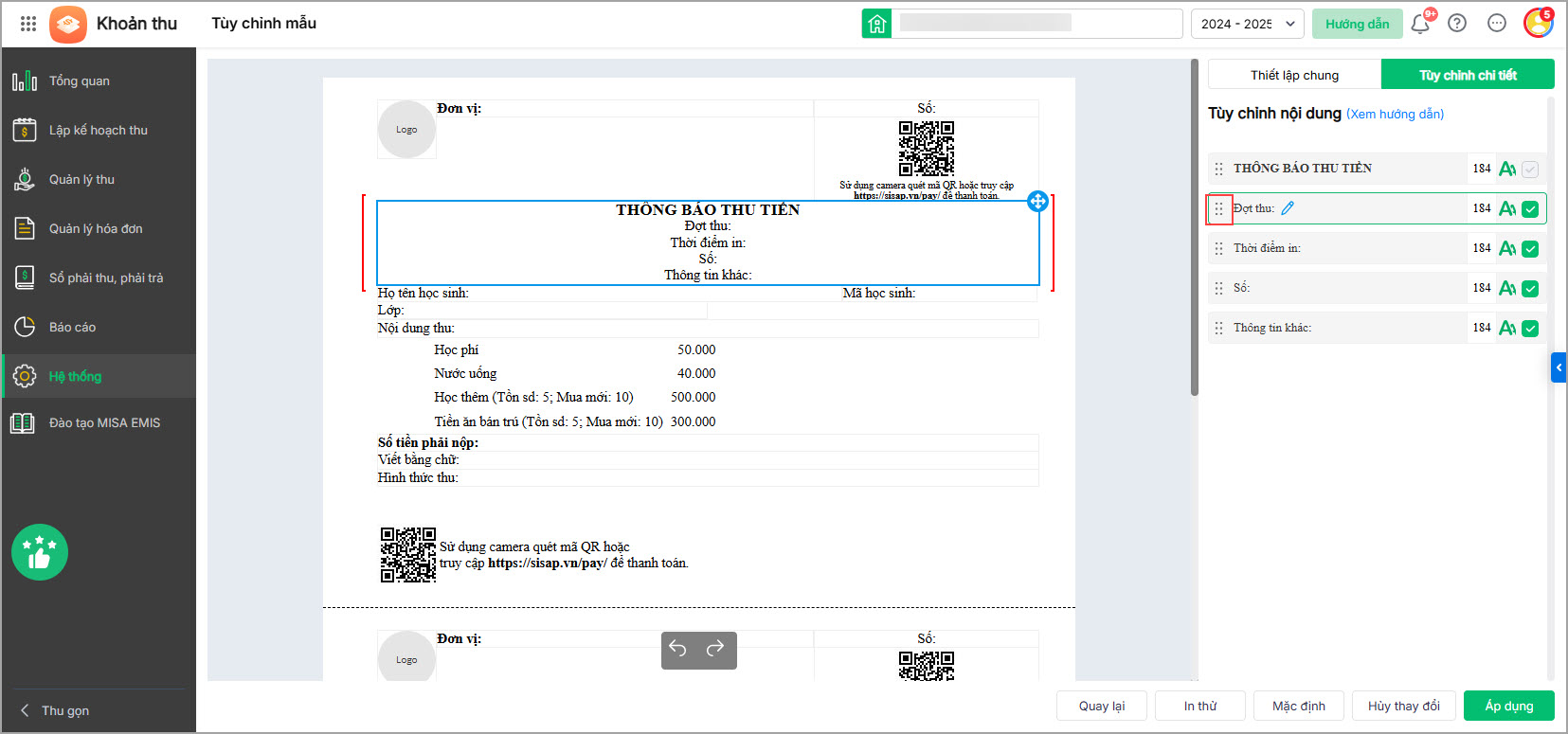
  • Thay đổi thứ tự hiển thị: Nhấn giữ biểu tượng (kéo thả) tại thông tin cần điều chỉnh → Kéo thả đến vị trí mới.

Nhấn biểu tượng kéo thả để thay đổi thứ tự hiển thị

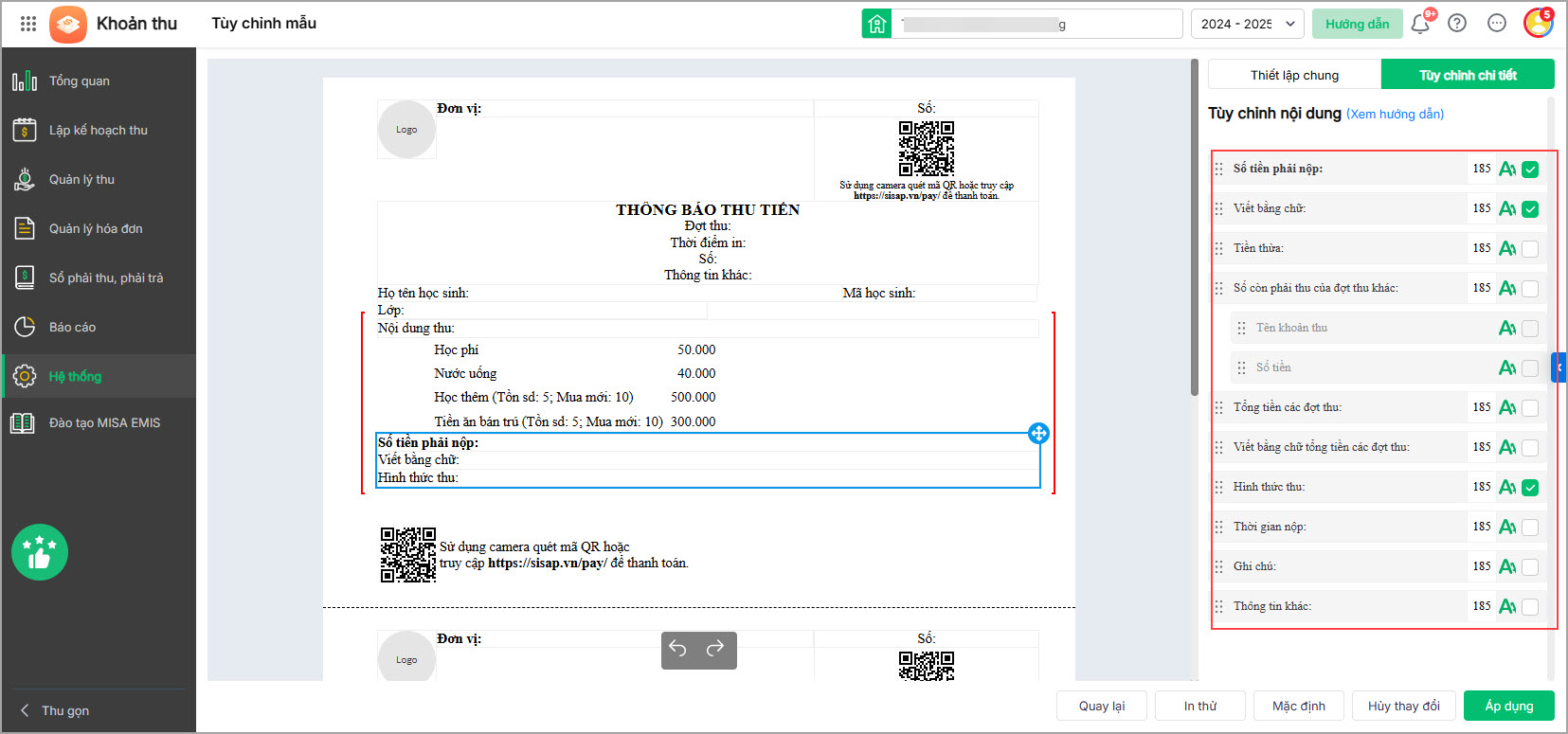
Bước 5: Tích chọn các nội dung thu cần hiển thị trên chứng từ, ví dụ: Những khoản thu đăng ký, Tổng số tồn, Tồn sd, Mua mới, Tồn sau sd.

Tích chọn nội dung thu hiển thị trên chứng từ

Tích chọn các nội dung Số tiền phải nộp cần hiển thị trên chứng từ, ví dụ

Khi tích chọn vào ô bên phải từng nội dung, phần mềm sẽ hiển thị thông tin đó trên mẫu phiếu/thông báo thu tiền. Nếu bỏ tích thì nội dung sẽ bị ẩn khỏi mẫu in.

1. Số tiền phải nộp: Hiển thị tổng số tiền phụ huynh cần thanh toán.

2. Viết bằng chữ: Hiển thị số tiền bằng chữ.

3. Tiền thừa: Hiển thị số tiền còn dư của học sinh (nếu có).

4. Số còn phải thu của đợt thu khác: Hiển thị các khoản còn nợ ở đợt thu trước hoặc đợt thu khác.

  • Tên khoản thu: Hiển thị tên khoản còn nợ.
  • Số tiền: Hiển thị số tiền còn phải đóng.

5. Tổng tiền các đợt thu: Hiển thị tổng cộng tiền của nhiều đợt thu.

6. Viết bằng chữ tổng tiền các đợt thu: Hiển thị tổng tiền các đợt thu bằng chữ.

7. Hình thức thu: Hiển thị phương thức thanh toán: Tiền mặt/Chuyển khoản/QR code…

8. Thời gian nộp: Hiển thị hạn nộp hoặc thời gian thanh toán.

9. Ghi chú: Hiển thị thông tin lưu ý thêm từ nhà trường.

10. Thông tin khác: Hiển thị thêm các thông tin mở rộng do trường tự thiết lập.

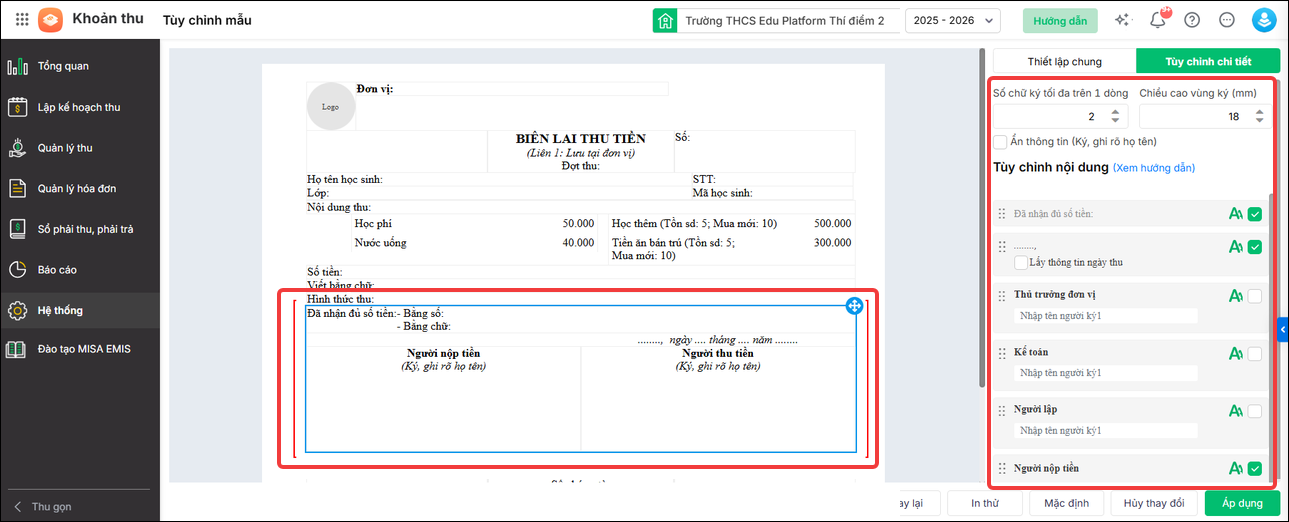
Tùy chỉnh chân chữ ký: chức vụ, tên, ngày tháng

Bước 6: Tùy chỉnh phần Chân chữ ký: Nhập chức vụ, tên, ngày tháng theo nhu cầu đơn vị.

  • Tích ô Ẩn thông tin (Ký, ghi rõ họ tên) để bỏ phần (Ký, ghi rõ họ tên) dưới tiêu đề ký.
  • Ấn vào biểu tượng kéo thả để sắp xếp thứ tự hiển thị.
  • Chọn thông tin trước khi sửa định dạng chữ.
  • Nhấn Ctrl + B để in đậm, Ctrl + I để in nghiêng, Ctrl + U để gạch dưới.

Lưu ý: Loại mẫu Chứng từ thu tiền theo học sinh, Chứng từ thu theo lớp, Chứng từ hoàn trả là có phần chân chữ ký. Thông báo thu tiền sẽ không có phần chân chữ ký

2.5. In thử và áp dụng mẫu

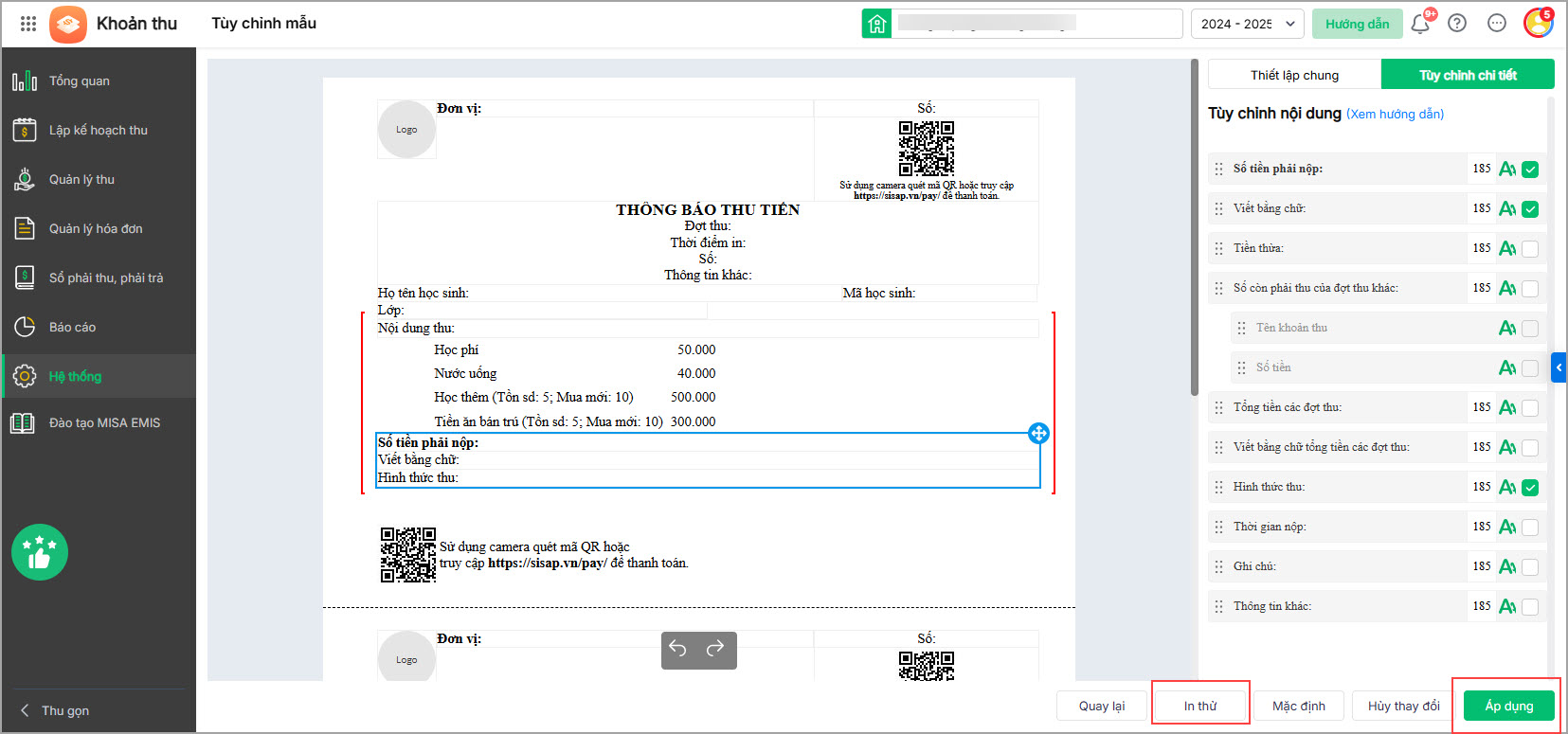
Bước 1: Nhấn In thử để xem trước mẫu sau khi tùy chỉnh.

Bước 2: Nếu đã phù hợp, nhấn Áp dụng để lưu và sử dụng mẫu.

Nhấn In thử để xem trước, nhấn Áp dụng để lưu mẫu

3. Lưu ý

  • Nhấn Mặc định nếu muốn thiết lập lại mẫu như ban đầu.
  • Mỗi loại mẫu (Chứng từ thu theo HS, theo lớp, Thông báo thu tiền, Chứng từ hoàn trả) có bố cục riêng. Chọn đúng loại mẫu trước khi tùy chỉnh.
  • Sau khi tùy chỉnh, nên nhấn In thử để kiểm tra trước khi nhấn Áp dụng.
  • Hiện tại phần mềm chưa hỗ trợ tùy chỉnh in đậm đối với thông tin Tên đơn vị cấp trên trên các mẫu báo cáo. Phần mềm đã ghi nhận nhu cầu và đang xem xét phát triển trong các phiên bản tiếp theo. Trong thời gian chờ cập nhật, đối với nhu cầu in ấn hoặc lưu trữ báo cáo, anh/chị có thể xuất khẩu báo cáo ra Excel và chỉnh sửa định dạng (in đậm, cỡ chữ…) theo nhu cầu của đơn vị trước khi in.
  • Nếu muốn phụ huynh quét mã bằng ứng dụng ngân hàng và chuyển khoản ngay, hãy chọn QR Code thanh toán qua ngân hàng.
  • Nếu muốn phụ huynh truy cập cổng thanh toán SISAP để tra cứu khoản thu trước khi thanh toán, hãy chọn QR Code cổng thanh toán SISAP.
  • Không sử dụng QR Code cổng thanh toán SISAP nếu mục đích là hiển thị mã QR chuyển khoản ngân hàng trực tiếp.
  • QR Code cổng thanh toán SISAP không phải là mã QR chuyển khoản ngân hàng trực tiếp.
Updated on July 30, 2026

Was this article helpful?