1. Home
  2. HƯỚNG DẪN SỬ DỤNG
  3. Quản lý thu
  4. Hướng dẫn thêm mã QR thanh toán vào thông báo thu tiền

Hướng dẫn thêm mã QR thanh toán vào thông báo thu tiền

1. Tổng quan

Bài viết hướng dẫn cách thiết lập hiển thị mã QR trên thông báo hoặc chứng từ thu tiền gửi đến phụ huynh. Khi hiển thị QR Code thanh toán qua ngân hàng, phụ huynh chỉ cần mở ứng dụng ngân hàng và quét mã để chuyển khoản thanh toán ngay. Ngoài ra, anh/chị có thể tùy chỉnh thêm các nội dung khác trên mẫu thông báo như: người ký, logo trường.

Nội dung bài viết gồm:

  • Thêm mẫu thông báo/chứng từ mới: Tạo mẫu mới và tùy chỉnh hiển thị mã QR, logo, chữ ký.
  • In thông báo thu tiền có mã QR: Chọn mẫu đã thiết lập QR khi in thông báo từ đợt thu.

2. Các bước thực hiện

Để thêm mẫu có mã QR thanh toán để phụ huynh quét mã là có thể thanh toán trực tuyến, anh/chị thực hiện thao tác như sau:

Bước 1: Chọn menu Hệ thống → Danh sách chứng từ, thông báo thu tiền.
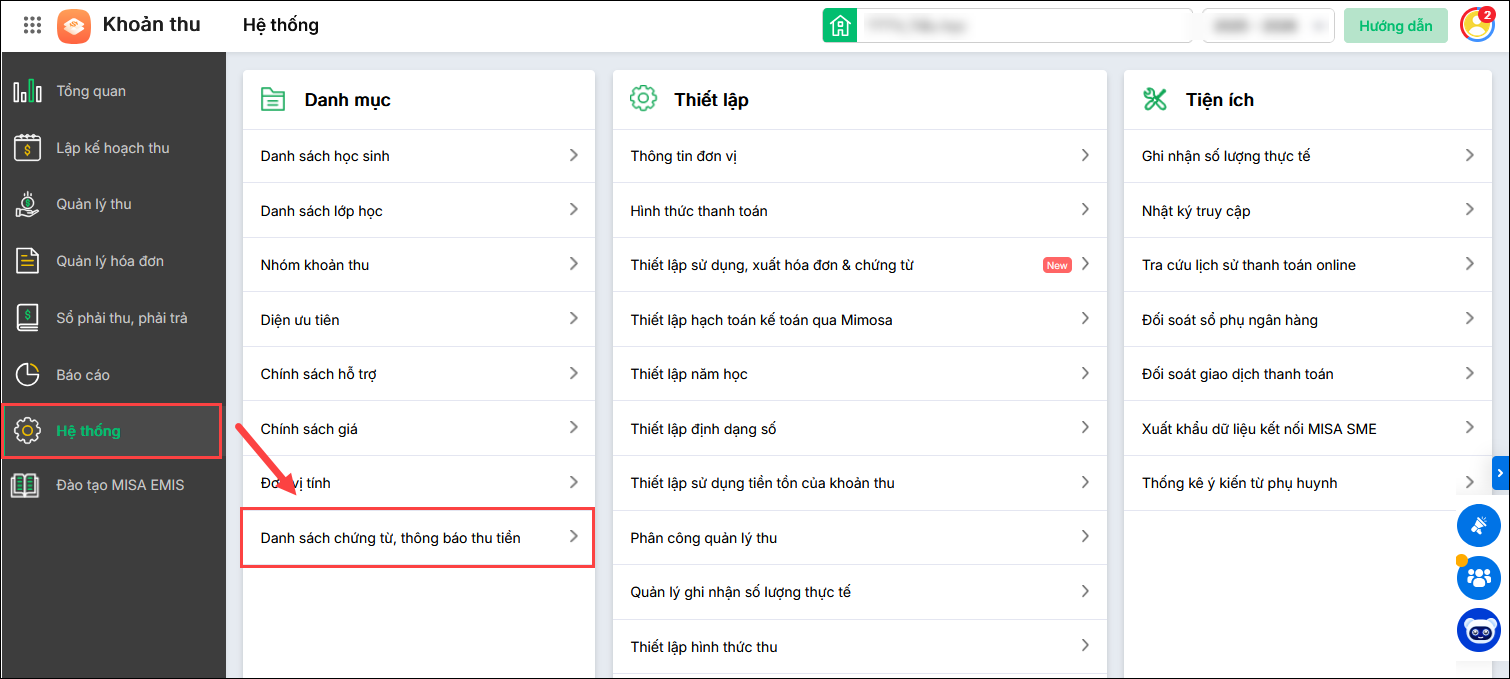
Truy cập menu Hệ thống - Danh sách chứng từ, thông báo thu tiền

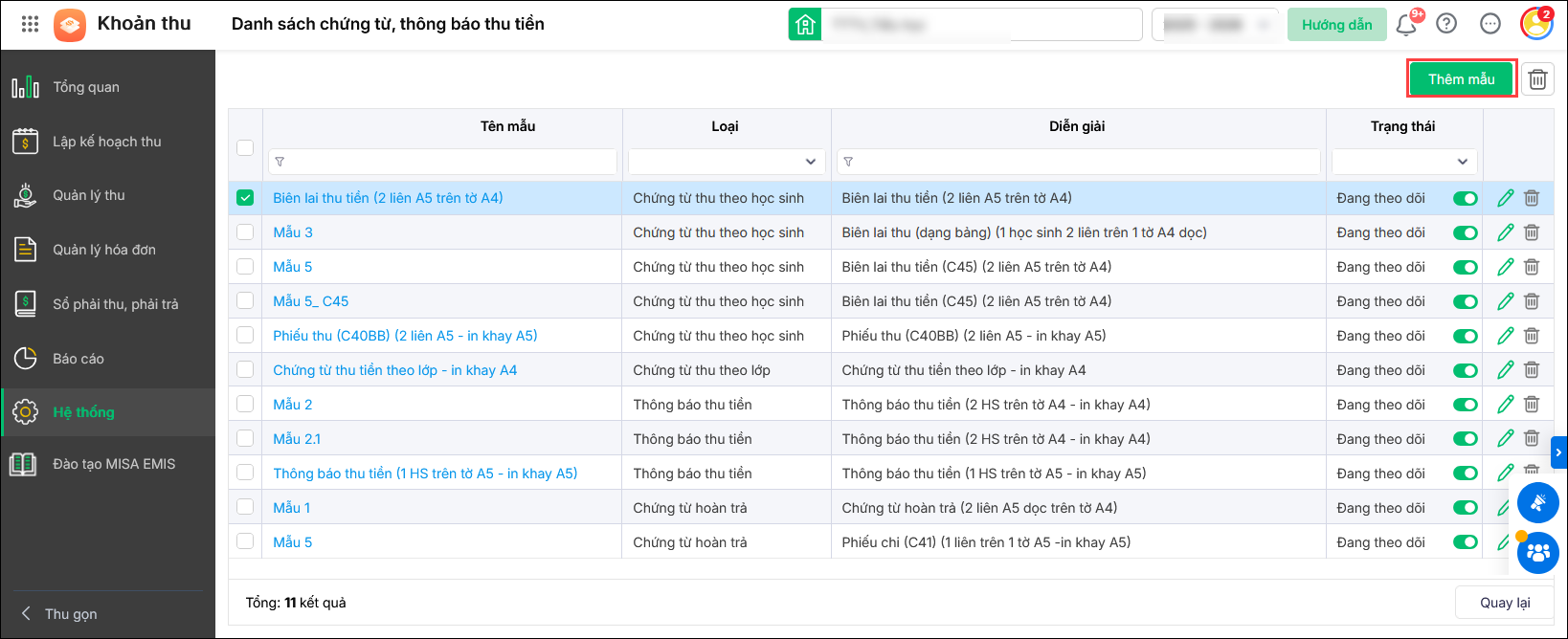
Bước 2: Nhấn Thêm mẫu (góc trên bên phải).

Nhấn Thêm mẫu thông báo thu tiền

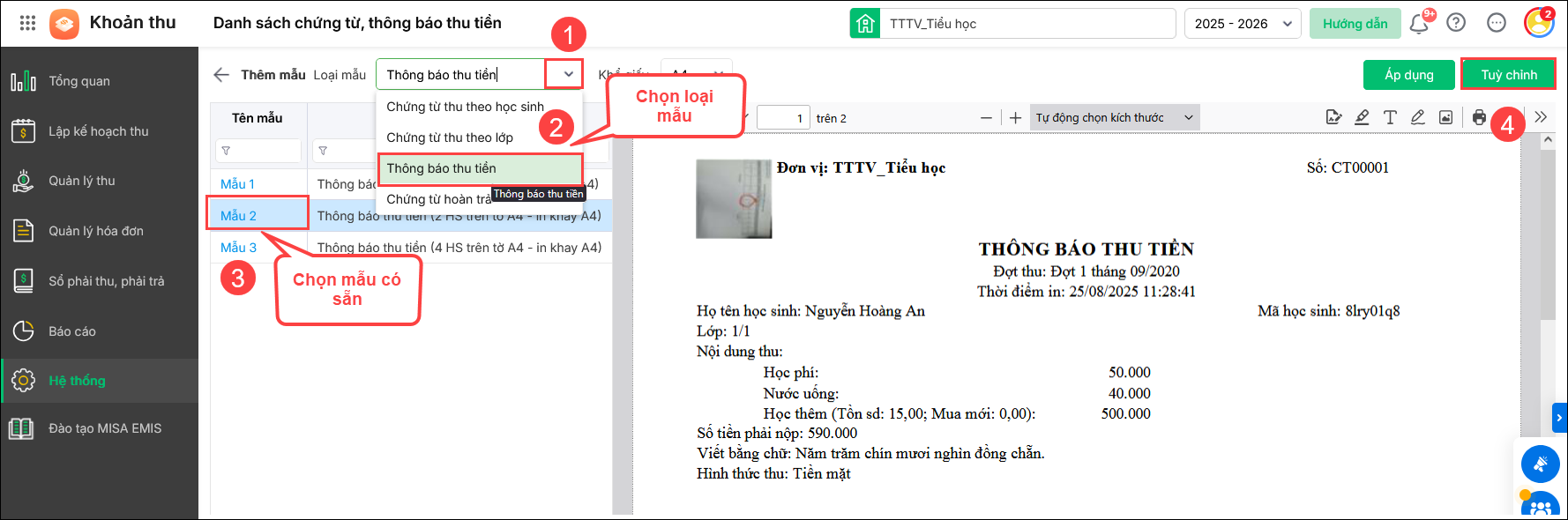
Bước 3: Chọn loại mẫu Thông báo thu tiền, sau đó chọn khổ giấy A4 hoặc A5. Sau khi chọn mẫu phù hợp, nhấn Tùy chỉnh (góc trên bên phải) để thiết lập mẫu và bổ sung mã QR thanh toán.

Phần mềm hiển thị các mẫu có sẵn tương ứng để anh/chị lựa chọn.

  • Khổ giấy A4
    • Mẫu 1: Thông báo thu tiền (1 học sinh/tờ A4 – in khay A4).
    • Mẫu 2: Thông báo thu tiền (2 học sinh/tờ A4 – in khay A4).
    • Mẫu 3: Thông báo thu tiền (4 học sinh/tờ A4 – in khay A4).
  • Khổ giấy A5
    • Mẫu 1: Thông báo thu tiền (2 học sinh/tờ A5 – in khay A5).
    • Mẫu 2: Thông báo thu tiền (1 học sinh/tờ A5 – in khay A5).
    • Mẫu 3: Thông báo thu tiền dạng bảng (1 học sinh/tờ A5 – in khay A5).

Chọn loại mẫu, chọn mẫu thông báo và nhấn Tùy chỉnh

Bước 4: Tại mục Thiết lập chung, dòng đầu góc trên cùng tay phải, nhập Tên mẫu mới (ví dụ: Mẫu thông báo thu tiền QR).

Lưu ý: Anh/chị cần ghi nhớ tên mẫu này để khi in chọn đúng mẫu đã sửa.
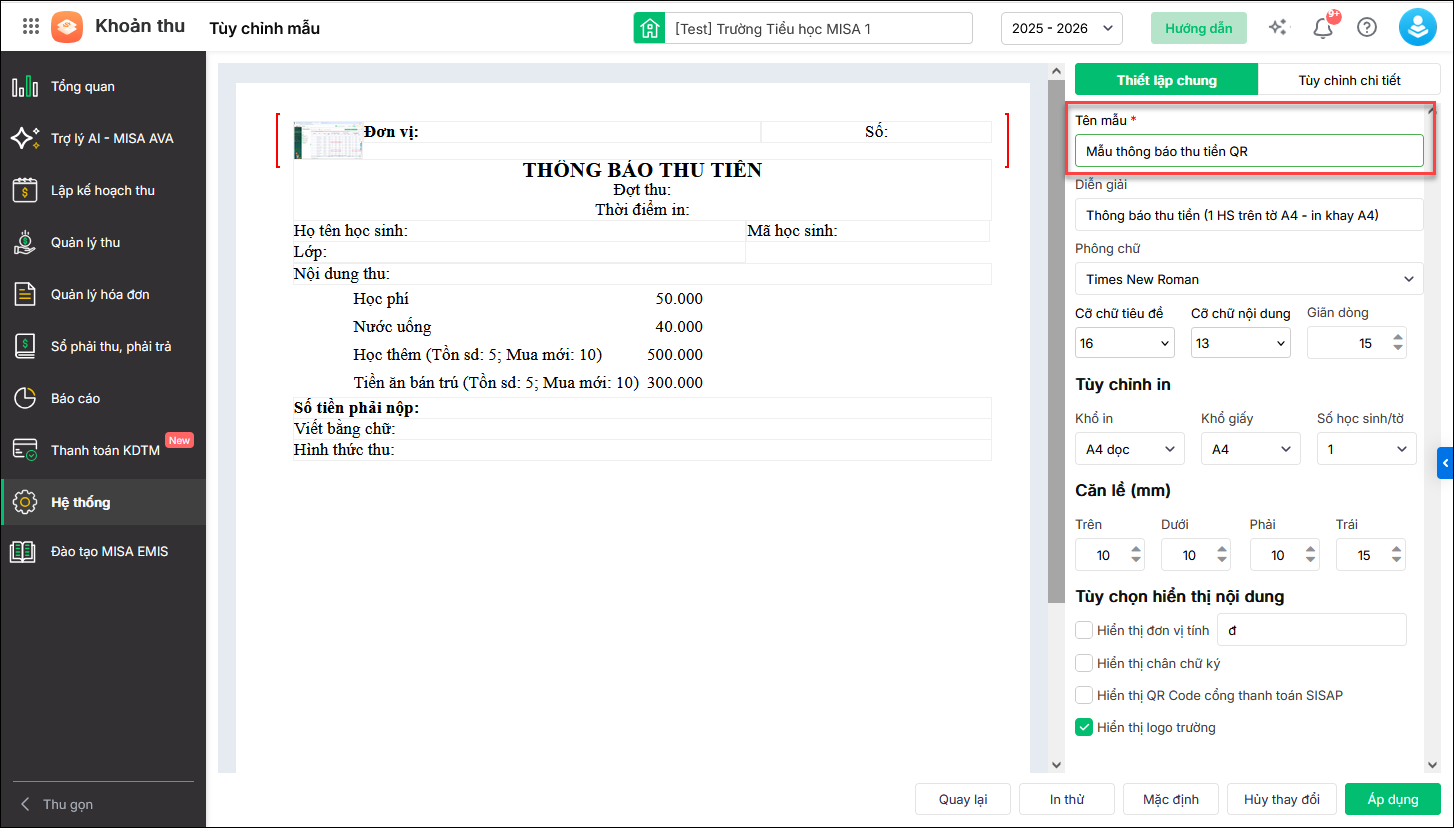
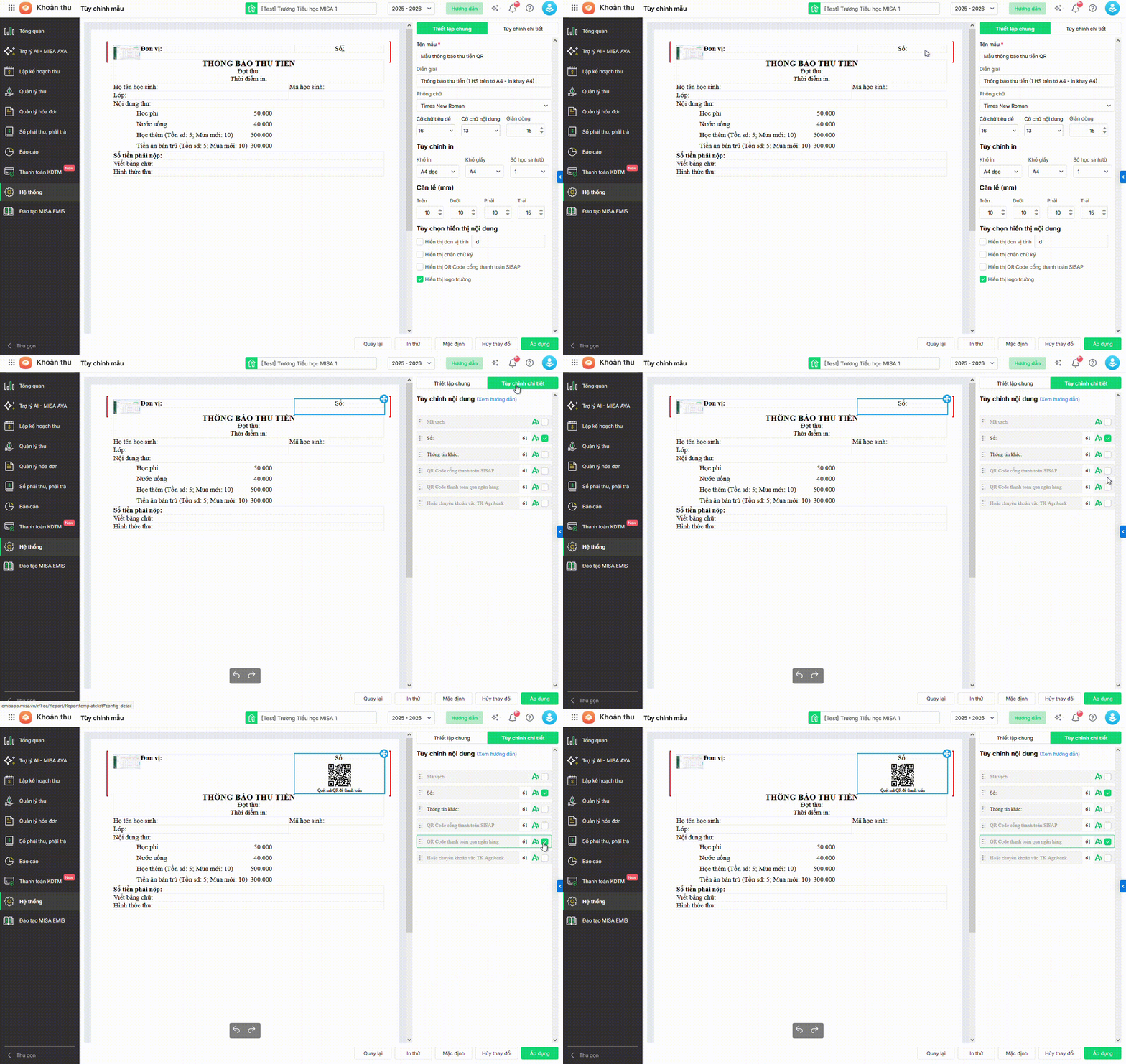
Bước 5: Tại khu vực xem trước mẫu, nhấn vào chữ Số góc trên bên phải tiêu đề Thông báo thu tiền để mở phần Tùy chỉnh chi tiết, sau đó tích chọn QR Code thanh toán cho ngân hàng.
Lưu ý: Nếu mục đích là hiển thị mã QR để phụ huynh chuyển khoản trực tiếp bằng ứng dụng ngân hàng, anh/chị không chọn QR Code cổng thanh toán SISAP mà cần tạo mẫu mới và tích QR Code thanh toán qua ngân hàng.
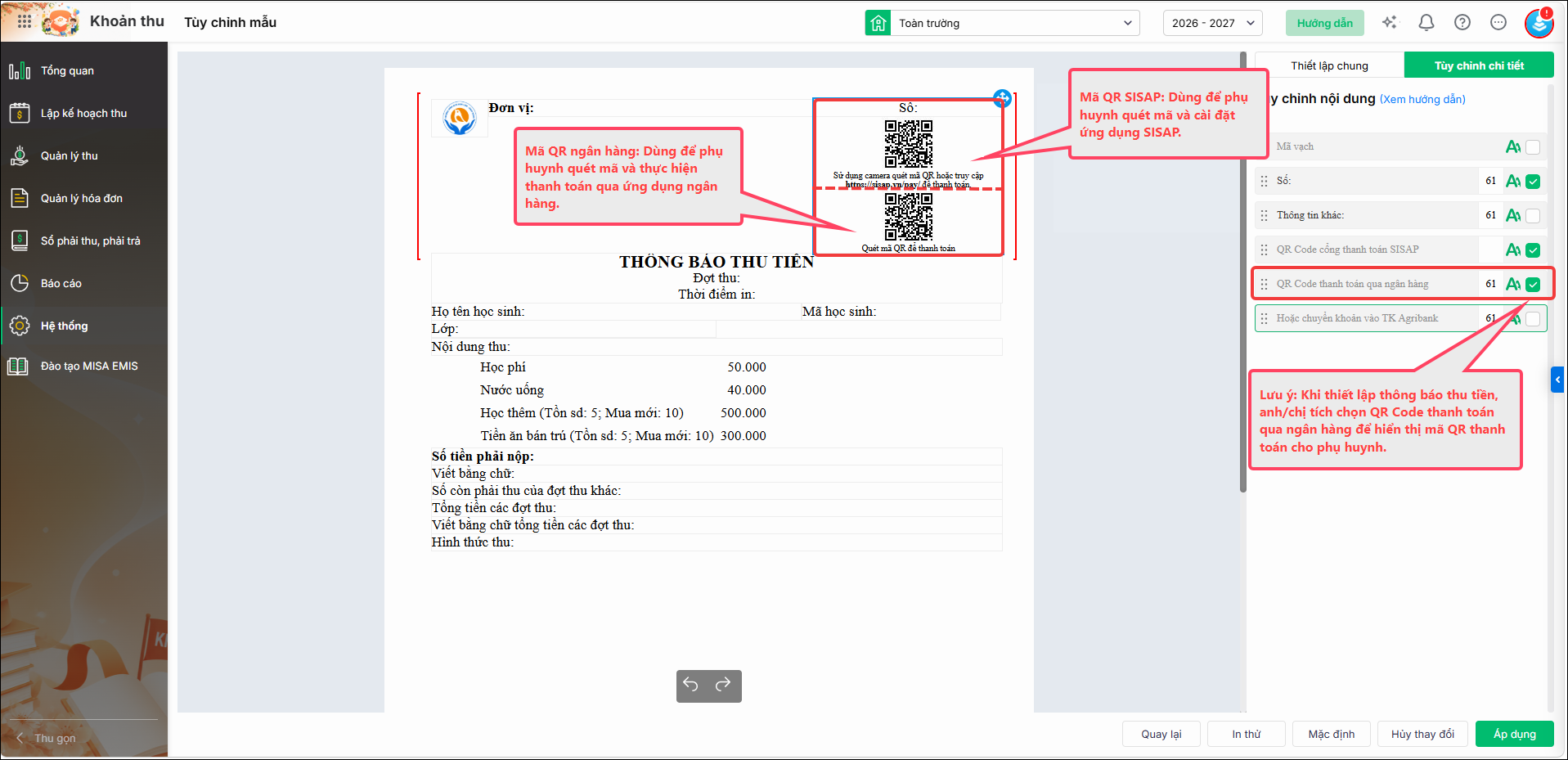
Bước 6: Nhấn Áp dụng để lưu lại mẫu.

Bước 7: In thông báo thu tiền có mã QR: Anh/chị quay lại chức năng Quản lý thu, chọn Đợt thu cần in thông báo. Nhấn vào biểu tượng Máy in, chọn Thông báo thu tiền.
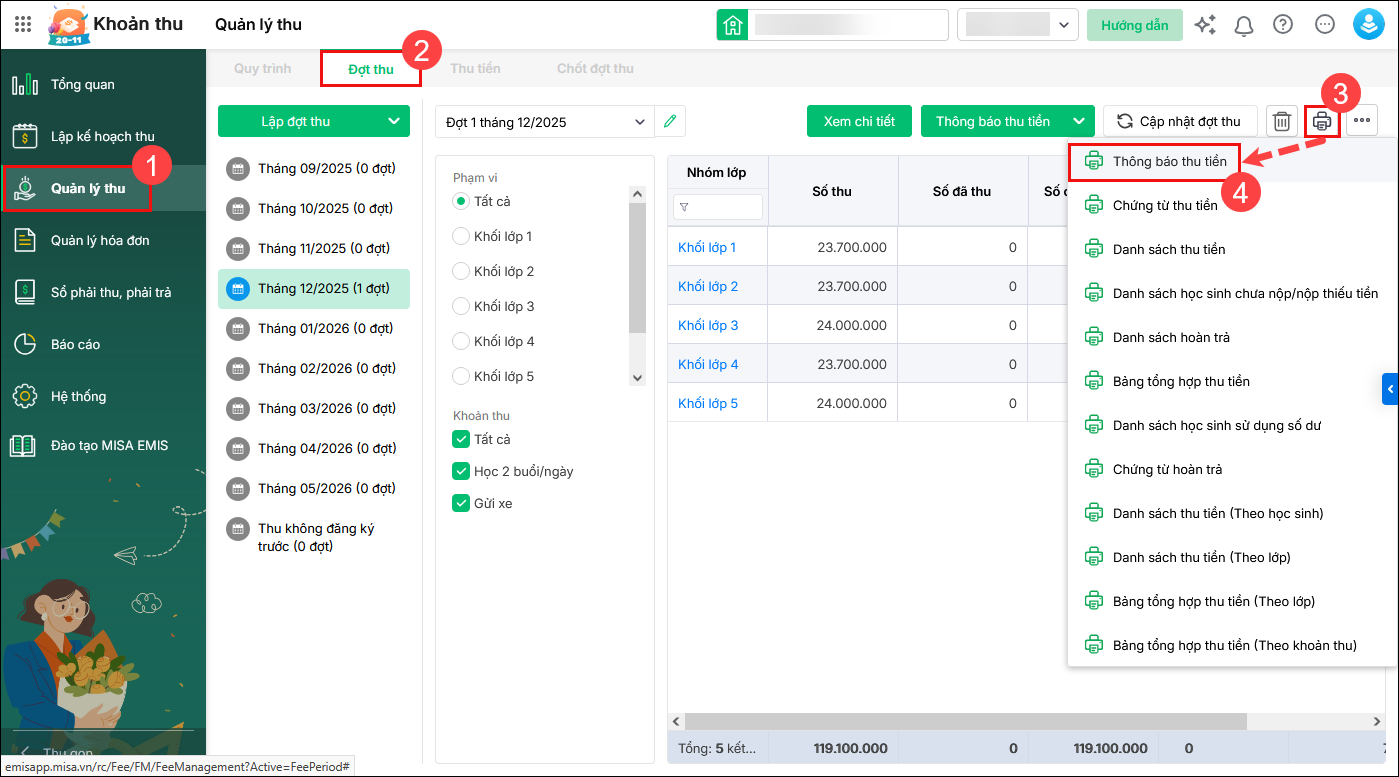
Nhấn biểu tượng Máy in và chọn Thông báo thu tiền

Bước 8: Chọn mẫu đã thiết lập mã QR ở các bước trên (ví dụ: Mẫu thông báo thu tiền QR) để thực hiện in thông báo.

  • Để in được thông báo thu tiền có mã QR anh/chị cần thực hiện gửi thông báo thu tiền cho phụ huynh.
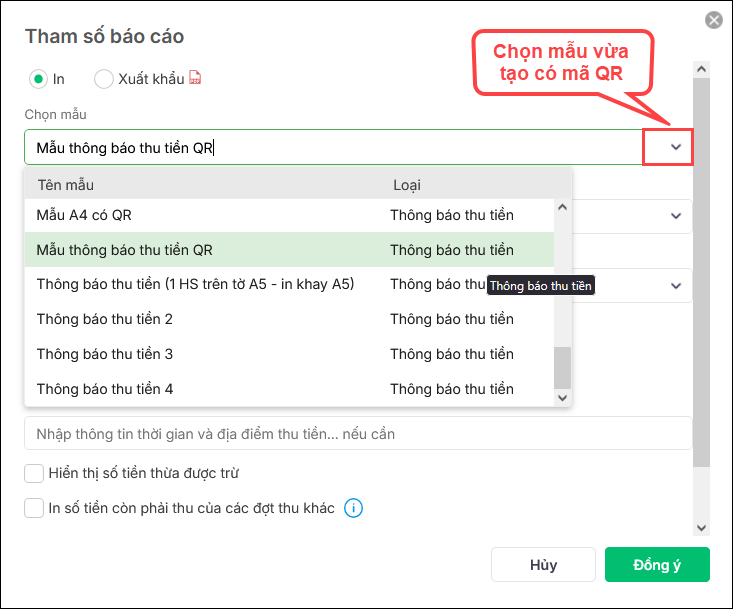

Chọn mẫu thông báo thu tiền có mã QR

3. Lưu ý

  • Ngoài Thông báo thu tiền, anh/chị cũng có thể thực hiện tương tự trên các mẫu Chứng từ thu tiền theo học sinh để hiển thị mã QR thanh toán.
  • Phân biệt hai loại QR Code: QR Code thanh toán qua ngân hàng QR Code cổng thanh toán SISAP:

    • Nếu muốn phụ huynh quét mã và chuyển khoản ngay bằng ứng dụng ngân hàng, hãy chọn QR Code thanh toán qua ngân hàng.

    • Nếu muốn phụ huynh truy cập cổng thanh toán SISAP để tra cứu khoản thu rồi mới lựa chọn hình thức thanh toán, hãy chọn QR Code cổng thanh toán SISAP.

  • Trường hợp anh/chị không thấy Mẫu 1, Mẫu 2, Mẫu 3 khi nhấn Thêm mẫu?
    • Anh/chị kiểm tra xem đã vào đúng thao tác tại Hệ thống → Danh sách chứng từ, thông báo thu tiền chưa?
    • Tìm trong danh sách đã có mẫu loại Thông báo thu tiền hay chưa.
    • Nếu đã có, chỉ cần nhấn Sửa mẫu, không cần tạo mới.
    • Nếu vẫn không thấy các mẫu có sẵn khi chọn Thêm mẫu, vui lòng gửi ảnh màn hình hoặc mô tả thông tin đang hiển thị trên màn hình để được hỗ trợ kiểm tra.
  • Trường hợp chỉnh sửa trực tiếp mẫu Thông báo thu tiền đã có sẵn mà không thấy tùy chọn QR Code thanh toán qua ngân hàng hoặc mã QR không hiển thị, anh/chị hãy tạo một mẫu mới, đặt tên mới và thực hiện tùy chỉnh trên mẫu này thay vì tiếp tục chỉnh sửa mẫu cũ.
Updated on July 30, 2026

Was this article helpful?