
1. Tổng quan
Bài viết hướng dẫn nhà trường thiết lập, cập nhật tài khoản ngân hàng chuyên thu (tài khoản thụ hưởng) và các hình thức thanh toán không dùng tiền mặt trên phần mềm EMIS Khoản thu. Khi nhà trường đã ký kết hợp đồng thanh toán trực tuyến với ngân hàng hoặc trung gian thanh toán (JETPAY, BIDV, Vietcombank, MB Bank, VNPAY, Viettel, VietinBank, Agribank, Ngân lượng, Liên Việt PostBank…), kế toán cần thiết lập thông tin kết nối trên phần mềm.
Nội dung bài viết gồm:
- Nhập thông tin đơn vị thanh toán: Nhập mã đơn vị thanh toán.
- Nhập thông tin tài khoản thụ hưởng: Nhập thông tin tài khoản ngân hàng nhận tiền.
- Xem thông tin liên kết: Theo dõi hình thức thanh toán và trạng thái sử dụng.
- Gửi thông báo cho phụ huynh: Thông báo hình thức thanh toán qua ứng dụng SISAP.
Lưu ý: Trong bài viết, tài khoản chuyên thu được hiểu là tài khoản ngân hàng/tài khoản thụ hưởng dùng để nhận tiền thanh toán của nhà trường, không phải tài khoản đăng nhập phần mềm.
2. Quy trình kết nối thanh toán trực tuyến với EMIS Khoản thu
- Liên hệ với Chi nhánh Ngân hàng: Nhà trường liên hệ Chi nhánh Ngân hàng phụ trách để được trao đổi về chính sách. Ngân hàng sẽ tư vấn chính sách và hướng dẫn nhà trường thực hiện các thủ tục cần thiết như mở tài khoản nhận tiền, ký hợp đồng và thỏa thuận liên quan.
- Chi nhánh Ngân hàng xử lý hồ sơ: Sau khi hoàn tất thủ tục với nhà trường, Chi nhánh Ngân hàng gửi thông tin lên Hội sở ngân hàng để thực hiện cấu hình kết nối và thiết lập tài khoản nhận tiền.
- Hội sở Ngân hàng gửi yêu cầu kết nối: Hội sở thực hiện gửi thông tin kết nối sang MISA theo quy trình dành cho nhà trường.
- Khai báo thông tin trên EMIS Merchant: Nhân viên Hội sở Ngân hàng được phân quyền thực hiện khai báo thông tin cấu hình trên cổng EMIS Merchant.
- MISA phê duyệt kết nối: MISA thực hiện kiểm tra và phê duyệt thông tin trên hệ thống EMIS Merchant. Sau khi phê duyệt, thông tin được thông báo đến Ngân hàng và TTKD phụ trách nhà trường.
- Hoàn tất kết nối: Sau khi kết nối được phê duyệt, Ngân hàng thông báo cho nhà trường để bắt đầu sử dụng hình thức thanh toán trực tuyến trên EMIS Khoản thu.
3. MISA đã liên kết với các ngân hàng
Nhà trường cần có tài khoản ngân hàng và đã ký kết hợp đồng thanh toán không dùng tiền mặt với ngân hàng/trung gian thanh toán.
Mã QR
- Hình thức: Quét mã qua 35 ngân hàng và 13 ví điện tử.
- Cách thanh toán: Sử dụng ứng dụng ngân hàng hoặc ví điện tử có hỗ trợ quét mã QR để thực hiện thanh toán.
- Sau khi chọn Mã QR, hệ thống tạo mã QR chứa thông tin thanh toán. Phụ huynh có thể quét mã trực tiếp hoặc lưu mã QR về điện thoại và chọn ảnh từ thư viện.
- Phí thanh toán: Có thể phát sinh phí tùy theo hình thức thanh toán và đơn vị cung cấp dịch vụ.
Ví điện tử ZaloPay
- Hình thức: Thanh toán bằng ví điện tử ZaloPay.
- Cách thanh toán: Sử dụng tài khoản ZaloPay để thực hiện thanh toán theo hướng dẫn trên màn hình.
- Phí thanh toán: Miễn phí.
Viettel Money
- Hình thức: Thanh toán bằng tài khoản Viettel Money.
- Cách thanh toán: Sử dụng tài khoản Viettel Money để thực hiện thanh toán theo hướng dẫn trên màn hình.
- Phí thanh toán: Miễn phí.
Ví điện tử MoMo
- Hình thức: Thanh toán bằng ví điện tử MoMo.
- Cách thanh toán: Sử dụng ví MoMo để thực hiện thanh toán theo hướng dẫn trên màn hình.
- Phí thanh toán: Miễn phí.
Thẻ nội địa
- Hình thức: Thanh toán bằng thẻ của 40 ngân hàng.
- Cách thanh toán: Sử dụng thẻ nội địa của ngân hàng được hỗ trợ và thực hiện theo hướng dẫn trên màn hình thanh toán.
BIDV QR
- Hình thức: Thanh toán bằng mã QR do BIDV cung cấp.
- Cách thanh toán: Sử dụng ứng dụng ngân hàng hoặc ví điện tử có hỗ trợ quét mã QR để thực hiện thanh toán.
- Phí thanh toán: Miễn phí.
AGRIBANK QR
- Hình thức: Thanh toán bằng mã QR do Agribank cung cấp.
- Cách thanh toán: Sử dụng ứng dụng ngân hàng hoặc ví điện tử có hỗ trợ quét mã QR để thực hiện thanh toán.
MBBANK QR
- Hình thức: Thanh toán bằng mã QR do MB Bank cung cấp.
- Cách thanh toán: Sử dụng ứng dụng ngân hàng hoặc ví điện tử có hỗ trợ quét mã QR để thực hiện thanh toán.
VIETCOMBANK QR
- Hình thức: Thanh toán bằng mã QR do Vietcombank cung cấp.
- Cách thanh toán: Sử dụng ứng dụng ngân hàng hoặc ví điện tử có hỗ trợ quét mã QR để thực hiện thanh toán.
VIETCOMBANK
- Hình thức: Thanh toán qua ứng dụng Mobile Banking của Vietcombank.
- Cách thanh toán: Sử dụng ứng dụng Vietcombank để thực hiện thanh toán học phí theo hướng dẫn trên màn hình.
VIETTELPAY QR
- Hình thức: Thanh toán bằng mã QR do Viettel Money cung cấp.
- Cách thanh toán: Sử dụng ứng dụng ngân hàng hoặc ví điện tử có hỗ trợ quét mã QR để thực hiện thanh toán.
VNPAY QR
- Hình thức: Thanh toán bằng mã QR do VNPAY cung cấp.
- Cách thanh toán: Sử dụng ứng dụng ngân hàng hoặc ví điện tử có hỗ trợ VNPAY-QR để thực hiện thanh toán.
MSB QR
-
- Hình thức: Thanh toán bằng mã QR do MSB cung cấp.
- Cách thanh toán: Sử dụng ứng dụng ngân hàng hoặc ví điện tử có hỗ trợ quét mã QR để thực hiện thanh toán.
4. Các bước thực hiện
4.1. Truy cập màn hình Hình thức thanh toán
Bước 1: Tại thanh menu bên tay trái, nhấn Hệ thống, tại cột Thiết lập, nhấn Hình thức thanh toán.
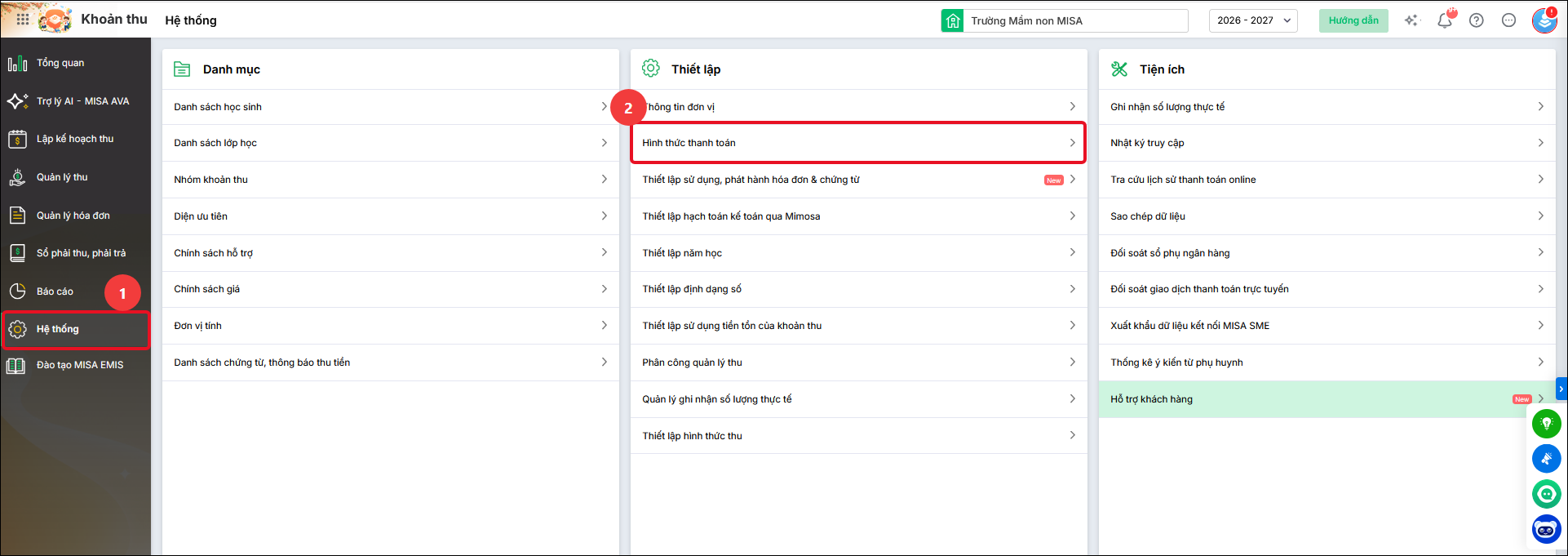
Bước 2: Chọn ngân hàng/trung gian thanh toán nhà trường đã ký kết trong danh sách.

4.2. Nhập thông tin đơn vị thanh toán
Tại mục Thông tin đơn vị thanh toán, nhập Mã đơn vị thanh toán.
- Đây là mã định danh tổ chức cung ứng dịch vụ thanh toán (ví dụ: JETPAY, BIDV, Vietcombank, Viettel Money…).
- Liên hệ ngân hàng/trung gian thanh toán đã ký kết để nhận mã này (ví dụ: Mã đơn vị thanh toán của BIDV là 0100150619).

4.3. Nhập thông tin tài khoản thụ hưởng
Tại mục Thông tin tài khoản thụ hưởng, nhập các thông tin sau:

- Ngân hàng thụ hưởng và Mã ngân hàng thụ hưởng: Mã định danh ngân hàng thụ hưởng do cơ quan có thẩm quyền cấp. Liên hệ ngân hàng/trung gian thanh toán để nhận thông tin này.
- Tài khoản thụ hưởng: Số tài khoản nhận tiền.
- Tên tài khoản thụ hưởng: Tên tài khoản nhận tiền.
Lưu ý về tài khoản thụ hưởng:
- Nếu nhà trường liên kết trực tiếp với ngân hàng (ví dụ: Vietcombank): tài khoản thụ hưởng là tài khoản nhà trường mở tại Vietcombank.
- Nếu nhà trường liên kết qua trung gian thanh toán (ví dụ: JETPAY): tài khoản thụ hưởng là tài khoản đích nhận tiền của trung gian thanh toán (ví dụ: tài khoản Sacombank).
Thông tin tài khoản thụ hưởng hỗ trợ việc tự động hạch toán qua phần mềm Mimosa và lưu trữ dữ liệu thanh toán không dùng tiền mặt theo Quyết định số 4597/QĐ-BGDĐT.
4.4. Xem thông tin liên kết
Tại mục Thông tin liên kết, theo dõi các hình thức thanh toán ngân hàng/đối tác đang cung cấp và trạng thái Sử dụng/Chưa sử dụng tương ứng.

Nếu anh/chị muốn sử dụng hoặc ngừng sử dụng hình thức thanh toán nào, anh/chị vui lòng liên hệ trực tiếp với cán bộ ngân hàng để được hướng dẫn thủ tục đăng ký/hủy sử dụng tính năng tại phía ngân hàng. Sau khi ngân hàng cung cấp thông tin kết nối, MISA mới có thể hỗ trợ cấu hình và sử dụng trên phần mềm.
Trường hợp nhà trường muốn chuyển từ ngân hàng chuyên thu cũ sang ngân hàng mới, anh/chị không cần thao tác hủy ngân hàng cũ trên phần mềm mà cần liên hệ trực tiếp ngân hàng để được hỗ trợ ngừng sử dụng hình thức thanh toán đã liên kết với EMIS Khoản thu, nhằm tránh việc chuyển tiền nhầm vào tài khoản cũ.

4.5. Gửi thông báo cho phụ huynh qua SISAP
Bước 1: Nhấn Gửi thông báo cho phụ huynh dùng SISAP.

Bước 2: Phần mềm gợi ý nội dung thông báo theo từng trạng thái sử dụng. Chọn trạng thái tương ứng, chỉnh sửa nội dung nếu cần.

5. Lưu ý
- Nhà trường cần ký kết hợp đồng với ngân hàng/trung gian thanh toán và cung cấp thông tin kết nối (Merchant) trước khi thiết lập trên phần mềm.
- Mã đơn vị thanh toán và Mã ngân hàng thụ hưởng do ngân hàng/trung gian thanh toán cung cấp. Liên hệ đơn vị đã ký kết để nhận mã.
- Tài khoản thụ hưởng là tài khoản đích nhận tiền. Nếu liên kết trực tiếp với ngân hàng, đó là tài khoản nhà trường tại ngân hàng đó. Nếu liên kết qua trung gian thanh toán, đó là tài khoản đích của trung gian.
- Nếu anh/chị muốn sử dụng/ ngừng sử dụng hình thức thanh toán, hoặc thay đổi tài khoản thu liên kết với ngân hàng, vui lòng liên hệ bộ phận hỗ trợ khách hàng của ngân hàng để được hỗ trợ.
- Có thể gửi thông báo hình thức thanh toán cho phụ huynh qua ứng dụng SISAP ngay trên phần mềm.






