I. Tổng quan
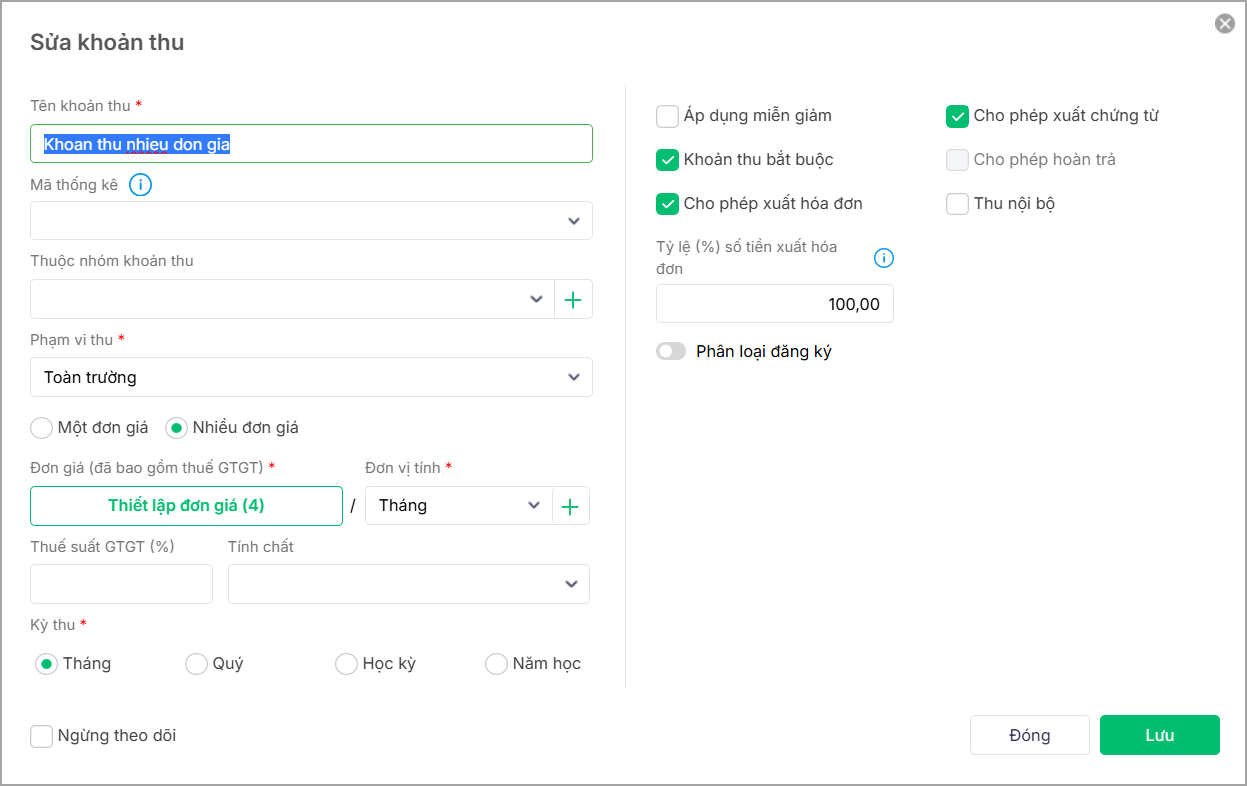
Bài viết này hướng dẫn anh/chị thiết lập các mức đơn giá khác nhau cho cùng một khoản thu cho từng cơ sở/ phân hiệu có điều kiện kinh tế xã hội khác nhau. Điều này giúp hệ thống tự động áp dụng đúng mức phí cho học sinh/sinh viên thuộc các cơ sở khác nhau khi lập đợt thu.
II. Hướng dẫn thực hiện
1. Thêm mới khoản thu nhiều đơn giá theo phân hiệu
Để thiết lập khoản thu nhiều đơn giá theo phân hiệu, anh/chị thực hiện các bước sau:
Bước 1: Tại màn hình Lập kế hoạch thu\Danh sách khoản thu\Thêm mới.
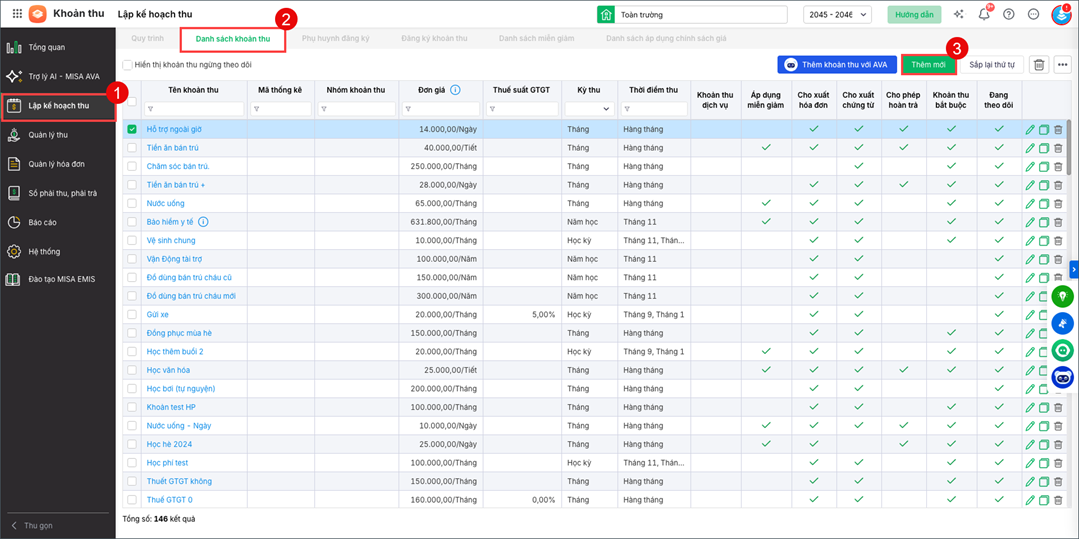
Bước 2: Khai báo các thông tin của khoản thu:
- Nhập Tên khoản thu.
- Chọn Mã thống kê tương ứng với từng khoản thu tại trường.
- Thuộc nhóm khoản thu: Thông tin nhóm khoản thu để xác định các khoản thu có cùng tính chất và mong muốn thể hiện lên báo cáo chỉ là tên của nhóm khoản thu. (Nếu không có trong danh sách, thêm mới tại đây)
- Phạm vi thu: Toàn trường, Khối, Lớp, (Nhóm tuổi). Khai báo chính xác phạm vi thu giúp giới hạn thao tác ở các bước sau và tránh nhầm lẫn ở các khối lớp không thu khoản thu này.
- Đơn giá của khoản thu: Tích chọn Nhiều đơn giá
- Chọn Phạm vi thu; Đơn vị tính.
-
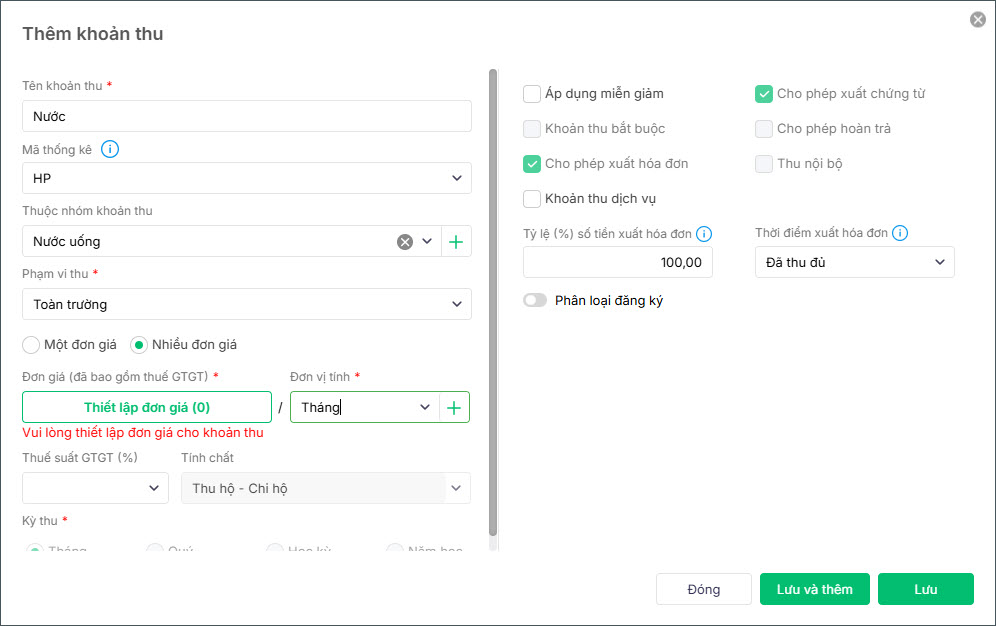
- Thiết lập đơn giá khoản thu cho từng nhóm học sinh khác nhau theo Cơ sở. Chọn cơ sở áp dụng.
- Nhập thông tin chi tiết từng đơn giá tương ứng.
- Nhấn Lưu.
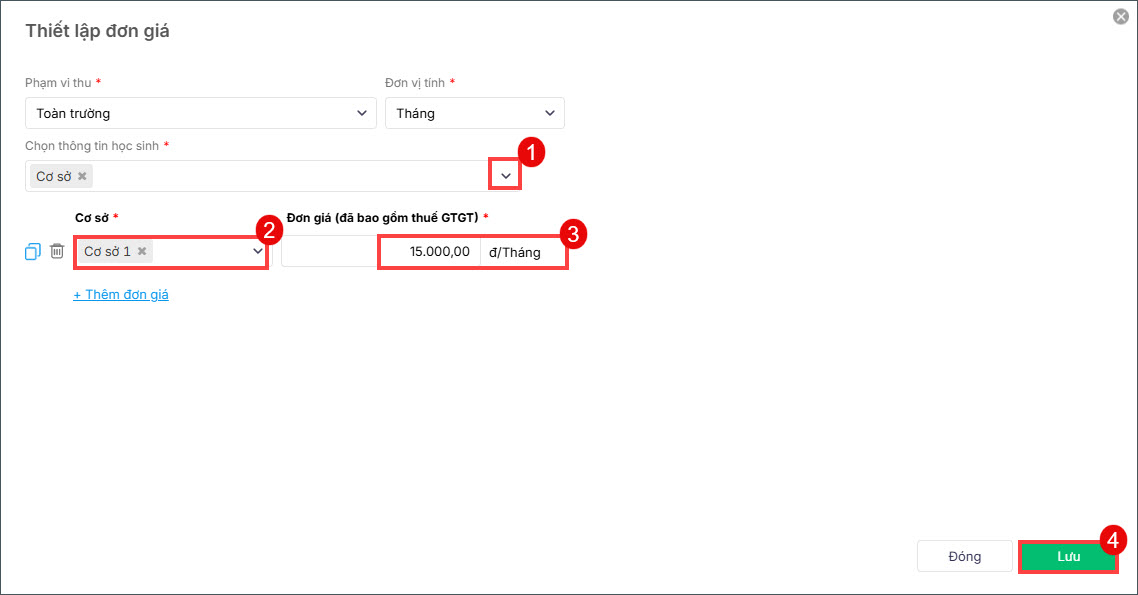
- Tính chất: Chọn thông tin này giúp việc hạch toán qua MIMOSA dễ dàng và đảm bảo tính chính xác trên các báo cáo (đặc biệt là Tính chất: Thu học phí).
- Kỳ thu: Xác định kỳ thu giúp khoản thu được đưa đúng vào kỳ thu tương ứng.
- Trường hợp khoản thu không thuộc nhóm khoản thu nào, khai báo các thông tin sau; nếu đã chọn nhóm khoản thu thì phần mềm tự động mặc định theo thông tin đã khai báo ở nhóm khoản thu. Trường hợp muốn chỉnh sửa, thay đổi, thực hiện tại màn hình danh mục nhóm khoản thu. (Xem hướng dẫn tại đây)
- Áp dụng miễn giảm: Chỉ khoản thu xác định có áp dụng miễn giảm mới khai báo được ở danh sách miễn giảm.
- Khoản thu bắt buộc: Áp dụng cho tất cả học sinh nằm trong phạm vi thu mà không phải qua bước đăng ký.
- Cho phép xuất hóa đơn: Chỉ khoản thu nào chọn xuất hóa đơn thì mới xuất được hóa đơn.
- Cho phép xuất chứng từ: Chỉ khoản thu nào chọn xuất chứng từ thì mới xuất hiện trên chứng từ.
- Cho phép hoàn trả: Chọn tính chất này cho các khoản thu có hoàn trả (thường là các khoản thu theo ngày/buổi).
Lưu ý: Chỉ được phép hoàn trả khi đơn vị tính là Ngày, Buổi, Tiết - Thu nội bộ: Chọn tính chất này cho các khoản thu chỉ theo dõi nội bộ ở trường, không cần báo cáo lên cấp chủ quản (ví dụ thu tiền học Tiếng Anh liên kết với trung tâm …)
- Phân loại đăng ký: Trường hợp khoản thu có nhiều loại khác nhau, giữa các loại có bù trừ, hoàn trả cho nhau, thực hiện phân loại đăng ký khoản thu.
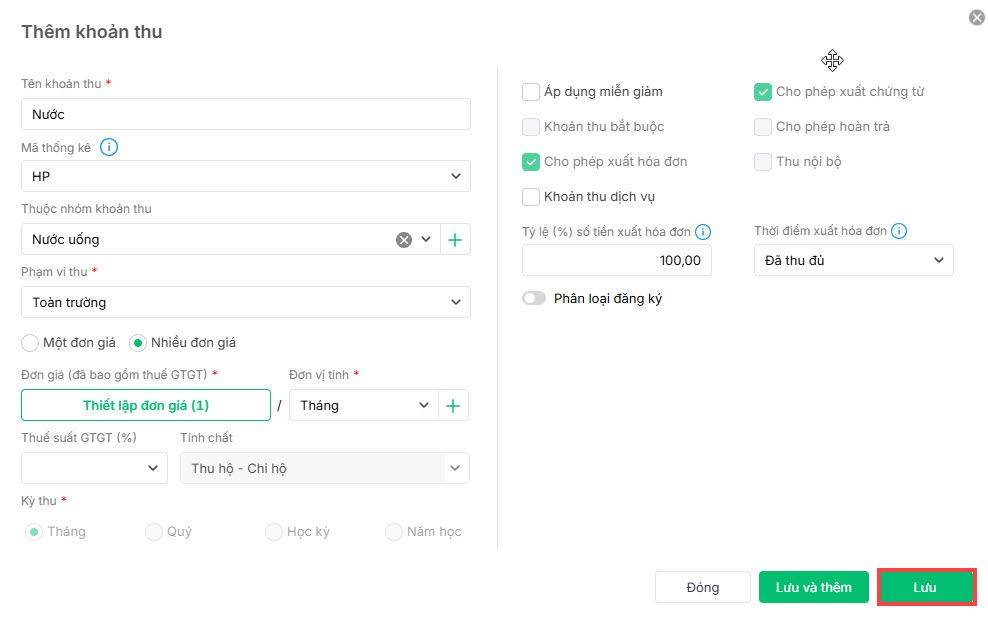
Bước 3: Nhấn Lưu và Thêm để lưu khoản thu và tiếp tục thêm mới khoản thu khác hoặc nhấn Lưu để lưu thông tin khoản thu.
2. Chỉnh sửa khoản thu một đơn giá thành nhiều đơn giá theo phân hiệu
Bước 1: Chọn khoản thu cần chỉnh sửa, nhấn biểu tượng cây bút ✎ hoặc nhấn đúp chuột vào khoản thu.
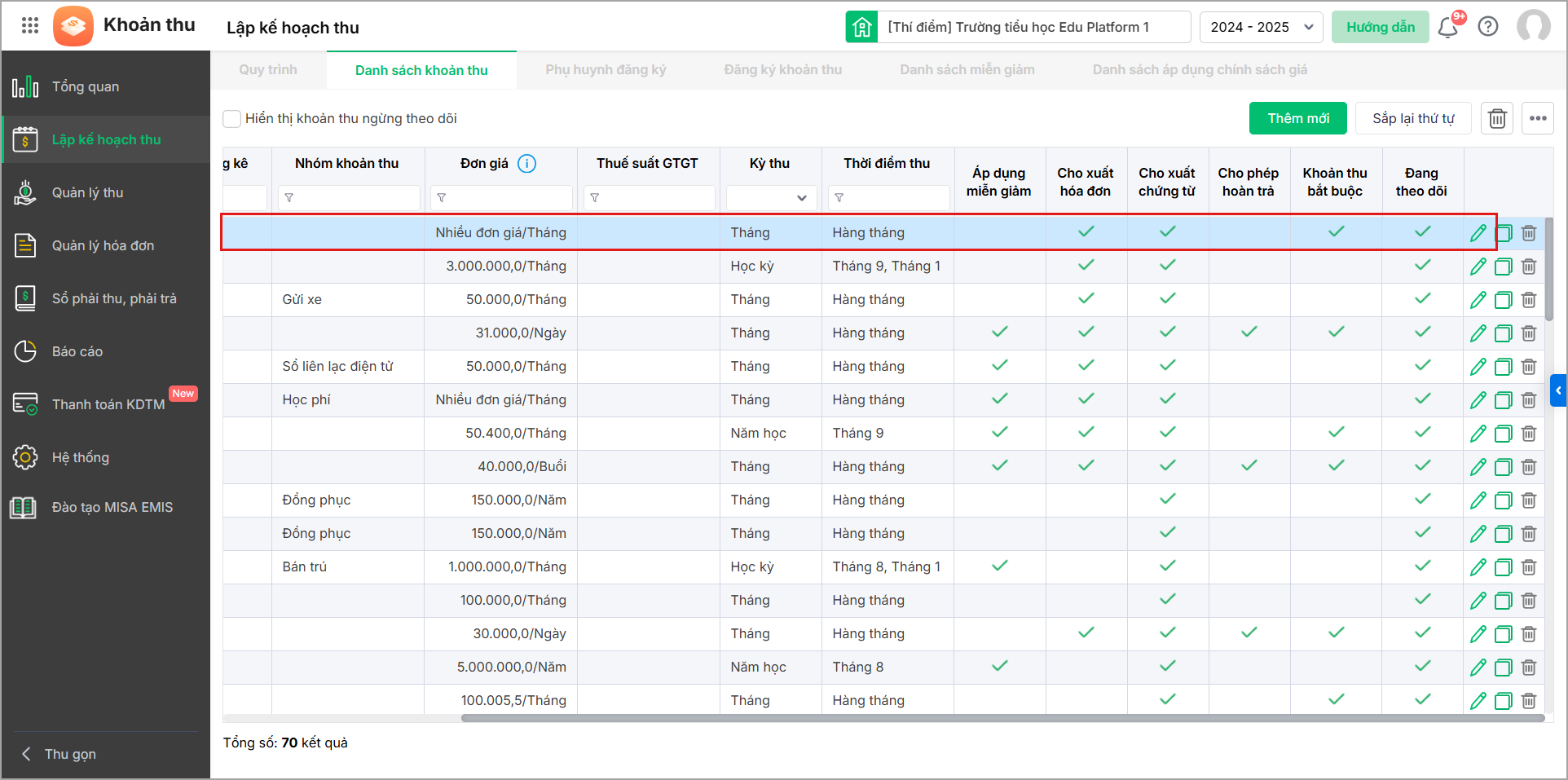
Bước 2: Thực hiện chỉnh sửa tích chọn từ Một đơn giá thành Nhiều đơn giá. Sau đó anh/chị thiết lập đơn giá tương tự như bước 2 ở mục 1.
Lưu ý: Với những khoản thu không thu nữa, có thể tích chọn Ngừng theo dõi.
Bước 3: Nhấn Lưu để hoàn thành.