
1. Tổng quan
Trong quá trình nhập khẩu danh sách học sinh lên phần mềm, anh/chị có thể gặp một số lỗi liên quan đến dữ liệu file Excel, thông tin học sinh đã tồn tại hoặc sai định dạng dữ liệu.
Bài viết hướng dẫn nguyên nhân và cách xử lý các lỗi thường gặp khi nhập khẩu danh sách học sinh.
2. Cách xử lý
2.1. Chỉ nên nhập khẩu những học sinh mới chưa tồn tại trên phần mềm. Với học sinh đã có, nên dùng tính năng Xếp lớp đầu năm
Khi Xếp lớp đầu năm để chuyển học sinh sang năm học mới:
- Kế thừa được số tồn, số phải thu, phải trả của học sinh từ kỳ học trước.
- Giữ nguyên mã học sinh.
- Phụ huynh không cần thêm lại con trên ứng dụng thanh toán học phí.
Sử dụng Nhập khẩu học sinh:
- Hệ thống sẽ tạo mã học sinh mới.
- Không kế thừa thông tin của học sinh từ năm học cũ.
- Khi gửi thông báo thu tiền, nhà trường cần cung cấp lại mã học sinh mới để phụ huynh thêm lại con và thực hiện thanh toán.
2.2. Tại sao khi nhập khẩu danh sách học sinh, phần mềm báo Dữ liệu không có trong danh mục, Lớp không có trong danh mục hoặc không thấy tên lớp trong file mẫu nhập khẩu?
Nguyên nhân 1: Thông tin Cơ sở hoặc Lớp trong file Excel không khớp với danh mục trên phần mềm.
- Tên lớp trong file Excel không khớp hoàn toàn với tên lớp đã khai báo trong phần Thiết lập trên phần mềm (ví dụ: trong phần mềm để “1/1” nhưng Excel để “1.1” hoặc thừa dấu cách).
- Cơ sở và Lớp trong file Excel không khớp với thông tin đã khai báo trên phần mềm. Ví dụ: file Excel chọn Cơ sở = Trụ sở chính nhưng lớp 1/1 lại thuộc Phân hiệu, dẫn đến phần mềm không tìm thấy lớp tương ứng trong danh mục.
Giải pháp:
- Vào Hệ thống → Danh sách lớp học để kiểm tra tên lớp và cơ sở đã khai báo trên phần mềm.
- Trên file Excel, chọn Cơ sở tương ứng với Điểm chính/Phân hiệu (điểm trường) trước, sau đó chọn Lớp thuộc cơ sở đó.
- Kiểm tra tên lớp, ký tự ngăn cách và xóa các dấu cách thừa để đảm bảo thông tin khớp với danh mục trên phần mềm.
- Thực hiện nhập khẩu lại.
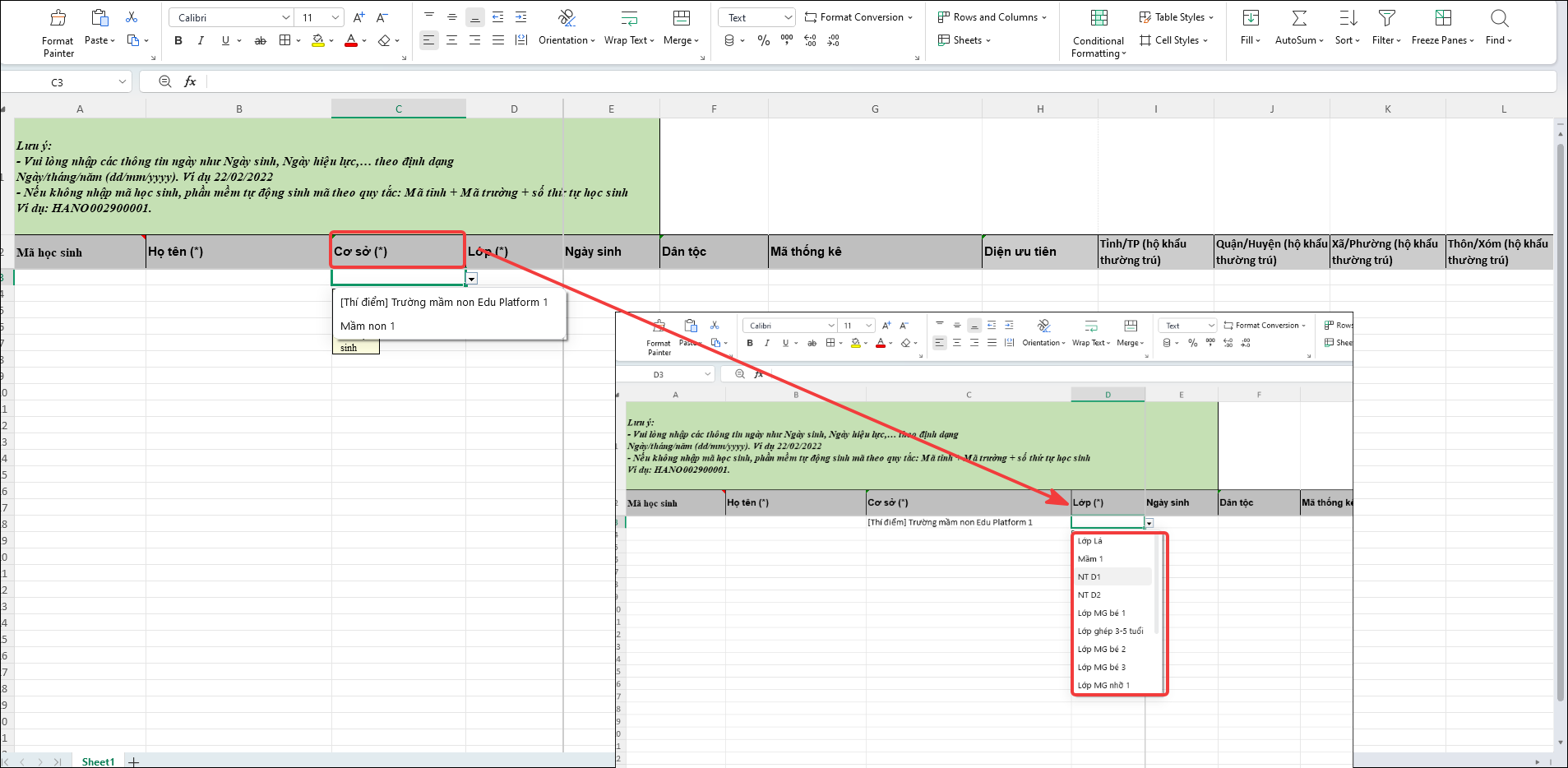
Nguyên nhân 2: File Excel nhập khẩu đang sử dụng là file mẫu cũ, thiếu cột Cơ sở hoặc file mẫu bị lỗi. Trường hợp này có thể phát sinh thông báo “Cơ sở không có trong danh mục” dù cơ sở đã được khai báo trên phần mềm.
Ví dụ: Cơ sở không có trong danh mục tên trường đang có “” là dấu hiệu file mẫu nhập khẩu đang bị lỗi. Anh/chị cần tải lại file mẫu nhập khẩu nhanh, sao chép dữ liệu từ file cũ sang file mẫu mới và thực hiện nhập khẩu lại.
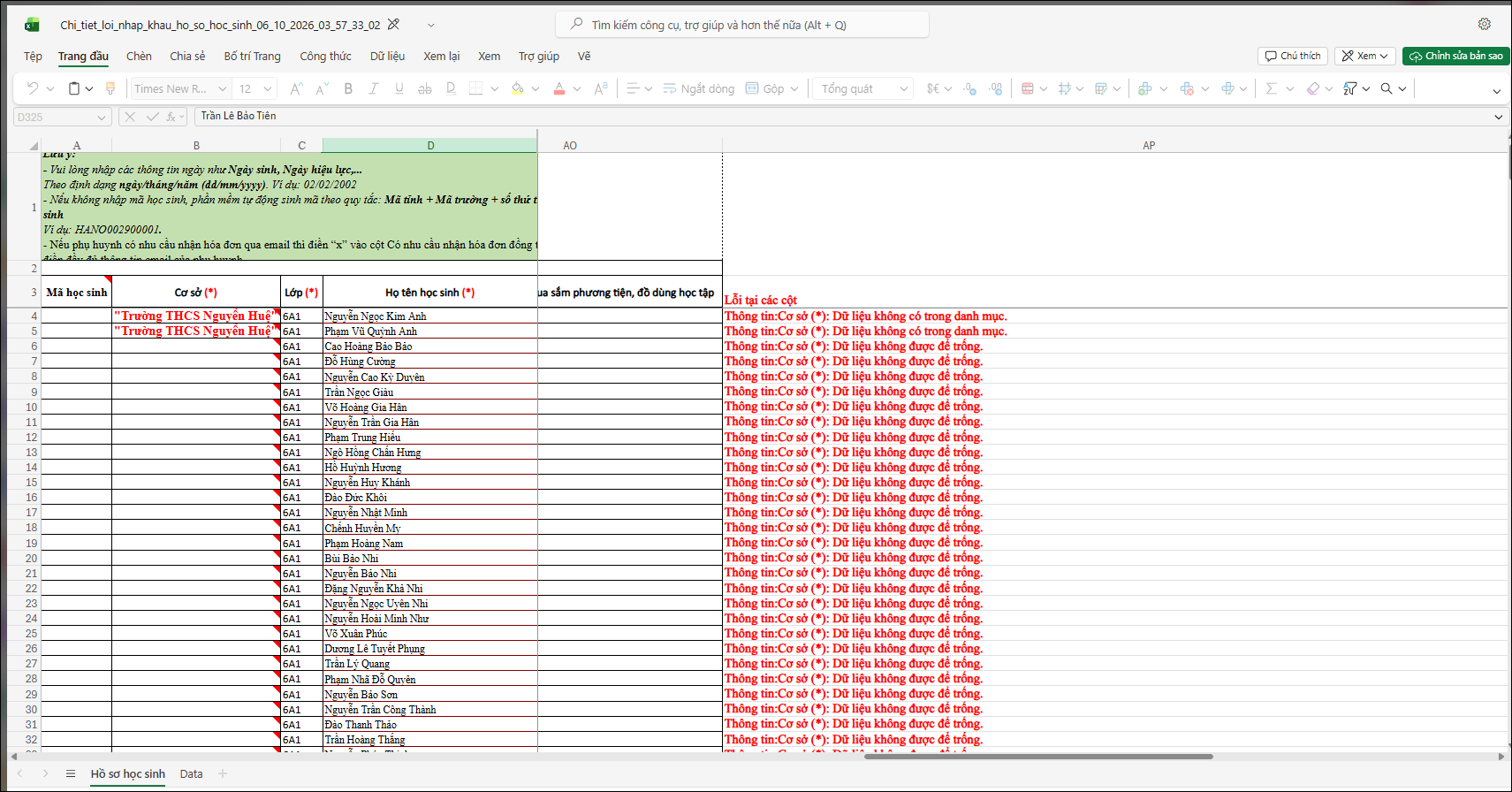
Cách xử lý:
Bước 1: Anh/chị vào Hệ thống → Danh sách lớp học, thực hiện tải lại tệp file nhập khẩu nhanh trên phần mềm.
Bước 2: Sao chép thông tin từ file Excel đang có dữ liệu sang file nhập khẩu nhanh vừa tải về và thực hiện nhập khẩu lại.
Nguyên nhân 3: Đối với các trường Mầm non có sử dụng lớp ghép (một lớp gồm nhiều độ tuổi), lớp ghép không được hỗ trợ cập nhật thông qua file Excel nên sẽ không hiển thị trong danh sách lớp trên file mẫu nhập khẩu. Vì vậy, dù anh/chị đã thêm lớp trên phần mềm, khi tải file mẫu cập nhật vẫn không thấy lớp ghép để lựa chọn.
Cách xử lý: Anh/chị thực hiện xếp lớp trực tiếp trên phần mềm thay vì nhập khẩu bằng Excel:
- Vào Hệ thống\Danh sách học sinh.
- Tích chọn học sinh cần xếp lớp.
- Nhấn Xếp vào lớp.
- Chọn lớp cần chuyển vào và nhấn Lưu.
Lưu ý: Quy định này chỉ áp dụng đối với lớp ghép của khối Mầm non. Đối với các cấp học khác như Tiểu học, THCS, THPT, anh/chị vẫn có thể nhập khẩu và cập nhật lớp học qua file Excel bình thường do không phát sinh nghiệp vụ lớp ghép.
Hiện tại, phần mềm chưa hỗ trợ nhập khẩu dữ liệu trực tiếp từ Google Sheets. Nếu anh/chị đang nhập liệu trên Google Sheets, anh/chị vui lòng tải dữ liệu về máy dưới định dạng Excel, sau đó thực hiện nhập khẩu vào file Excel.
2.3. Nhập khẩu báo lỗi Đã có lỗi xảy ra trong quá trình nhập khẩu
Biểu hiện: Số bản ghi bằng số bản hợp lệ nhưng phần mềm vẫn hiển thị thông báo: “Đã có lỗi xảy ra trong quá trình nhập khẩu”.
Nguyên nhân: File Excel nhập khẩu có thể đang bị lỗi dữ liệu hoặc lỗi định dạng.
Cách xử lý: Anh/chị thực hiện theo các bước sau:
- Sao chép toàn bộ dữ liệu sang một file Excel mới.
- Khi sao chép chọn Chỉ sao chép giá trị (Copy Value).
- Lưu file và thực hiện nhập khẩu lại.
2.4. Nhập khẩu báo lỗi Mã học sinh trùng học sinh khác
Vấn đề: Khi nhập khẩu học sinh, phần mềm báo file hợp lệ nhưng khi nhấn Tiếp tục nhập khẩu lại cảnh báo học sinh bị trùng, mặc dù trong năm học hiện tại không có học sinh nào.
Nguyên nhân: Mỗi mã học sinh chỉ được sử dụng cho một học sinh duy nhất trên toàn bộ hệ thống.
Lỗi này thường xảy ra khi:
- Mã học sinh trong file Excel đã được khai báo cho một học sinh khác trên hệ thống.
- Có nhiều học sinh trong cùng file Excel đang sử dụng chung một mã học sinh.
- Mã học sinh đã được sử dụng tại một đơn vị trường khác trên hệ thống.
Cách xử lý:
Cách 1: Để trống cột Mã học sinh
Khi nhập khẩu danh sách học sinh mới, anh/chị để trống cột Mã học sinh để hệ thống tự động sinh mã mới, tránh phát sinh lỗi trùng mã.
Cách 2: Xóa hồ sơ học sinh đã tồn tại trên hệ thống
Trường hợp học sinh chưa có phát sinh, đang ở trạng thái Ngừng theo dõi và đã từng bị xóa ở năm học hiện tại, anh/chị cần xóa hồ sơ học sinh khỏi hệ thống trước khi nhập khẩu lại.
Thực hiện như sau:
Bước 1: Vào menu Hệ thống → Danh sách học sinh.
Bước 2: Chọn Tất cả học sinh trong hệ thống.
Bước 3: Tích chọn học sinh cần xóa, nhấn biểu tượng 3 chấm → Xóa hồ sơ.
Sau khi xóa hồ sơ, anh/chị thực hiện nhập khẩu lại danh sách học sinh
Cách kiểm tra mã học sinh đã tồn tại trên hệ thống misa
Anh/chị truy cập đường dẫn kiểm tra mã học sinh https://sisap.vn/pay/, sau đó tìm kiếm theo Mã học sinh cần kiểm tra.
Phần mềm sẽ hiển thị các thông tin gồm Mã học sinh, Họ tên, Lớp và Trường đang sử dụng mã học sinh đó.
2.5. Nhập khẩu báo lỗi Ngày sinh không đúng định dạng
Nguyên nhân: File mẫu nhập khẩu yêu cầu ngày sinh theo định dạng dd/mm/yyyy. Nếu file Excel đang để định dạng mm/dd/yyyy hoặc định dạng khác, phần mềm sẽ không nhận diện được dữ liệu.
Cách xử lý: Anh/chị chỉnh lại định dạng cột Ngày sinh trên file Excel thành dd/mm/yyyy, sau đó thực hiện nhập khẩu lại.
2.6. Khi tải tệp nhập khẩu chi tiết, phần mềm có thông báo “Bạn chỉ nên nhập khẩu những Học sinh mới chưa tồn tại trên phần mềm...”
Biểu hiện: Khi thực hiện tải tệp nhập khẩu chi tiết tại Danh sách học sinh, phần mềm có thông báo: “Bạn chỉ nên nhập khẩu những Học sinh mới chưa tồn tại trên phần mềm…”
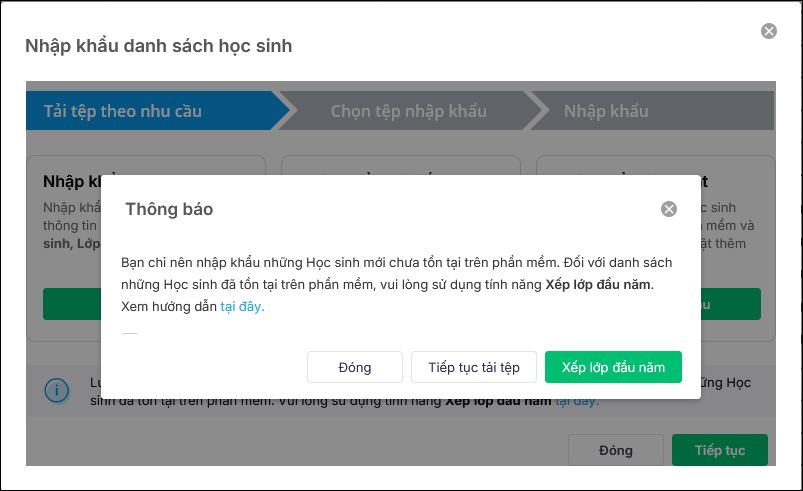
Giải pháp:
- Đối với học sinh chưa được khai báo trên phần mềm: Anh/chị nhấn Tiếp tục tải tệp để tải được tệp mẫu nhập khẩu danh sách học sinh.
- Đối với học sinh đã có sẵn trên phần mềm: Anh/chị nhấn Xếp lớp đầu năm để thực hiện xếp lớp cho học sinh.
2.7. Nhập khẩu danh sách học sinh báo hợp lệ nhưng sau khi nhập khẩu không thấy học sinh trên danh sách?
Nguyên nhân: Khi kiểm tra file nhập khẩu, phần mềm chỉ kiểm tra tính hợp lệ của dữ liệu nên vẫn báo hợp lệ. Tuy nhiên, khi thực hiện nhập khẩu, phần mềm phát hiện một số học sinh trùng họ tên và ngày sinh với học sinh đã có trên phần mềm và hiển thị cảnh báo.
Trường hợp này, anh/chị đã bỏ qua cảnh báo, không tích chọn các học sinh được cảnh báo nhưng vẫn nhấn Tiếp tục nhập khẩu. Khi đó, phần mềm sẽ bỏ qua các học sinh này và chỉ nhập khẩu những học sinh chưa tồn tại trên phần mềm. Vì vậy, sau khi nhập khẩu, anh/chị không thấy các học sinh được cảnh báo trong danh sách, mặc dù file trước đó đã được báo hợp lệ.
Cách xử lý: Khi nhập khẩu, nếu phần mềm hiển thị cảnh báo: “Có … học sinh đã tồn tại trên danh sách. Vui lòng kiểm tra lại, chọn học sinh muốn thêm hoặc bỏ qua và tiếp tục nhập khẩu.”
Anh/chị thực hiện như sau:
- Tích chọn học sinh và nhấn Tiếp tục nhập khẩu: Phần mềm sẽ thêm các học sinh được chọn cùng với các học sinh mới có trong file Excel vào danh sách học sinh.
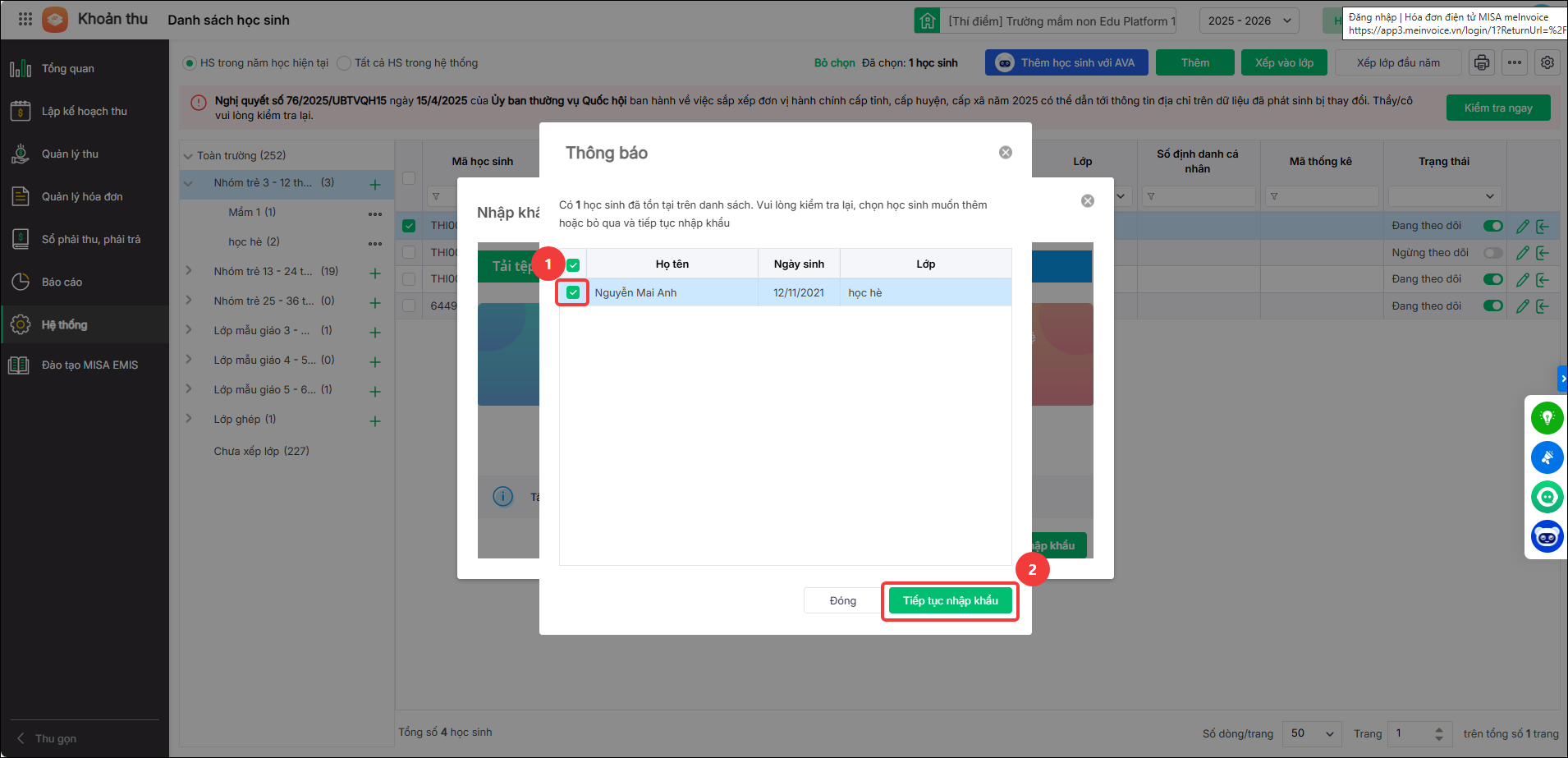
- Đối với học sinh đã tồn tại trên phần mềm: Khi chọn nhập khẩu, phần mềm sẽ tạo mã học sinh mới cho học sinh được nhập khẩu.
- Học sinh không kế thừa các thông tin từ mã học sinh cũ như: số tồn, số phải thu, phải trả và lịch sử thanh toán.
- Phụ huynh cần thêm lại mã học sinh mới trên ứng dụng thanh toán học phí để tiếp tục thực hiện thanh toán.
Lưu ý:
Nếu muốn giữ nguyên mã học sinh cũ để kế thừa số tồn lũy kế và lịch sử thanh toán, anh/chị không chọn nhập khẩu học sinh đã tồn tại. Thay vào đó, thực hiện chuyển lớp cho học sinh theo hướng dẫn tại đây.






