1. Tổng quan
2. Các bước thực hiện
2.1. Thông báo thu tiền
Tại menu góc bên tay trái màn hình chọn Quản lý thu/ nhấn tab Đợt thu.
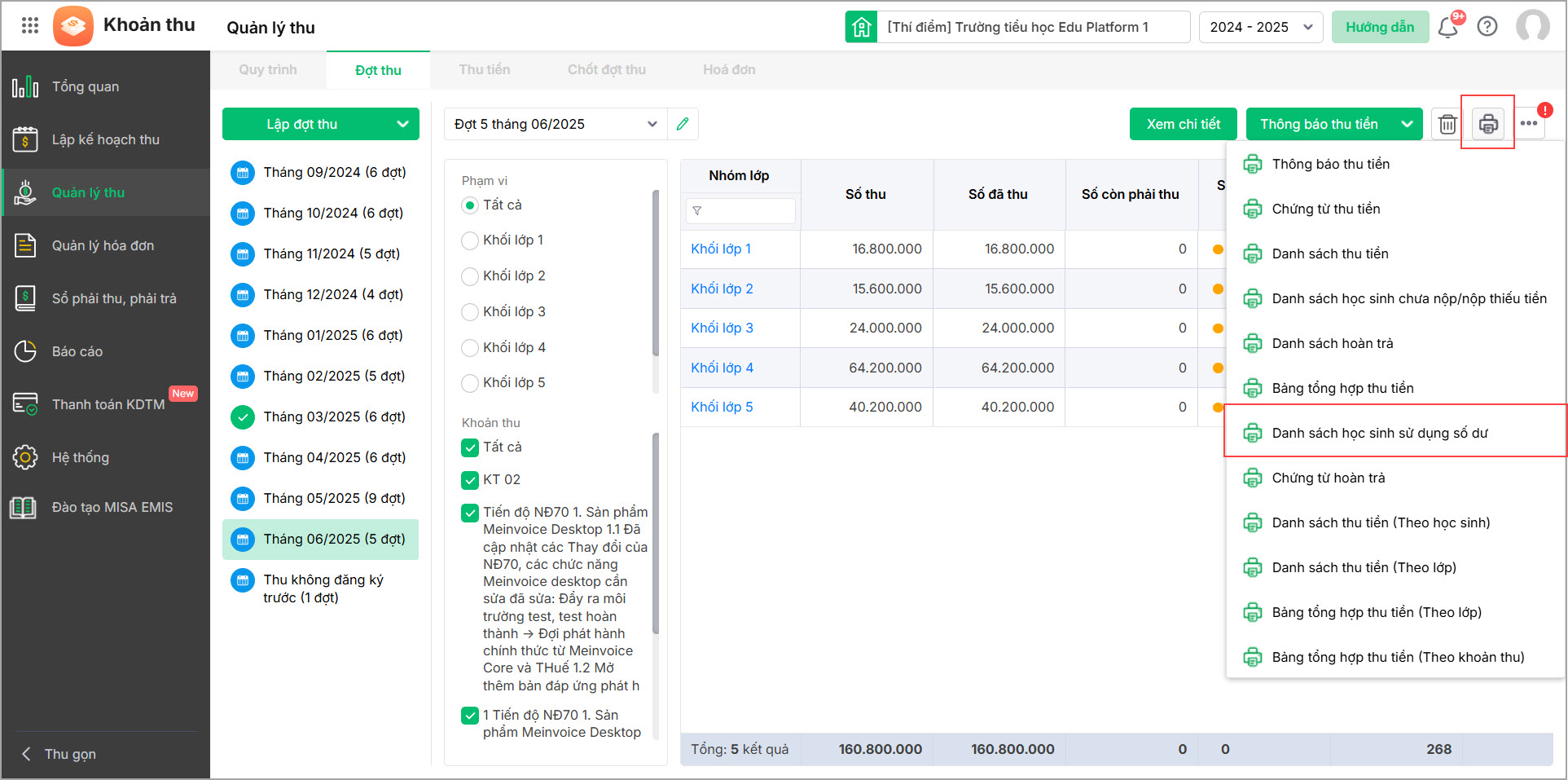
Trên màn hình hiển thị danh sách các tháng thu, anh/chị chọn tháng, đợt thu cần in thông báo thu tiền, sau đó nhấn biểu tượng máy in góc tay trái trên màn hình, chọn Thông báo thu tiền.
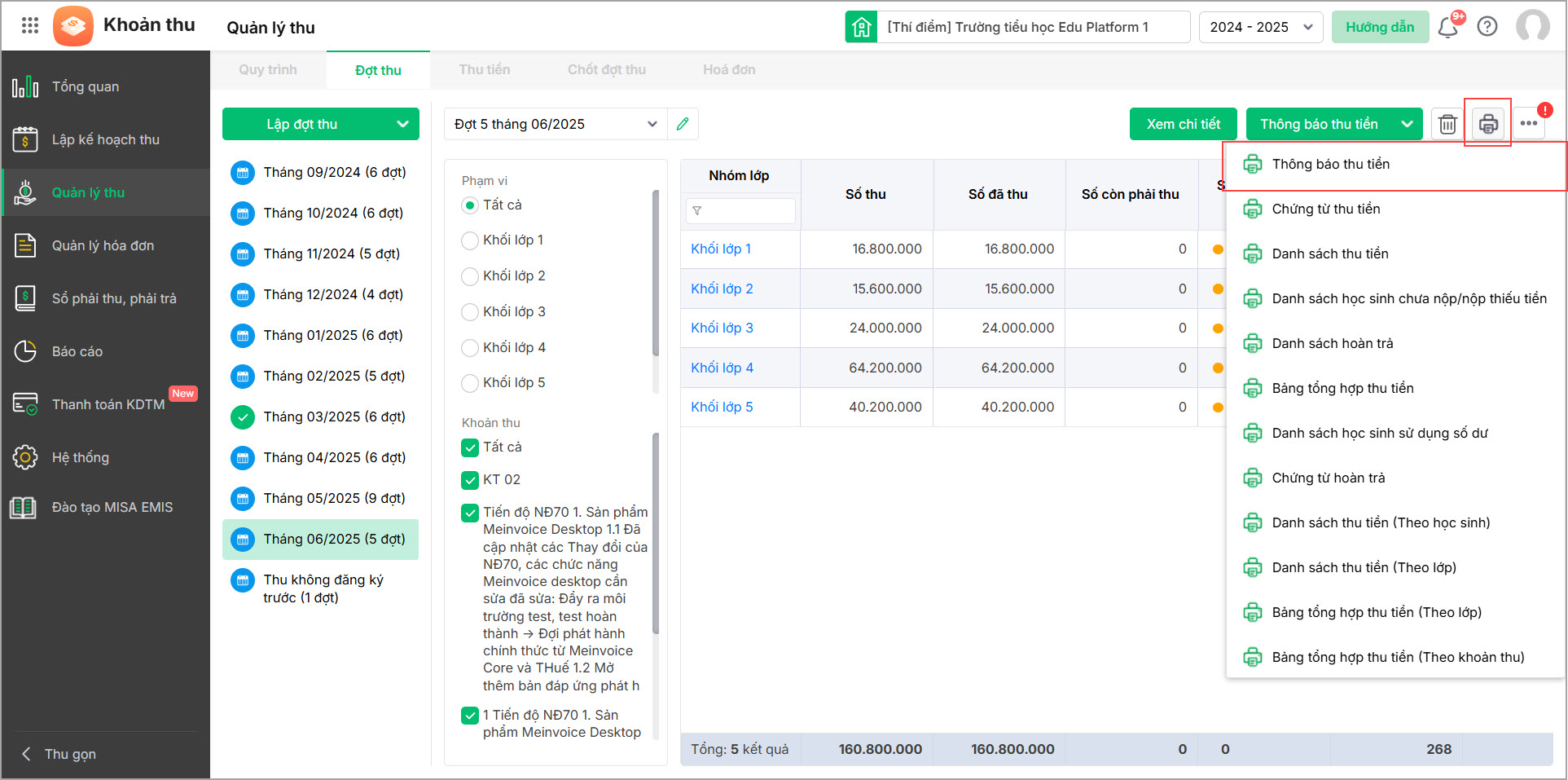
Khai báo các tham số để in thông báo thu tiền:
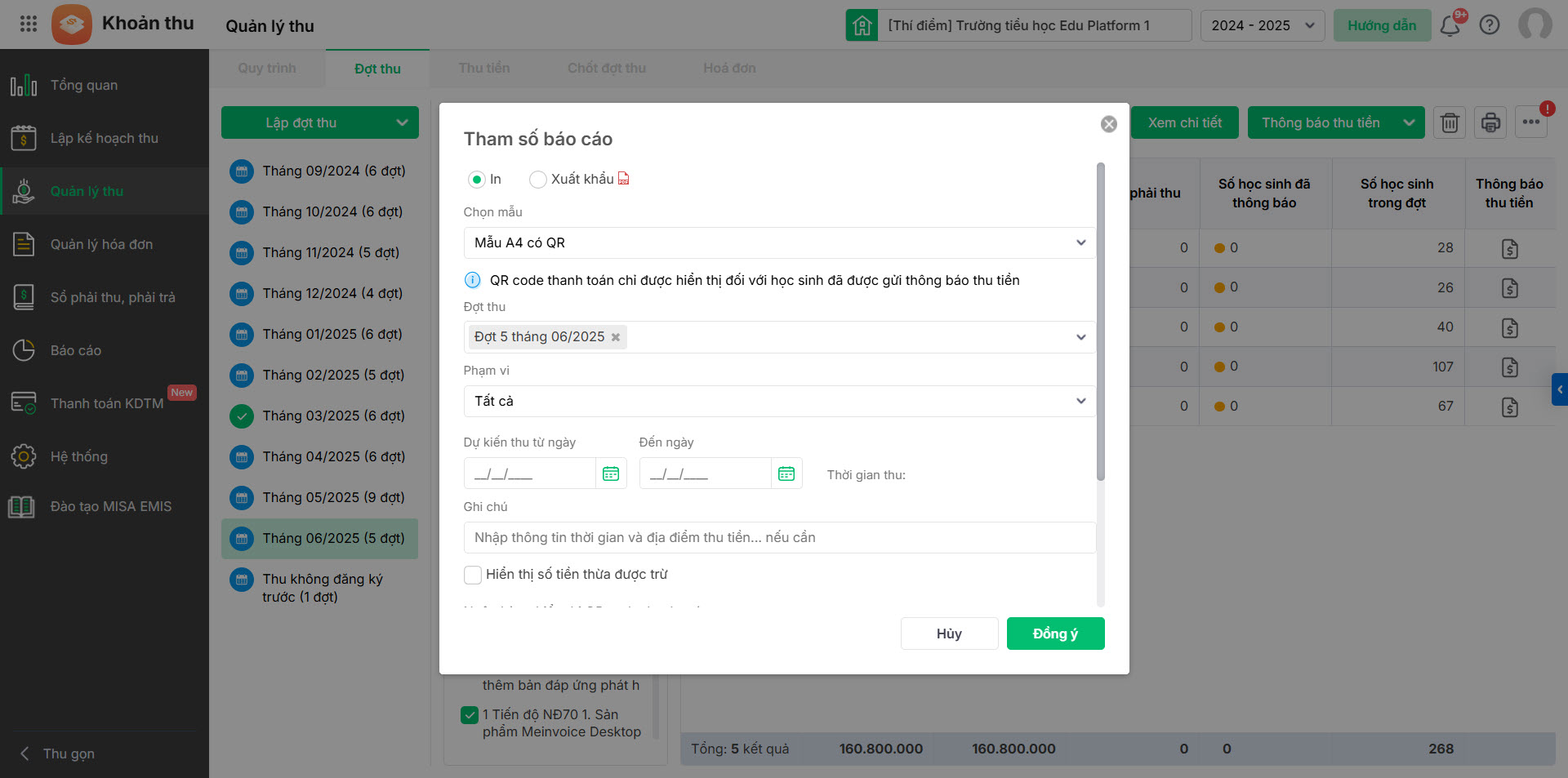
Trường hợp 1: Tích chọn in
- Chọn mẫu: Phần mềm tự động lấy lên danh sách mẫu thông báo thu tiền trạng thái Đang theo dõi (Đang sử dụng) từ Danh sách chứng từ, thông báo thu tiền. Chọn mẫu cần in.
- Chọn Đợt thu, Phạm vi (Tất cả, khối, lớp).
- Nhập thời gian dự kiến thu tiền.
- Nhập thời gian và địa điểm thu tiền vào ô Ghi chú (nếu cần) đối với các mẫu có thiết lập thời gian và địa điểm thu tiền.
Lưu ý: QR code thanh toán chỉ được hiển thị đối với học sinh đã được gửi thông báo thu tiền.
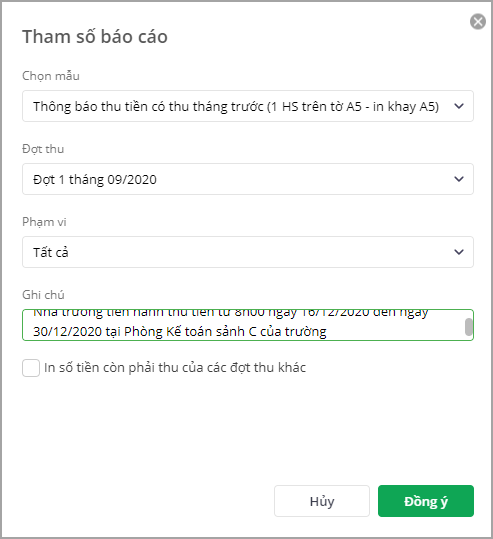
- Tích chọn In số tiền còn phải thu của các đợt thu khác khi in thông báo thu tiền của đợt thu hiện tại nhưng cần cộng thêm số tiền còn phải thu từ các đợt thu khác, thường là các đợt thu phía trước.
- Sửa mẫu Thông báo thu tiền để bổ sung thông tin số tiền còn phải thu của các đợt thu khác.
- Sau khi sửa mẫu, quay lại bảng tham số in thông báo thu tiền, tích chọn In số tiền còn phải thu của các đợt thu khác và chọn đợt thu cần lấy số liệu. Nhấn Đồng ý để in thông báo với đầy đủ thông tin số tiền cần thu.
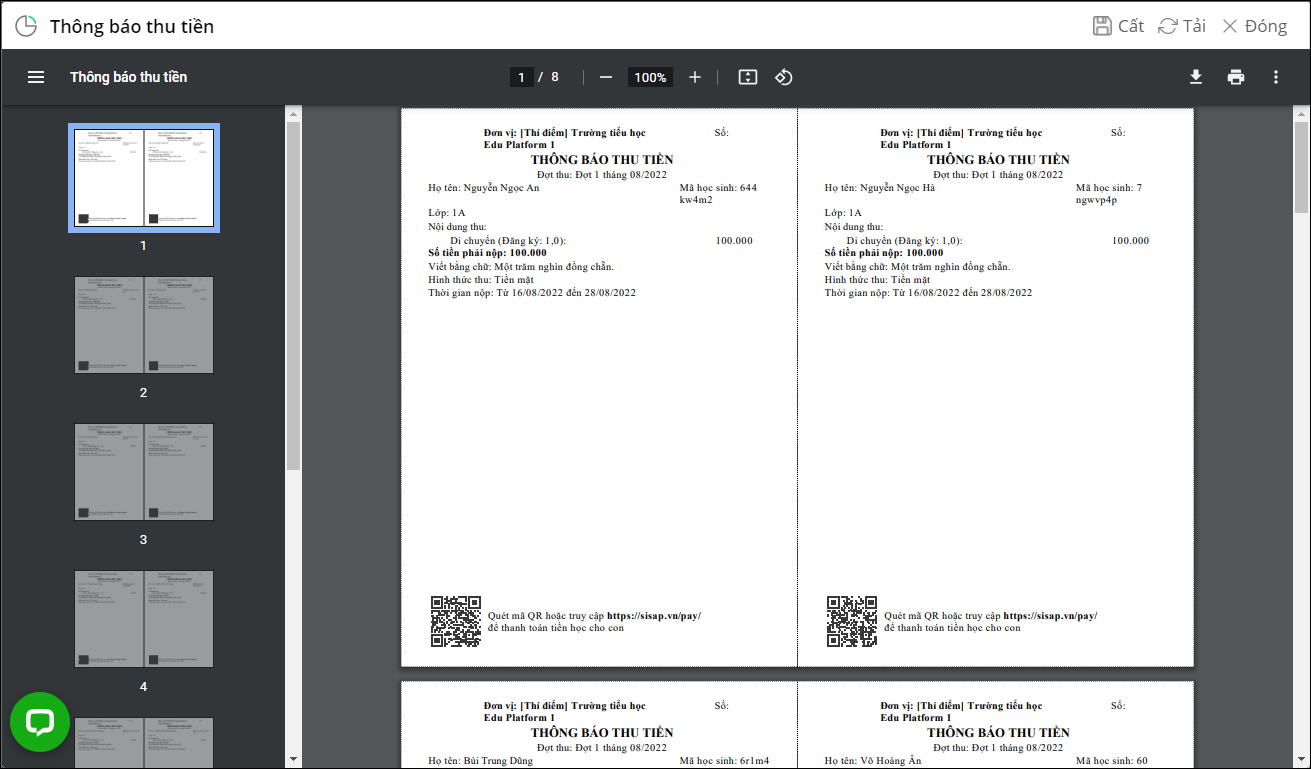
Trường hợp 2: Tích chọn xuất khẩu
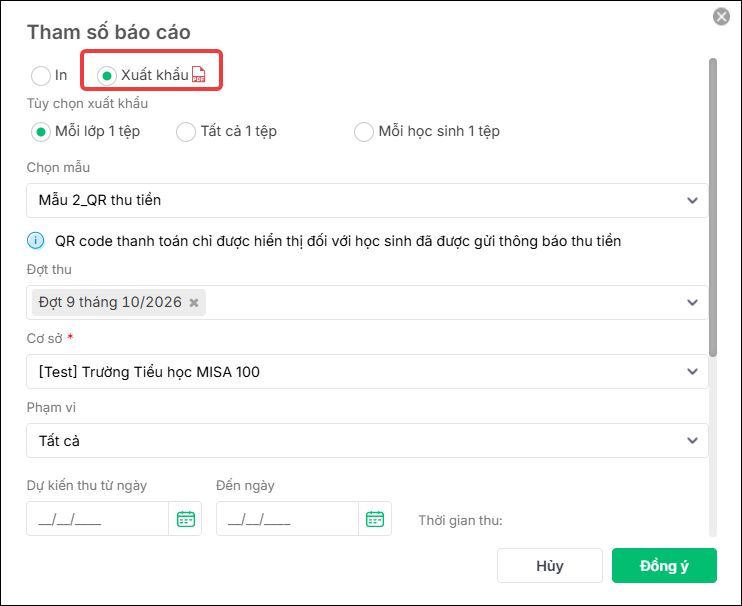
Phần mềm hỗ trợ 3 tùy chọn xuất khẩu tệp PDF:
- Mỗi lớp 1 tệp
- Tất cả 1 tệp
- Mỗi học sinh 1 tệp
Lưu ý về tùy chọn xuất khẩu tệp PDF: Tên tệp PDF được phần mềm tự động đặt theo mặc định. Hiện tại, phần mềm chưa hỗ trợ chỉnh sửa tên tệp trước khi xuất khẩu.
Nếu muốn đổi tên tệp để thuận tiện theo dõi và quản lý, anh/chị vui lòng xuất khẩu tệp PDF trước, sau đó thực hiện đổi tên thủ công bên ngoài phần mềm.
- Chọn mẫu: Phần mềm tự động lấy lên danh sách mẫu thông báo thu tiền trạng thái Đang theo dõi (Đang sử dụng) từ Danh sách chứng từ, thông báo thu tiền. Chọn mẫu cần in.
- Chọn Đợt thu, Phạm vi (Tất cả, khối, lớp).
- Nhập thời gian dự kiến thu tiền.
- Nhập thời gian và địa điểm thu tiền vào ô Ghi chú (nếu cần) đối với các mẫu có thiết lập thời gian và địa điểm thu tiền.
Lưu ý: QR code thanh toán chỉ được hiển thị đối với học sinh đã được gửi thông báo thu tiền.
- Tích chọn In số tiền còn phải thu của các đợt thu khác khi in thông báo thu tiền của đợt thu hiện tại nhưng cần cộng thêm số tiền còn phải thu từ các đợt thu khác, thường là các đợt thu phía trước.
- Sửa mẫu Thông báo thu tiền để bổ sung thông tin số tiền còn phải thu của các đợt thu khác.
- Sau khi sửa mẫu, quay lại bảng tham số in thông báo thu tiền, tích chọn In số tiền còn phải thu của các đợt thu khác và chọn đợt thu cần lấy số liệu. Nhấn Đồng ý để in thông báo với đầy đủ thông tin số tiền cần thu.
Lưu ý:
- Nếu anh/chị muốn thông báo của đợt thu hiện tại hiển thị thêm số tiền còn phải thu từ các đợt thu khác, thực hiện thiết lập mẫu thông báo và chọn In số tiền còn phải thu của các đợt thu khác.
- Nếu anh/chị muốn in lại thông báo của đợt thu đã lập nhưng số tiền phải nộp chỉ hiển thị theo số lượng thực tế hoặc không đủ số tiền dự kiến thu, cần kiểm tra số liệu khoản thu và thông tin học sinh trong đợt thu đó. Không áp dụng hướng dẫn cộng số tiền còn phải thu của các đợt thu khác nếu khách hàng không có nhu cầu này.
2.2. Chứng từ thu tiền
Tại menu góc bên tay trái màn hình chọn Quản lý thu/ nhấn tab Đợt thu.
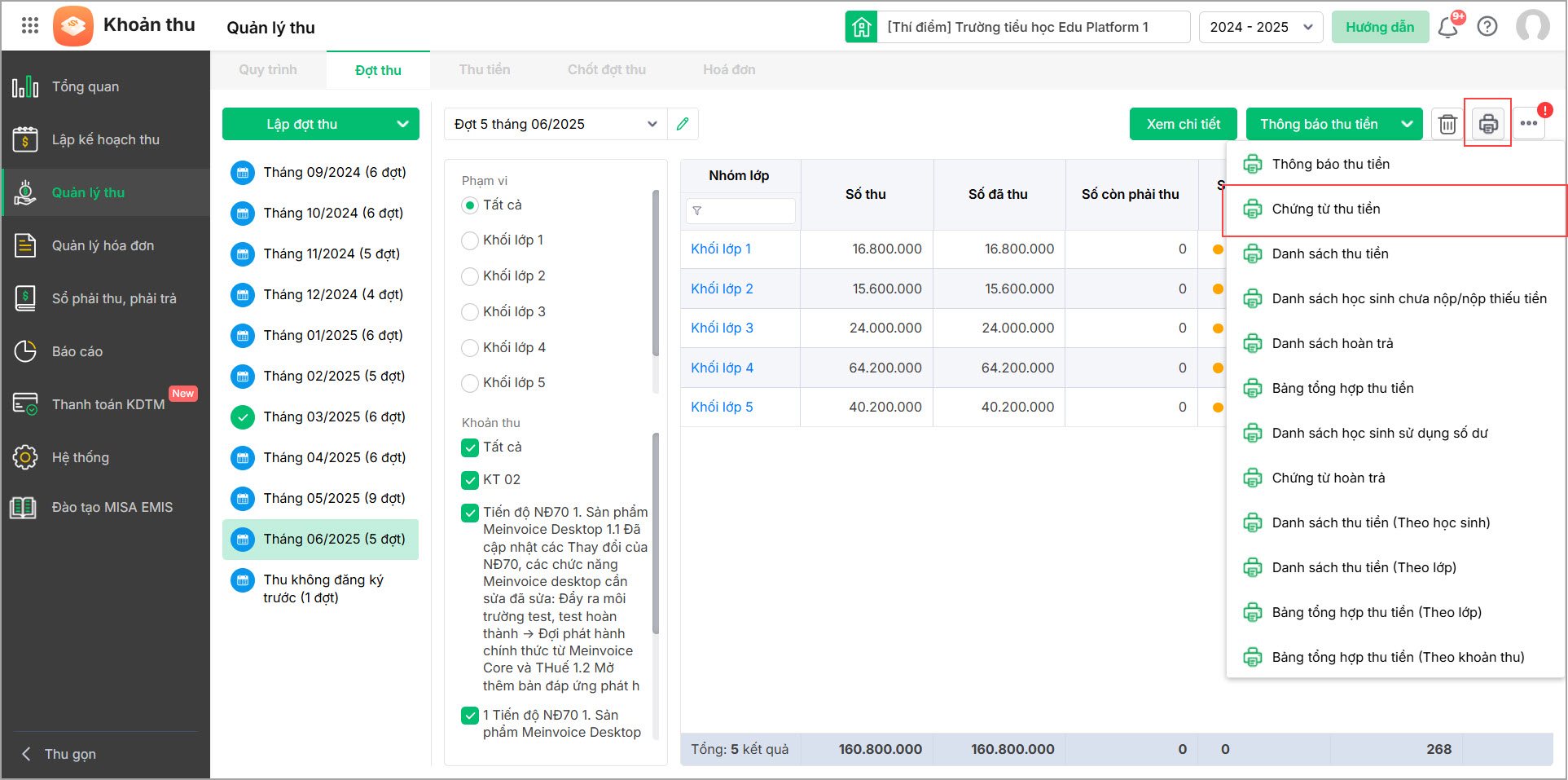
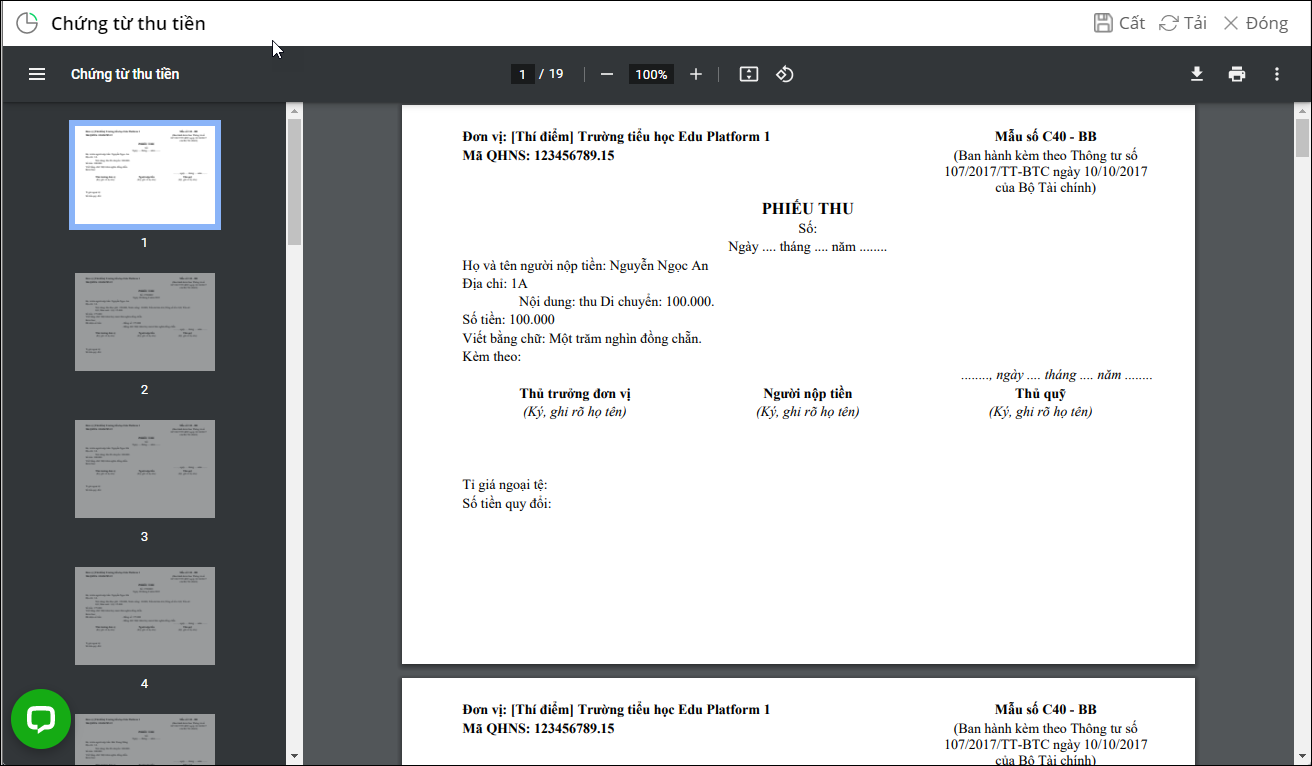
Trên màn hình hiển thị danh sách các tháng thu, anh/chị chọn tháng, đợt thu cần in Chứng từ thu tiền, sau đó nhấn biểu tượng máy in góc tay trái trên màn hình, chọn Chứng từ thu tiền.
Khai báo các tham số để in chứng từ thu tiền:
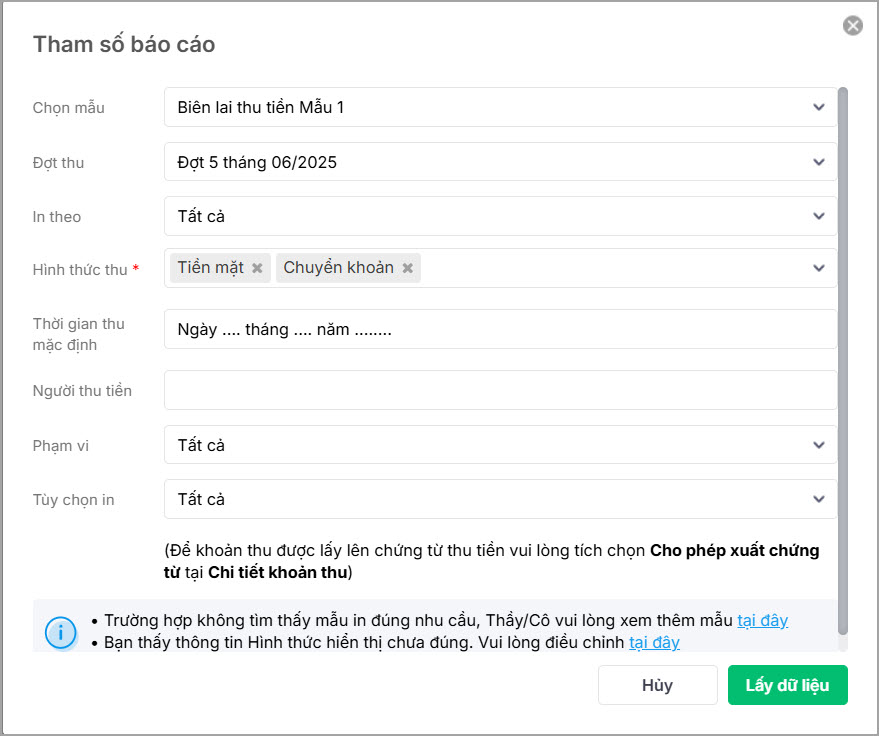
Chọn mẫu: Phần mềm tự động lấy lên danh sách mẫu thông báo thu tiền trạng thái Đang theo dõi (Đang sử dụng) từ Danh sách chứng từ, thông báo thu tiền. Chọn mẫu cần in.
- Chọn Đợt thu, Phạm vi (Tất cả, khối, lớp).
- Chọn Hình thức thu.
- Nhập nhanh tên Người thu tiền để hiển thị sẵn trên chứng từ.
- Tùy chỉnh in (Tất cả; In chứng từ cho học sinh còn phải thu; In chứng từ cho học sinh đã thu)
- Nhấn Lấy dữ liệu.
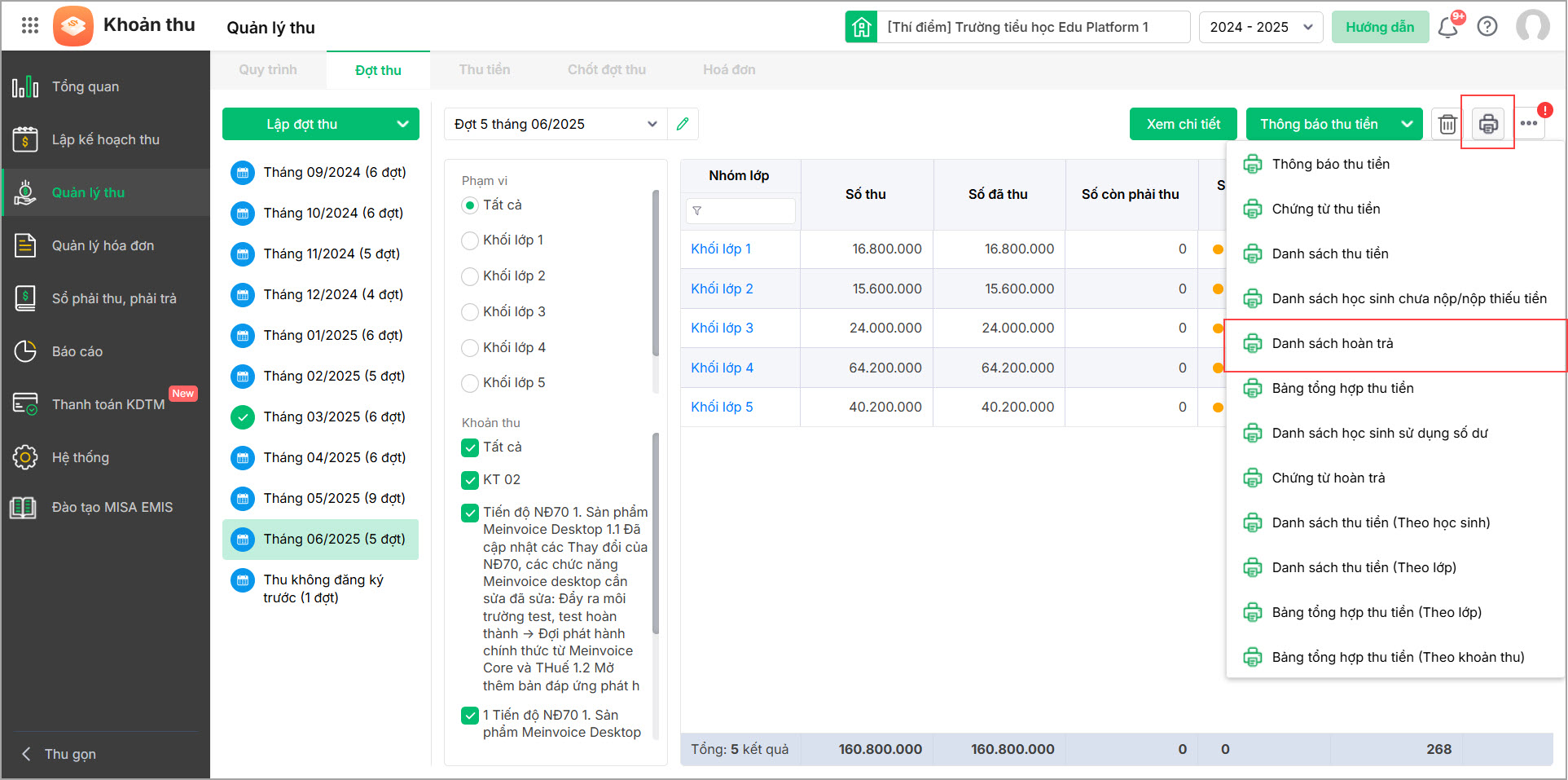
2.3. Danh sách hoàn trả
Anh/chị in danh sách học sinh cần hoàn trả tiền thừa theo hướng dẫn chi tiết tại đây.
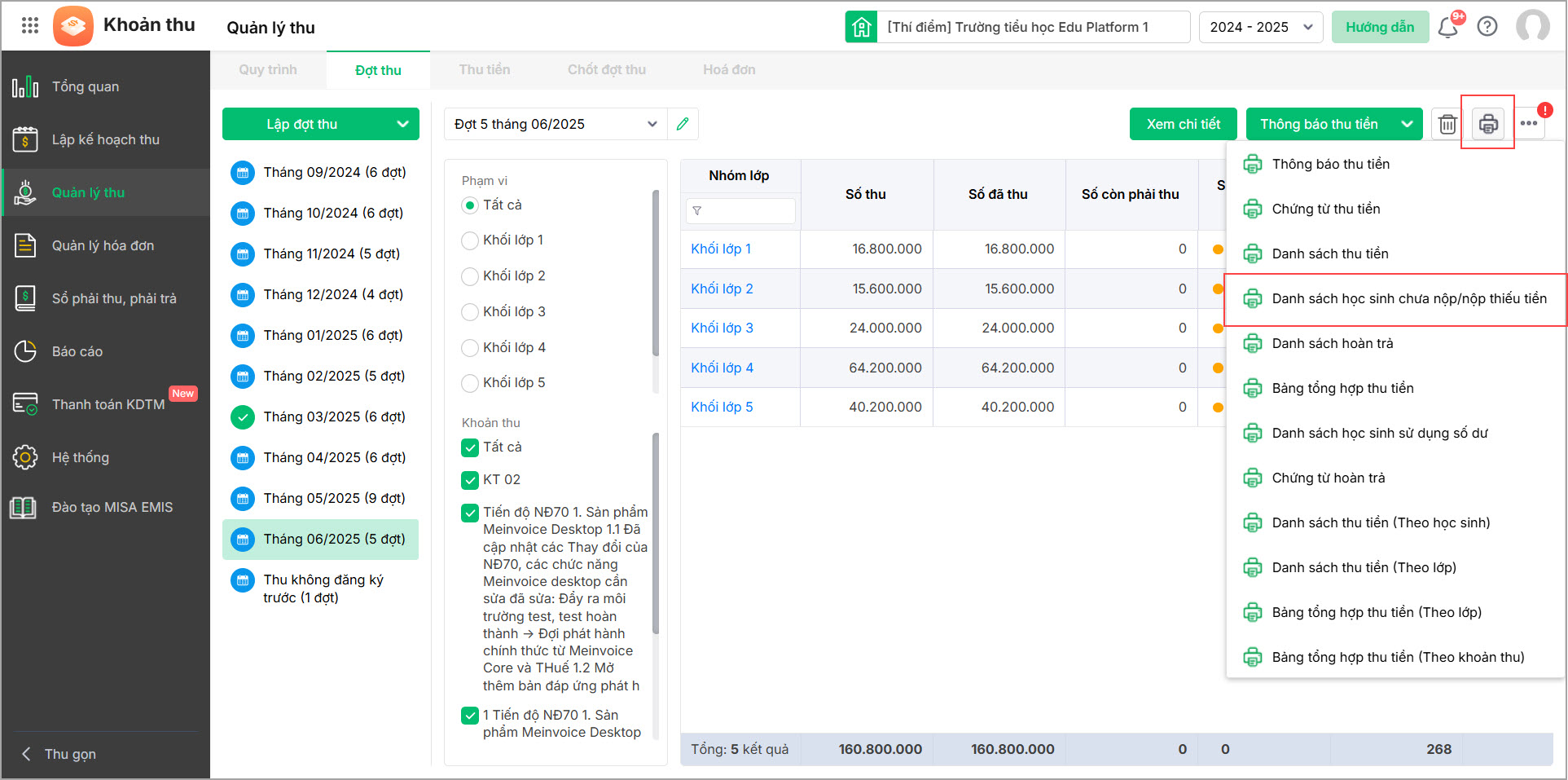
2.4. Danh sách học sinh chưa nộp/nộp thiếu tiền
Anh/chị in danh sách học sinh chưa nộp hoặc nộp thiếu tiền trong đợt thu theo hướng dẫn chi tiết tại đây.
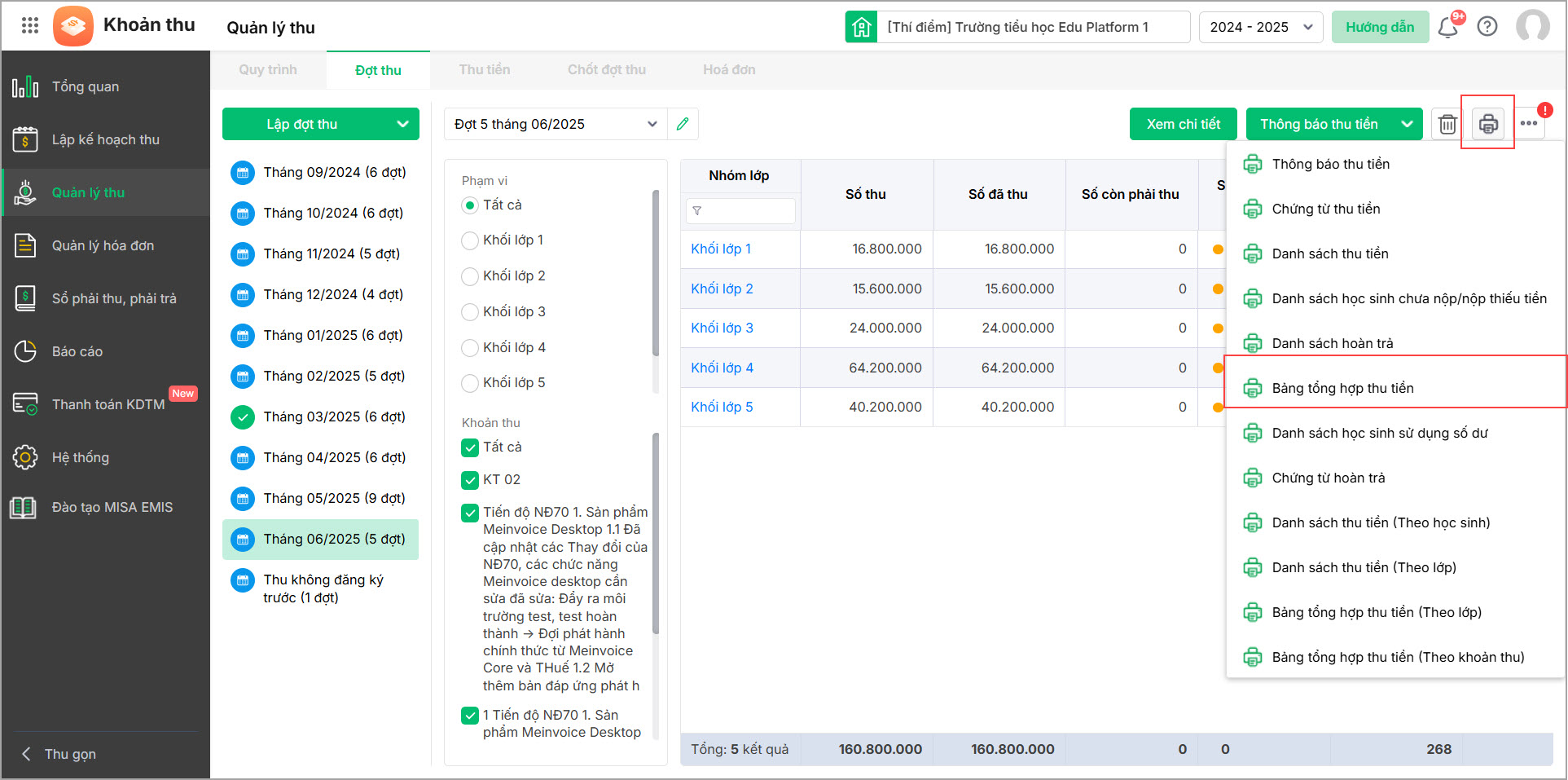
2.5. Bảng tổng hợp thu tiền
Anh/chị tổng hợp số liệu thu tiền theo hướng dẫn chi tiết tại đây.
2.6. Danh sách học sinh sử dụng số dư
Anh/chị in danh sách học sinh sử dụng số dư của từng đợt thu hoặc trong một khoảng thời gian theo hướng dẫn chi tiết tại đây.