2. Cách xử lý
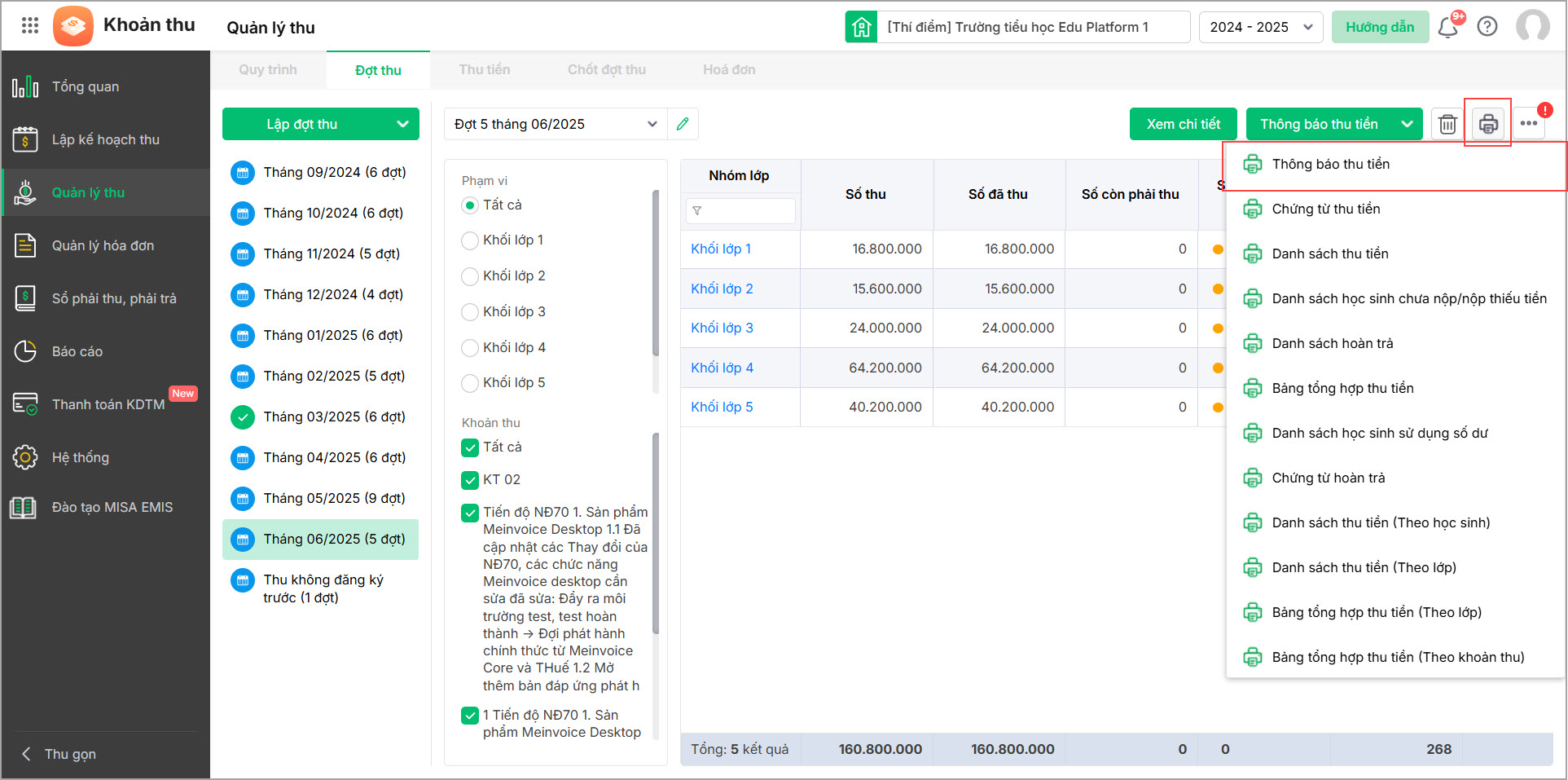
Cách 1: In và xem trước thông báo trên phần mềmBước 1: Vào Quản lý thu → Đợt thu, chọn đợt thu cần in, sau đó nhấn biểu tượng Máy in → chọn Thông báo thu tiền.
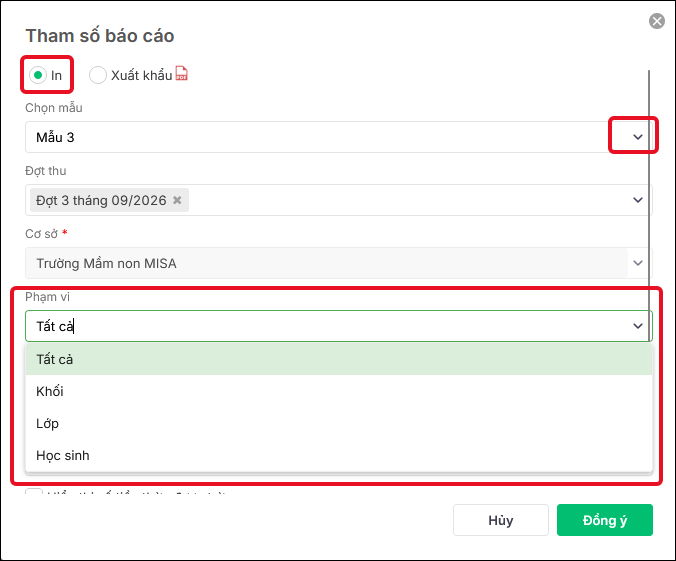
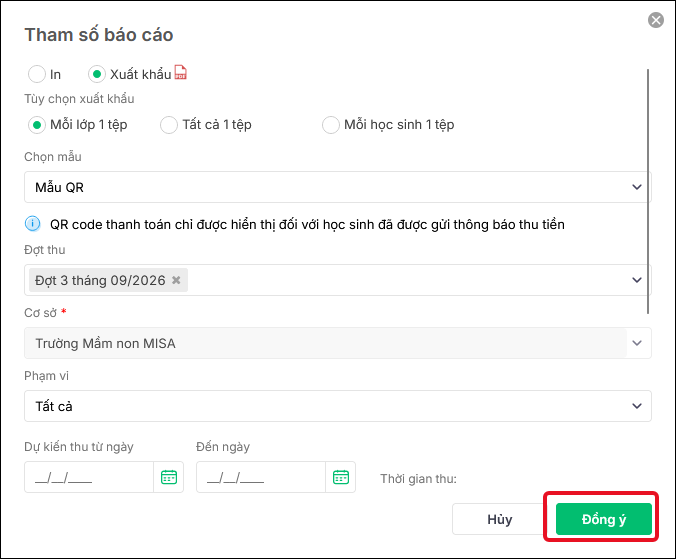
Bước 2: Tại cửa sổ Tham số báo cáo, chọn In.
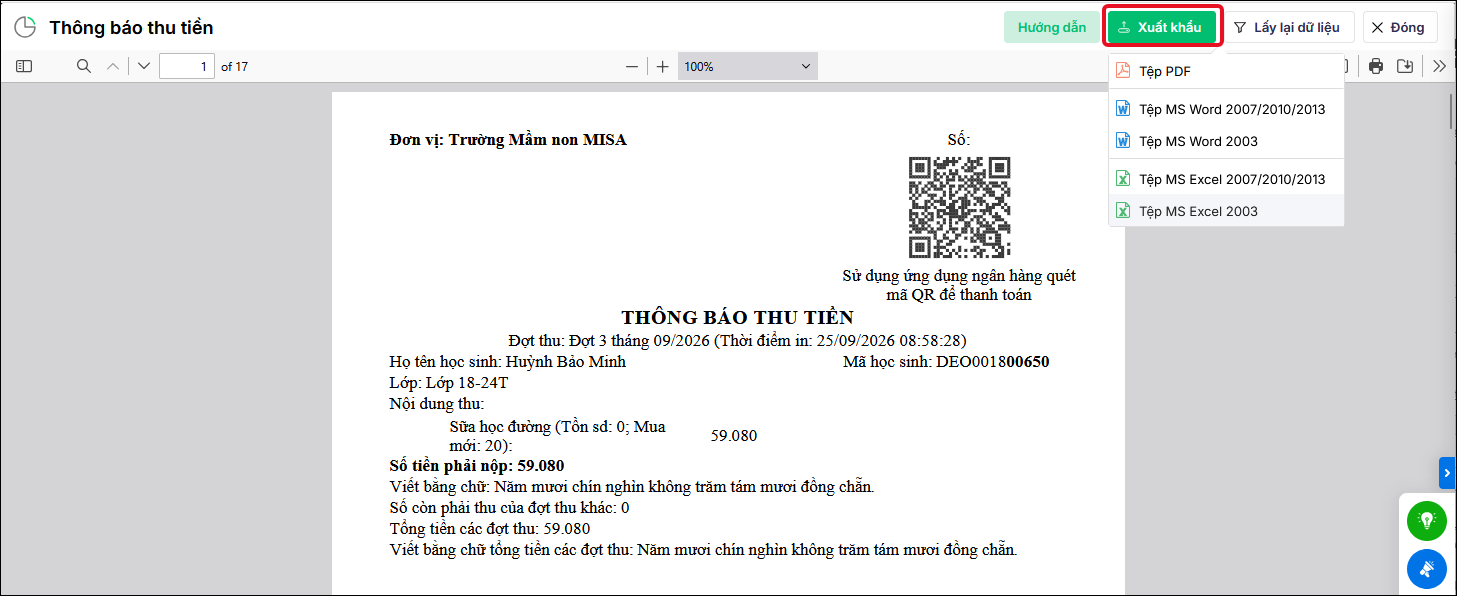
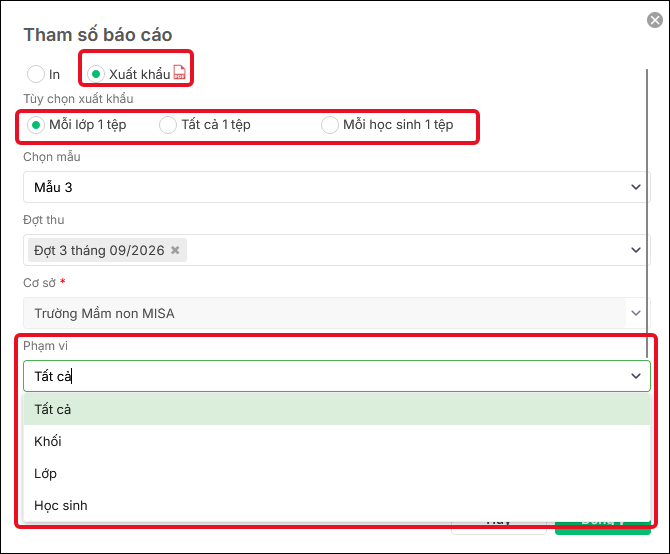
Bước 3: Nhấn Đồng ý để xem trước thông báo thu tiền. Tại giao diện xem báo cáo, anh/chị có thể kiểm tra nội dung thông báo trước khi thực hiện in hoặc xuất báo cáo theo các chức năng có trên giao diện. Lưu ý: Khi chọn In, cửa sổ Tham số báo cáo không có mục Tùy chọn xuất khẩu. Mục này chỉ xuất hiện khi anh/chị chọn Xuất khẩu.
Cách 2: Xuất thông báo thu tiền thành file PDFBước 1: Vào Quản lý thu → Đợt thu, chọn đợt thu cần in, sau đó nhấn biểu tượng Máy in → chọn Thông báo thu tiền.
Bước 2: Tại cửa sổ Tham số báo cáo, chọn Xuất khẩu.
Bước 3: Kiểm tra các thông tin Chọn mẫu, Đợt thu, Cơ sở và các tham số khác, sau đó nhấn Đồng ý để xuất file.
Ví dụ:
|