
1. Tổng quan
Khi thao tác lập đợt thu (ví dụ: Đợt 1 tháng 09/2025), anh/chị không tìm thấy một số khoản thu (ví dụ: Học phí) dù đã khai báo trước đó trong danh sách. Bài viết hướng dẫn cách xử lý khi khoản thu đã tồn tại trong danh sách nhưng không hiển thị khi lập đợt thu.

2. Cách xử lý
Nguyên nhân 1: Khoản thu là khoản thu không bắt buộc nhưng chưa được đăng ký cho học sinh, lớp, khối hoặc toàn trường nên khi lập đợt thu, hệ thống không hiển thị khoản thu để lựa chọn.
Giải pháp: Anh/chị thực hiện đăng ký khoản thu cho các đối tượng cần áp dụng theo các bước sau:
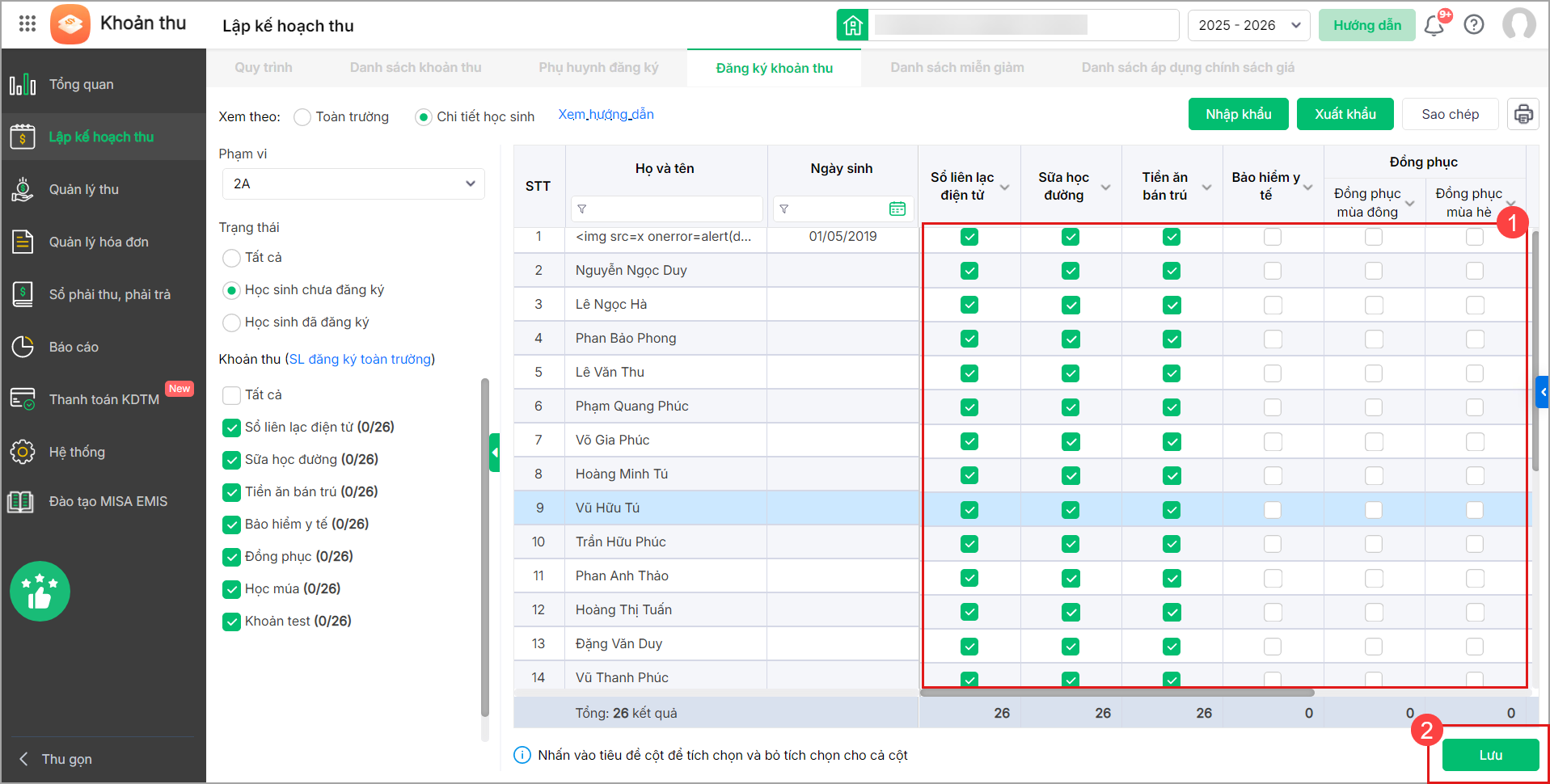
Bước 1: Vào Lập kế hoạch thu → chọn tab Đăng ký khoản thu.
Bước 2: Chọn chế độ xem Chi tiết học sinh hoặc Toàn trường.
Bước 3: Tích chọn khoản thu cần đăng ký cho học sinh/lớp/khối tương ứng, sau đó nhấn Lưu để hoàn tất.
Bước 4: Sau khi đăng ký khoản thu thành công, anh/chị quay lại màn hình Lập đợt thu và cập nhật lại danh sách khoản thu chi tiết tại đây .
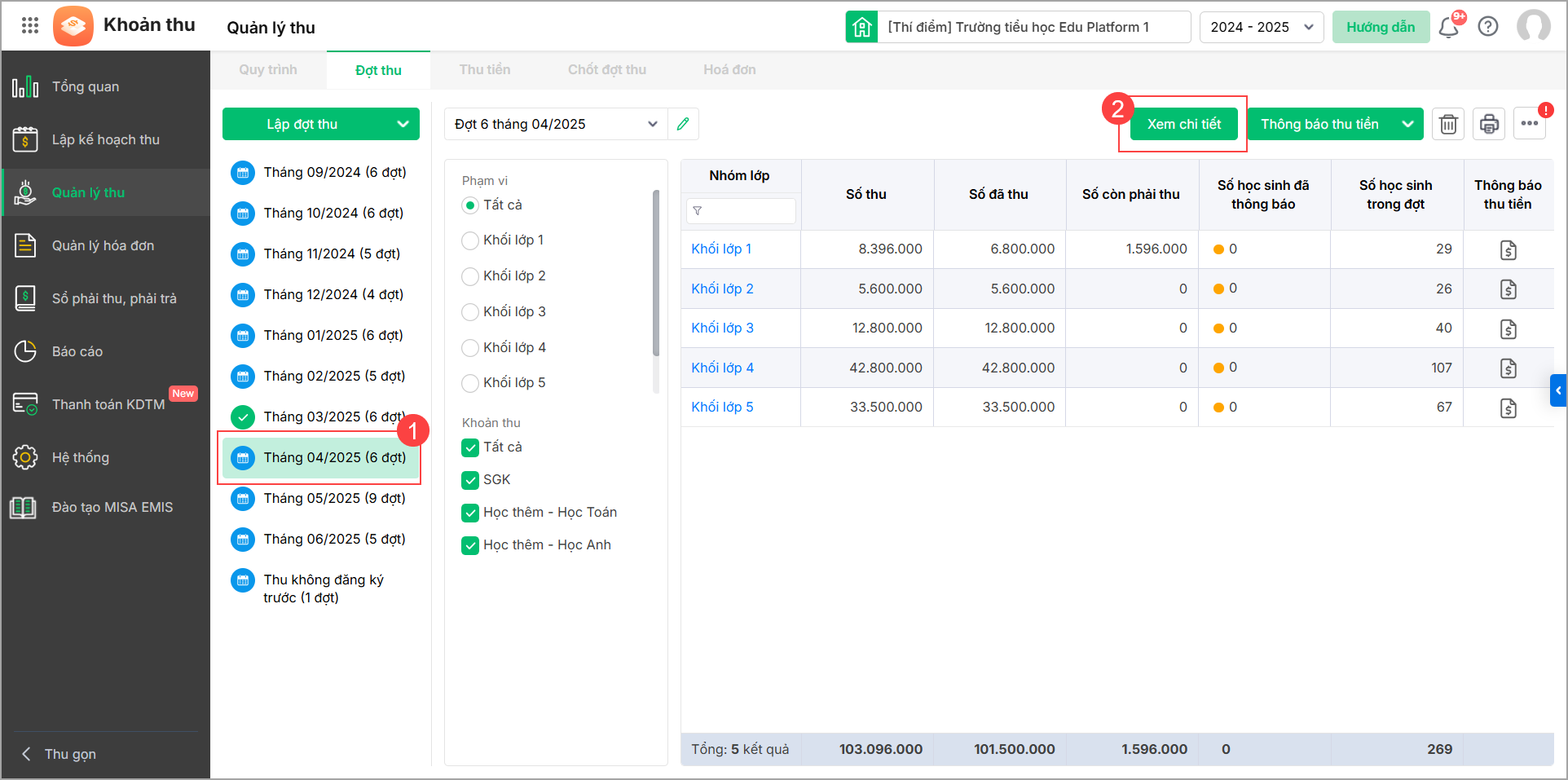
Tại menu góc bên tay trái màn hình chọn Quản lý thu/ nhấn tab Đợt thu.
Trên màn hình hiển thị danh sách các tháng thu, anh/chị chọn tháng cần sửa đợt thu, sau đó nhấn Xem chi tiết để xem chi tiết các khoản thu.
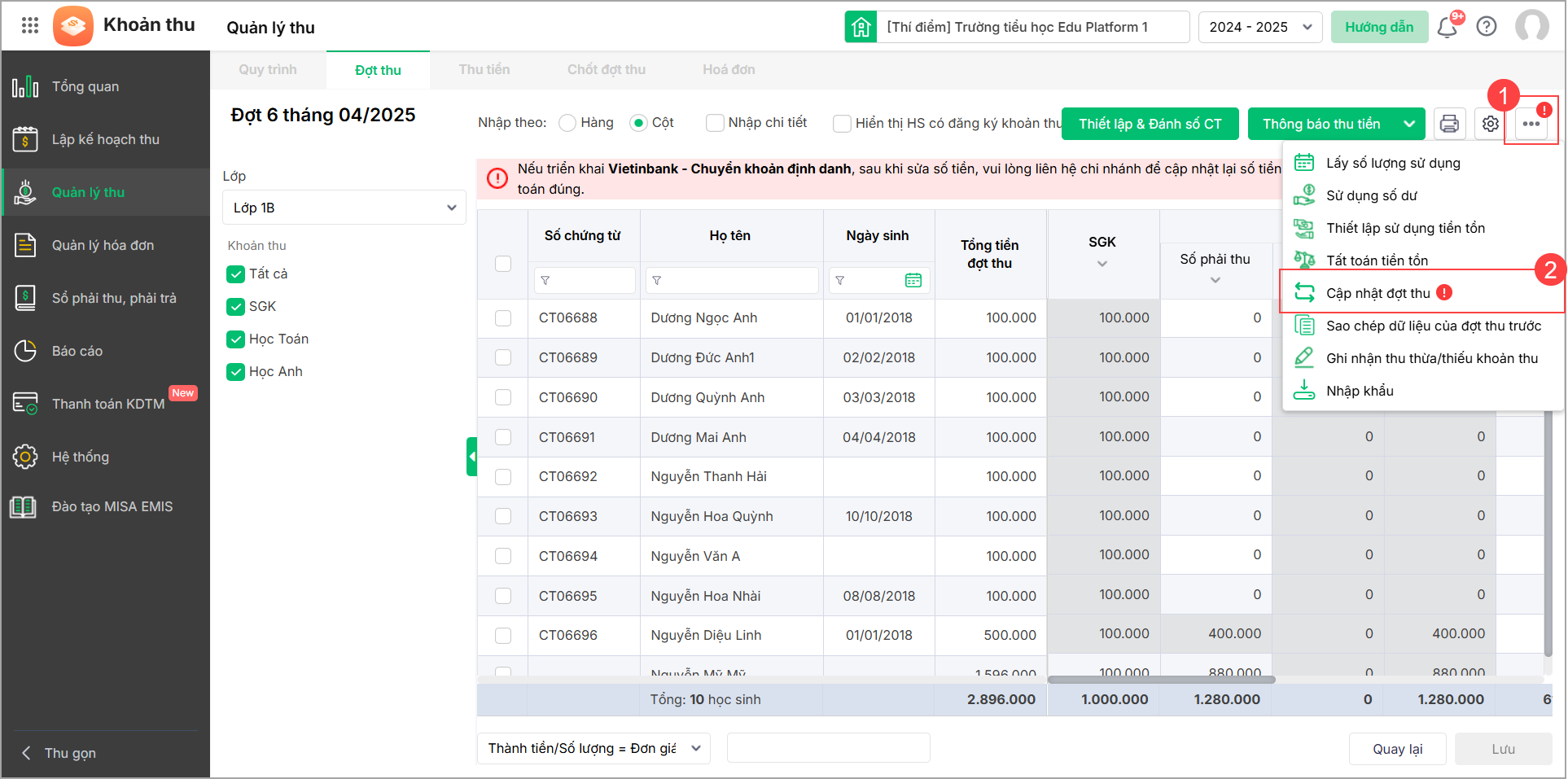
Nhấn vào biểu tượng dấu ba chấm ở góc phải màn hình, chọn Cập nhật đợt thu.
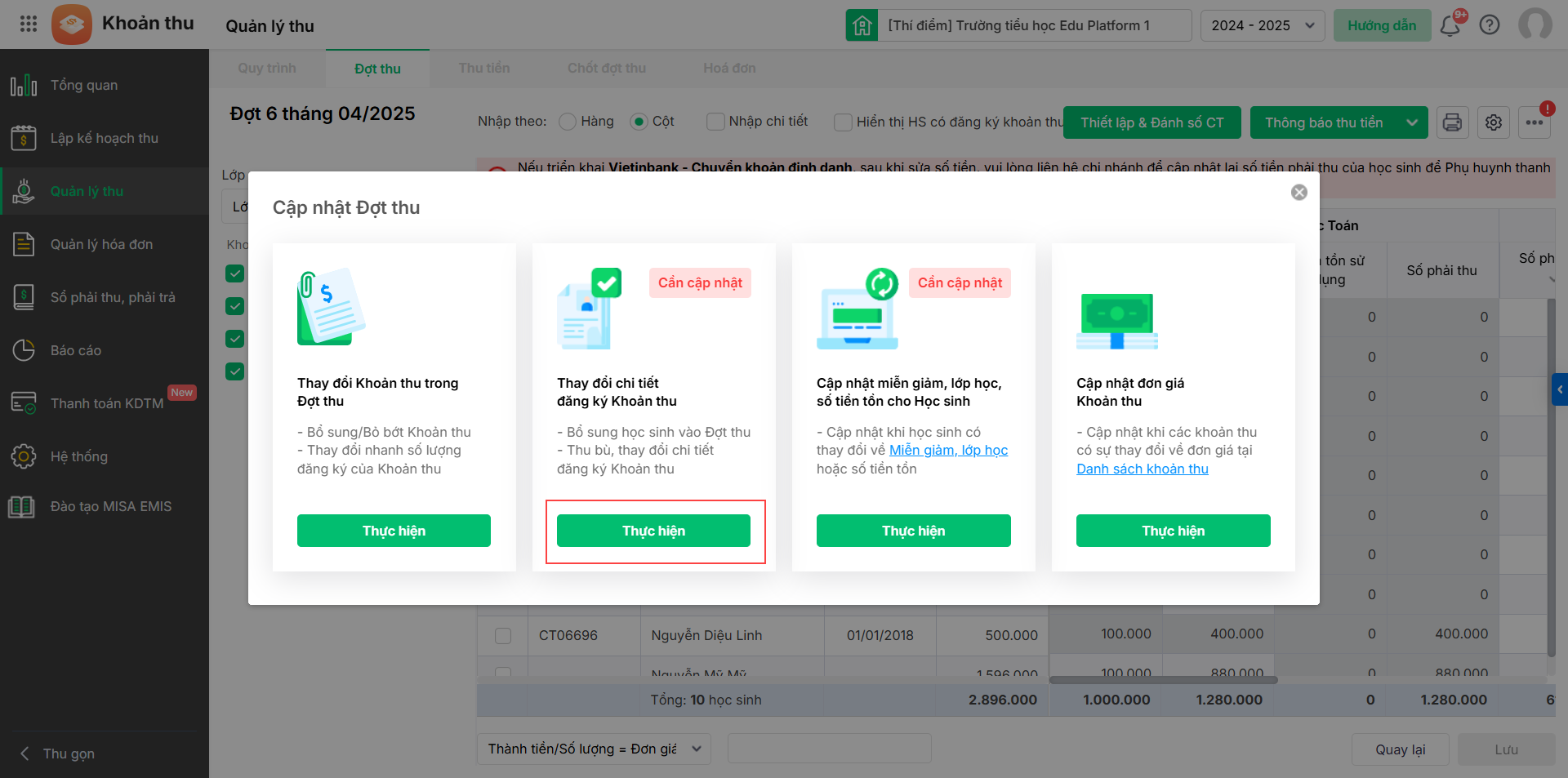
Nhấn Thực hiện tại mục Thay đổi chi tiết đăng ký Khoản thu.
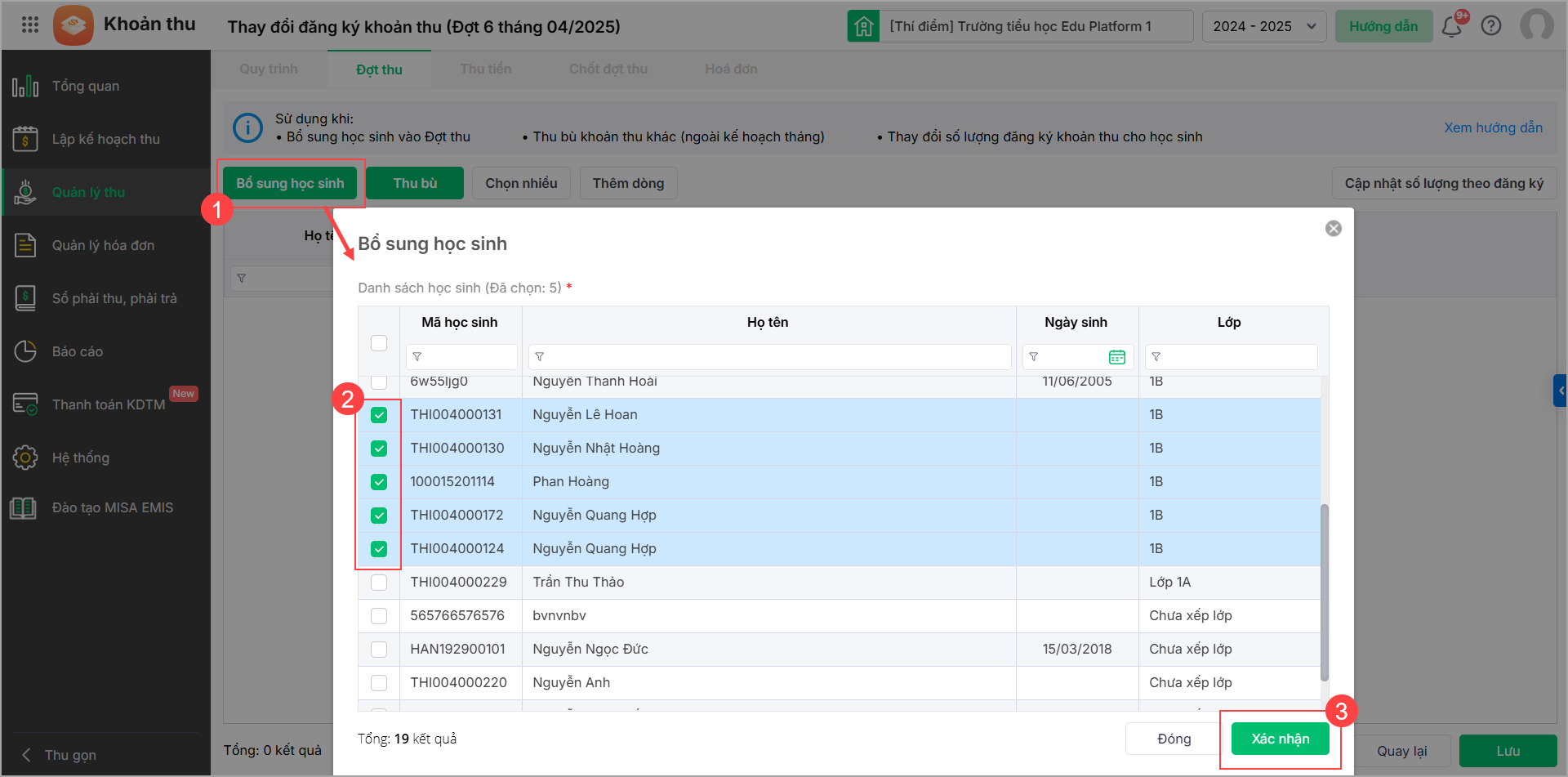
Thêm học sinh vào đợt thu: chọn Bổ sung học sinh, sử dụng bộ lọc để tìm kiếm, tích chọn học sinh cần thêm và nhấn Xác nhận.
Nguyên nhân 2: Do khoản thu Học phí có thông tin Thời điểm thu là tháng 10, tháng 1 còn thời điểm Lập đợt thu là tháng 9.

Giải pháp: Để khoản thu hiển thị khi lập đợt, anh/chị cần điều chỉnh lại Thời điểm thu cho phù hợp với tháng đang lập đợt thu như sau:
Bước 1: Tại Menu góc trái anh/chị nhấn Lập kế hoạch thu\Danh sách khoản thu, xem tại cột Thời điểm thu của khoản thu đang để tháng nào, nhấn vào biểu tượng cây bút ở cuối khoản thu hoặc đúp chuột tại khoản thu cần chỉnh sửa.

Bước 2: Anh/ Chị kéo thanh màu xám xuống cuối, thực hiện chọn lại thông tin Kỳ thu; Thời điểm thu của khoản thu tương ứng với thời gian cần Lập đợt thu, sau đó nhấn Lưu.

Bước 3: Sau khi sửa thời điểm thu thành công, anh/chị quay lại màn hình Lập đợt thu và cập nhật lại danh sách khoản thu chi tiết tại đây .
Tại menu góc bên tay trái màn hình chọn Quản lý thu/ nhấn tab Đợt thu.
Trên màn hình hiển thị danh sách các tháng thu, anh/chị chọn tháng cần sửa đợt thu, sau đó nhấn Xem chi tiết để xem chi tiết các khoản thu.
Nhấn vào biểu tượng dấu ba chấm ở góc phải màn hình, chọn Cập nhật đợt thu.
Nhấn Thực hiện tại mục Thay đổi chi tiết đăng ký Khoản thu.
Thêm học sinh vào đợt thu: chọn Bổ sung học sinh, sử dụng bộ lọc để tìm kiếm, tích chọn học sinh cần thêm và nhấn Xác nhận.
Lưu ý: Với những khoản thu chọn nhóm khoản thu, cần thực hiện chỉnh sửa Thời điểm thu của Nhóm khoản thu theo hướng dẫn tại đây.
Nguyên nhân 3: Khoản thu đã được đưa vào đợt thu khác.
Giải pháp: Anh/chị thực hiện kiểm tra theo các bước sau:
Bước 1: Kiểm tra các đợt thu đã lập trong cùng tháng
- Kiểm tra trong tháng đang lập đợt thu có đợt thu khác đã được tạo hay chưa.
- Nếu có, mở từng đợt thu để kiểm tra xem khoản thu cần thêm đã được chọn vào đợt thu đó hay chưa.
Bước 2: Nếu khoản thu đã có trong đợt thu trước, kiểm tra tình trạng thu tiền
- Nếu khoản thu chưa phát sinh thu tiền của học sinh và thực tế không thu tiền khoản đó trong đợt thu đã có:
-
- Anh/chị thực hiện Cập nhật đợt thu, chọn Thay đổi Khoản thu trong
Đợt thu, nhấn nút thùng rác cuối dòng khoản thu để bỏ khoản thu này khỏi đợt thu trước. - Sau đó thực hiện lập đợt thu mới thì khoản thu này sẽ hiện lên.
- Anh/chị thực hiện Cập nhật đợt thu, chọn Thay đổi Khoản thu trong
-
Nếu khoản thu đã phát sinh thu tiền của học sinh:
-
Không thể bỏ khoản thu khỏi đợt thu trước để đưa lại vào đợt thu khác trong cùng tháng. Theo quy tắc của phần mềm, một khoản thu trong cùng tháng chỉ được đưa vào một đợt thu.
-
Trường hợp cần thu khoản tương tự ở một đợt thu khác trong cùng tháng, anh/chị cần tạo một khoản thu khác với tên tương tự và thêm ký tự để phân biệt, sau đó đưa khoản thu mới vào đợt thu cần lập.
-
Nguyên nhân 4: Lập khoản thu trước khi đăng ký khoản thu sau khi đăng ký thì chưa cập nhật lại đợt thu
Sau khi đăng ký khoản thu thành công, anh/chị quay lại màn hình Lập đợt thu và cập nhật lại danh sách khoản thu chi tiết tại đây .
Bước 1: Tại menu góc bên tay trái màn hình chọn Quản lý thu/ nhấn tab Đợt thu.
Bước 2: Trên màn hình hiển thị danh sách các tháng thu, anh/chị chọn tháng cần sửa đợt thu, sau đó nhấn Xem chi tiết để xem chi tiết các khoản thu.
Nhấn vào biểu tượng dấu ba chấm ở góc phải màn hình, chọn Cập nhật đợt thu.
Bước 3: Nhấn Thực hiện tại mục Thay đổi chi tiết đăng ký Khoản thu.
Bước 4: Thêm học sinh vào đợt thu: chọn Bổ sung học sinh, sử dụng bộ lọc để tìm kiếm, tích chọn học sinh cần thêm và nhấn Xác nhận.






