
1. Tổng quan
Nguyên nhân: Học sinh trong file nhập khẩu đã được khai báo ở các lớp khác trước đó trên danh sách học sinh của phần mềm và có thông tin trùng họ tên, ngày sinh nên khi nhập khẩu phần mềm cảnh báo “Có…học sinh đã tồn tại trên danh sách. Vui lòng kiểm tra lại, chọn học sinh muốn thêm hoặc bỏ qua và tiếp tục nhập khẩu”.
Giải pháp: Anh/chị có thể lựa chọn nhập khẩu các học sinh đã tồn tại trên phần mềm hoặc bỏ qua không nhập khẩu, anh/chị thực hiện theo một trong hai trường hợp dưới đây.
Trường hợp 1: Nhập khẩu khẩu đầy đủ các học sinh bao gồm các học sinh đã tồn tại trên phần mềm, anh chị thực hiện tích chọn học sinh và tiếp tục nhập khẩu.
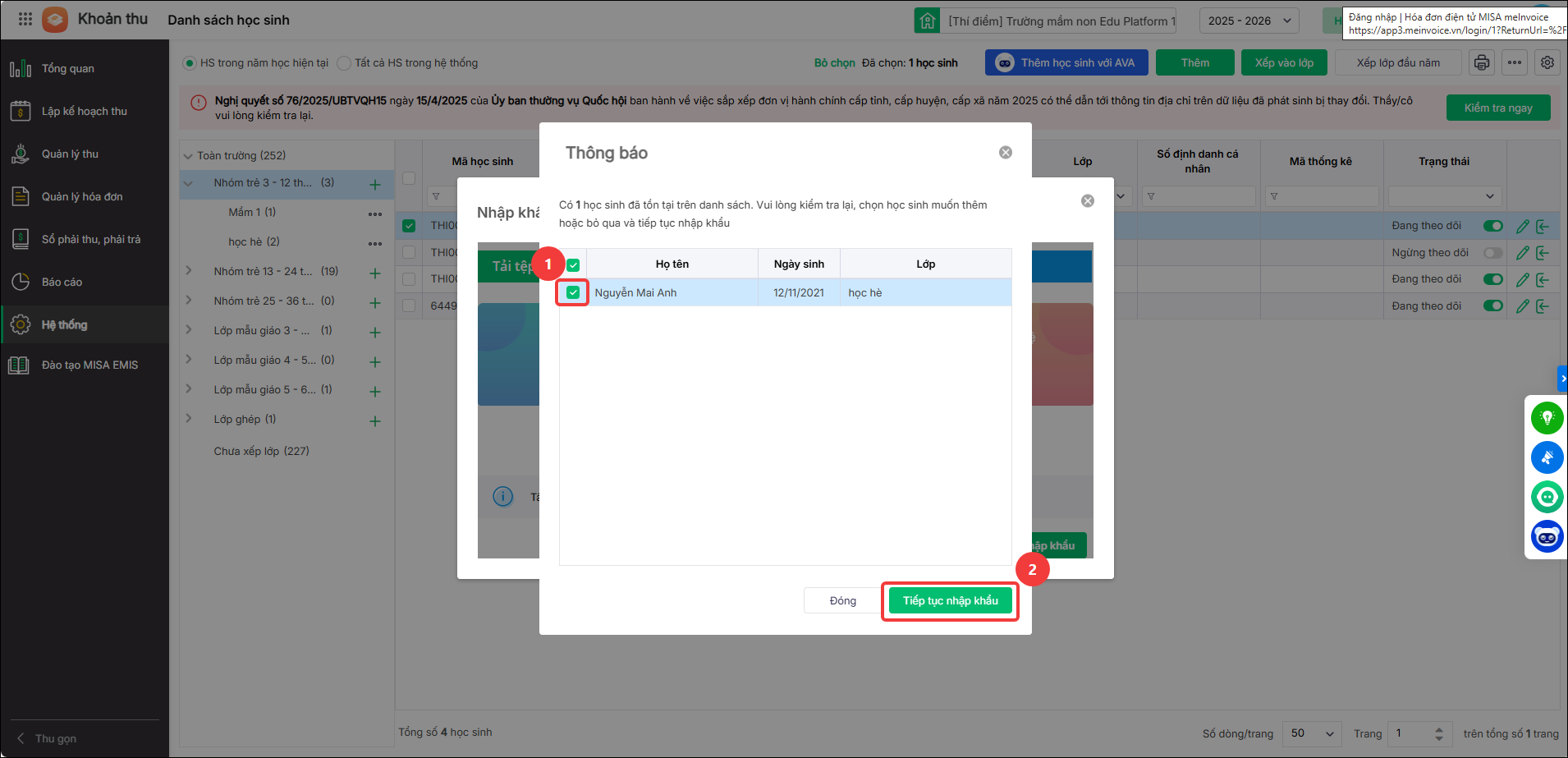
- Khi tích chọn học sinh và tiếp tục nhập khẩu: Phần mềm sẽ nhập khẩu các học sinh vừa tích chọn và các học sinh đã thêm ở file excel để nhập khẩu vào phần mềm.
- Các học sinh khi tích chọn là những học sinh đã tồn tại trên phần mềm: Phần mềm sẽ tự động tạo mã học sinh mới cho học sinh được chọn nhập khẩu.
- Học sinh sẽ không kế thừa được các thông tin từ mã học sinh cũ như: số tồn, số phải thu, phải trả và lịch sử thanh toán.
- Phụ huynh cần thêm lại mã học sinh mới trên ứng dụng thanh toán học phí để thực hiện thanh toán.
Lưu ý: Nếu muốn sử dụng lại mã học sinh đã có trên hệ thống để sử dụng số tồn lũy kế và lịch sử thanh toán, anh/chị không tích chọn nhập khẩu và thực hiện chuyển lớp cho học sinh tại đây.
Trường hợp 2: Học sinh đã tồn tại trên phần mềm, nếu anh/chị không có nhu cầu nhập khẩu thêm, anh/chị không tích chọn các học sinh này và tiếp tục thực hiện nhập khẩu.
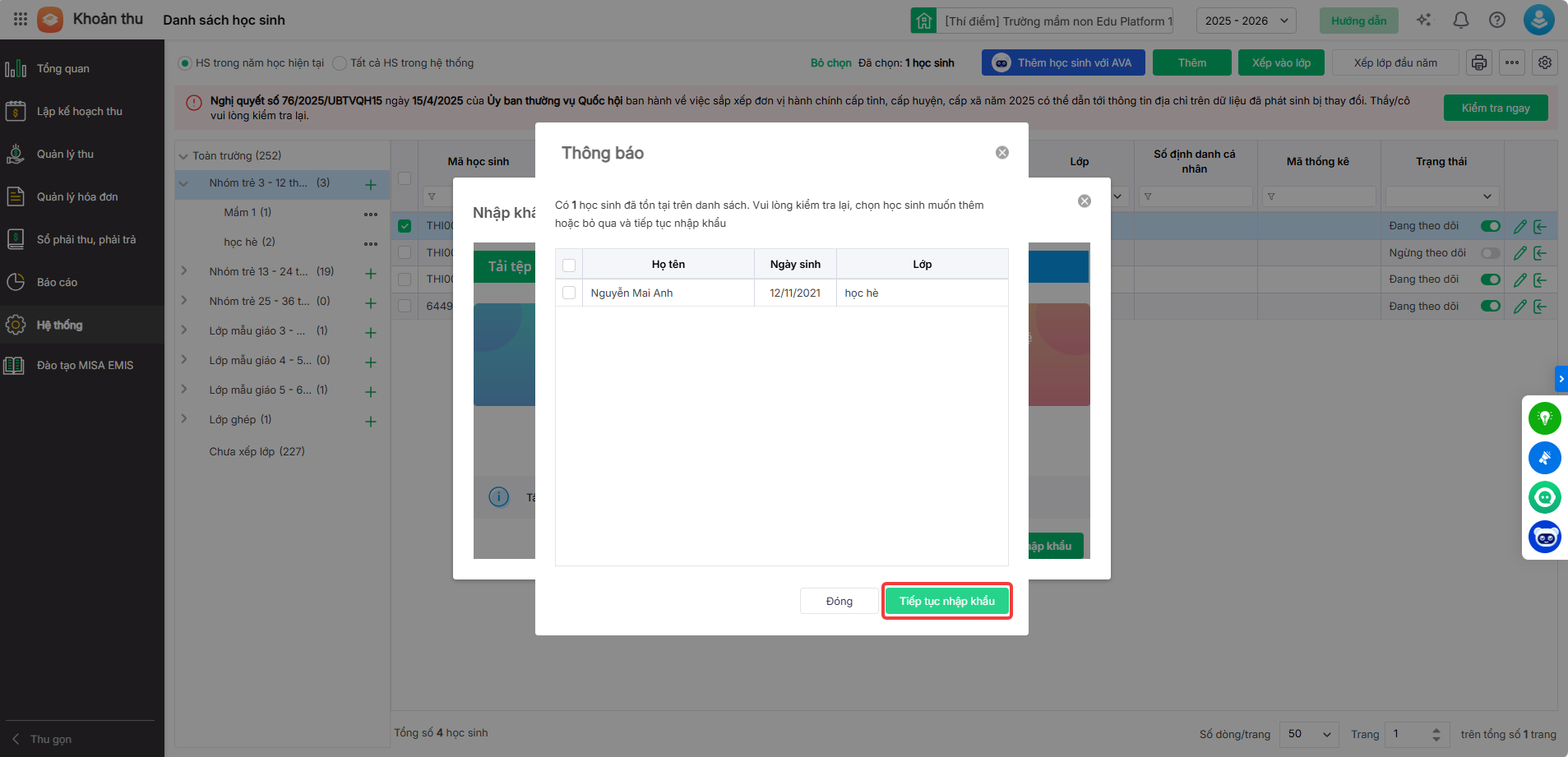
- Khi không tích chọn học sinh phần mềm chỉ thực hiện nhập khẩu các học sinh mới, các học sinh khi phần mềm cảnh báo đã có trên hệ thống sẽ không được nhập khẩu vào.
- Nếu chưa xếp lớp, anh/chị thực hiện đưa các học sinh đã có lên năm học hiện tại bằng cách:
- Vào Danh sách học sinh.
- Nhấn biểu tượng 3 chấm góc phải màn hình.
- Chọn Xếp lớp đầu năm.
- Chọn các học sinh còn thiếu và thực hiện Chuyển lớp nhanh để chuyển học sinh lên năm học hiện tại
3. Câu hỏi thường gặp
3.1. Nhập khẩu học sinh đã bỏ qua cảnh báo ‘Có… học sinh đã tồn tại trên danh sách’ thì làm như thế nào? Hoặc danh sách excel đã có đầy đủ học sinh nhưng khi nhập khẩu xong kiểm tra danh sách lớp không đủ học sinh.
Nguyên nhân: Trong quá trình nhập khẩu danh sách học sinh, anh/chị đã bỏ qua cảnh báo “Có … học sinh đã tồn tại trên danh sách” nên các học sinh đã có trên phần mềm không được nhập khẩu lại. Do đó, sau khi nhập khẩu, danh sách học sinh trên phần mềm không đủ so với file Excel.
Giải pháp: Anh/chị thực hiện theo hướng dẫn dưới đây để nhập khẩu và cập nhật đầy đủ danh sách học sinh.
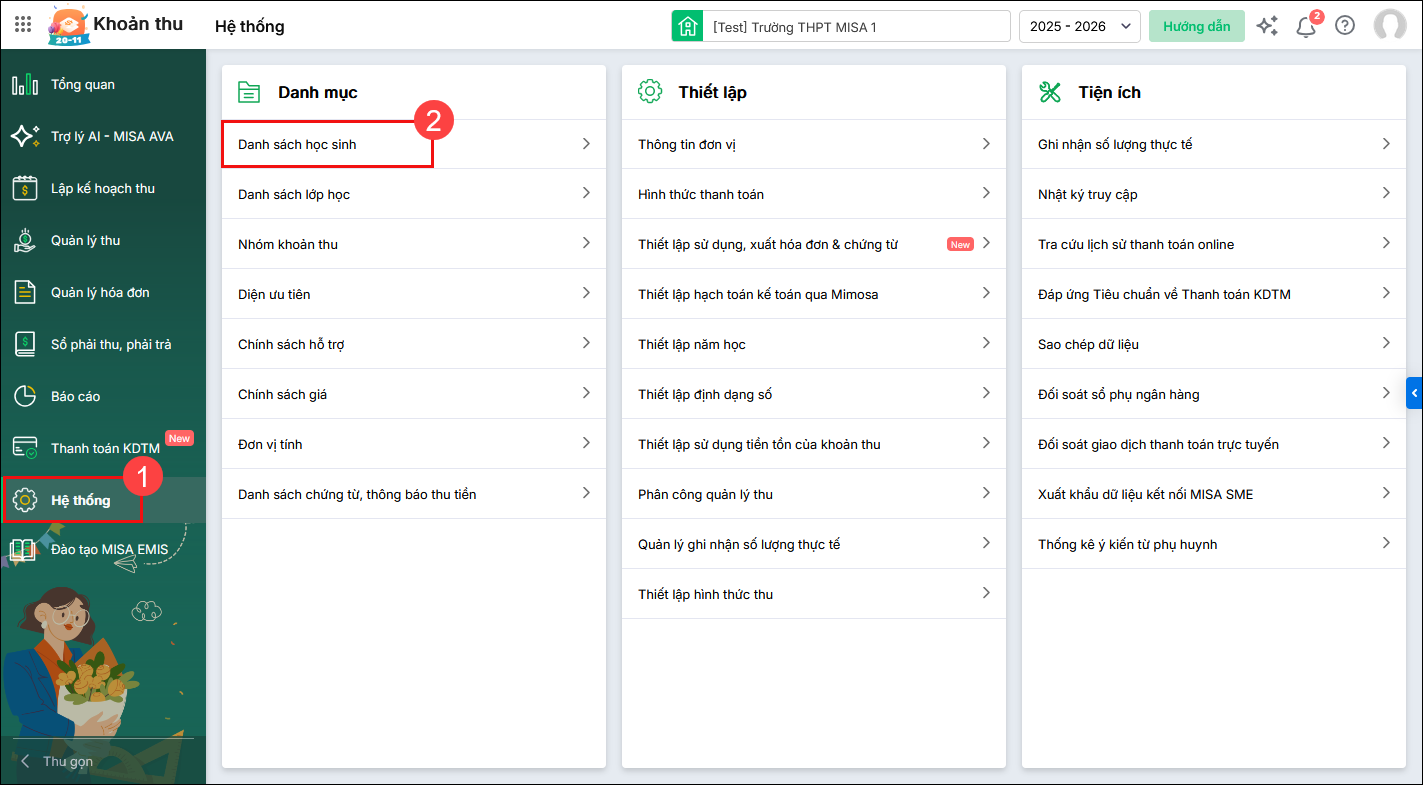
Bước 1: Chọn menu Hệ thống → chọn Danh sách học sinh.
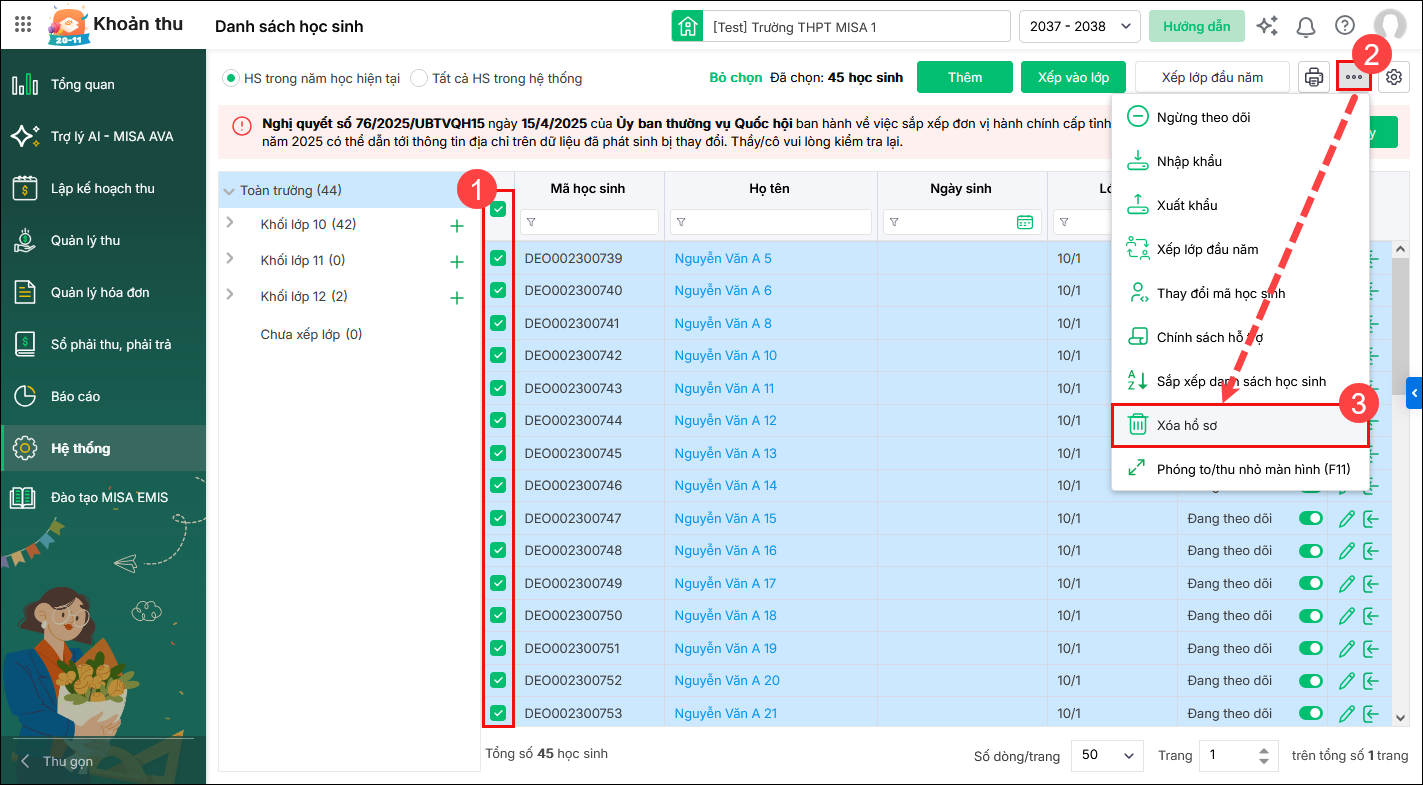
Bước 2: Chọn lớp có học sinh vừa nhập khẩu chưa đúng để xóa học sinh.
Tích chọn ô ☐ (sau khi chọn sẽ hiển thị  ) tại học sinh cần xóa
→ Có thể chọn từng học sinh hoặc chọn hàng loạt bằng cách nhấn vào ô trên cùng của cột (cùng hàng với Mã học sinh, Họ tên…).
Bước 3: Nhấn biểu tượng ⋯ (Góc trên bên phải màn hình) → chọn Xóa hồ sơ.
Bước 4: Phần mềm hiển thị khung xác nhận xóa → Nhấn Xóa học sinh.
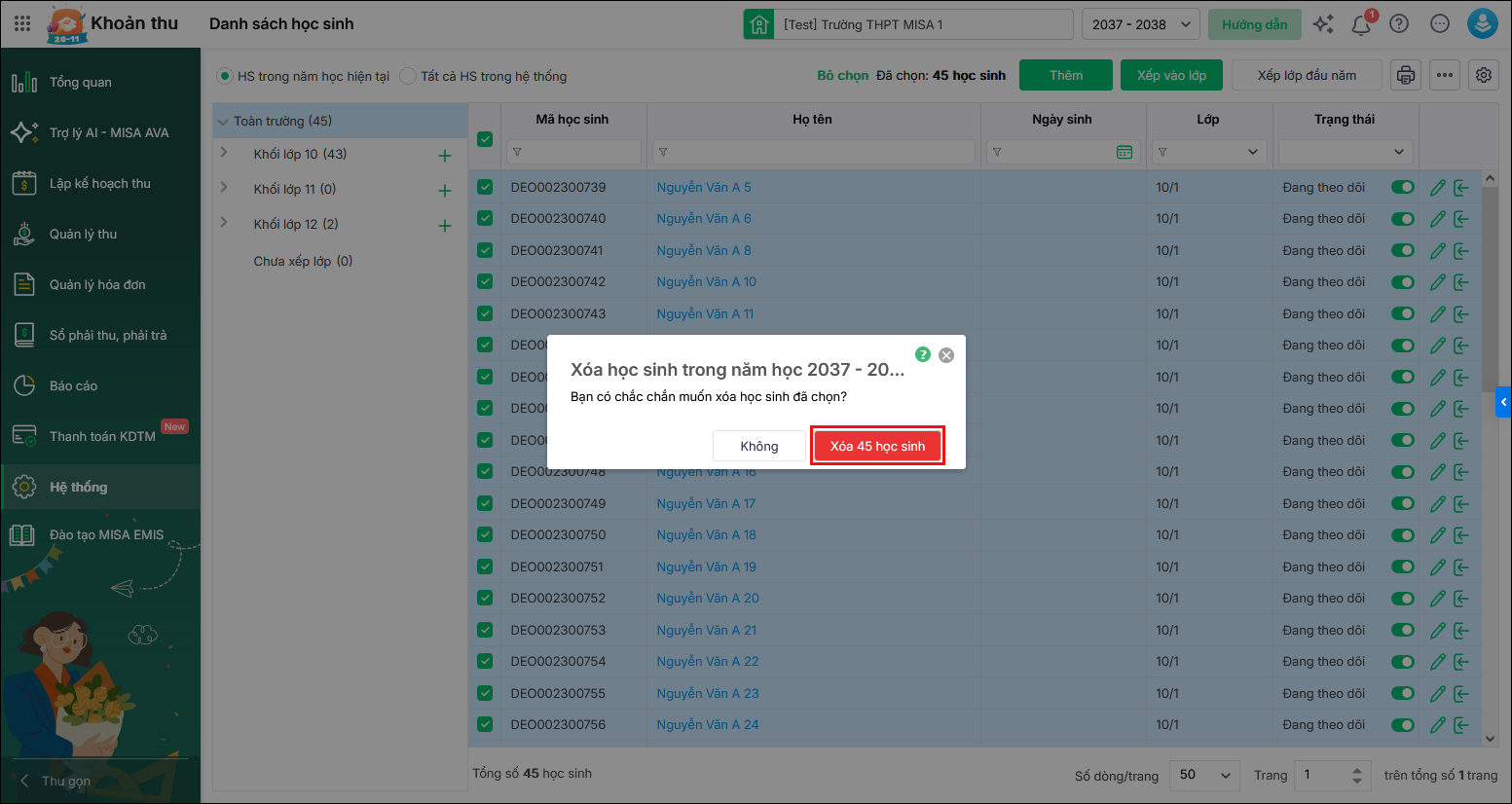
Bước 5: Sau khi xóa học sinh thành công, anh/chị thực hiện nhập khẩu lại danh sách học sinh. Khi xuất hiện thông báo học sinh đã tồn tại trên hệ thống, anh/chị tích chọn các học sinh cần nhập khẩu và nhấn tiếp tục nhập khẩu.







