I. Tổng quan
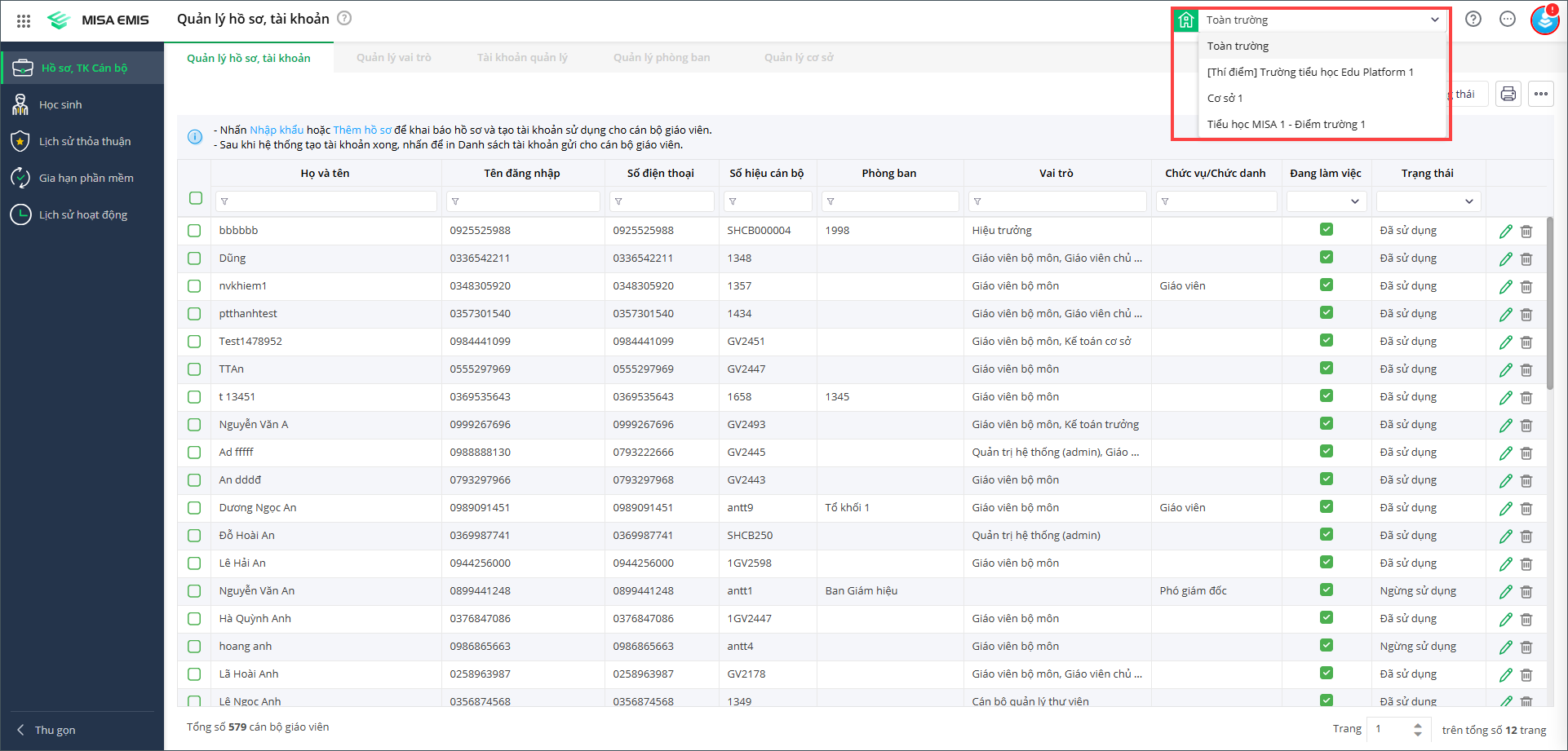
Quản lý phân hiệu điểm trường giúp nhà trường khai báo và quản lý thông tin các cơ sở, phân hiệu hoặc điểm trường trực thuộc.
Sau khi thêm cơ sở, người dùng có thể tạo hồ sơ cán bộ và phân quyền tài khoản được truy cập một hoặc nhiều cơ sở. Tùy theo phạm vi và vai trò được cấp, người dùng có thể tra cứu hoặc thực hiện nghiệp vụ trên dữ liệu của cơ sở được phân công.
II. Hướng dẫn chi tiết
1. Khai báo thông tin các đơn vị trực thuộc trong hệ thống
Tính năng này cho phép anh/chị thiết lập và quản lý thông tin các đơn vị trực thuộc trong hệ thống. Việc quản lý này giúp chuẩn hóa dữ liệu về địa chỉ, liên hệ và xác định trụ sở chính để đồng bộ thông tin liên quan đến đơn vị.
Để khai báo thông tin các đơn vị trực thuộc trong hệ thống, anh/chị thực hiện như sau:
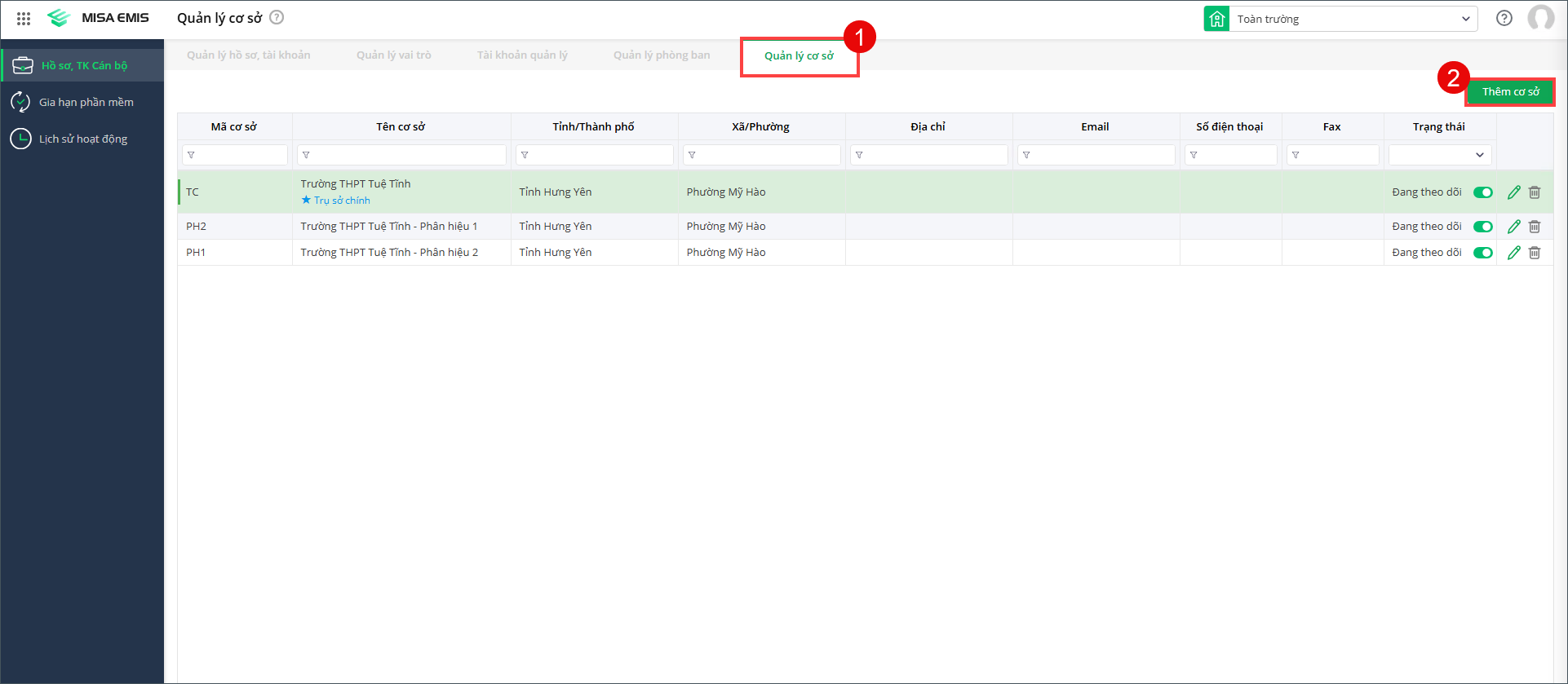
Bước 1: Tại phân hệ Tài khoản Cán bộ, chọn Quản lý cơ sở\Thêm cơ sở:
Bước 2: Khai báo thông tin cơ sở
- Mã cơ sở: Mã phải không trùng với mã cơ sở khác trong cùng một trường.
- Tên cơ sở: Nhập tên đầy đủ, dễ nhận biết của cơ sở.
- Tỉnh/Thành phố: Thông tin được đồng bộ theo thông tin của trường.
- Xã/Phường: Thông tin được hệ thống tự động lấy theo thông tin của trường
- Địa chỉ: Nhập địa chỉ chi tiết thực tế của cơ sở
- Email: Nhập email liên hệ nếu có
- Số điện thoại: Nhập số điện thoại liên hệ nếu có
- Fax: Để trống nếu không có
- Là trụ sở chính: Chỉ tích nếu cơ sở này được thiết lập là trụ sở chính
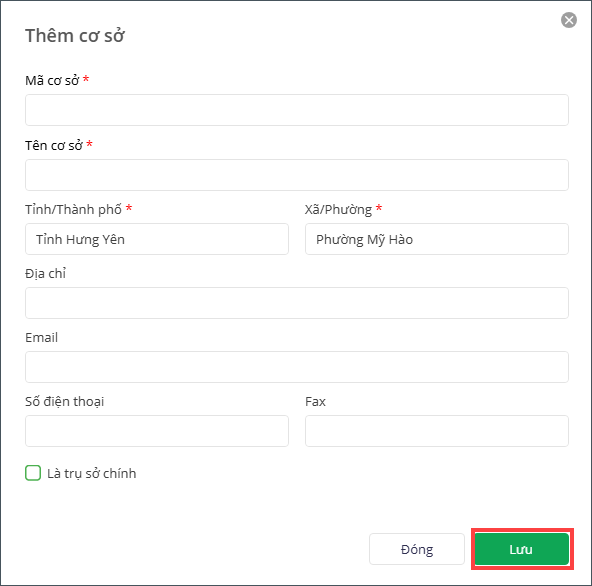
Lưu ý: Các trường có dấu * gồm Mã cơ sở, Tên cơ sở, Tỉnh/Thành phố và Xã/Phường. Tuy nhiên, Tỉnh/Thành phố và Xã/Phường được đồng bộ theo thông tin của trường nên người dùng không nhập hoặc chỉnh sửa trực tiếp.
Bước 3: Nhấn Lưu để hoàn tất.
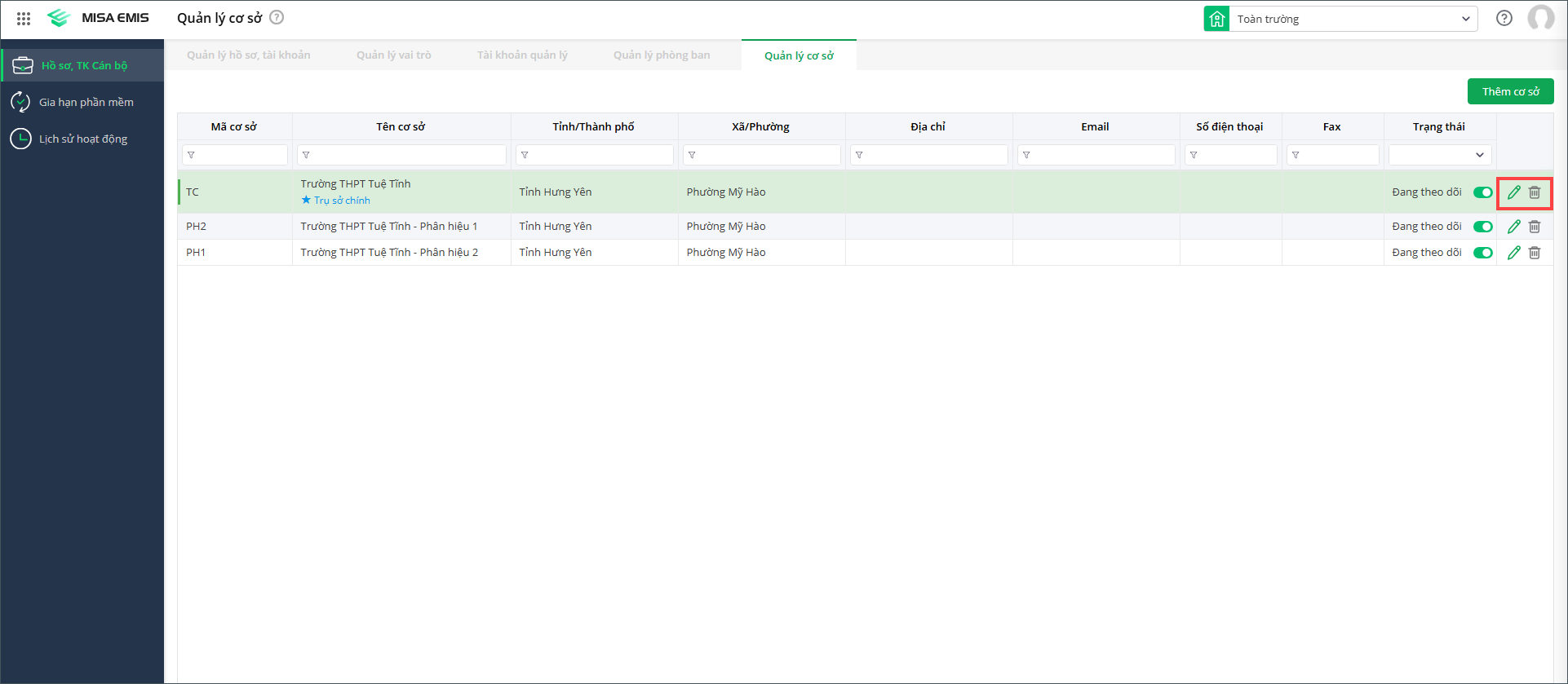
Bước 4: Sau khi Lưu thành công, tại màn hình Quản lý cơ sở, anh/chị có thể chọn cơ sở để Sửa hoặc Xóa.
2. Tạo mới tài khoản cán bộ
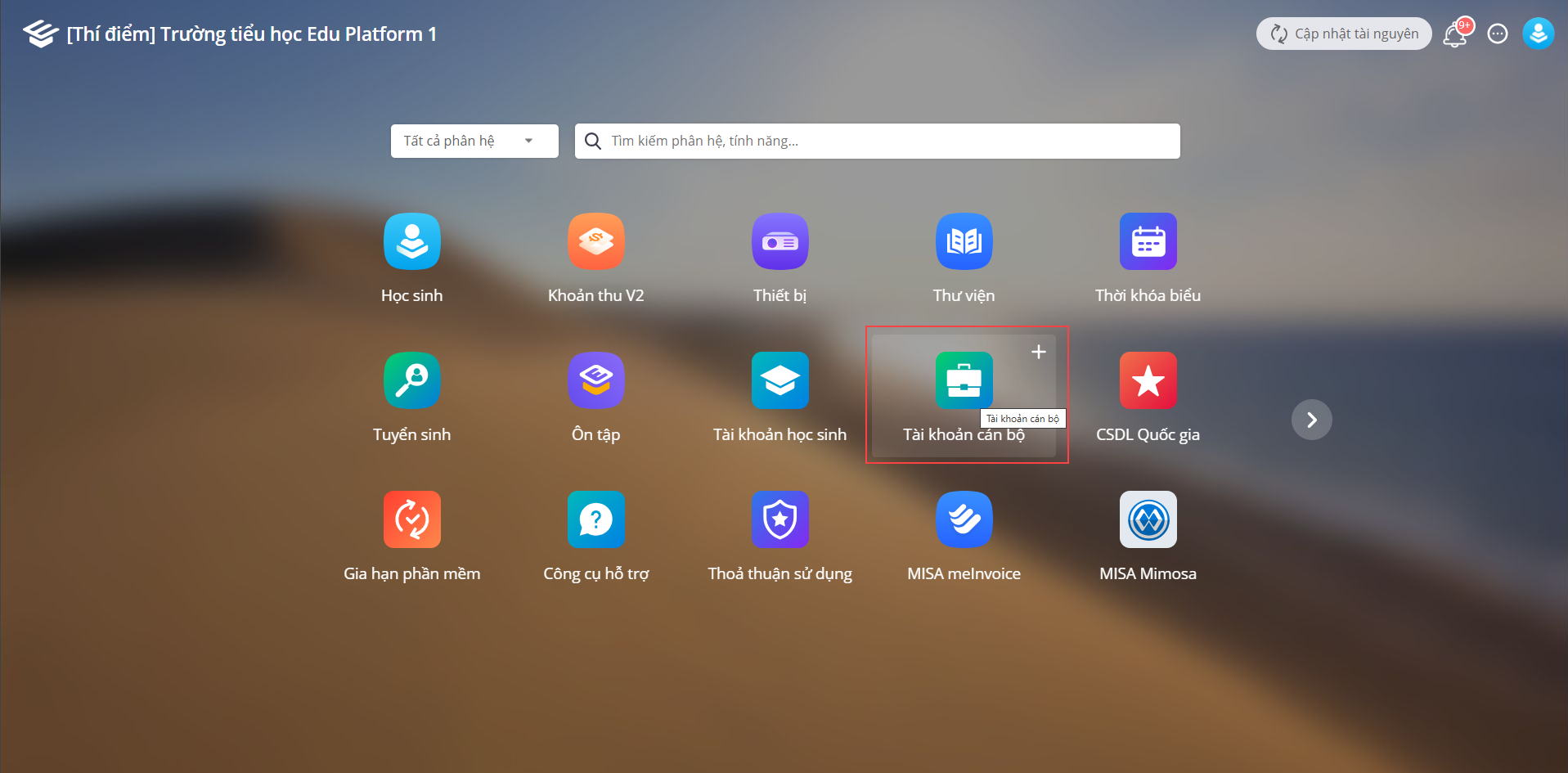
Bước 1: Vào Phân hệ Tài khoản cán bộ
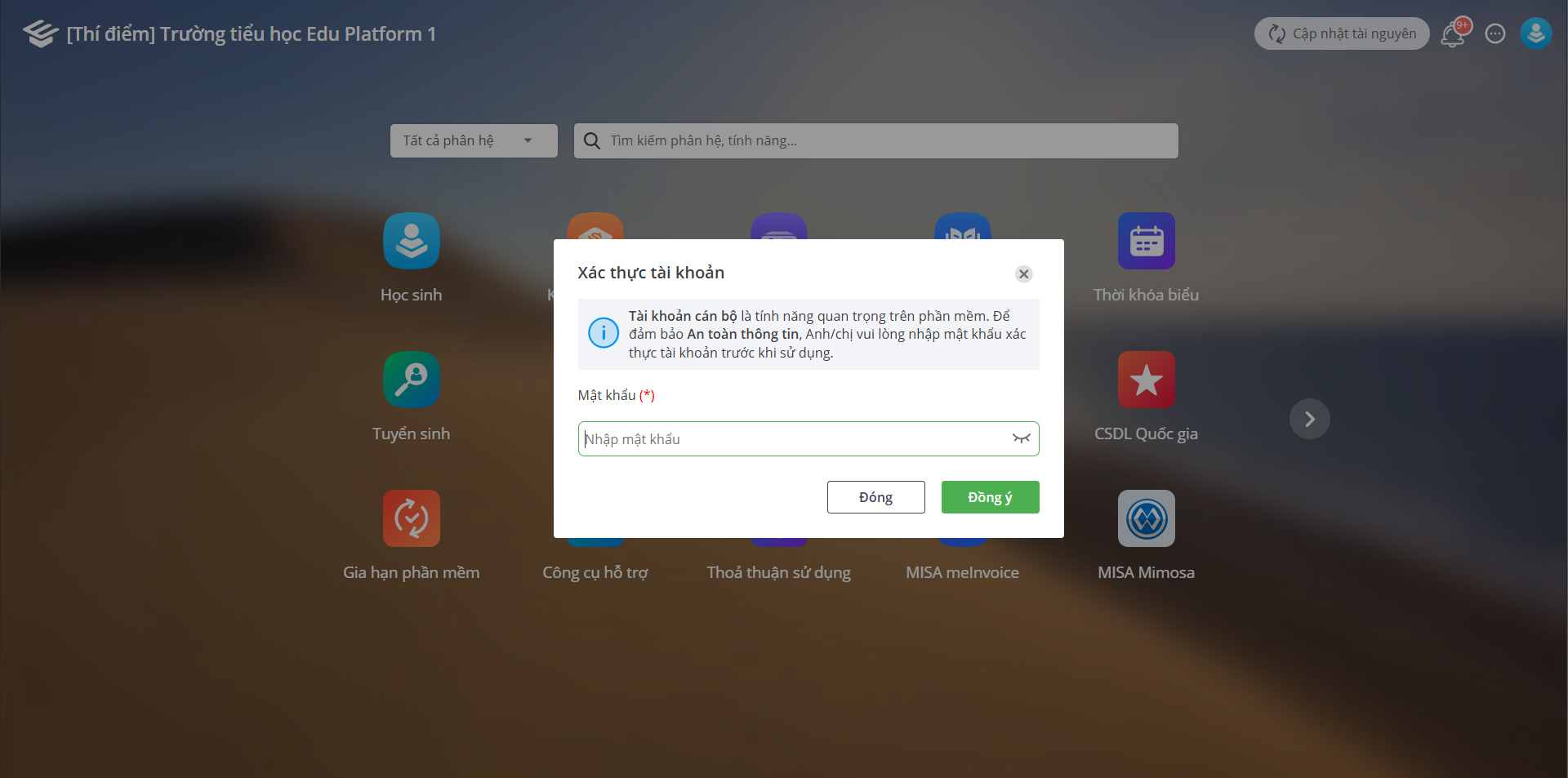
Bước 2: Nhập mật khẩu đăng nhập để xác thực tài khoản, sau đó nhấn Đồng ý
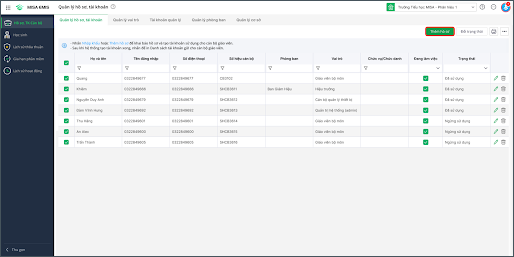
Bước 3: Chọn mục Quản lý hồ sơ, tài khoản, nhấn Thêm hồ sơ:
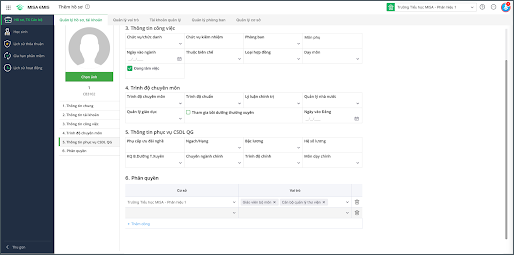
Bước 4: Cán bộ tin học khai báo đầy đủ thông tin Cán bộ nhân viên vào ô tương ứng:
Thông tin chung
Nhập các thông tin cơ bản của người được thêm hồ sơ:
- Ảnh hồ sơ: Nhấn Chọn ảnh để tải ảnh đại diện.
- Họ và tên: Nhập đầy đủ họ và tên. Đây là trường bắt buộc.
- Email: Nhập địa chỉ email.
- Số điện thoại: Nhập số điện thoại liên hệ.
- Số hiệu cán bộ: Nhập số hiệu cán bộ.
- Giới tính: Chọn Nam hoặc Nữ.
- CMND/CCCD: Nhập số chứng minh nhân dân hoặc căn cước công dân.
- Ngày sinh: Chọn ngày, tháng, năm sinh.
- Nơi sinh: Nhập nơi sinh.
- Dân tộc: Chọn dân tộc.
- Tôn giáo: Chọn tôn giáo.
- Loại cán bộ: Chọn loại cán bộ phù hợp.
Lưu ý: Các trường có dấu * là thông tin bắt buộc.
Thông tin tài khoản
Nhập thông tin đăng nhập của hồ sơ:
- Tên tài khoản: Nhập tên tài khoản đăng nhập.
- Mật khẩu: Nhập mật khẩu cho tài khoản.
- Thông tin tài khoản được sử dụng để đăng nhập và sử dụng các chức năng trên phần mềm.
Thông tin công việc
Khai báo thông tin liên quan đến công việc hiện tại:
- Chức vụ/chức danh: Chọn chức vụ hoặc chức danh.
- Chức vụ kiêm nhiệm: Chọn chức vụ kiêm nhiệm, nếu có.
- Phòng ban: Chọn phòng ban công tác.
- Môn phụ: Chọn môn phụ được phân công, nếu có.
- Ngày vào ngành: Chọn ngày bắt đầu vào ngành.
- Thuộc biên chế: Chọn trạng thái biên chế.
- Loại hợp đồng: Chọn loại hợp đồng lao động.
- Dạy môn: Chọn môn giảng dạy.
- Đang làm việc: Tích chọn nếu hồ sơ đang công tác tại đơn vị.
Trình độ chuyên môn
Khai báo trình độ và quá trình đào tạo của cán bộ, giáo viên, nhân viên:
- Trình độ chuyên môn: Chọn trình độ chuyên môn.
- Trình độ chuẩn: Chọn trình độ chuẩn theo quy định.
- Lý luận chính trị: Chọn trình độ lý luận chính trị.
- Quản lý nhà nước: Chọn trình độ quản lý nhà nước.
- Quản lý giáo dục: Chọn trình độ quản lý giáo dục.
- Tham gia bồi dưỡng thường xuyên: Tích chọn nếu có tham gia.
- Ngày vào Đảng: Chọn ngày vào Đảng, nếu có.
Thông tin phục vụ cơ sở dữ liệu ngành
- Nhập các thông tin phục vụ việc quản lý, thống kê và đồng bộ dữ liệu ngành:
- Phụ cấp ưu đãi nghề: Chọn mức phụ cấp ưu đãi nghề.
- Ngạch/Hạng: Chọn ngạch hoặc hạng chức danh nghề nghiệp.
- Bậc lương: Chọn bậc lương hiện hưởng.
- Hệ số lương: Chọn hệ số lương tương ứng.
- Kết quả bồi dưỡng thường xuyên: Chọn kết quả bồi dưỡng.
- Chuyên ngành chính: Chọn chuyên ngành đào tạo chính.
- Trình độ chính: Chọn trình độ đào tạo chính.
- Môn dạy chính: Chọn môn giảng dạy chính.
Phân quyền
Thiết lập quyền sử dụng phần mềm cho hồ sơ:
- Chọn Cơ sở hoặc đơn vị được phép truy cập.
- Chọn Vai trò tương ứng.
- Nhấn + Thêm dòng để chọn thêm cơ sở quản lý cho tài khoản, với những tài khoản có quyền truy cập nhiều cơ sở.
- Để xóa một dòng phân quyền, nhấn biểu tượng thùng rác.
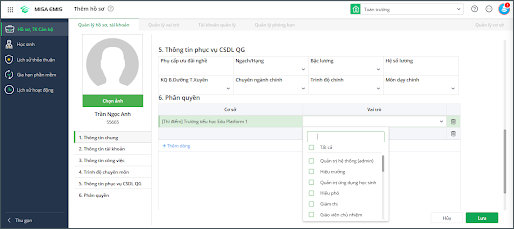
Bước 5: Sau khi hoàn tất nhập thông tin, kiểm tra lại dữ liệu và thực hiện Lưu để hoàn tất việc thêm hồ sơ.
Lưu ý:
Người dùng chỉ được xem và thực hiện các chức năng trên những cơ sở được phân quyền.
- Nếu chỉ được phân quyền một cơ sở, người dùng chỉ truy cập dữ liệu của cơ sở đó.
- Nếu được phân quyền nhiều cơ sở, người dùng có thể chọn cơ sở cần làm việc tại danh sách phạm vi quản lý.
- Phạm vi Toàn trường chỉ hiển thị hoặc sử dụng đối với tài khoản được cấp quyền tương ứng.