
1. Tổng quan
Khi xem phân hệ Tổng quan, nhà trường nhận thấy số lượng học sinh thuộc danh sách HS chưa nộp, HS đã nộp hiển thị chưa chính xác so với thực tế. Điều này gây khó khăn trong việc đối chiếu số liệu thu tiền và theo dõi tình trạng thanh toán của học sinh.
2. Các câu hỏi thường gặp
2.1. Tổng quan hiển thị học sinh chưa nộp không đúng làm như thế nào?
Bước 1: Tại menu góc tay trái màn hình nhấn Tổng quan.
Bước 2: Tại góc trên bên trái màn hình, anh/chị nhấn biểu tượng mũi tên xoay để cập nhật lại dữ liệu mới nhất.

Bước 3: Kiểm tra lại danh sách học sinh
- Sau khi cập nhật, phần mềm sẽ hiển thị lại số liệu mới nhất của tất cả các danh sách trên màn hình tổng quan.
- Anh/chị kiểm tra lại danh sách học sinh để đối chiếu với báo cáo thực tế.
2.2. Học sinh không phải nộp không đúng làm như thế nào?
Vấn đề: Tại giao diện tổng quan, mục Học sinh không phải nộp hiển thị số lượng học sinh không chính xác so với thực tế. Anh/chị muốn kiểm tra danh sách học sinh là không phải nộp và xác định nguyên nhân cụ thể.
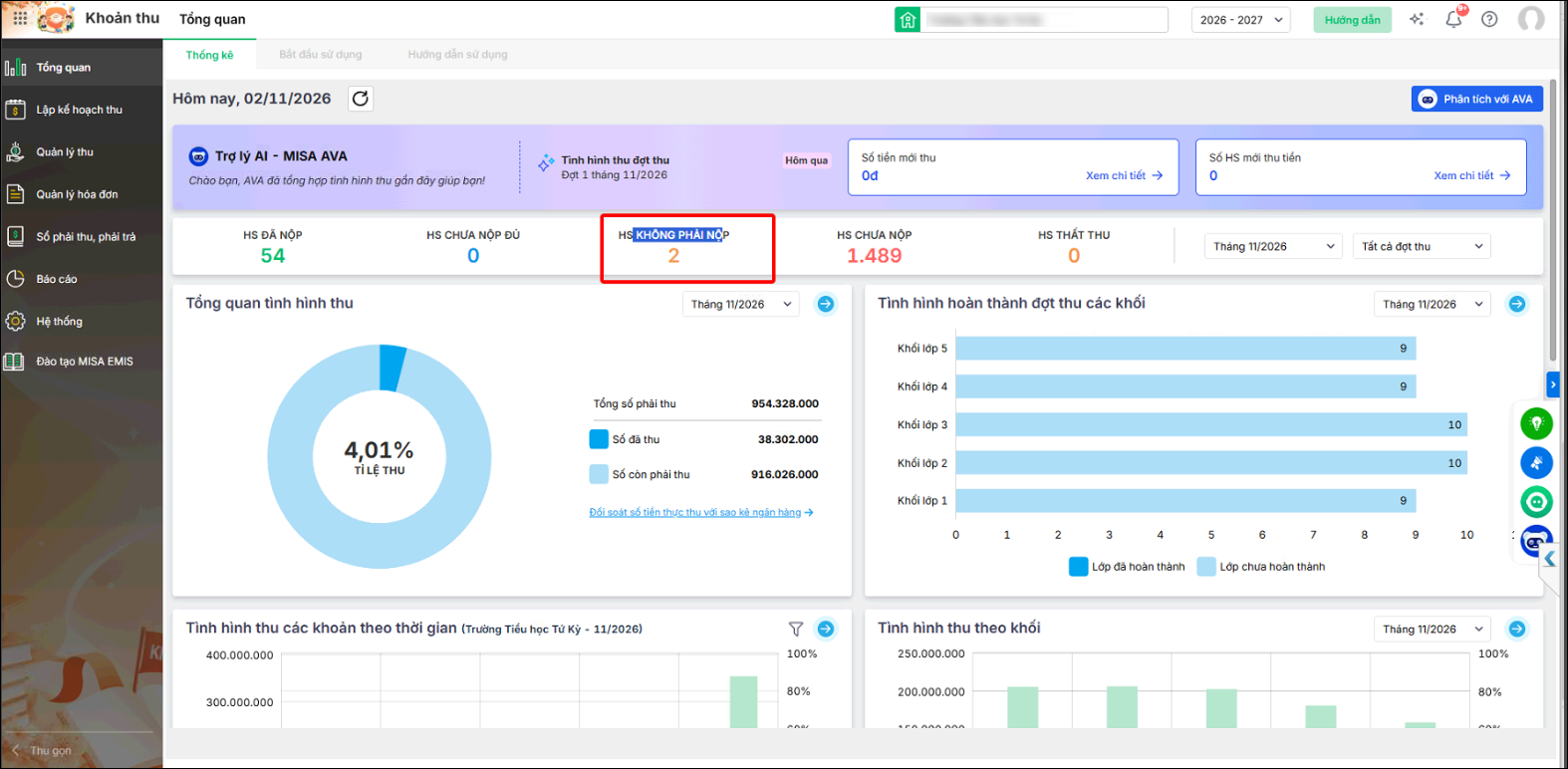
Nguyên nhân: Một số học sinh được phần mềm xác định không phải nộp do:
- Học sinh được miễn giảm toàn bộ số tiền phải thu.
- Học sinh có số lượng đăng ký bằng 0 nên không phát sinh số tiền phải nộp.
Giải pháp: Anh/chị thực hiện theo hướng dẫn sau để kiểm tra danh sách và số tiền phải nộp của học sinh:
Bước 1: Vào Quản lý thu / Đợt thu/ Chọn đợt thu cần kiểm tra.
Bước 2: Nhấn vào Thông báo thu tiền, chọn đúng đợt thu và tại mục Ghi chú, tìm kiếm nội dung Không phải đóng tiền.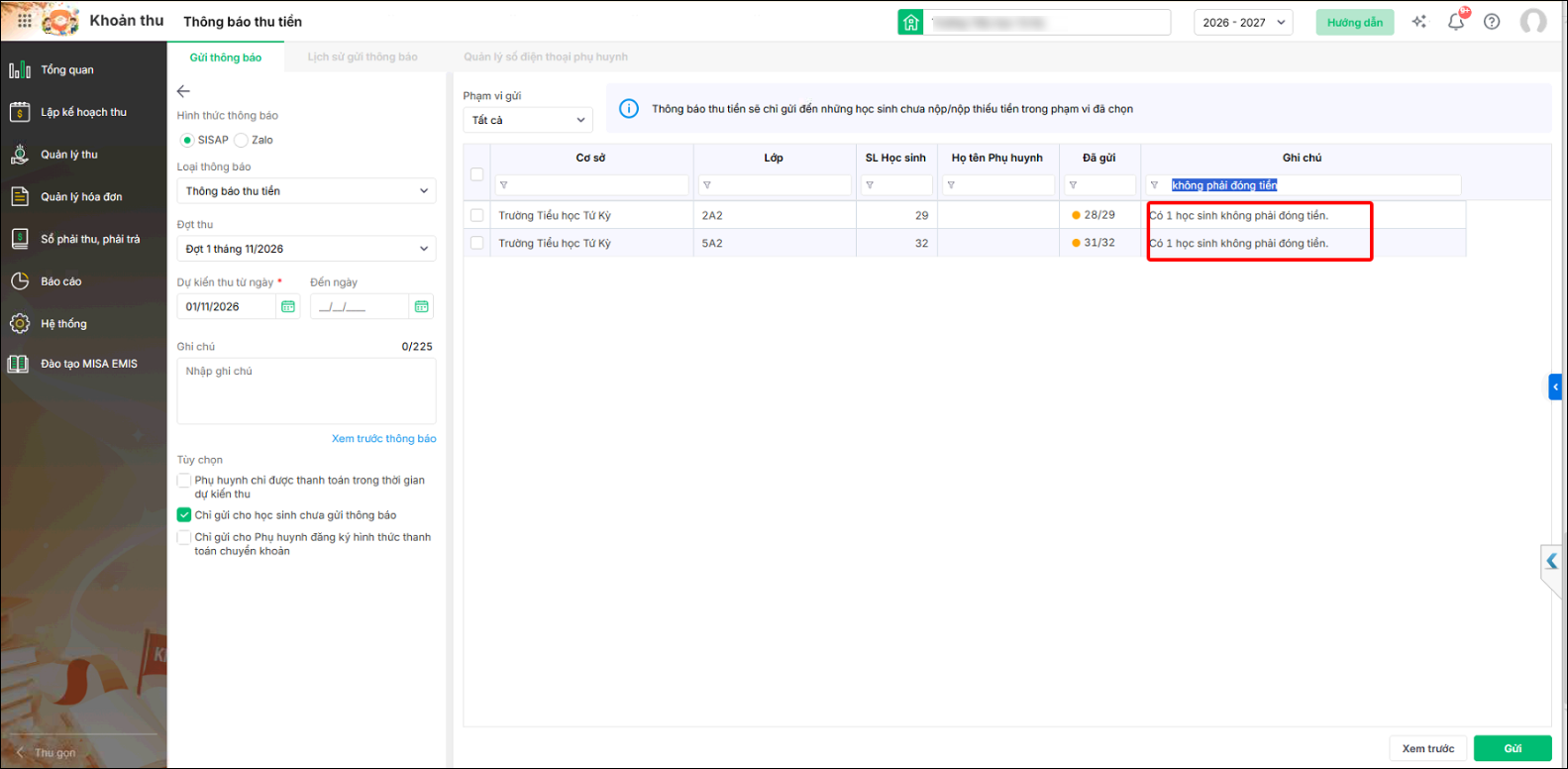
Phần mềm hiển thị thông tin số lượng học sinh không phải đóng tiền của từng lớp. Anh/chị có thể xem chi tiết để xác định những học sinh thuộc danh sách này.
Bước 3: Để kiểm tra nguyên nhân học sinh không phải nộp, anh/chị Vào Quản lý thu / Đợt thu/ Chọn đợt thu tích chọn Nhập chi tiết và chọn lớp cần kiểm tra.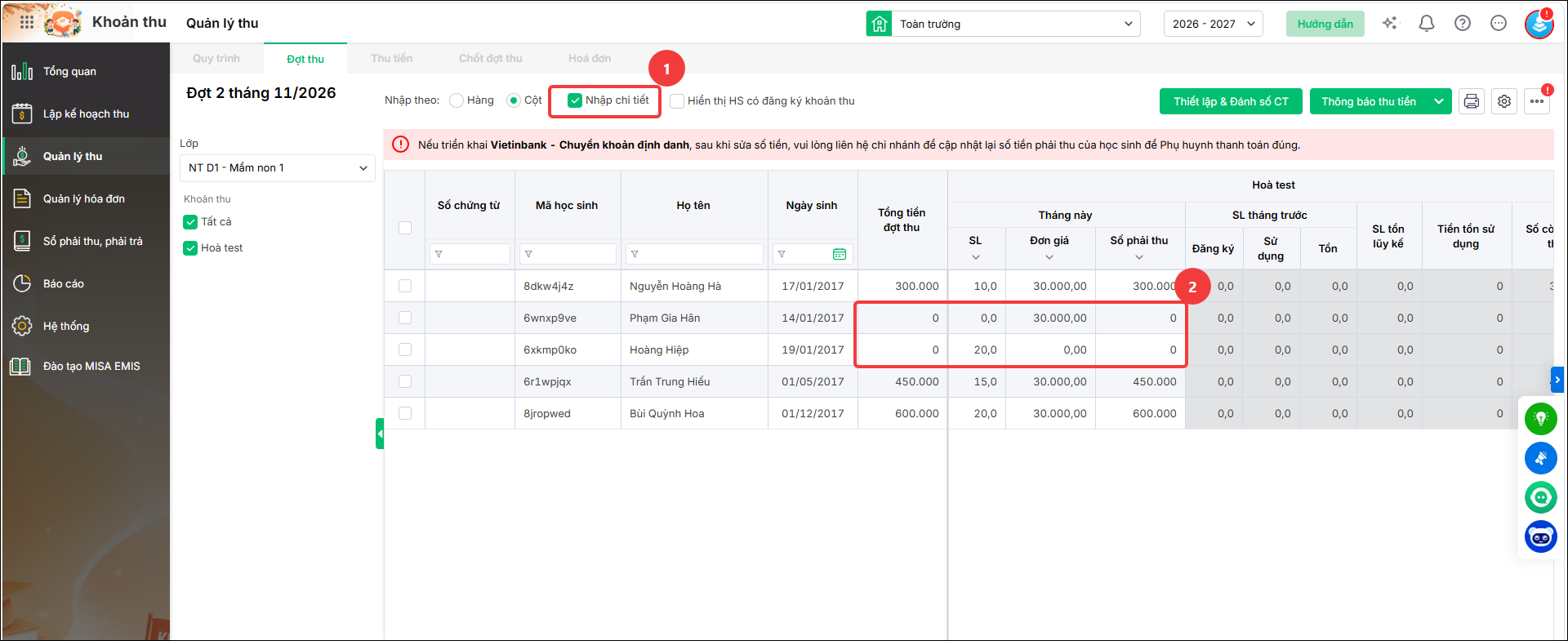
Bước 4: Kiểm tra thông tin số lượng đăng ký và số tiền phải thu của từng học sinh:
- Học sinh có số lượng đăng ký bằng 0 sẽ không phát sinh số tiền phải nộp tổng tiền phải thu bằng 0.
- Học sinh được miễn giảm số lượng đăng ký vẫn thể hiện nhưng không có đơn giá tổng tiền phải thu bằng 0.
=> Đối với học sinh có Số phải thu bằng 0 sẽ hiển thị học sinh không phải nộp tiền.
2.3. Danh sách thu tiền theo từng lớp đã đúng nhưng tổng số tiền trên giao diện Tổng quan bị sai thì làm thế nào?
Vấn đề: Danh sách thu tiền chi tiết theo từng lớp hiển thị số tiền chính xác so với thực tế, nhưng tổng số tiền tại giao diện Tổng quan lại hiển thị không đúng hoặc không khớp với số liệu trên danh sách thu tiền.
Nguyên nhân: Dữ liệu tại giao diện Tổng quan có thể chưa được cập nhật mới nhất, dẫn đến số tiền tổng hợp chưa khớp với dữ liệu hiện tại trên phần mềm.
Giải pháp:
Bước 1: Tại menu bên trái màn hình, chọn Tổng quan. Chọn lại thá
Bước 2: Tại góc bên tay phải, chọn lại tháng và đợt thu. Sau đó, tại góc trên bên trái màn hình, nhấn biểu tượng mũi tên xoay để cập nhật lại dữ liệu mới nhất.
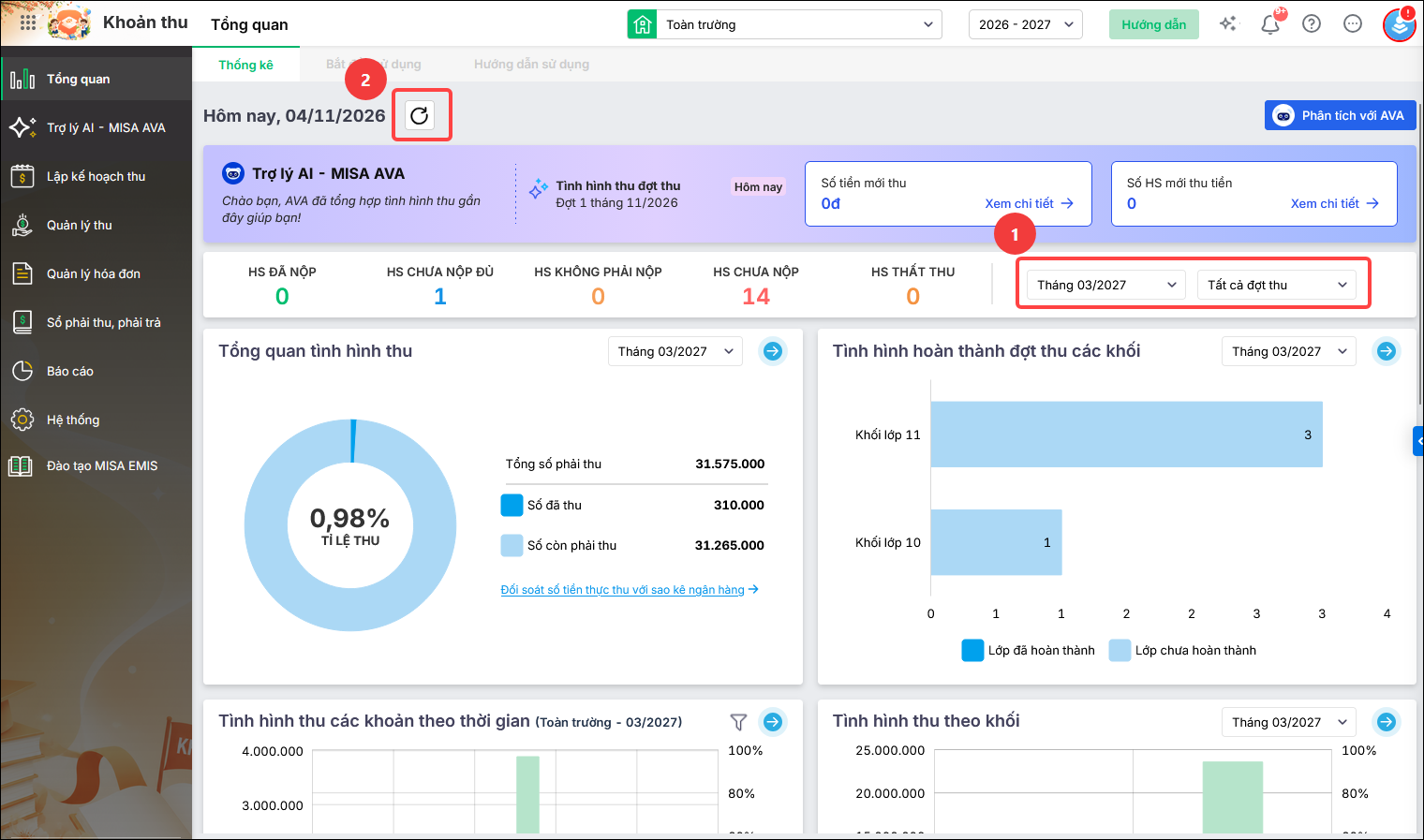
Bước 3: Kiểm tra lại số tiền hiển thị tại giao diện Tổng quan và đối chiếu với danh sách thu tiền theo từng lớp.
Sau khi cập nhật, phần mềm sẽ hiển thị lại số liệu mới nhất trên giao diện Tổng quan.






