
1. Tổng quan
Ứng dụng SISAP Giáo viên là công cụ hỗ trợ thầy/cô trong việc quản lý và thực hiện các nghiệp vụ giảng dạy ngay trên thiết bị di động. Để bắt đầu sử dụng các tính năng của ứng dụng, giáo viên cần thực hiện đăng nhập bằng tài khoản đã được nhà trường hoặc cán bộ tin học cấp.
Bài viết này hướng dẫn thầy/cô cách đăng nhập vào ứng dụng SISAP Giáo viên lần đầu, giúp truy cập nhanh chóng và an toàn vào hệ thống. Đồng thời, khuyến nghị thầy/cô đổi mật khẩu sau khi đăng nhập thành công để tăng cường bảo mật cho tài khoản cá nhân.
2. Các bước thực hiện
Để đăng nhập ứng dụng SISAP Giáo viên, anh/chị thực hiện như sau:
Bước 1: Cài đặt ứng dụng SISAP Giáo viên trên điện thoại theo hướng dẫn tại đây.
Bước 2: Mở ứng dụng SISAP Giáo viên trên điện thoại.
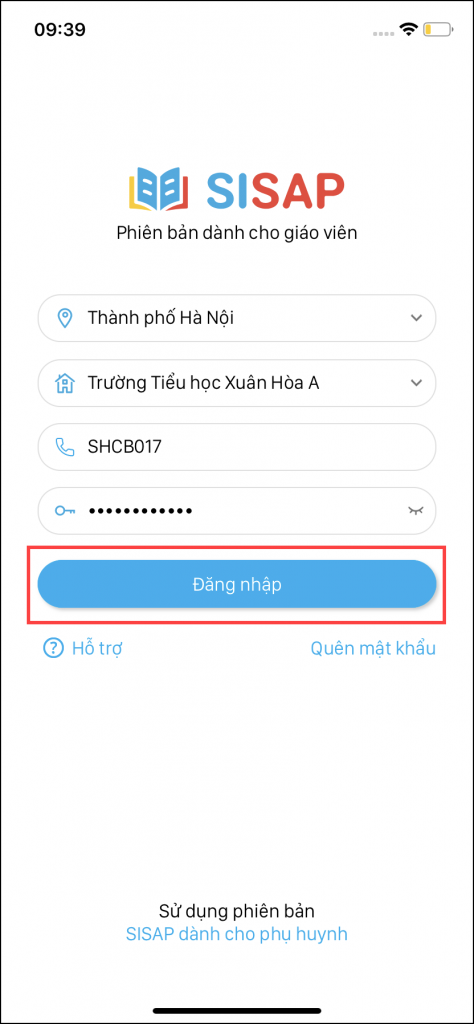
Bước 3: Nhập thông tin đăng nhập
- Tỉnh/thành phố: Điền Tỉnh/thành phố của đơn vị.
- Đơn vị: Điền Mã ngân sách hoặc Tên đơn vị.
- Tên đăng nhập: Số điện thoại/Email/Mã nhân viên.
- Mật khẩu: Cán bộ tin học/Quản trị ứng dụng (Admin) cung cấp cho anh/chị.
Bước 4: Nhấn Đăng nhập.
3. Lưu ý
- Để tăng thêm tính bảo mật cho tài khoản, anh/chị có thể thực hiện đổi mật khẩu sau lần đăng nhập đầu tiên.
- Trường hợp quản trị hệ thống (admin) không gửi mật khẩu, anh/chị có thể thực hiện ấn Quên mật khẩu để đặt lại mật khẩu mới.
- Trường hợp Giáo viên không sử dụng app SISAP Giáo viên trên điện thoại hoặc điện thoại không đủ dung lượng để tải ứng dụng SISAP Giáo viên, vẫn có thể đăng ký mượn thiết bị, kho/phòng bằng cách đăng nhập trực tiếp vào phần mềm EMIS Thiết bị trên trình duyệt web bằng máy tính. Tài khoản đăng nhập EMIS Thiết bị chính là tài khoản đăng nhập app SISAP Giáo viên. Sau khi đăng nhập, giáo viên thực hiện theo hướng dẫn tương ứng







