1. Tổng quan
Tính năng Thực đơn trên ứng dụng SISAP Giáo viên giúp anh/chị theo dõi và quản lý thông tin bữa ăn hàng ngày của học sinh. Đồng thời, anh/chị có thể cập nhật hình ảnh món ăn để chia sẻ tới phụ huynh, giúp tăng tính minh bạch và kết nối giữa nhà trường và gia đình.
Tính năng Hoạt động ngày trên ứng dụng SISAP Giáo viên giúp anh/chị theo dõi các hoạt động sẽ diễn ra trong ngày của học sinh theo kế hoạch đã thiết lập. Qua đó, anh/chị có thể chủ động trong việc tổ chức lớp học và nắm bắt đầy đủ thông tin hoạt động của trẻ.
2. Hướng dẫn thực hiện
Để theo dõi theo dõi các hoạt động trong ngày, thông tin thực đơn ngày của học sinh, anh/chị thực hiện như sau:
Bước 1: Đăng nhập ứng dụng SISAP Giáo viên/Nhấn vào ảnh đại diện trên thanh menu để chuyển tới màn hình Nghiệp vụ giáo viên
Bước 2: Trên màn hình Hoạt động của Nghiệp vụ giáo viên, anh/chị có thể xem:
2.1. Thực đơn ngày
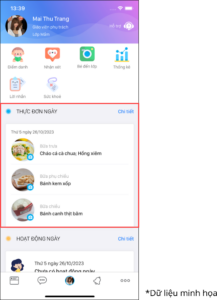
Bước 1: Theo dõi thực đơn ngày hôm nay
Tại màn hình chính, theo dõi thông tin Thực đơn ngày hôm nay.
Bước 2: Xem chi tiết thực đơn
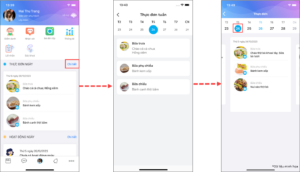
Chọn Chi tiết để xem thực đơn ngày hiện tại và các ngày khác bằng cách chọn trên lịch.
Bước 3: Thêm hoặc cập nhật hình ảnh món ăn
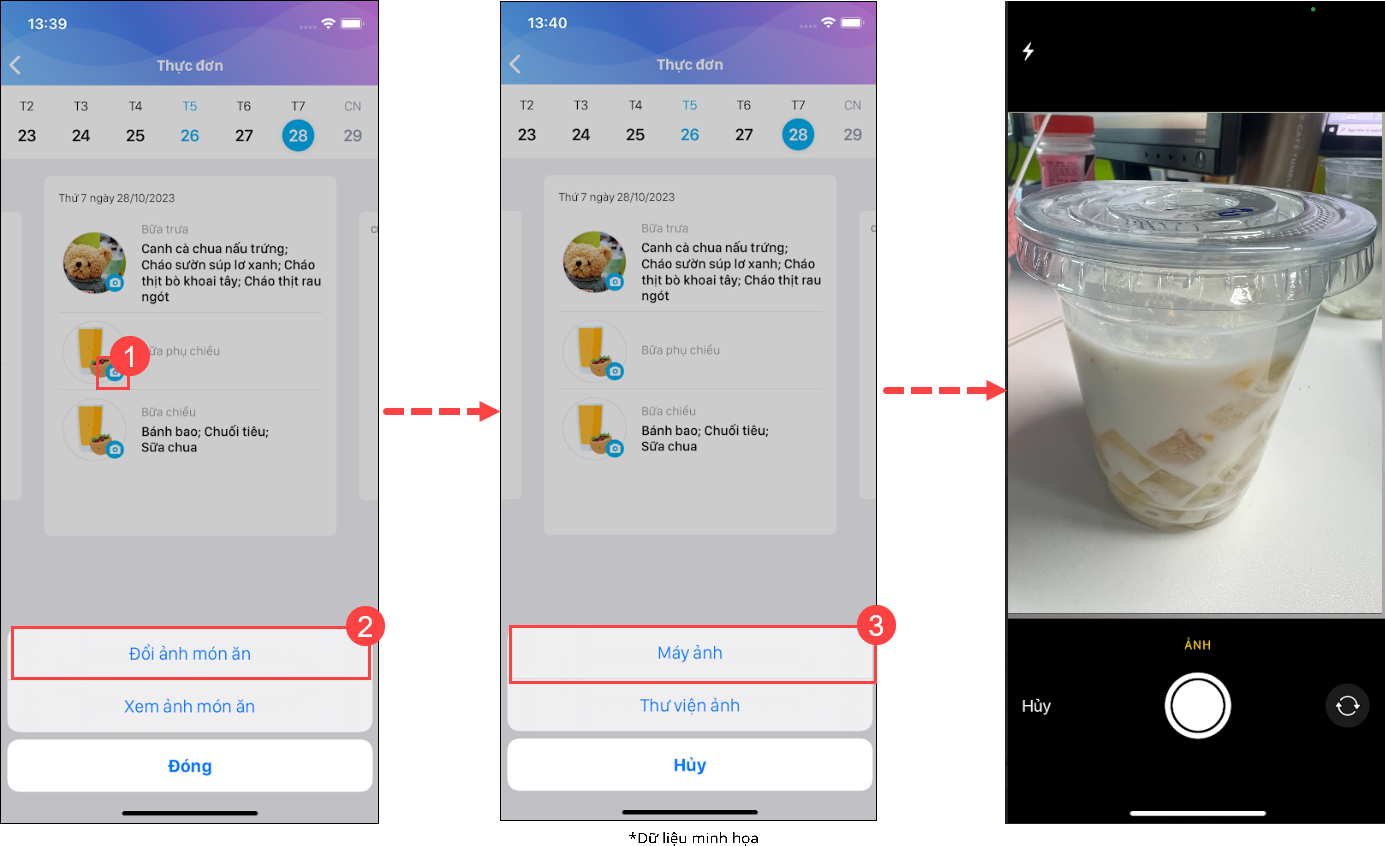
- Nhấn vào biểu tượng máy ảnh tại từng bữa ăn.
- Chọn Đổi ảnh món ăn.
- Thực hiện chụp ảnh mới hoặc chọn ảnh từ Thư viện.
Bước 4: Xem lại hình ảnh món ăn
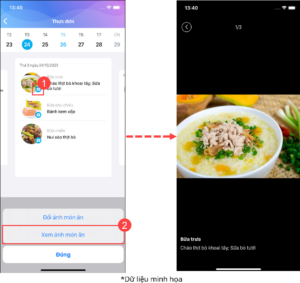
- Nhấn vào biểu tượng máy ảnh tại bữa ăn.
- Chọn Xem ảnh món ăn.