1. Home
  2. THANH TOÁN TIỀN HỌC
  3. Thanh toán tiền học trực tuyến
  4. Hướng dẫn thanh toán học phí qua ngân hàng Techcombank

Hướng dẫn thanh toán học phí qua ngân hàng Techcombank

1. Tổng quan

Bài viết hướng dẫn phụ huynh cách sử dụng ứng dụng ngân hàng Techcombank để thanh toán học phí trực tuyến. Tùy theo thiết lập của nhà trường, phụ huynh có thể thực hiện thông qua hình thức quét mã VNPAY QR hoặc chuyển khoản liên ngân hàng 24/7 vào tài khoản định danh.

Nội dung:

  • Các bước thực hiện qua hình thức quét mã VNPAY QR.
  • Chuyển khoản liên ngân hàng 24/7 vào tài khoản định danh.

2. Các bước thực hiện

Phụ huynh sử dụng tài khoản ngân hàng Techcombank có thể thanh toán học phí trực tuyến trong những trường hợp sau:

Cách 1: Thanh toán qua hình thức Quét mã QR trên thông báo thu tiền

Bước 1: Phụ huynh nhận Thông báo thu tiền có chứa mã QR thanh toán do nhà trường gửi.

Trước khi thanh toán, anh/chị kiểm tra các thông tin trên thông báo như mã học sinh, họ và tên học sinh, nội dung thu và số tiền thanh toán để đảm bảo đúng với thông tin của con.

Bước 2: Chuẩn bị mã QR để quét bằng một trong hai cách:

  • Chụp ảnh màn hình Thông báo thu tiền có mã QR (nếu thanh toán trên cùng một thiết bị).
  • In Thông báo thu tiền hoặc mở thông báo trên một thiết bị khác để quét trực tiếp.

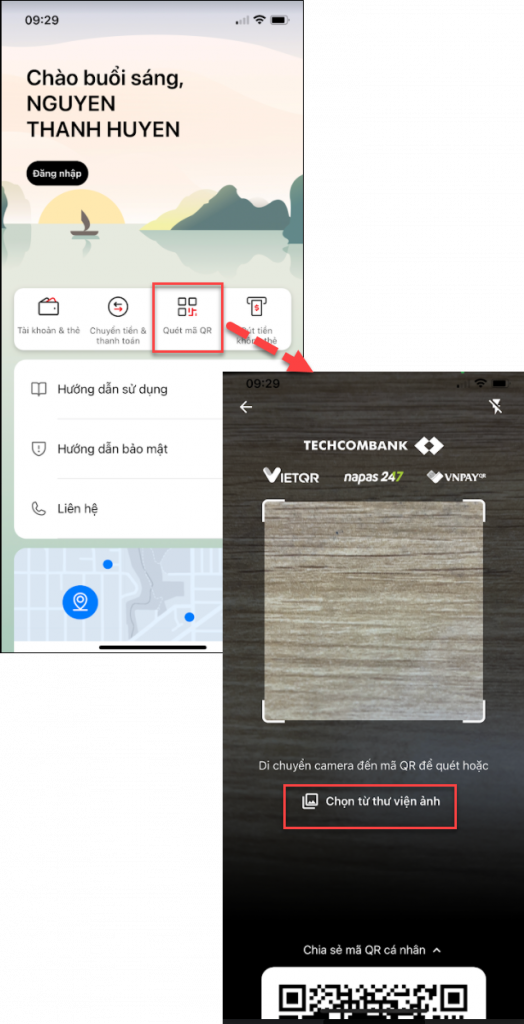
Bước 3: Mở ứng dụng Techcombank Mobile, chọn tính năng Quét mã QR.

  • Nếu đã lưu ảnh mã QR, chọn tải ảnh lên để quét.
  • Nếu sử dụng bản in hoặc thiết bị khác, đưa mã QR vào khung quét của ứng dụng.

Bước 5: Ứng dụng tự động điền thông tin người nhận và số tiền. Phụ huynh kiểm tra lại, nhấn Xác nhận và nhập mã OTP để hoàn tất.

Spoiler title

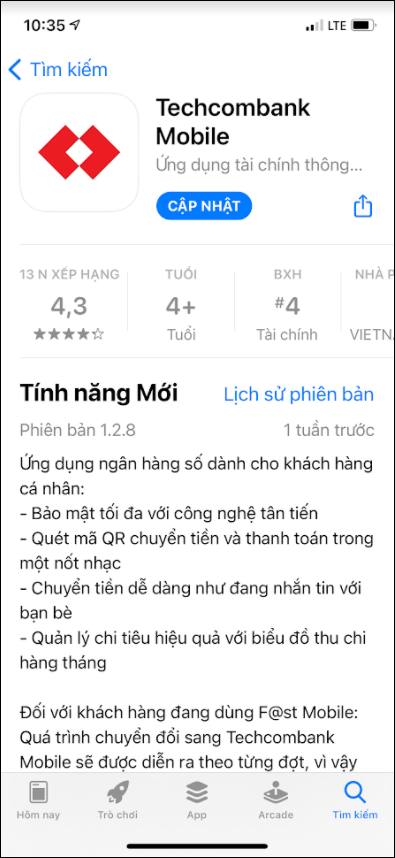
Lưu ý: Phụ huynh vui lòng cập nhật ứng dụng Techcombank Mobile phiên bản mới nhất để sử dụng tính năng thanh toán quét mã QR.

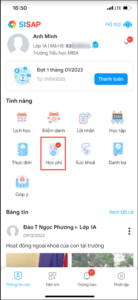
Bước 1: Sau khi nhà trường lập đợt thu và thông báo cho phụ huynh. Anh/chị đăng nhập vào ứng dụng SISAP Phụ huynh, chọn Học phí.

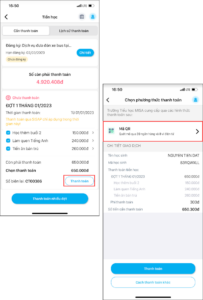
Bước 2: Hệ thống hiển thị chi tiết các khoản phí. Phụ huynh nhấn Thanh toán.

Bước 3: Tại màn hình phương thức thanh toán, chọn VNPAY QR. Hệ thống sinh ra một mã QR, phụ huynh nhấn Lưu mã QR về điện thoại (hoặc chụp màn hình).

Bước 4: Mở ứng dụng Techcombank Mobile. Chọn tính năng Quét mã QR và tải bức ảnh mã QR vừa lưu lên.

Bước 5: Ứng dụng tự động điền thông tin người nhận và số tiền. Phụ huynh kiểm tra lại, nhấn Xác nhận và nhập mã OTP để hoàn tất.

Spoiler title

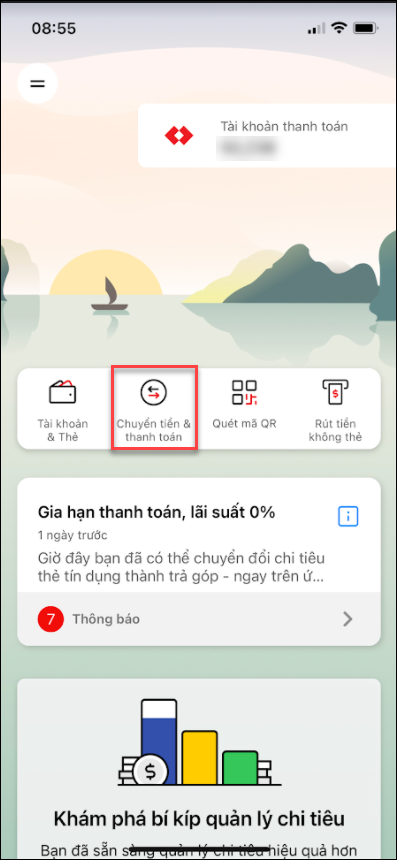
Bước 1: Đăng nhập ứng dụng Techcombank Mobile. Chọn mục Chuyển tiền & thanh toán.

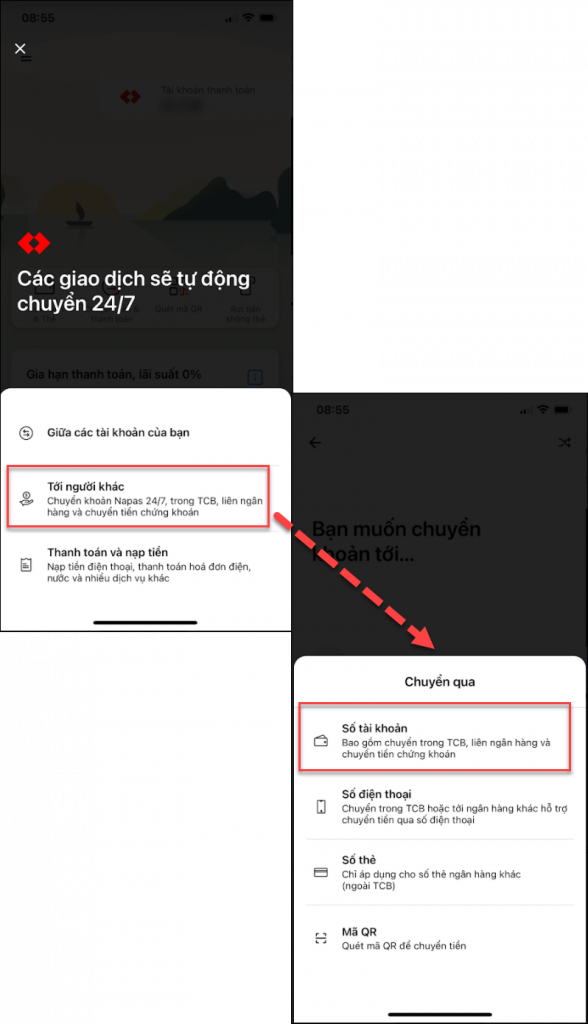
Bước 2: Chọn Tới người khác (liên ngân hàng), sau đó chọn Qua Số tài khoản.

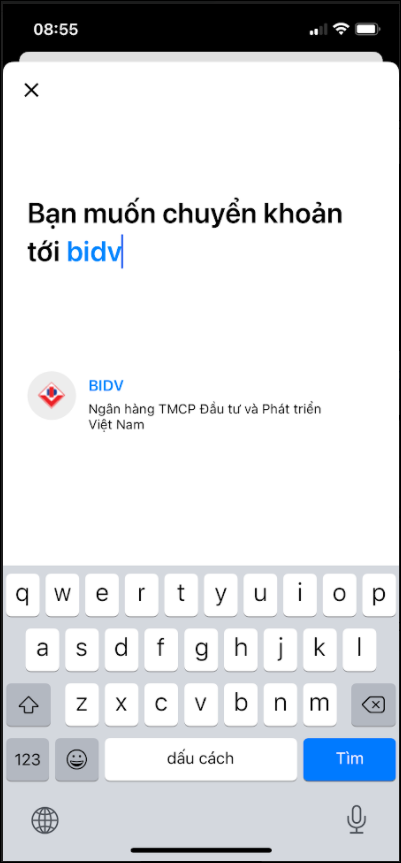
Bước 3: Tại mục Ngân hàng thụ hưởng, tìm và chọn đúng ngân hàng của nhà trường (BIDVVietinbank hoặc Agribank).

Xem hướng dẫn chi tiết thanh toán từng ngân hàng như sau:

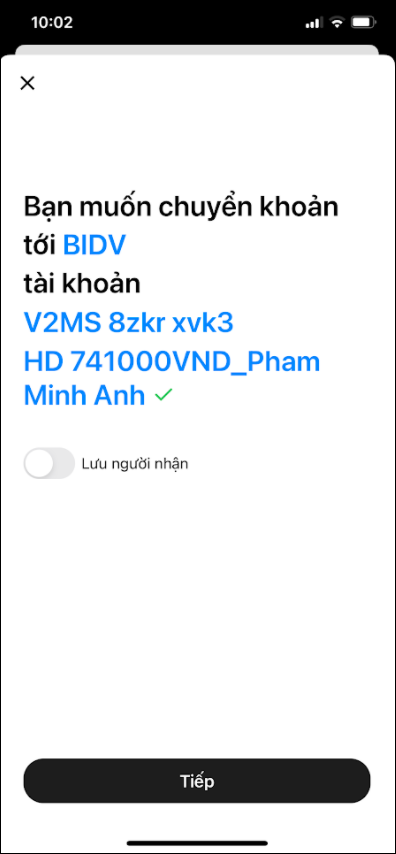
Bước 4: Tại ô Số tài khoản, phụ huynh nhập liền dải số theo cú pháp: [Mã định danh ngân hàng quy định] + [Mã học sinh] (mã định danh ngân hàng phụ huynh liên hệ nhà trường để lấy)

  • Ứng dụng tự động lấy lên Tên học sinh và Số tiền cần thanh toán. (Ví dụ: V2MS8zkrxvk3 HD 741000VND_Pham Minh Anh).
  • Sau khi kiểm tra thông tin, phụ huynh chọn Tiếp.

Bước 5: Nhập chính xác Số tiền cần thanh toán và nội dung chuyển tiền (nhập bất kỳ). Nhấn Tiếp tục và nhập OTP để hoàn thành giao dịch.

3. Lưu ý

  • Tuyệt đối không thay đổi thông tin số tiền và nội dung chuyển khoản khi thao tác quét mã QR.
  • Lưu lại hình ảnh biên lai điện tử thành công trên Techcombank để đối soát khi cần thiết.
Updated on August 3, 2026

Was this article helpful?

Related Articles