1. Home
  2. THANH TOÁN TIỀN HỌC
  3. Phụ huynh thanh toán nhanh học phí với mã học sinh
  4. Hướng dẫn phụ huynh tra cứu và thanh toán học phí với mã học sinh

Hướng dẫn phụ huynh tra cứu và thanh toán học phí với mã học sinh

1. Tổng quan

Tính năng thanh toán bằng Mã học sinh (Mã định danh do nhà trường cấp) giúp phụ huynh tra cứu các khoản thu do nhà trường phát hành và thực hiện thanh toán trực tuyến mọi lúc, mọi nơi mà không cần sử dụng tiền mặt. Sau khi giao dịch thành công, hệ thống sẽ tự động cập nhật trạng thái thanh toán.

Các khoản thu có thể bao gồm học phí, bảo hiểm y tế, tiền ăn bán trú, tiền điều hòa và các khoản thu khác do nhà trường phát hành và hỗ trợ thanh toán trên SISAP.

Bài viết này hướng dẫn phụ huynh tra cứu và thanh toán các khoản thu bằng Mã học sinh trên ứng dụng SISAP Phụ huynh/app Phụ huynh hoặc Cổng thanh toán trực tuyến SISAP (không cần cài đặt ứng dụng).

2. Các bước thực hiện

Phụ huynh có thể kiểm tra các khoản thu và thực hiện thanh toán trực tuyến qua 2 cách sau:

Cách 1: Trên ứng dụng SISAP Phụ huynh

Bước 1: Anh/chị đăng nhập vào ứng dụng SISAP Phụ huynh (app Phụ huynh) trên điện thoại bằng số điện thoại của anh/chị.

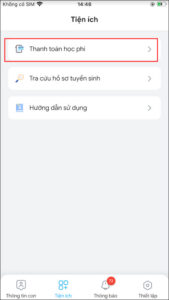
Bước 2: Tại mục Tiện ích, chọn Thanh toán học phí.

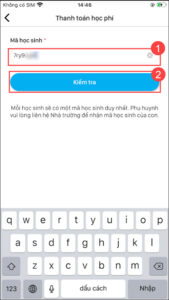
Bước 3: Nhập Mã học sinh (Mã định danh do nhà trường cấp) vào ô Mã học sinh, sau đó nhấn Kiểm tra để tra cứu các khoản thu của con.

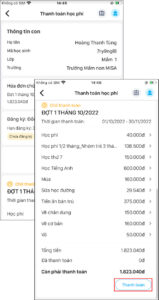
Bước 4: Màn hình hiển thị thông tin con bao gồm: Họ tên; Mã học sinh; Lớp; Trường. Anh/chị có thể theo dõi thông tin chi tiết các đợt thu tiền học của con. Với những đợt thu hiển thị trạng thái Chưa thanh toán, anh/chị nhấn Thanh toán cho từng khoản hoặc chọn Thanh toán nhiều đợt để nộp gộp.

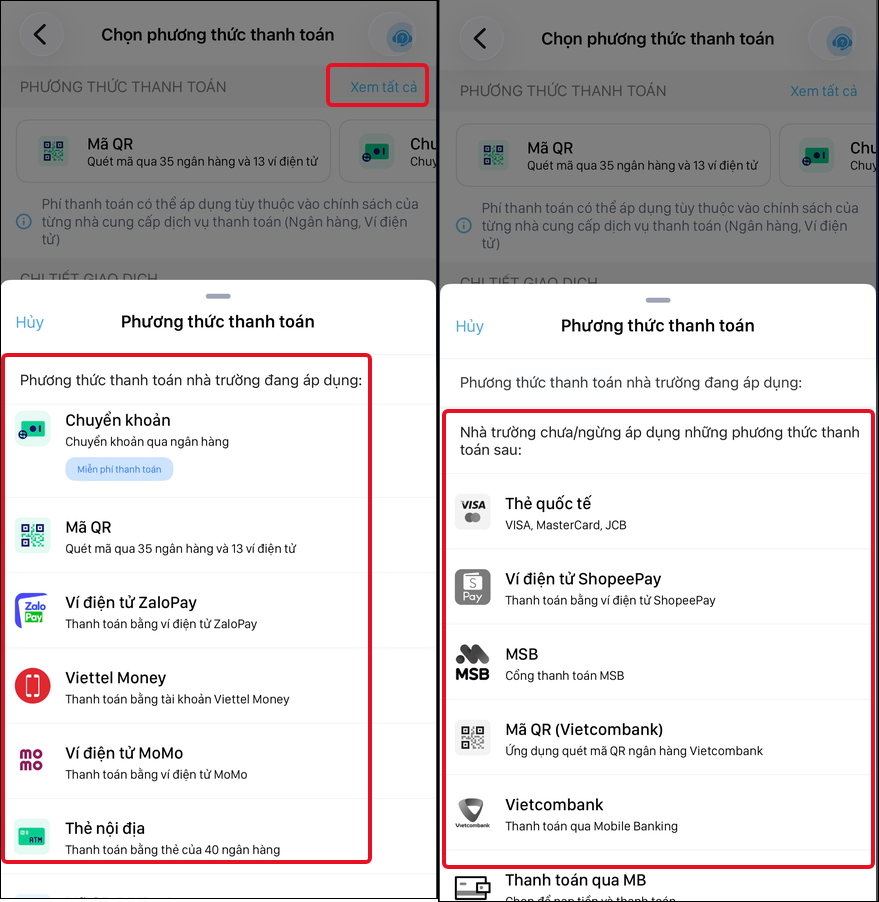
Bước 5: Chọn Xem tất cả tại mục Phương thức thanh toán.

Màn hình sẽ hiển thị danh sách các phương thức thanh toán mà nhà trường đang hỗ trợ.

  • Các phương thức có biểu tượng hiển thị màu sắc đầy đủ là những phương thức nhà trường đang đăng ký sử dụng. Anh/chị có thể lựa chọn để thanh toán.
  • Các phương thức có biểu tượng hiển thị màu xám là những phương thức nhà trường không đăng ký hoặc đã ngừng sử dụng. Anh/chị sẽ không thể thanh toán bằng các phương thức này.
  • Phí thanh toán (nếu có) sẽ phụ thuộc vào từng phương thức thanh toán và chính sách của ngân hàng hoặc đơn vị cung cấp dịch vụ thanh toán.

Chi tiết lựa chọn hình thức thanh toán phù hợp tại đây.

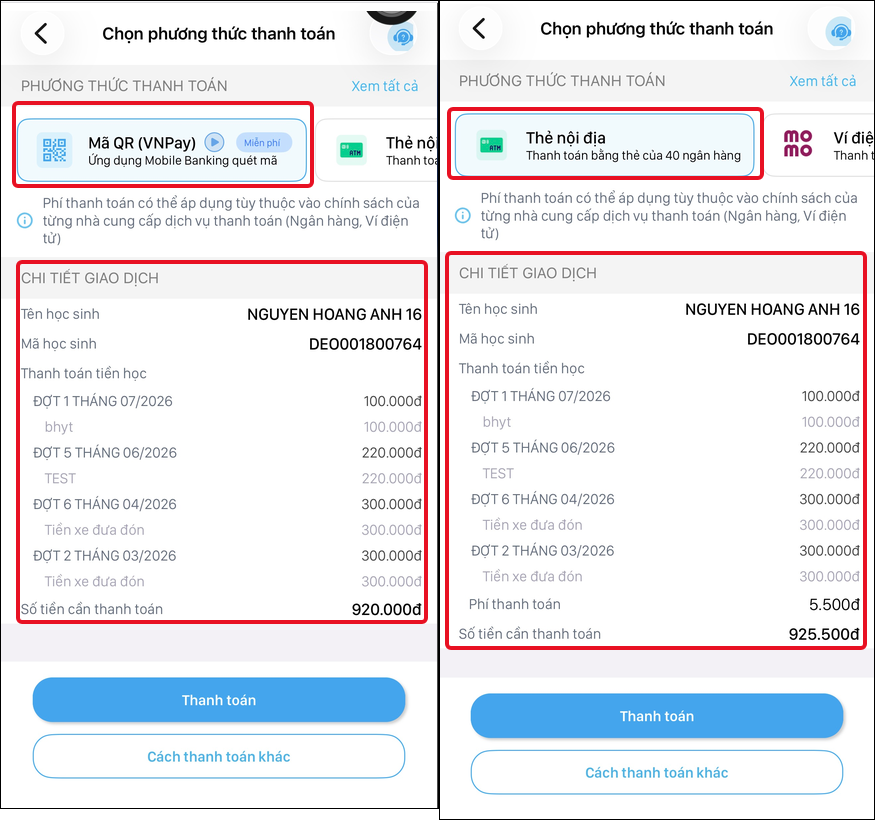
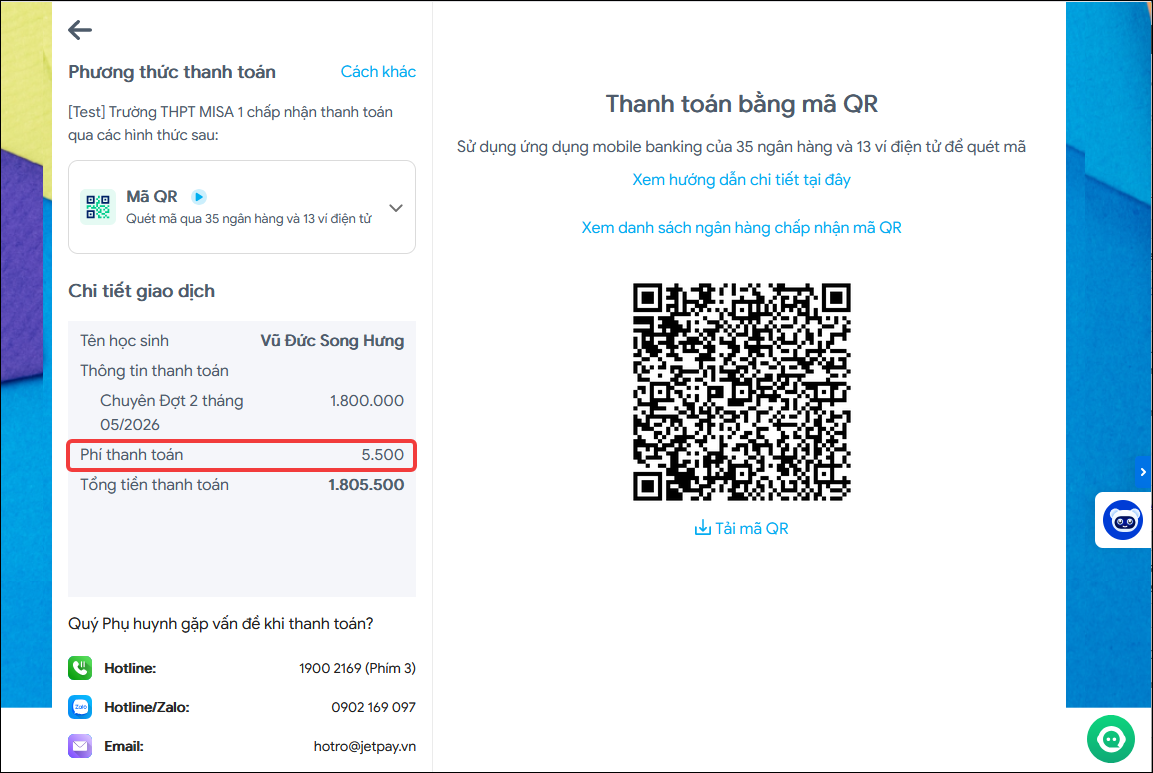
Bước 6: Sau khi chọn phương thức thanh toán, màn hình Chi tiết giao dịch sẽ hiển thị, bao gồm:

  • Họ và tên học sinh.
  • Mã học sinh.
  • Danh sách các khoản thu theo từng đợt thu.
  • Phí thanh toán (nếu có).
  • Tổng số tiền cần thanh toán.

Anh/chị vui lòng kiểm tra kỹ các thông tin trên trước khi nhấn Thanh toán.

Sau khi nhấn Thanh toán, hệ thống sẽ chuyển đến màn hình của phương thức thanh toán đã chọn (ứng dụng ngân hàng, ví điện tử hoặc cổng thanh toán). Anh/chị thực hiện theo hướng dẫn trên màn hình để hoàn tất giao dịch.

Sau khi giao dịch thành công, nếu phát sinh thanh toán nhầm hoặc thanh toán thừa, hệ thống không thể tự động hoàn tiền. Anh/chị cần liên hệ trực tiếp với nhà trường để được hỗ trợ xử lý.

Cách 2: Qua cổng trực tuyến sisap.vn/pay (Không cần cài App)

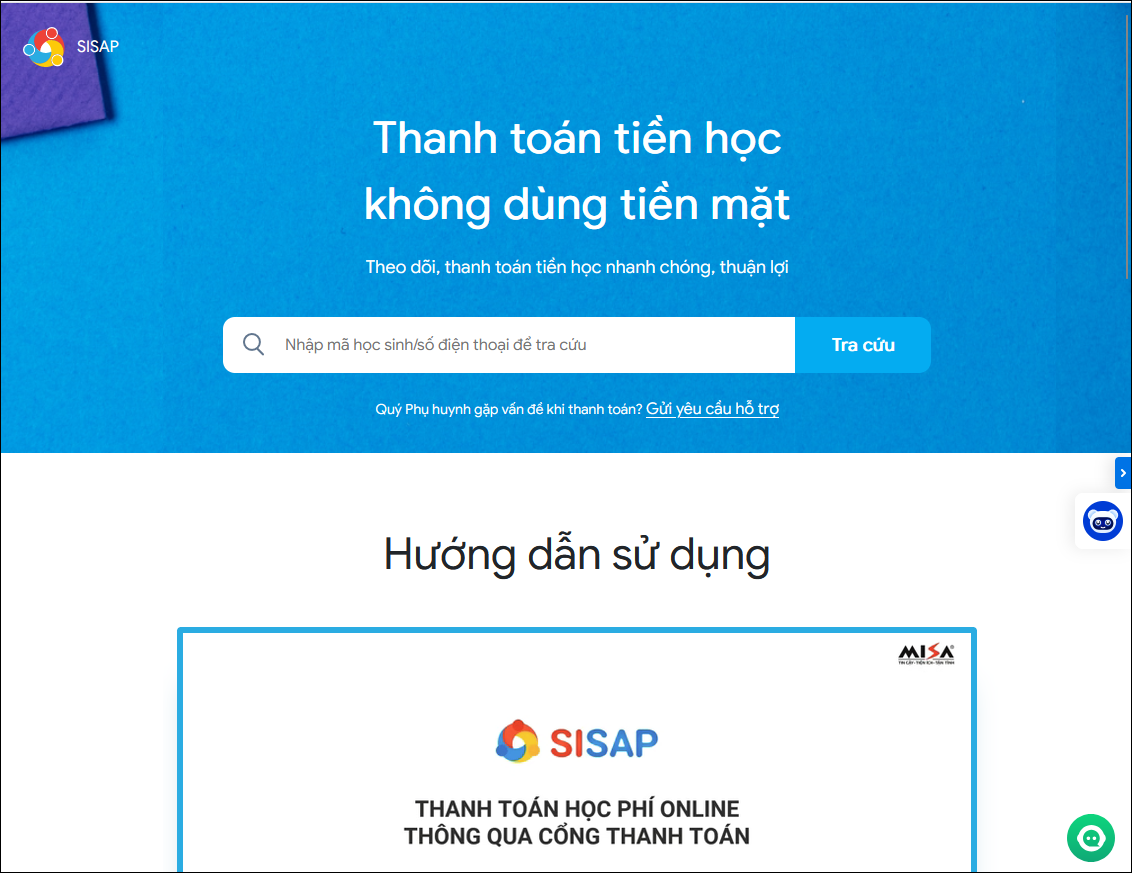
Bước 1: Truy cập địa chỉ https://sisap.misa.vn/pay

Bước 2: Phụ huynh nhập mã học sinh/số điện thoại của mình của con để tra cứu thông tin tiền học.

Bước 3: Xem thông tin thanh toán

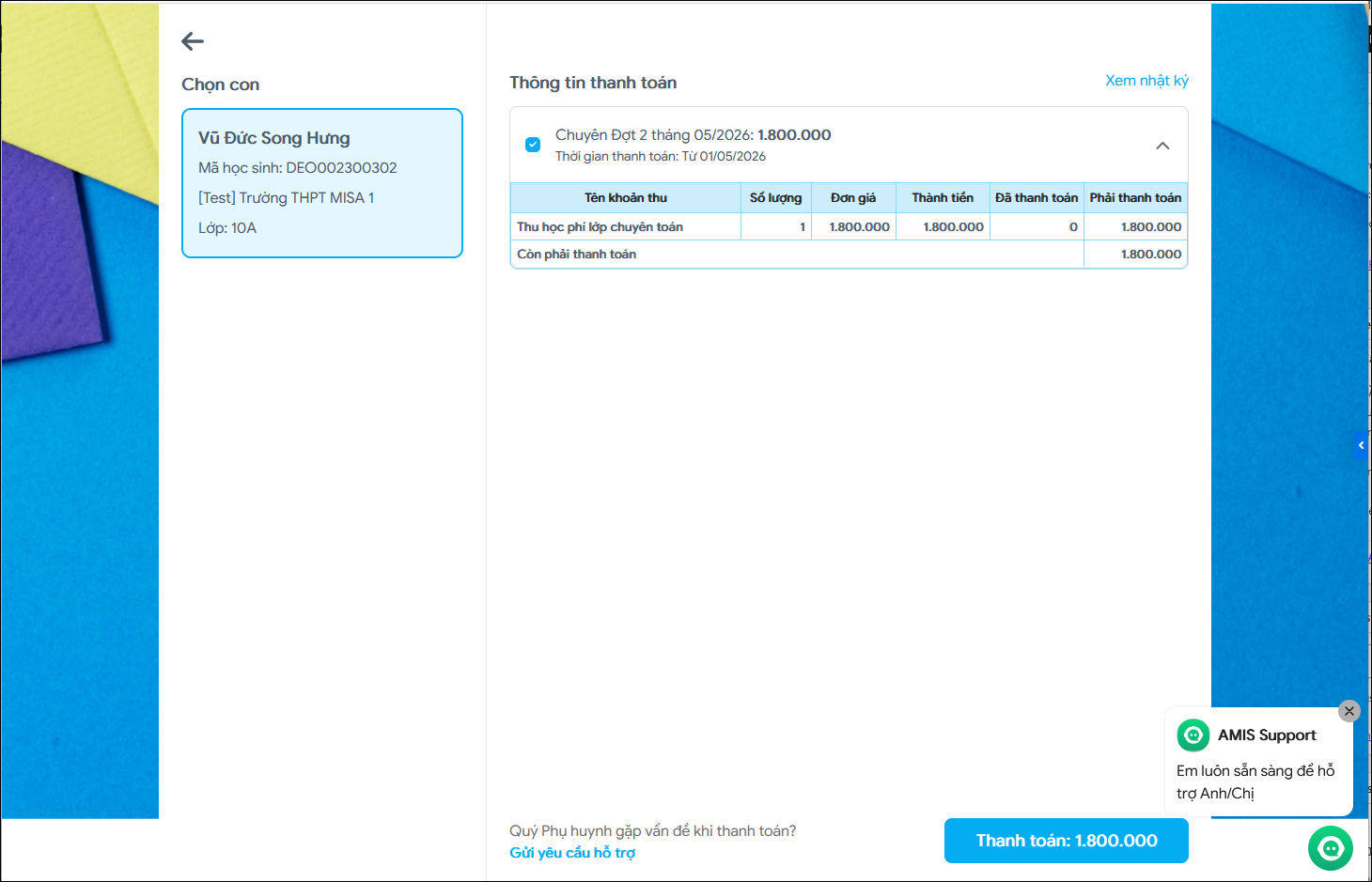
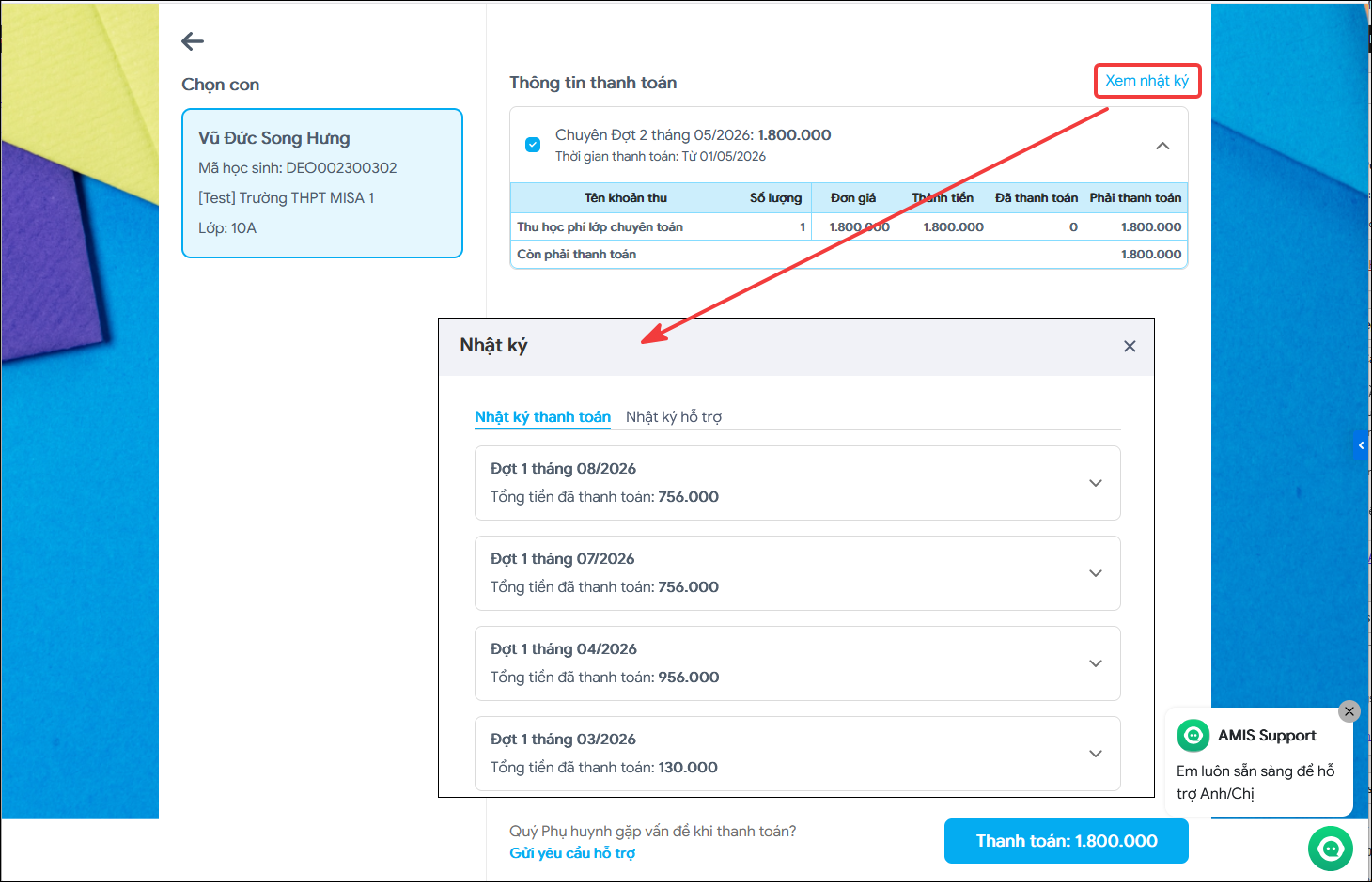
Sau khi tra cứu thành công, hệ thống hiển thị Thông tin thanh toán của học sinh.

  • Trường hợp phụ huynh nhập số điện thoại và trên ứng dụng SISAP đã liên kết từ 02 học sinh trở lên, hệ thống sẽ hiển thị Danh sách con để phụ huynh lựa chọn học sinh cần thanh toán.
  • Tại từng đợt thu, nhấn biểu tượng mũi tên ở cuối dòng để xem chi tiết các thông tin gồm: Khoản thu, Số lượng, Đơn giá, Thành tiền.

Sau khi kiểm tra thông tin, nhấn Thanh toán ở góc dưới bên phải màn hình để lựa chọn phương thức thanh toán phù hợp.

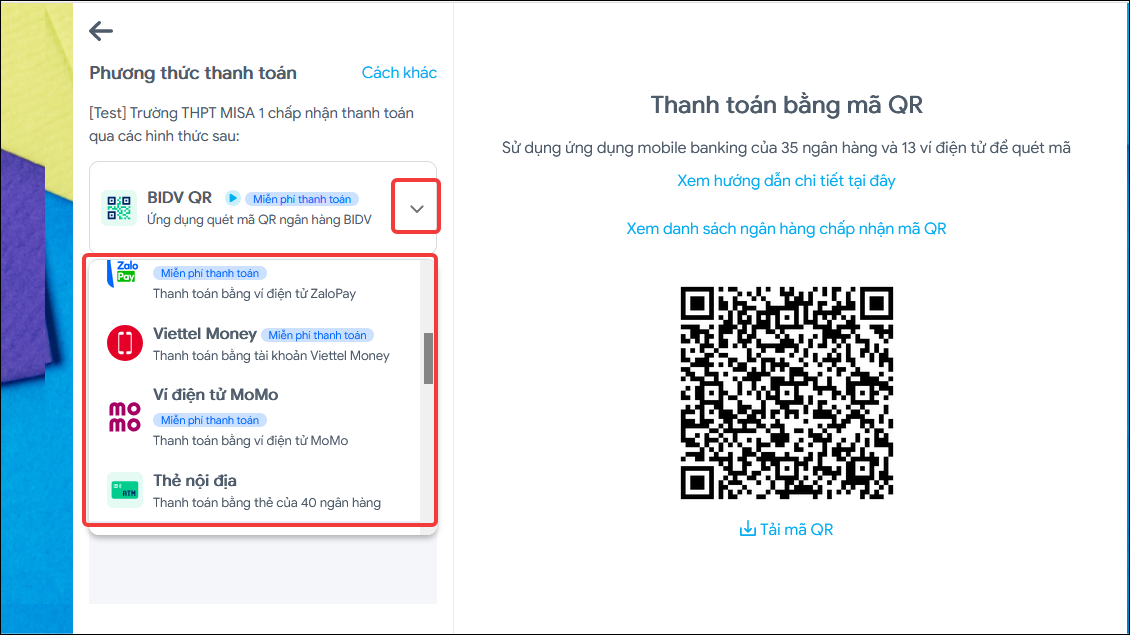
Bước 4: Nhấn vào Thanh toán góc dưới cùng tay phải. Lựa chọn Phương thức thanh toán phù hợp. Trước khi xác nhận thanh toán, phụ huynh nên kiểm tra mục Chi tiết thanh toán ở bên trái màn hình để biết: Số tiền cần thanh toán và Phí thanh toán (nếu có).

Lưu ý quan trọng: Nếu trong mục Chi tiết thanh toán xuất hiện dòng Phí thanh toán, phụ huynh có thể thử lựa chọn phương thức thanh toán khác để xem có phương thức không phát sinh phí và lựa chọn theo nhu cầu.

Chi tiết lựa chọn hình thức thanh toán phù hợp tại đây.

Bước 5: Để xem lại các khoản học phí đã thanh toán, nhấn Xem nhật ký thanh toán. Hệ thống sẽ hiển thị danh sách các giao dịch đã thực hiện trước đó.

3. Lưu ý

  • Danh sách phương thức thanh toán có thể khác nhau tùy theo từng nhà trường. Chỉ các phương thức mà nhà trường đang đăng ký sử dụng mới có thể thực hiện thanh toán.
  • Phí giao dịch (nếu có) sẽ phụ thuộc vào từng phương thức thanh toán và chính sách của ngân hàng hoặc đơn vị cung cấp dịch vụ thanh toán. Mức phí sẽ được hiển thị tại màn hình Chi tiết giao dịch, đồng thời Tổng số tiền thanh toán đã bao gồm phí (nếu có) trước khi anh/chị xác nhận giao dịch.
  • Nếu khi chọn một phương thức thanh toán và xuất hiện thông báo “Có lỗi xảy ra, vui lòng thử lại”, anh/chị vui lòng chọn phương thức thanh toán khác để tiếp tục. Nguyên nhân có thể do nhà trường đã ngừng sử dụng phương thức đó nhưng ứng dụng vẫn còn lưu lịch sử hiển thị.
  • Sau khi thanh toán thành công, anh/chị nên lưu lại biên lai hoặc lịch sử giao dịch để đối chiếu khi cần. Trạng thái trên SISAP sẽ được cập nhật thành Đã thanh toán sau khi giao dịch thành công. Nếu tài khoản đã bị trừ tiền nhưng trạng thái thanh toán chưa cập nhật, anh/chị vui lòng chờ thêm vài phút. Trường hợp trạng thái vẫn chưa thay đổi hoặc cần hoàn tiền do thanh toán nhầm, thanh toán thừa, anh/chị vui lòng liên hệ trực tiếp với giáo viên chủ nhiệm hoặc kế toán nhà trường để được hỗ trợ.
Updated on September 21, 2026

Was this article helpful?

Related Articles