1. Home
  2. [EMIS Thiết bị] Vấn đề thường gặp về quản lý thiết bị

[EMIS Thiết bị] Vấn đề thường gặp về quản lý thiết bị

Contents

1. Tổng quan

Bài viết tổng hợp các câu hỏi thường gặp của Cán bộ thiết bị (CBTB) trong quá trình thao tác sử dụng, quản lý và theo dõi thiết bị trên phần mềm EMIS Thiết bị. Trong quá trình sử dụng, nhiều anh/chị gặp khó khăn khi quản lý thiết bị, tăng, giảm, kiểm kê và thanh lý thiết bị.

Bài viết này sẽ giúp anh/chị:

  • Hiểu rõ cách xử lý các tình huống thường gặp khi quản lý thiết bị, tăng, giảm, kiểm kê và thanh lý thiết bị trên phần mềm.
  • Nắm được nguyên nhân và cách thao tác đúng trên phần mềm.

2. Các vấn đề thường gặp

2.1. Vấn đề thường gặp về ghi tăng thiết bị

2.1.1. Khai báo mới thiết bị giáo dục ngay trên màn hình Ghi tăng bị báo Chức năng đang được phát triển thì làm thế nào?

Trả lời: Hiện tại, chức năng khai báo mới thiết bị giáo dục ngay trên màn hình Ghi tăng đang trong quá trình phát triển.

Để thực hiện ghi tăng thiết bị chưa có trên danh sách, anh/chị vui lòng thực hiện theo các bước sau:

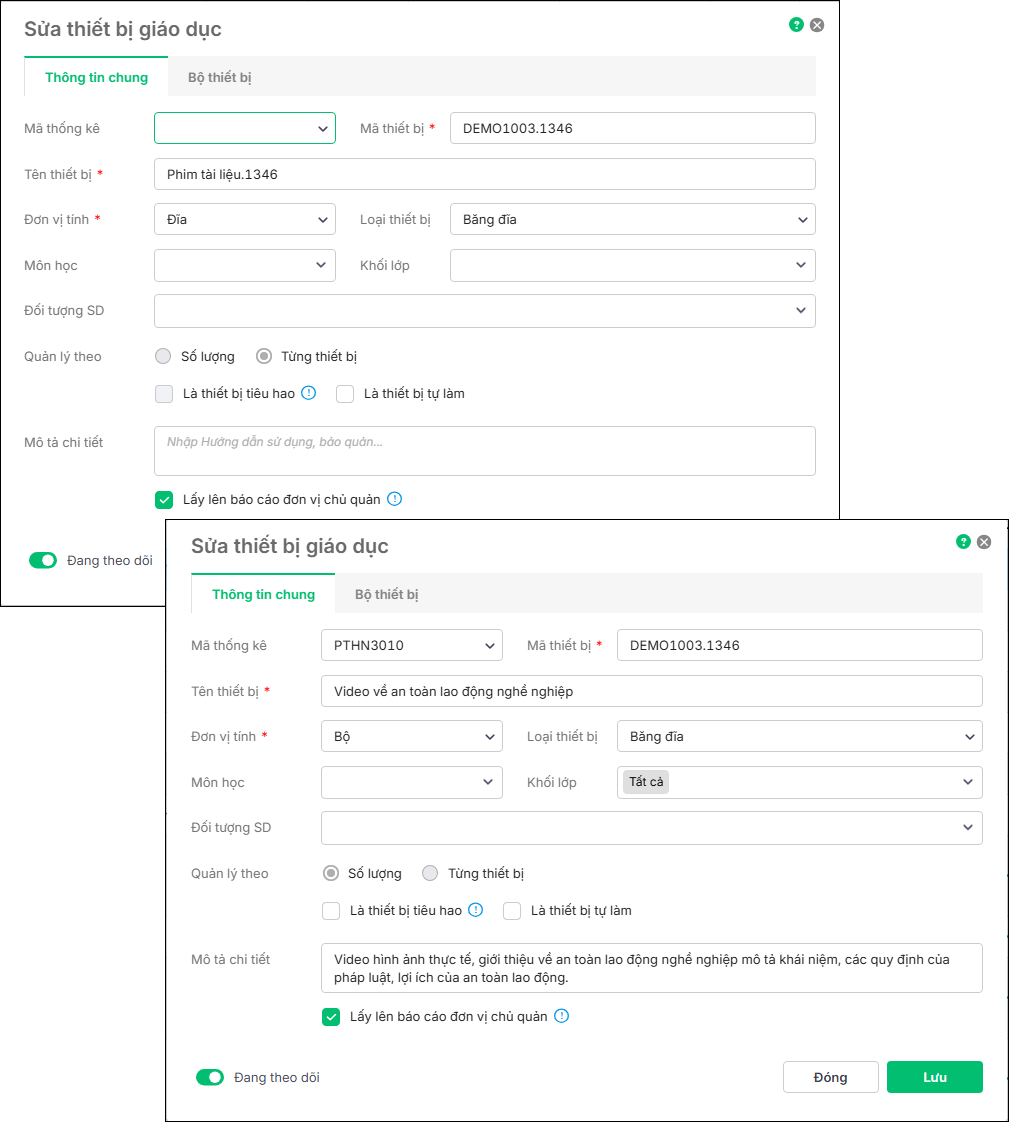
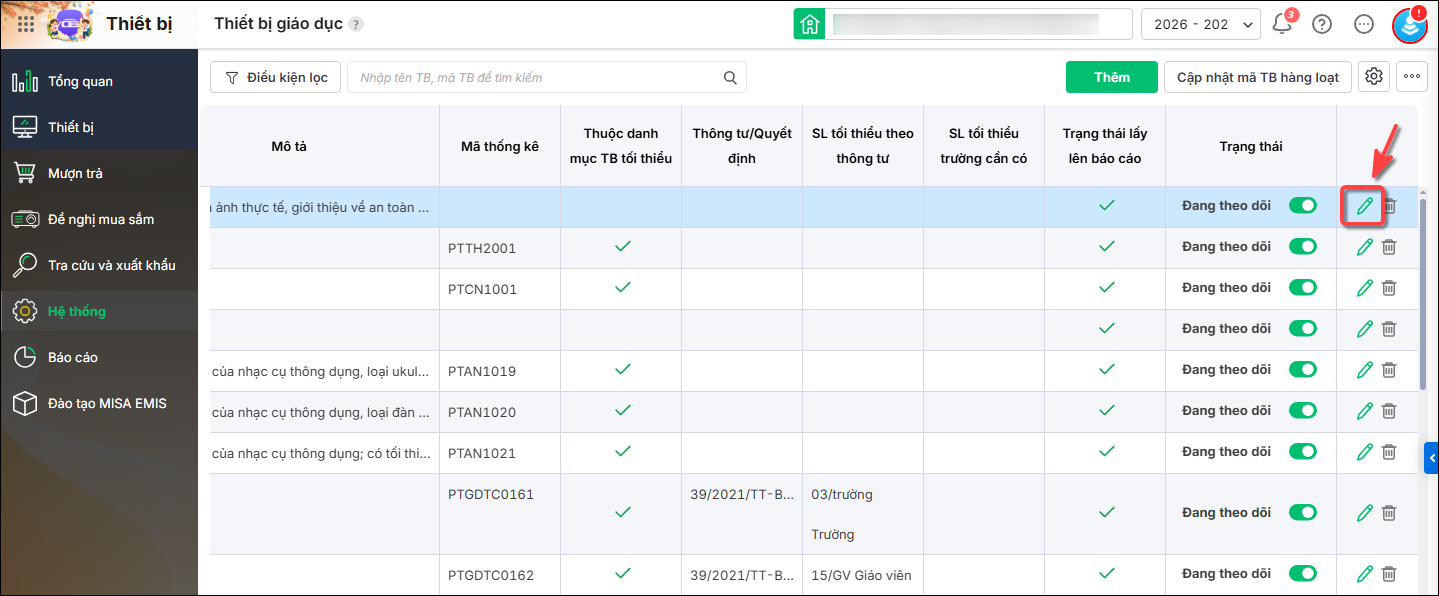
Bước 1: Vào Hệ thống\Danh mục\Thiết bị giáo dục.

Bước 2: Thực hiện khai báo bổ sung thiết bị giáo dục cần quản lý. Anh/chị tham khảo hướng dẫn khai báo thiết bị giáo dục tại đây.

Bước 3: Sau khi khai báo xong, vào chức năng Ghi tăng để thực hiện ghi tăng thiết bị.

Lưu ý: Anh/chị cần khai báo thiết bị trong danh mục trước thì mới có thể lựa chọn và ghi tăng thiết bị trên phần mềm.

2.1.2. Tại sao khi nhập thiết bị mới phát sinh năm 2025, phần mềm lại hiển thị tăng của năm cũ (ví dụ 2022)? Đã upload một lần rồi, upload lần sau không vào tăng mới mà lại vào danh sách khai báo cũ?

Trả lời: Nguyên nhân là anh/chị đang thực hiện upload trên màn hình Khai báo danh sách thiết bị ban đầu. Màn hình này chỉ dùng để khai báo dữ liệu ban đầu nên sẽ ghi nhận vào danh sách khai báo của năm cũ (ví dụ năm 2022), không dùng để cập nhật thiết bị phát sinh mới.

Để nhập thiết bị mới phát sinh của năm 2025, anh/chị cần thực hiện trên chức năng ghi tăng thiết bị phát sinh, không upload tại màn hình Khai báo danh sách thiết bị ban đầu. Việc này sẽ giúp thiết bị được ghi nhận đúng vào phần tăng mới của năm 2025.

Anh chị tham khảo hướng dẫn tại đây: Nhà trường được cấp thiết bị hoặc mua sắm mới thì phải nhập như thế nào vào phần mềm?

Lưu ý: Anh/chị kiểm tra lại tên của tệp mẫu nhập khẩu khi thực hiện thao tác:

  • File_nhap_khau_thiet_bi_ban_dau: Là file excel mẫu để nhập khẩu thiết bị ban đầu tại màn hình Tổng quan/Khai báo danh sách thiết bị. Nếu cần nhập khẩu danh sách thiết bị ban đầu, anh/chị tham khảo hướng dẫn tại đây.
  • File_nhap_khau_danh_sach_ghi_tang_thiet_bi_cap_pho_thong: Là file excel mẫu để nhập khẩu thiết bị tăng mới trong năm. Nếu cần nhập thiết bị mới phát sinh cho năm học (ví dụ 2025), anh/chị tham khảo theo hướng dẫn tại đây.

2.1.3. Cùng một thiết bị nhưng đang có nhiều mã khác nhau, làm thế nào để gộp về một mã thiết bị?

Trả lời: Trường hợp cùng một thiết bị nhưng được khai báo thành nhiều mã thiết bị khác nhau, anh/chị không thể đổi trực tiếp sang cùng một mã. Để gộp về một mã thiết bị, thực hiện theo các bước sau:

  1. Ghi giảm các mã thiết bị không sử dụng.
  2. Ghi tăng số lượng vừa ghi giảm vào mã thiết bị muốn giữ lại.
  3. Kiểm tra lại Danh sách thiết bị để đảm bảo chỉ còn một mã thiết bị.

Ví dụ: Thiết bị Gấp máy bay đuôi rời đang có 3 mã: THTC1003, THTC1003.HMN, THTC1003.NHH.

Muốn gộp về mã THTC1003, thực hiện:

  • Ghi giảm các mã THTC1003.HMNTHTC1003.NHH.
  • Ghi tăng số lượng tương ứng vào mã THTC1003.
  • Sau khi hoàn thành, trong danh sách thiết bị chỉ còn mã THTC1003.

2.1.4. Có thể gộp nhiều phiếu ghi tăng thiết bị thành một phiếu để dễ quản lý không?

Trả lời: Không. Nếu các phiếu ghi tăng đã phát sinh các nghiệp vụ sau đó (như mượn/trả, kiểm kê, điều chuyển, ghi giảm…) thì không thể gộp thành một phiếu ghi tăng.

Trường hợp vẫn muốn gộp về một phiếu, anh/chị cần:

Bước 1: Xóa toàn bộ các nghiệp vụ phát sinh liên quan sau phiếu ghi tăng.

Bước 2: Xóa các phiếu ghi tăng cũ.

Bước 3: Lập lại một phiếu ghi tăng mới chứa toàn bộ thiết bị.

Lưu ý: MISA không khuyến nghị thực hiện cách này vì việc xóa các nghiệp vụ đã phát sinh có thể ảnh hưởng đến dữ liệu và lịch sử quản lý thiết bị. Nên giữ nguyên các phiếu đã lập để đảm bảo tính toàn vẹn của dữ liệu.

2.1.5. Làm thế nào để thay đổi số lượng thiết bị khi đã có phát sinh?

Trả lời: Để thay đổi số lượng thiết bị khi đã có phát sinh, anh/chị tham khảo 1 trong 2 cách sau:

Cách 1: Lập bổ sung chứng từ ghi tăng/ghi giảm để thay đổi số lượng thiết bị (khuyên dùng)

  • Lập phiếu Ghi tăng để điều chỉnh tăng số lượng thiết bị.
  • Lập phiếu Ghi giảm để điều chỉnh giảm số lượng thiết bị.

Cách 2: Xóa phiếu phát sinh liên quan và sửa lại số lượng ở phiếu Ghi tăng thiết bị 

  • Vào Lịch sử biến động để kiểm tra các phát sinh liên quan đến thiết bị và xóa theo trình tự thời gian
  • Vào phiếu Ghi tăng để điều chỉnh tăng/giảm số lượng thiết bị.

Lưu ý: 

  • MISA không khuyến nghị anh/chị dùng cách 2 vì việc xóa các nghiệp vụ đã phát sinh có thể ảnh hưởng đến dữ liệu và lịch sử quản lý thiết bị. Nên giữ nguyên các phiếu đã lập để đảm bảo tính toàn vẹn của dữ liệu.
  • Khi xóa chứng từ, cần thực hiện theo đúng trình tự thời gian: xóa chứng từ phát sinh sau trước, sau đó mới xóa các chứng từ phát sinh trước.
  • Phần mềm chưa hỗ trợ khôi phục chứng từ đã xóa, vì vậy chứng từ sẽ bị xóa hoàn toàn khỏi hệ thống. Anh/chị nên kiểm tra kỹ dữ liệu trước khi thực hiện và chỉ xóa khi thực sự cần thiết.

2.2. Vấn đề thường gặp về kiểm kê thiết bị

2.2.1. Trong ban kiểm kê thường gồm những thành phần nào?

Trả lời: Thành phần Ban kiểm kê thiết bị ở trường học thường do Hiệu trưởng ra quyết định thành lập.

Cấu trúc cơ bản bao gồm:

  • Trưởng ban (Chủ tịch Hội đồng): Hiệu trưởng hoặc Phó hiệu trưởng phụ trách cơ sở vật chất.
  • Thư ký: Thường là Cán bộ phụ trách thiết bị.
  • Các ủy viên:
    • Kế toán trường (phụ trách tài sản, tài chính).
    • Tổ trưởng chuyên môn hoặc giáo viên phụ trách phòng bộ môn.
    • Nhân viên thiết bị, thư viện, hoặc thủ kho.
    • Và các thành phần khác (nếu có)

2.2.2. Khi lưu biên bản kiểm kê, phần mềm báo lỗi Ngày lập biên bản kiểm kê không được nhỏ hơn ngày phát sinh các nghiệp vụ liên quan của thiết bị thì làm thế nào?

Nguyên nhân: Phần mềm báo lỗi Ngày lập biên bản kiểm kê không được nhỏ hơn ngày phát sinh các nghiệp vụ liên quan của thiết bị do đã tồn tại các nghiệp vụ phát sinh của thiết bị sau ngày kiểm kê đang lập, chẳng hạn như ghi giảm, thanh lý, điều chuyển,…

Ví dụ:

  • Thiết bị đã được thanh lý vào ngày 31/05/2031.
  • Anh/chị lập biên bản kiểm kê với ngày lập là 30/05/2031.

Khi đó, phần mềm sẽ báo lỗi vì ngày lập biên bản kiểm kê nhỏ hơn ngày phát sinh nghiệp vụ của thiết bị.

Giải pháp: Anh/chị kiểm tra thông tin thiết bị được liệt kê trên thông báo lỗi:

  • Nếu các nghiệp vụ phát sinh này đúng với thực tế, anh/chị điều chỉnh Ngày lập biên bản kiểm kê về sau ngày phát sinh nghiệp vụ gần nhất của các thiết bị đó.
    • Ví dụ, phần mềm thông báo: THCN0253: Quạt bàn (Ngày ghi giảm: 31/05/2031)
    • => Anh/chị sửa lại Ngày lập biên bản kiểm kê sang ngày sau 31/05/2031 để lưu được biên bản kiểm kê.
  • Nếu các nghiệp vụ phát sinh này sai, anh/chị kiểm tra lại phiếu trên thông báo lỗi và xóa phiếu.
    • Ví dụ anh/chị đang lập phiếu kiểm kê năm 2030, nhưng phần mềm thông báo thiết bị có phát sinh vào năm 2036
    • => Anh/chị cần xóa phiếu nhập nhầm năm 2036 và lập lại phiếu kiểm kê.

Lưu ý: Ngày lập biên bản kiểm kê phải lớn hơn hoặc bằng ngày phát sinh nghiệp vụ cuối cùng của tất cả các thiết bị có trong biên bản kiểm kê. Điều này nhằm đảm bảo tính chính xác và nhất quán của dữ liệu thiết bị trên phần mềm.

2.2.3. Tôi muốn kiểm tra khi lưu biên bản kiểm kê, phần mềm báo lỗi Mã thiết bị:Tên thiết bị ( Ngày ghi hỏng/mất: ...) thì làm thế nào?

Trả lời: Hiện tượng phần mềm hiển thị thông báo ngày ghi hỏng/mất (ví dụ: 25/05/2036) trong màn hình kiểm kê là do có biến động của thiết bị đó (đã ghi nhận hỏng/mất trước đó) sau thời gian trên phiếu kiểm kê đang lập.

Ví dụ anh/chị đang lập phiếu kiểm kê năm 2030, nhưng phần mềm thông báo thiết bị có phát sinh theo dõi hỏng/mất vào năm 2036: THTC1004.1346 – 01: Gấp thuyền phẳng đáy không mui ( Ngày ghi hỏng/mất: 18/08/2036)

Để kiểm tra và xử lý, anh/chị vui lòng thực hiện theo các bước sau:

Bước 1: Vào Thiết bị > Theo dõi hỏng mất.

Bước 2: Lọc khoảng thời gian chứa phiếu mà phần mềm đang báo (ví dụ năm 2036), phần mềm sẽ hiển thị danh sách ghi nhận hỏng mất trong khoảng thời gian vừa lọc.

Bước 3: Lọc mã thiết bị trên thông báo của phẩn mềm và xóa chứng từ nếu phát sinh nhầm và lập lại phiếu kiểm kê. Nếu phát sinh đúng, anh/chị sửa lại ngày kiểm kê sau ngày phát sinh.

Lưu ý:

  • Cần xóa chứng từ theo đúng trình tự thời gian, chứng từ phát sinh sau phải được xóa trước, sau đó mới xóa các chứng từ phát sinh trước.
  • Phần mềm chưa hỗ trợ khôi phục chứng từ đã xóa. Sau khi xóa, chứng từ sẽ bị xóa hoàn toàn khỏi hệ thống.
  • Anh/chị nên kiểm tra kỹ dữ liệu trước khi thực hiện xóa chứng từ và chỉ thực hiện khi thực sự cần thiết.

2.2.4. Tôi muốn kiểm tra khi lưu biên bản kiểm kê, phần mềm báo lỗi Mã thiết bị:Tên thiết bị ( Ngày ghi giảm: ...) thì làm thế nào?

Trả lời: Hiện tượng phần mềm hiển thị thông báo ngày ghi giảm (ví dụ: 20/08/2030) trong màn hình kiểm kê là do có biến động của thiết bị đó (đã giảm trước đó) sau thời gian trên phiếu kiểm kê đang lập.

Ví dụ anh/chị đang lập phiếu kiểm kê 18/08/2030, nhưng phần mềm thông báo thiết bị có phát sinh ghi giảm vào 20/08/2030: THTC1004.1346 – 01: Gấp thuyền phẳng đáy không mui ( Ngày ghi giảm: 20/08/2030)

Để kiểm tra và xử lý, anh/chị vui lòng thực hiện theo các bước sau:

Bước 1: Vào Thiết bị\Danh sách thiết bị.

Bước 2: Lọc mã thiết bị và chọn vào tên thiết bị ở từng dòng/Trên bảng thông tin chi tiết phía bên phải phần mềm, chọn tab Lịch sử biến động. Phần mềm hiển thị lịch sử ghi tăng, ghi giảm thiết bị đang lọc ở đây, anh/chị xem và lưu lại số phiếu Ghi giảm của thiết bị (ví dụ GG0394).

Bước 3: Vào Thiết bị\Ghi giảm

Bước 4: Lọc số phiếu ghi giảm và xóa chứng từ nếu phát sinh nhầm và lập lại phiếu kiểm kê. Nếu phát sinh đúng, anh/chị sửa lại ngày kiểm kê sau ngày phát sinh.

Lưu ý:

  • Cần xóa chứng từ theo đúng trình tự thời gian, chứng từ phát sinh sau phải được xóa trước, sau đó mới xóa các chứng từ phát sinh trước.
  • Phần mềm chưa hỗ trợ khôi phục chứng từ đã xóa. Sau khi xóa, chứng từ sẽ bị xóa hoàn toàn khỏi hệ thống.
  • Anh/chị nên kiểm tra kỹ dữ liệu trước khi thực hiện xóa chứng từ và chỉ thực hiện khi thực sự cần thiết.

2.2.5. Tôi có thể sửa/xóa phiếu kiểm kê không? Tôi sửa/xóa biên bản kiểm kê không được báo Bạn không thể xóa bản ghi do đã phát sinh các nghiệp vụ liên quan thì làm thế nào?

Trả lời: Anh/chị có thể sửa/xóa phiếu kiểm kê nếu chưa có phát sinh sau ngày kiểm kê. Trường hợp đã có phát sinh chứng từ liên quan, để sửa/xóa được phiếu kiểm kê, anh/chị cần xóa các chứng từ phát sinh (Ví dụ Phiếu thanh lý và Phiếu ghi giảm) trước, vì phần mềm không cho phép chỉnh sửa/xóa biên bản kiểm kê khi đã có nghiệp vụ liên quan sau ngày lập.

Anh/chị thực hiện lần lượt như sau:

Bước 1: Vào Thiết bị > Kiểm kê

Bước 2: Nhấn vào hình thùng rác cuối dòng để xóa phiếu kiểm kê sai, nhầm, thừa nếu chưa có phát sinh sau ngày kiểm kê. Trường hợp đã có phát sinh chứng từ liên quan, ghi lại thông tin loại phiếu, số phiếu phát sinh trên thông báo của phần mềm (ví dụ: Ghi giảm GG0391, Thanh lý TL043…).

Bước 3: Vào danh mục các loại phiếu trên thông báo, tìm và xóa phiếu phát sinh. Ví dụ:

  • Xóa Phiếu ghi giảm: Vào menu Thiết bị > chọn Giảm thiết bị. Nhấn biểu tượng 🗑️ thùng rác tại phiếu ghi giảm cần xóa và xác nhận Xóa
  • Xóa Phiếu thanh lý: Vào menu Thiết bị > chọn Thanh lý. Nhấn biểu tượng 🗑️ thùng rác tại biên bản thanh lý cần xóa và xác nhận Xóa

Bước 4: Mở lại phiếu kiểm kê và xóa/sửa thông tin.

Sau khi đã xóa hết các chứng từ trên, anh/chị quay lại mục Kiểm kê, chọn biên bản và sửa lại Ngày kiểm kê thành ngày mong rồi nhấn Lưu hoặc thực hiện xóa biên bản kiểm kê nếu muốn.

Lưu ý:

  • Cần xóa chứng từ theo đúng trình tự thời gian, chứng từ phát sinh sau phải được xóa trước, sau đó mới xóa các chứng từ phát sinh trước.
  • Phần mềm chưa hỗ trợ khôi phục chứng từ đã xóa. Sau khi xóa, chứng từ sẽ bị xóa hoàn toàn khỏi hệ thống.
  • Anh/chị nên kiểm tra kỹ dữ liệu trước khi thực hiện xóa chứng từ và chỉ thực hiện khi thực sự cần thiết.

2.2.6. Sau khi thêm danh sách thiết bị vào biên bản kiểm kê, tôi bấm Lưu nháp rồi đóng lại. Khi mở lại không thấy danh sách thiết bị nên không thể tiếp tục kiểm kê, phải làm thế nào?

Trả lời: Đây là hành vi bình thường của phần mềm. Trên màn hình kiểm kê, hệ thống chỉ hiển thị các thiết bị hỏng, mất hoặc có chênh lệch cần xử lý từ danh sách Theo dõi hỏng/mất. Các thiết bị vẫn đang sử dụng bình thường sẽ không hiển thị trên giao diện kiểm kê. Nếu phát hiện thêm thiết bị hỏng hoặc mất chưa có trong danh sách, anh/chị thực hiện cập nhật bổ sung trên biên bản.

Nguyên nhân là do đơn vị có thể có số lượng thiết bị rất lớn, nếu hiển thị toàn bộ danh sách sẽ làm màn hình tải chậm và dễ phát sinh lỗi.

Giải pháp: Anh/chị không cần thêm lại thiết bị đang sử dụng bình thường vào phiếu kiểm kê. Để kiểm tra đầy đủ danh sách thiết bị, anh/chị có thể sử dụng chức năng In biên bản kiểm kê, khi đó hệ thống vẫn hiển thị đầy đủ các thiết bị đã được đưa vào đợt kiểm kê.

2.2.7. Phần mềm báo Bạn không thể xóa bản ghi được sinh từ biên bản kiểm kê số ... ngày ... thì làm thế nào?

Trả lời: Thông báo Bạn không thể xóa bản ghi được sinh từ biên bản kiểm kê số … ngày … xuất hiện khi anh/chị thực hiện xóa ghi nhận hỏng/mất được tạo tự động từ một biên bản kiểm kê đã hoàn tất.

Để điều chỉnh hoặc xóa thông tin hỏng/mất này, anh/chị không thể xóa trực tiếp trên danh sách ghi nhận hỏng/mất mà cần:

  • Mở Biên bản kiểm kê đã phát sinh ghi nhận hỏng/mất.
  • Cập nhật lại số lượng hỏng/mất của thiết bị trên biên bản kiểm kê.
  • Sau khi lưu lại biên bản, hệ thống sẽ tự động cập nhật dữ liệu tương ứng trên danh sách Theo dõi hỏng/mất.

2.2.8. Trường có nhiều điểm trường (điểm A, điểm B) dùng chung phần mềm thì kiểm kê thiết bị theo từng điểm trường như thế nào? Có thể xuất file rồi xóa bớt thiết bị của điểm trường khác để nhập lại không?

Trả lời: Cách thực hiện phụ thuộc vào việc đơn vị có tách riêng kho/phòng theo từng điểm trường hay không:

Trường hợp 1: Có tách riêng kho/phòng cho từng điểm trường

  • Lập Phiếu kiểm kê thiết bị.
  • Chọn Phạm vi là các kho/phòng của điểm trường cần kiểm kê (ví dụ: điểm A).
  • Xuất danh sách thiết bị và thực hiện kiểm kê cho điểm trường đó.

Trường hợp 2: Không tách riêng kho/phòng, quản lý chung cho tất cả điểm trường

  • Lập Phiếu kiểm kê thiết bị, chọn Phạm vi: Tất cả kho/phòng.
  • Xuất danh sách thiết bị và sử dụng chính file này để kiểm kê lần lượt tại từng điểm trường (điểm A, sau đó đến điểm B…).
  • Sau khi hoàn thành kiểm kê ở tất cả các điểm trường, nhập lại đúng file Excel đã xuất vào phiếu kiểm kê.

Lưu ý:

  • Không hỗ trợ xóa dòng trên file Danh_sach_thiet_bi_kiem_ke_theo_kho_phong.
  • Không nên sao chép dữ liệu sang file Excel khác hoặc xóa các thiết bị không liên quan trên file xuất khẩu để nhập lại, vì có thể phát sinh lỗi Tệp đã chọn không phải là tệp mẫu.
  • Anh/chị nên sử dụng đúng file Excel được xuất từ phần mềm để thực hiện kiểm kê và nhập khẩu lại sau khi hoàn thành.

2.2.9. Vì sao biên bản kiểm kê không hiển thị chân chữ ký theo thông tin người ký báo cáo đã thiết lập? Làm thế nào để hiển thị chữ ký trên biên bản kiểm kê?

Trả lời: Biên bản kiểm kê không lấy thông tin người ký từ phần Thiết lập người ký báo cáo (Hiệu trưởng, Hiệu phó…). Thay vào đó, phần chân chữ ký sẽ hiển thị theo vai trò Ban kiểm kê được khai báo trên phiếu kiểm kê.

Để hiển thị đầy đủ chữ ký trên biên bản kiểm kê, thực hiện như sau:

  1. Mở phiếu kiểm kê cần in.
  2. Khai báo hoặc bổ sung đầy đủ thông tin Ban kiểm kê.
  3. Lưu phiếu kiểm kê và thực hiện in lại biên bản.

Sau khi đã khai báo Ban kiểm kê, biên bản kiểm kê sẽ hiển thị chân chữ ký theo các thành viên của Ban kiểm kê.

Anh/chị tham khảo thêm hướng dẫn chi tiết tại đây: Khai báo thành viên kiểm kê trên phiếu kiểm kê

2.2.10. Vì sao không thấy mục Thông tin chung trên phiếu kiểm kê? Làm thế nào để hiển thị và sửa nội dung ghi chú?

Trả lời: Để sửa lại nội dung ghi chú trong phần Thông tin chung của biên bản kiểm kê, anh/chị làm theo các bước sau:

Bước 1: Vào menu Thiết bị > chọn Kiểm kê.

Bước 2: Nhấn vào biểu tượng cây bút ✎ tại biên bản kiểm kê cần sửa.

Media

Bước 3: Tại mục Thông tin chung, anh/chị sửa lại nội dung tại trường Nội dung kiểm kê.

Bước 4: Nhấn Lưu để lưu thay đổi.

Trường hợp nếu không thấy mục Thông tin chung trên phiếu kiểm kê, nguyên nhân là mục này đang được thu gọn.

Để hiển thị và chỉnh sửa Ghi chú, anh/chị thực hiện như sau:

Bước 1: Trên màn hình Biên bản kiểm kê, nhấn vào nút mũi tên ⌵ màu xanh ở giữa phía trên màn hình để mở rộng mục Thông tin chung.

Bước 2: Sau khi hiển thị Thông tin chung, chỉnh sửa lại nội dung Ghi chú theo nhu cầu.

Bước 3: Nhấn Cất để lưu thay đổi.

Lưu ý: Nếu mục Thông tin chung đang bị thu gọn thì sẽ không hiển thị trường Ghi chú, nên anh/chị sẽ không thể chỉnh sửa cho đến khi mở rộng lại phần này.

2.2.11. Tôi nhập tên ban kiểm kê (ban kk) không được thì làm thế nào? Điền thông tin ban kiểm kê (ban kk) không được, bị nhảy chữ sang ô khác thì làm thế nào?

Trả lời: Trường hợp khi điền thông tin ban kiểm kê (ban kk) không được, bị nhảy chữ sang ô khác, có thể do bộ gõ tiếng Việt trên máy anh/chị đang bị lỗi, anh/chị xử lý như sau:

Bước 1: Gỡ bộ cài hoặc tắt bộ gõ tiếng Việt trên máy hiện tại, sau đó cài và chạy bộ gõ Unikey.

Bước 2: Đăng xuất phần mềm, đăng nhập và lập biên bản kiểm kê thiết bị và điền thông tin ban kiểm kê lại.

2.3. Vấn đề thường gặp về thanh lý/ghi giảm thiết bị

2.3.1. Tôi muốn điền thời gian giờ phút ngày tháng năm trên Biên bản thanh lý (BBTL) thì phải làm thế nào?

Trả lời: Hiện tại, phần mềm chưa hỗ trợ điền thông tin giờ, phút, ngày, tháng, năm trên Biên bản thanh lý thiết bị.

Giải pháp: Anh/chị có thể lựa chọn một trong các cách sau:

  • Xuất khẩu Biên bản thanh lý ra Excel, sau đó bổ sung thông tin giờ, phút, ngày, tháng, năm trực tiếp trên file trước khi in.
  • In Biên bản thanh lý ra giấy và điền bổ sung thông tin thời gian bằng tay trên biên bản.

2.3.2. Tôi làm BBTL năm học 2025-2026, nhưng khi in lại ra năm 2024-2025 thì làm thế nào?

Nguyên nhân: Trường hợp thông tin Năm học hiển thị sai năm khi in (Ví dụ BBTL năm học 2025-2026, nhưng khi in lại ra năm 2024-2025), nguyên nhân là do ngày lập biên bản thanh lý nằm ngoài khoảng thời gian năm học được thiết lập trên hệ thống.

Ví dụ:

  • Năm học 2025-2026 được thiết lập kết thúc vào ngày 31/05/2026.
  • Ngày lập biên bản thanh lý là 06/06/2026.

Do ngày thanh lý nằm ngoài khoảng thời gian của năm học 2025-2026 nên phần mềm xác định sai năm học khi in biên bản.

Giải pháp: Anh/chị thực hiện như sau:

Bước 1: Vào Hệ thống\Thiết lập\Thông tin năm học, kiểm tra Thời gian bắt đầu Học kỳ I Thời gian kết thúc năm học

Bước 2: Thực hiện 1 trong 2 cách sau:

  • Cách 1: Sửa lại ngày thanh lý để ngày này nằm trong khoảng thời gian năm học đã thiết lập (Từ ngày Thời gian bắt đầu Học kỳ I đến ngày Thời gian kết thúc năm học).
  • Cách 2: Điều chỉnh thời gian năm học bằng cách sửa lại thời gian năm học trên hệ thống để bao gồm ngày lập biên bản thanh lý.

Ví dụ:

  • Thời gian kết thúc năm học hiện tại: 31/05/2026
  • Ngày lập biên bản thanh lý: 06/06/2026

=> Anh/chị sửa Thời gian kết thúc năm học thành 06/06/2026 hoặc muộn hơn để bao gồm ngày chứng từ thanh lý.

Lưu ý: Thông tin năm học trên Biên bản thanh lý được xác định dựa trên ngày chứng từ và khoảng thời gian năm học đã thiết lập trên hệ thống. Vì vậy, cần đảm bảo ngày thanh lý nằm trong phạm vi của năm học tương ứng để biên bản hiển thị đúng năm học.

2.3.3. Tôi sửa Mã biên bản và Ngày lập biên bản thanh lý nhưng không được thì phải làm thế nào?

Nguyên nhân: Anh/chị không sửa được Mã biên bản hoặc Ngày lập biên bản thanh lý do các thiết bị trên biên bản đã phát sinh nghiệp vụ liên quan sau thời điểm lập biên bản.

Ví dụ:

  • Thiết bị trên biên bản thanh lý đã được thực hiện ghi giảm thiết bị.
  • Hoặc đã phát sinh các chứng từ nghiệp vụ khác liên quan đến thiết bị sau khi lập biên bản thanh lý.

Khi đó, phần mềm sẽ khóa việc chỉnh sửa các thông tin quan trọng trên biên bản nhằm đảm bảo tính toàn vẹn của dữ liệu.

Giải pháp: Anh/chị thực hiện như sau:

  • Bước 1: Kiểm tra chứng từ phát sinh: Mở biên bản thanh lý và chọn vào một mã thiết bị bất kỳ trên biên bản. Phần mềm sẽ hiển thị thông báo các chứng từ phát sinh đang liên quan đến thiết bị đó.
  • Bước 2: Xóa các chứng từ phát sinh liên quan: Anh/chị cần xóa các chứng từ phát sinh liên quan trước thì mới có thể chỉnh sửa Mã biên bản hoặc Ngày lập biên bản thanh lý. Sau khi xóa hết các chứng từ liên quan, thực hiện sửa lại biên bản thanh lý theo nhu cầu.

Lưu ý:

  • Cần xóa chứng từ theo đúng trình tự thời gian, chứng từ phát sinh sau phải được xóa trước, sau đó mới xóa các chứng từ phát sinh trước.
  • Phần mềm chưa hỗ trợ khôi phục chứng từ đã xóa. Sau khi xóa, chứng từ sẽ bị xóa hoàn toàn khỏi hệ thống.
  • Anh/chị nên kiểm tra kỹ dữ liệu trước khi thực hiện xóa chứng từ và chỉ thực hiện khi thực sự cần thiết.

2.3.4. Khi Ghi giảm thiết bị hỏng, mất phần mềm báo lỗi Không thể ghi giảm cho thiết bị ... với số lượng lớn hơn số lượng hỏng, vui lòng kiểm tra lại. (Số lượng hỏng: ...) thì làm thế nào?

Nguyên nhân: Thông báo xuất hiện khi số lượng thiết bị ghi giảm do hỏng/mất trên phiếu Ghi giảm lớn hơn số lượng hỏng/mất thực tế đã được hệ thống ghi nhận trong kho.

Ví dụ:

  • Trên kho đang theo dõi mã thiết bị A với số lượng hỏng là 1.
  • Khi lập phiếu ghi giảm, anh/chị khai báo số lượng giảm theo tình trạng Hỏng là 3.

Khi đó, phần mềm sẽ báo lỗi vì số lượng ghi giảm do hỏng/mất (3) lớn hơn số lượng hỏng/mất đã được ghi nhận trong kho (1).

Giải pháp: Anh/chị cần thực hiện ghi nhận thiết bị hỏng, mất trên phần mềm trước để cập nhật đúng số lượng hỏng/mất trong kho. Sau khi đã ghi nhận hỏng, mất đầy đủ, anh/chị thực hiện lại nghiệp vụ ghi giảm thiết bị với số lượng phù hợp với số lượng hỏng/mất đã được hệ thống ghi nhận.

Lưu ý: Đối với các trường hợp ghi giảm theo lý do Hỏng hoặc Mất, phần mềm chỉ cho phép ghi giảm tối đa bằng số lượng hỏng/mất đang được theo dõi trên kho. Nếu chưa ghi nhận hoặc ghi nhận chưa đủ số lượng hỏng, mất, anh/chị cần thực hiện nghiệp vụ ghi nhận hỏng, mất trước khi lập phiếu ghi giảm.

Anh/chị tham khảo hướng dẫn tại đây để ghi nhận hỏng, mất trên phần mềm.

2.3.5. Trong năm, thiết bị sau khi mượn trả bị hư hỏng không sử dụng được, đơn vị muốn làm giảm thiết bị, báo hỏng thiết bị và thanh lý thì theo thứ tự như thế nào trong phần mềm?

Trả lời: Đối với thiết bị hư hỏng không sử dụng được, anh/chị thực hiện theo thứ tự các nghiệp vụ sau trong phần mềm EMIS Thiết bị:

Bước 1: Theo dõi hỏng mất

  • Ghi nhận tình trạng thiết bị hỏng trên phần mềm.
  • Vào Thiết bị\Theo dõi hỏng mất > Nhấn Thêm > Chọn thiết bị, nhập thời gian, chọn trạng thái Hỏng > Nhấn Lưu

Bước 2: Thanh lý hoặc Ghi giảm

Tùy tình huống cụ thể của thiết bị hỏng:

2.3.6. Tôi đã ghi giảm thiết bị mà lập chứng từ thanh lý không được, không lên thiết bị đã ghi giảm để chọn thì làm thế nào?

Nguyên nhân: Theo quy trình nghiệp vụ trên phần mềm, việc xử lý thiết bị cần thực hiện theo đúng trình tự: Ghi nhận hỏng, mất → Thanh lý → Ghi giảm thiết bị

Trường hợp anh/chị thực hiện Ghi giảm thiết bị trước thì số lượng của thiết bị sẽ được phần mềm cập nhật về 0 và không còn hiển thị trong danh mục để lựa chọn khi lập phiếu thanh lý.

Giải pháp: Anh/chị thực hiện như sau:

Bước 1: Xóa chứng từ Ghi giảm thiết bị đã lập.

Bước 2: Thực hiện Theo dõi hỏng mất cho thiết bị.

Bước 3: Lập Thanh lý thiết bị cho thiết bị.

Bước 4: Sau khi thanh lý xong, thực hiện Ghi giảm thiết bị.

2.3.7. Tôi ghi giảm thiết bị hỏng nhầm giờ có khôi phục lại được không?

Trả lời: Trường hợp anh/chị ghi giảm nhầm thiết bị hỏng và muốn khôi phục lại thiết bị, anh/chị vui lòng vào Danh sách ghi giảm, tìm chứng từ ghi giảm đã lập nhầm và thực hiện xóa chứng từ này.

Sau khi xóa chứng từ ghi giảm, thiết bị sẽ được khôi phục lại trên Danh sách thiết bị để anh/chị tiếp tục theo dõi và xử lý đúng nghiệp vụ.

Anh chị tham khảo hướng dẫn chi tiết tại đây: Xóa phiếu ghi giảm thiết bị

Lưu ý: Chỉ nên xóa chứng từ khi xác định việc ghi giảm được thực hiện nhầm.

Updated on July 29, 2026

Was this article helpful?